Produkty pro WordPress
 Joomla products
 Support
 News
News Přihlásit se
Linky Map: Mapy regionů a značek
1. Vytvořte mapu regionu
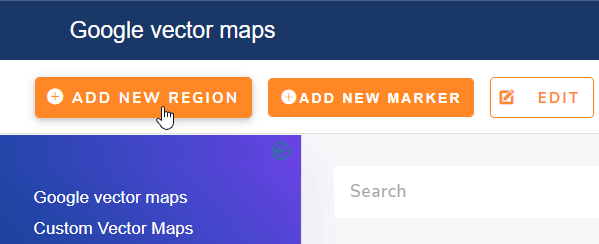
Mapa regionu vyplní celé regiony (obvykle země nebo regiony zemí) barvami odpovídajícími hodnotám, které jste vybrali. Chcete-li vytvořit mapu regionu, v nabídce Komponenty > Linky Map > Vektorové mapy Google > klikněte na příslušné tlačítko s názvem Přidat nový region
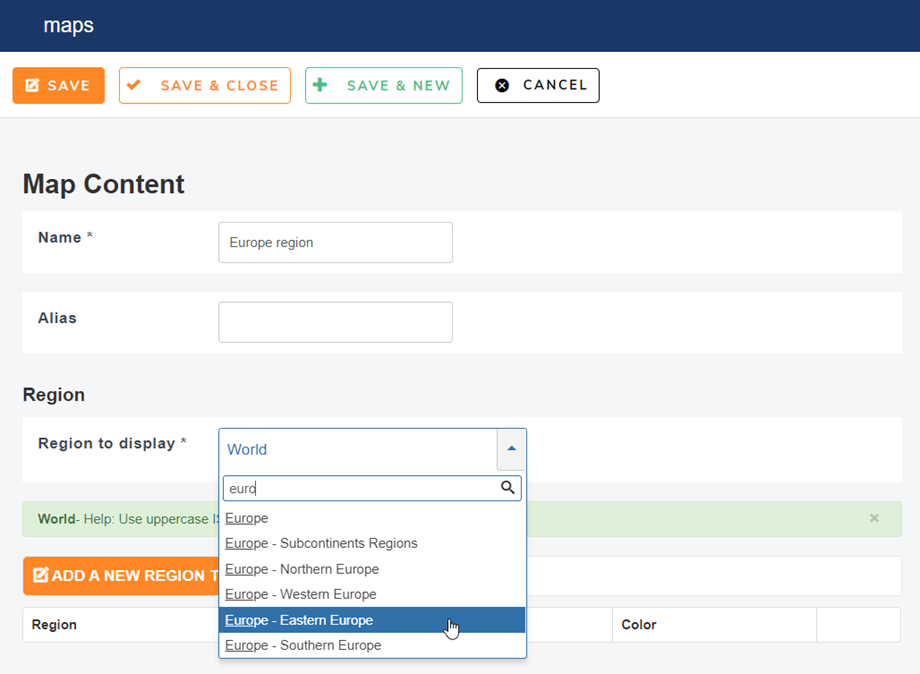
Chcete-li začít upravovat mapu regionu, nejprve definujte název mapy a region, který se má zobrazit. Po výběru regionu se nad formulářem zobrazí náhled s barevnými regiony.
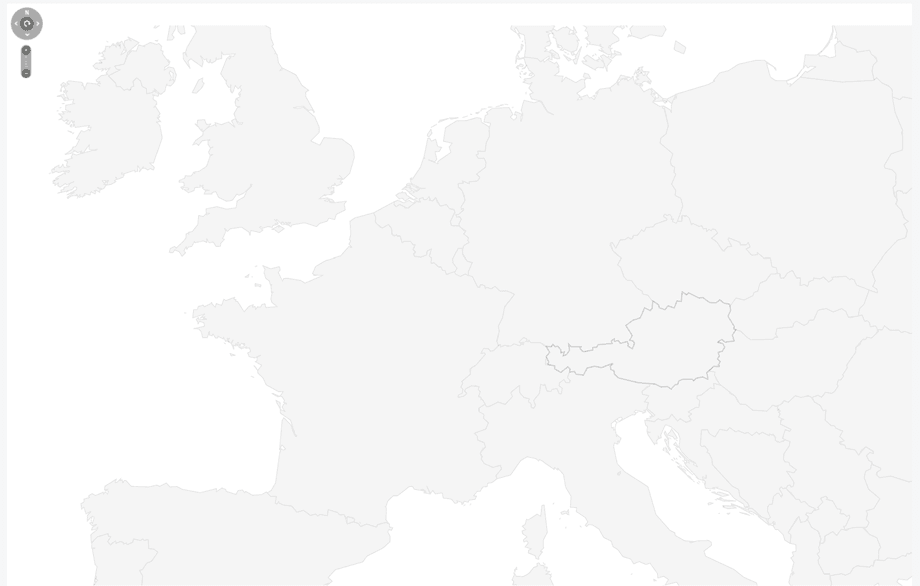
Náhled mapy pro výběr Evropy:
Pro přidání regionu máte 2 řešení, použití ISO kódu z Wikipedie (odkaz vygenerovaný v komponentě) nebo použití prediktivního vyhledávání.
Pro kód ISO z Wikipedie stačí kliknout na odkaz a vzít si referenci z tabulky regionů.

Např. FR pro Francii. Pokud chcete použít naše prediktivní vyhledávání, stačí zadat název regionu do pole regionu. Váš výběr bude automaticky převeden do kódu ISO.
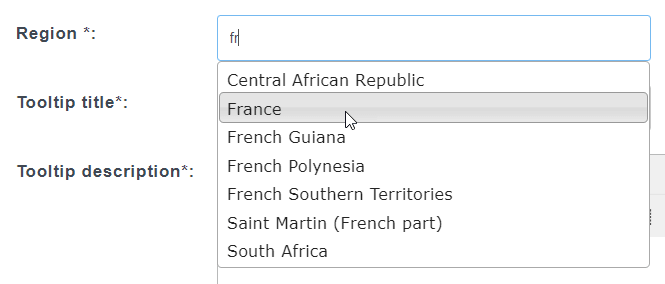
Název a popis přidaný k vašemu regionu se ve výchozím nastavení zobrazí v popisku. Můžete si také zvolit zobrazení informací jako postranního panelu HTML.
Zde je příklad regionu Spojeného království Skotsko:
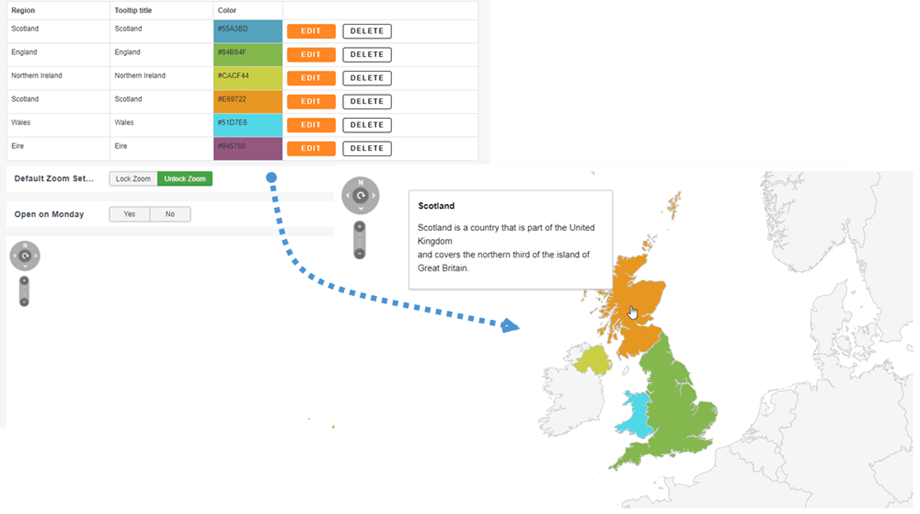
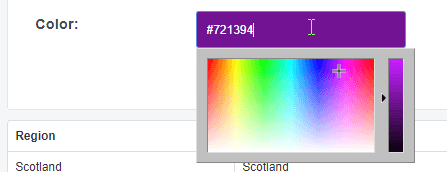
Můžete také přidat odkaz na region a barvu.
Nakonec je váš první region přidán na mapu regionu, kde můžete upravit všechny informace nebo je v případě potřeby smazat.

2. Vytvořte mapu značek
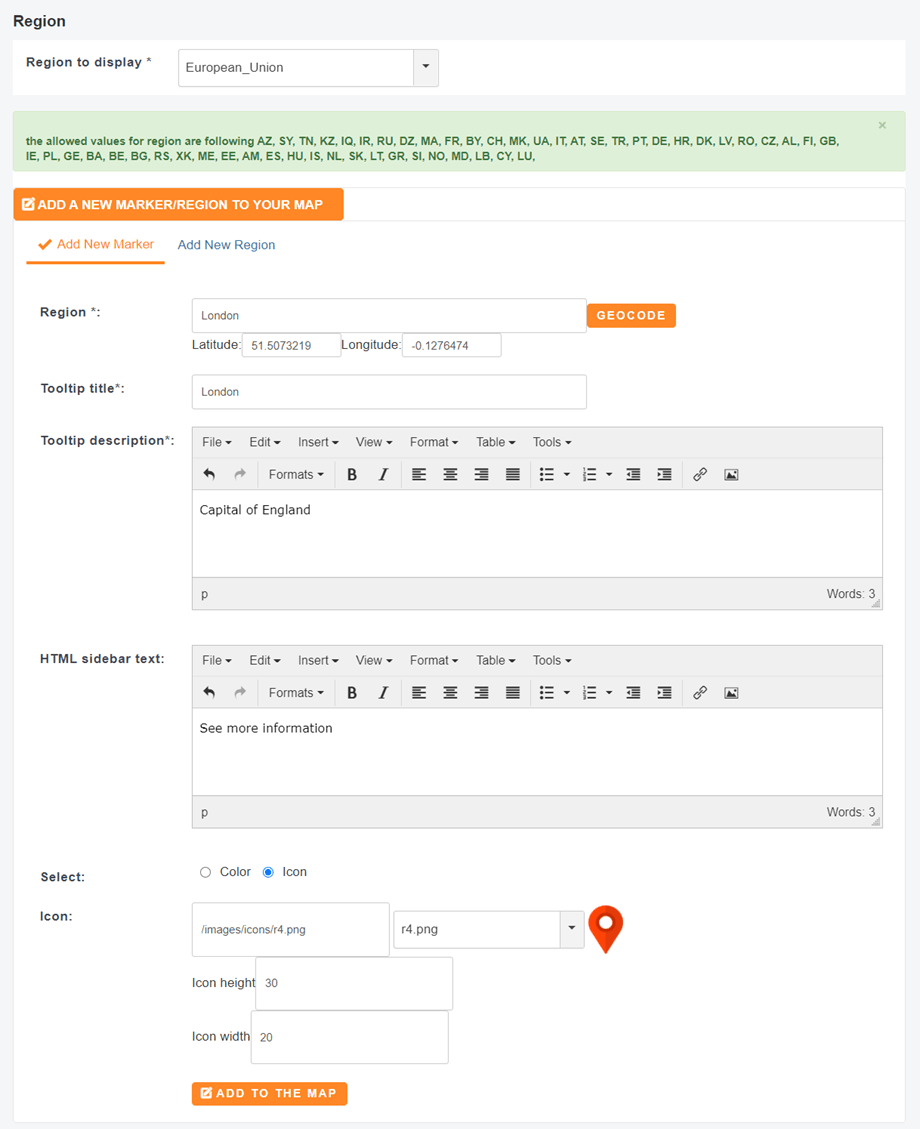
Mapa značek zobrazuje konkrétní místo, může to být libovolná adresa s vlastní barvou. Chcete-li vytvořit mapu značek, klikněte na příslušné tlačítko Přidat novou značku.
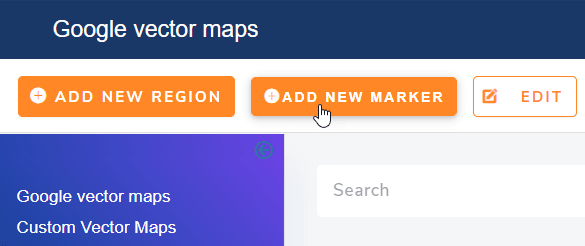
Chcete-li začít upravovat mapu se značkami, přidejte název a poté použijte pole Značka k zadání své polohy. Na základě zadání adresy od Googlu se vám zobrazí několik návrhů.
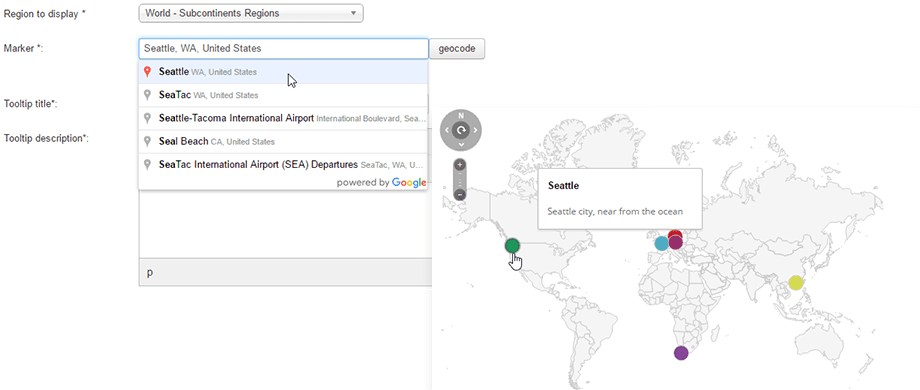
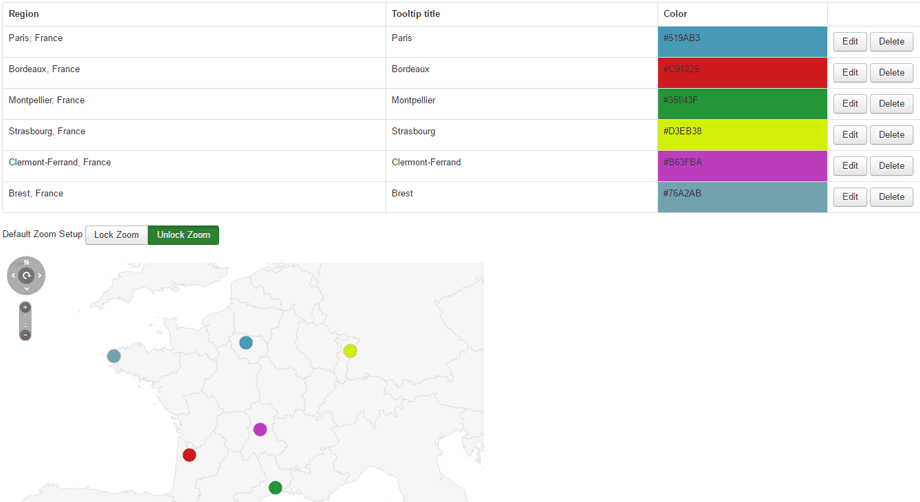
Poté klikněte na tlačítko Uložit a vaše poloha bude přidána do tabulky, podobně jako na mapě regionu.
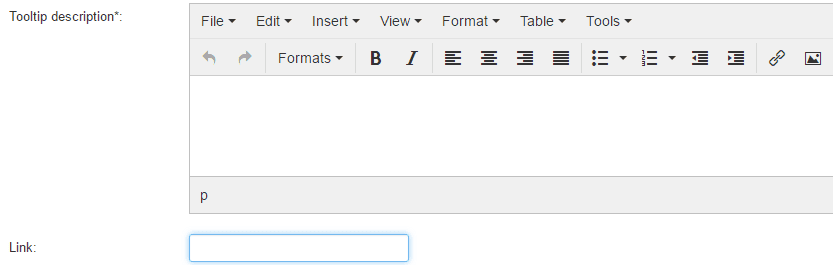
Můžete také přidat vlastní odkaz pro dané místo, na který se bude po kliknutí přecházet.
3. Vytvořte si vlastní mapu
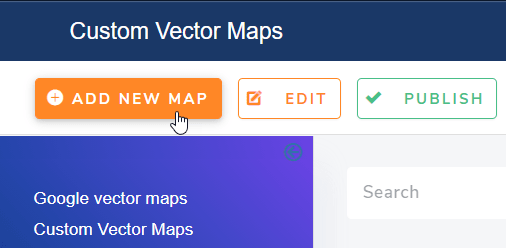
Chcete-li vytvořit vlastní mapu, přejděte do sekce Komponenty > Linky map > Vlastní vektorové mapy a poté klikněte na tlačítko Přidat novou mapu
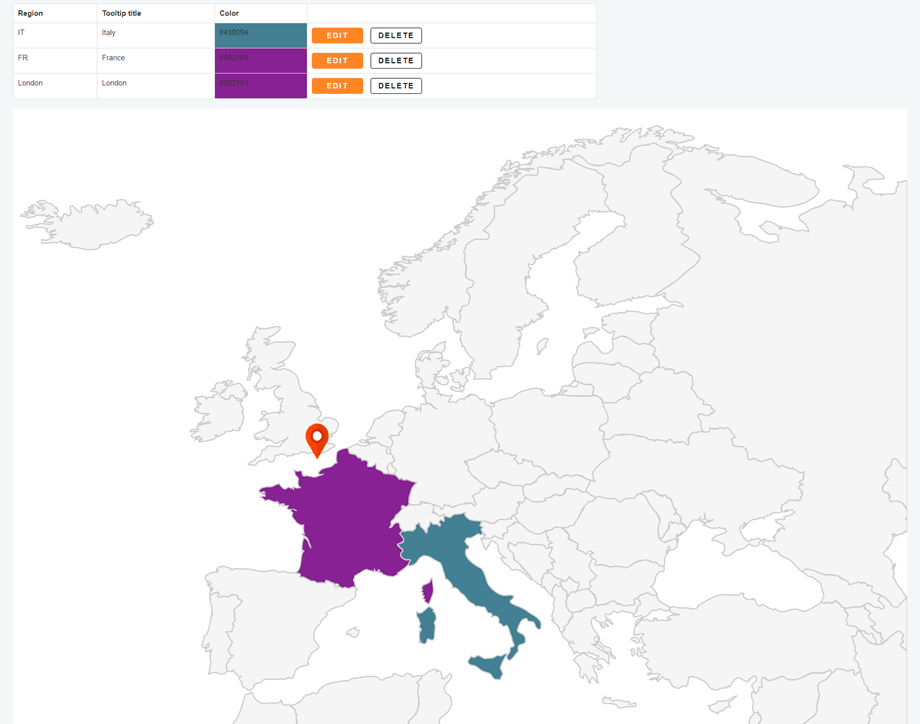
Pak můžete vytvořit kombinovanou mapu se značkami a regiony.
Poté byste se měli posunout dolů a zobrazit si náhled vlastní mapy.
4. Konfigurace vektorových map
Každá vektorová mapa má svou vlastní konfiguraci a lze ji konfigurovat vlastním způsobem.
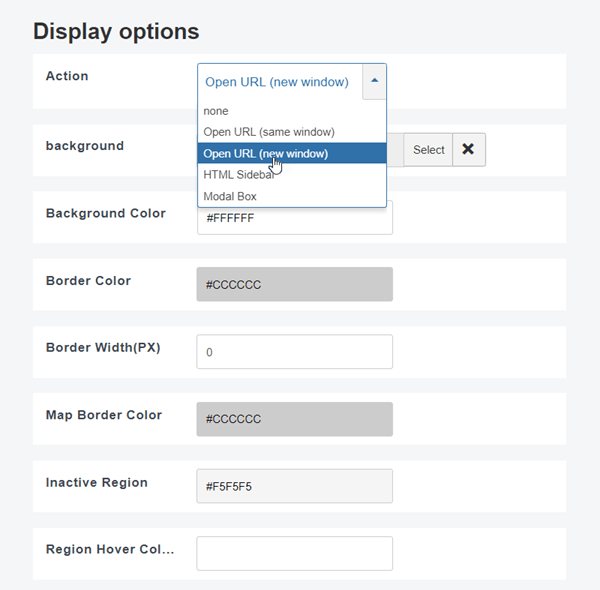
- Akce: Otevřít vlastní odkazy na umístění ve stejném/novém okně/postranním panelu HTML/modálním okně
- Pozadí: Přidání vlastního obrázku na pozadí mapy
- Barva pozadí: barva pozadí
- Barva ohraničení: barva ohraničení, která odděluje země, regiony... na mapě
- Šířka ohraničení: barva ohraničení, která odděluje země, regiony... šířka
- Barva ohraničení mapy: barva ohraničení mapy
- Barva neaktivní oblasti: barva oblastí mapy, které nejsou nakonfigurovány (není přiřazena žádná barva)
- Barva oblasti při najetí myší: Barva oblastí při najetí myší
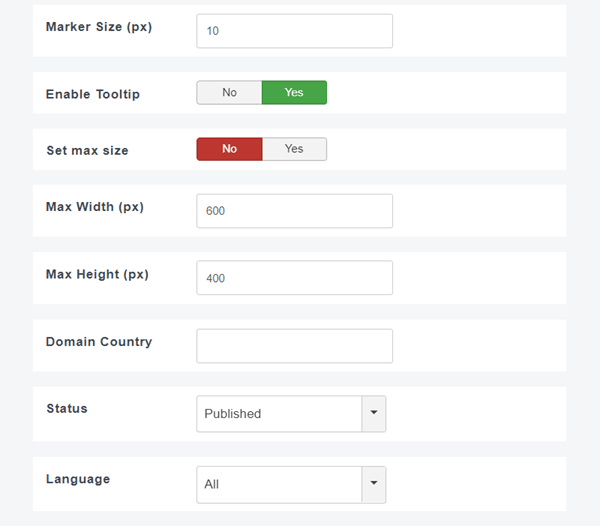
- Velikost značky: Velikost bodu značky v pixelech
- Povolit popisek: Zobrazit/Skrýt popisky nástrojových nápověd
- Maximální šířka/výška: Velikost mapy definovaná níže platí, nebo ne. Šířku a výšku lze také nastavit pevně, i když je mapa ve výchozím nastavení responzivní.
- Kód země specifický pro doménu: Nastavení domény umožňuje zobrazovat výchozí zemi, například nastavení domény na IN bude zobrazovat Kašmír jako patřící Indii, nikoli jako sporné území.
- Stav: Stav publikace
- Jazyk: Jazyk mapy