 Produkty pro WordPress
 Joomla products
 Support
 News
News Přihlásit se
Droptables: Synchronizace s Excelem, CSV a Tabulkami Google
1. Import souboru z Excelu
U libovolného stolu můžete importovat soubor Excel z počítače. Nejprve byste měli přejít do nabídky Import a synchronizace > tlačítkoa poté kliknout na Vybrat soubor Excel a vybrat soubor Excel z počítače.
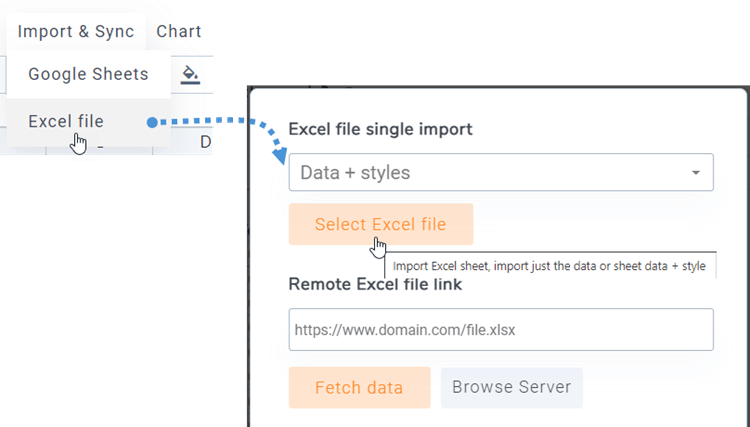
Před importem souboru můžete vybrat možnost importu pouze dat nebo dat a stylů a vybrat list, který chcete importovat.

2. Synchronizace tabulky s daty z excelového souboru
Je možné spustit synchronizaci mezi tabulkou, kterou jste vytvořili, a souborem Excel umístěným na vašem serveru (kdekoli). Po vytvoření nové tabulky nebo přechodu na existující tabulku přejděte do nabídky Import a synchronizace > tlačítko Soubor Excel , poté se zobrazí vyskakovací okno.
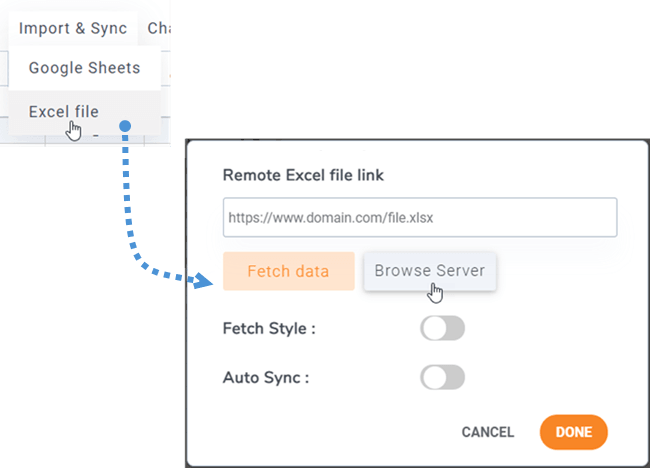
Po kliknutí na Procházet server budete moci vybrat soubor Excel kdekoli na serveru, ať už je to soubor nahraný pomocí správce médií (složka /images).
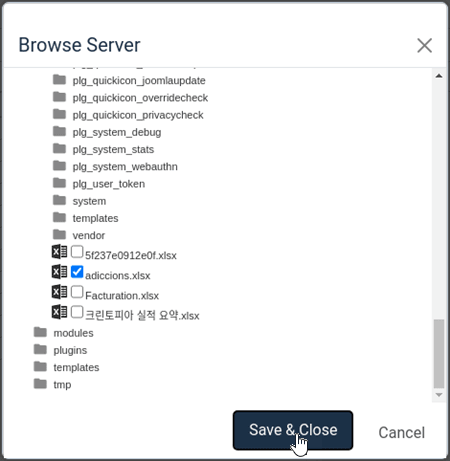
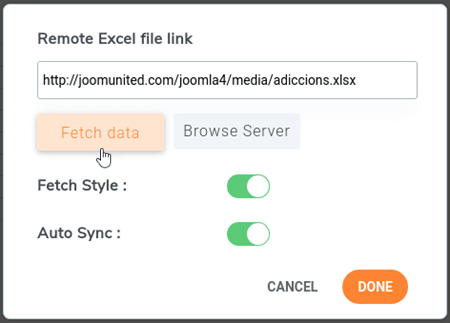
Jakmile je váš soubor Excel propojen s tabulkou, můžete vybrat list, který chcete synchronizovat, a stisknout Načíst data pro import dat ze souboru Excel.
3. Synchronizace s Tabulkami Google
Droptables nabízí možnost synchronizace s Tabulkami Google. Aby se vaše Tabulky Google synchronizovaly, musí být „Publikovány na webu“. Nejprve otevřete tabulku z Disku Google a publikujte ji jako webovou stránku pomocí nabídky Soubor >> Sdílet.
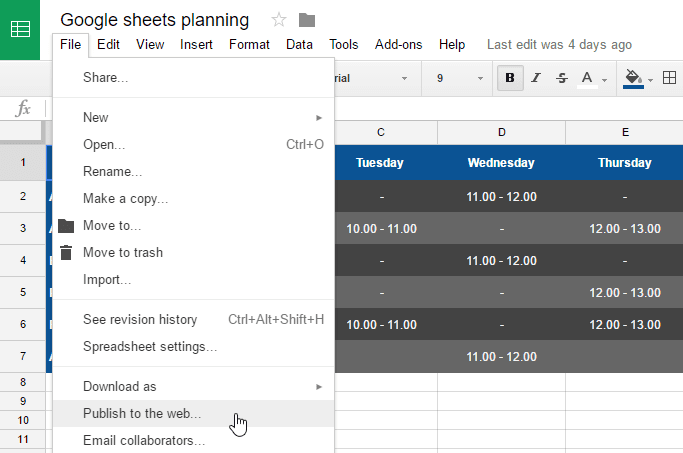
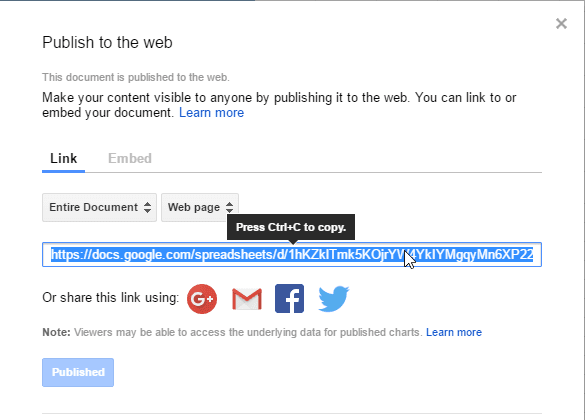
V rozbalovacím okně Publikovat na webu klikněte na Publikovat a potvrďte, že to chcete provést. Poté získáte přístup k odkazu na soubor Tabulek Google, zkopírujte tento odkaz.
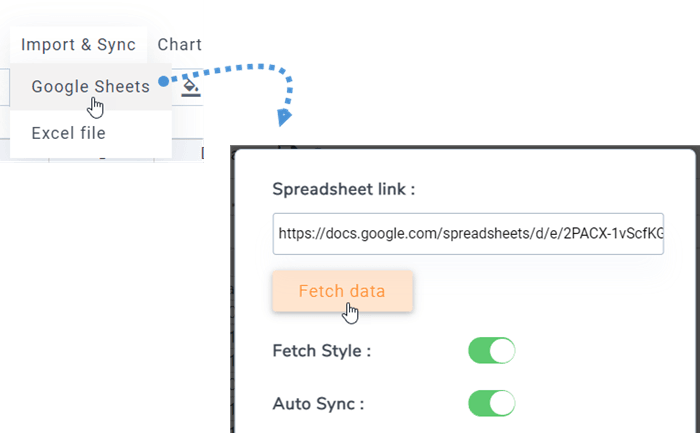
Poté se vraťte do pluginu a přejděte do nabídky Import a synchronizace, klikněte na tlačítko Tabulky Google. Poté vložte URL adresu do pole Odkaz na tabulku, vyberte list, který chcete synchronizovat, a klikněte na Načíst data .
4. Automatická synchronizace Excelu a Tabulek Google
Nad odkazem na soubor můžete také aktivovat automatickou synchronizaci dat. Droptables bude data načítat automaticky v pravidelných intervalech.
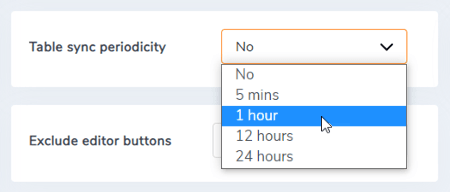
Zpoždění synchronizace lze nastavit v konfiguraci Droptables .
5. Import a synchronizace souborů CSV
Chcete-li importovat soubor CSV z počítače pomocí Droptables , přejděte do „Nabídka Import a synchronizace“ a vyberte „Soubor CSV“ . Poté klikněte na tlačítko „Vybrat soubor CSV“ a vyberte soubor CSV z počítače, který chcete importovat.
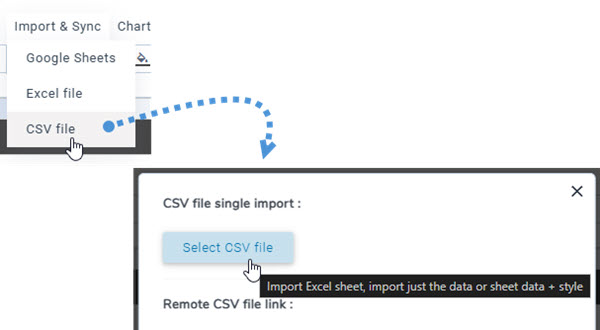
Chcete-li synchronizovat soubory CSV ze serveru alternativní metodou, začněte tím, že přejdete do „Nabídka Import a synchronizace“ a vyberete „Soubor CSV“ . Dále klikněte na tlačítko „Procházet server“ a vyberte soubor CSV, který chcete synchronizovat. Poté klikněte na „Načíst data“ . Po několika sekundách se vyskakovací okno zavře a budete si moci prohlédnout obsah.
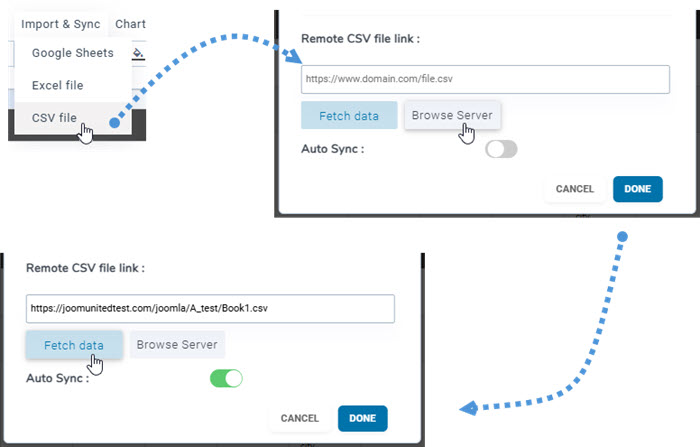
Povolení „Automatická synchronizace“ zajistí automatickou synchronizaci nových dat.
