WordPress
 Joomla
 Asistență
 Știri
Știri Conectare
JU Translation - Creați și partajați traduceri de extensii
Introducere
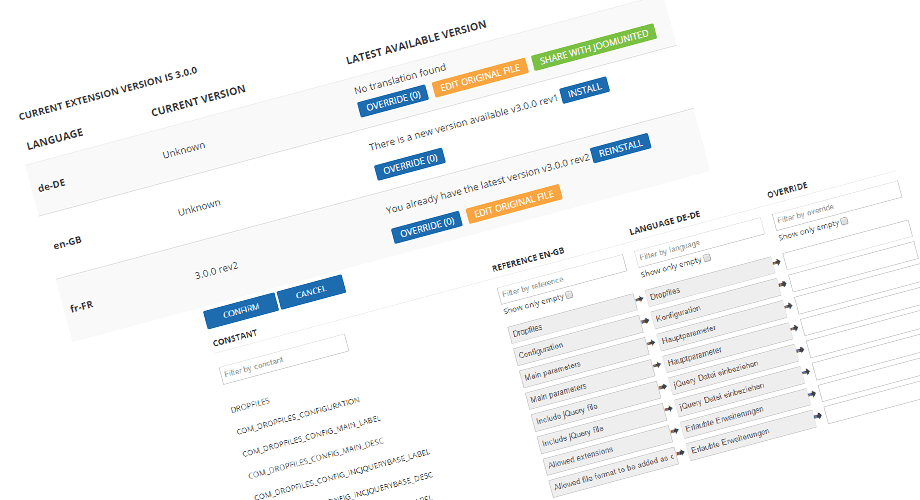
JU Translation este un instrument de traducere integrat în extensiile noastre care oferă posibilitatea de a traduce, obține și partaja traduceri.
Ce pot face cu el?
- Instalați un fișier de traducere pentru a traduce extensia în limba dvs
- Suprascrie o traducere existentă
- Actualizați fișierul original de traducere și partajați-l
- Reinstalați un fișier de limbă
- Folosește o interfață de traducere ușor de utilizat
I. INSTALAȚI O TRADUCERE EXISTENTĂ
Interfața principală a instrumentului de traducere este accesibilă prin setările extensiei, într-o filă numită „Traduceri”. În interfața principală veți găsi listate toate limbile site-ului dvs. web.
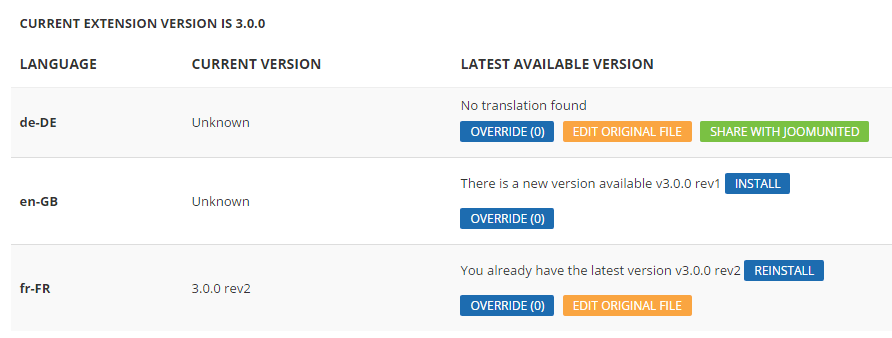
În mod implicit, toate extensiile noastre sunt distribuite doar cu fișiere în limba engleză. Dacă site-ul dvs. web este în franceză, de exemplu, trebuie doar să apăsați butonul Instalare.

Un rezumat al șirurilor de caractere traduse va fi afișat și va valida pasul, ați terminat, extensia dvs. este acum în franceză!
De asemenea, aveți posibilitatea de a reinstala un fișier de limbă, ceea ce este util în următoarele cazuri:
- Doriți să actualizați limba la o versiune recentă
- Ai făcut niște erori în fișierul de limbă

II. ADĂUGAȚI O TRADUCERE ÎNTR-O NOUĂ LIMBA
Iată procesul de adăugare a unei noi traduceri lingvistice la o extensie.
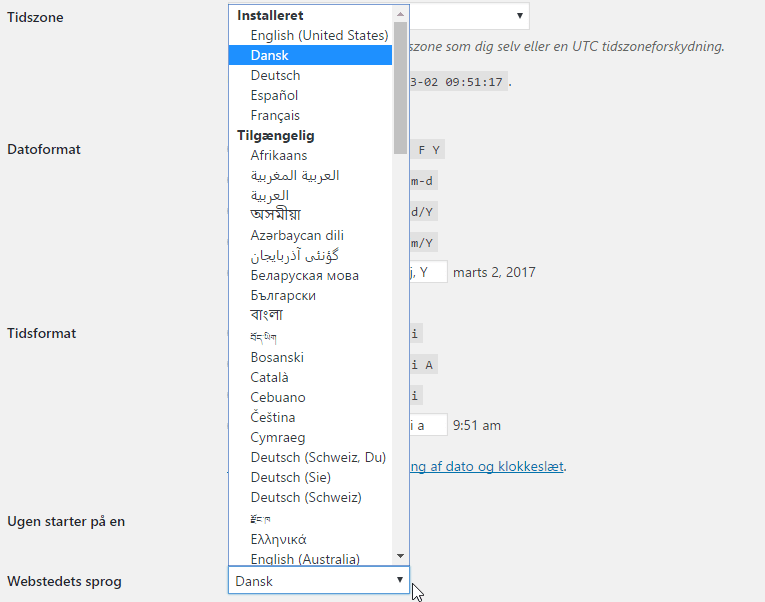
1. Asigurați-vă că site-ul dvs. web este în limba daneză, de exemplu, dacă doriți să adăugați traducerea în daneză.
Limba WordPress poate fi aleasă din setările globale sau, în cazul unui site web multilingv adăugat, în WPML sau Polylang. În Joomla, utilizați managerul de limbi implicit pentru a adăuga o limbă.
2. Acum, noua limbă ar trebui să fie listată în Setări > [Extensia dvs.] > Traduceri

Dacă nu există nicio traducere disponibilă în limba dvs., va fi afișat mesajul „Nicio traducere găsită”. Faceți clic pe „Editați fișierul original”, apoi începeți traducerea.
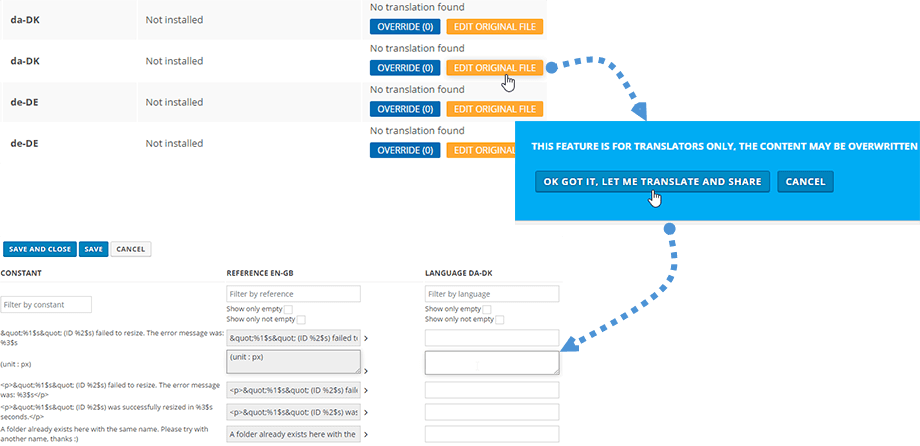
În timpul procesului de traducere, puteți verifica traducerea curentă în extensia dvs., desigur. Și odată ce ați terminat, vă rugăm să partajați traducerea folosind butonul verde „Partajați cu JoomUnited”.

III. SUPRASCRIEREA UNUI FIȘIER DE LIMBĂ
3.1 Adăugați o suprascriere
Procesul de suprascriere constă în crearea unei limbi care va fi utilizată cu prioritate față de cea originală. Principalul avantaj este că acest fișier suprascris va rămâne neschimbat la actualizarea pluginului.
Din acest fișier puteți suprascrie doar câteva șiruri de caractere, este în regulă. Trebuie doar să apăsați Suprascrie .
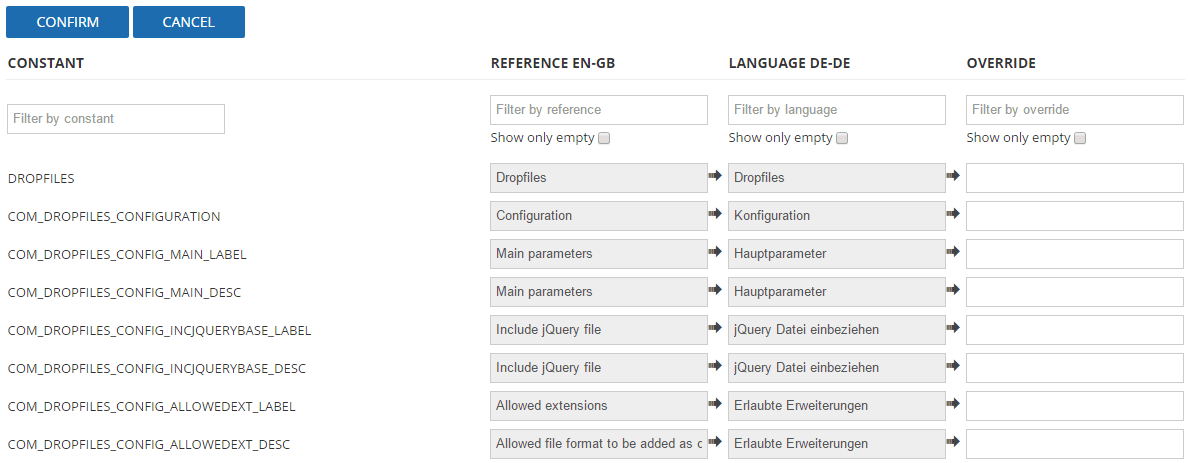
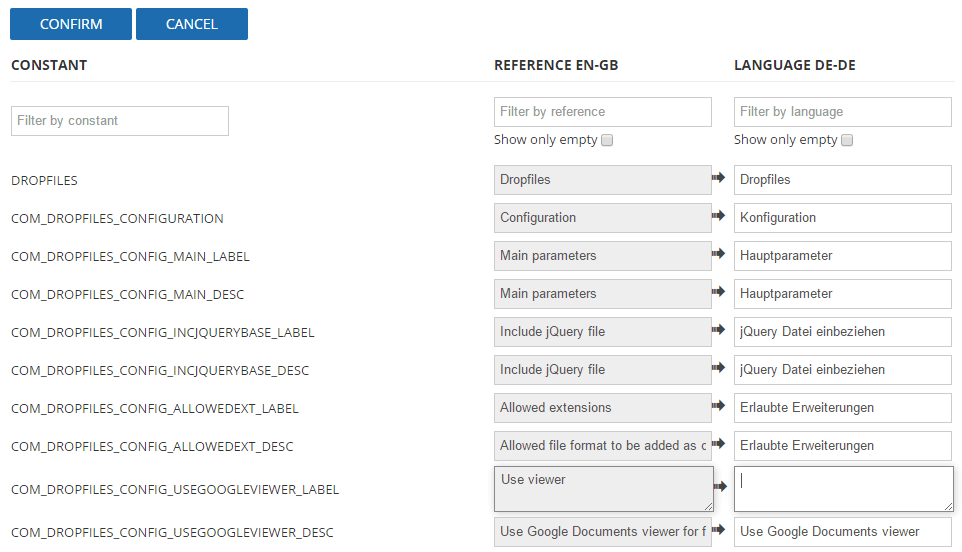
În interfața de traducere veți găsi listată constanta (pentru Joomla), referința în limba engleză, limba pe care doriți să o suprascrieți, apoi puteți adăuga propria traducere.
3.2 Utilizarea interfeței de traducere
Interfața de traducere este destul de ușor de utilizat, la fel ca extensiile noastre :) În partea de sus sunt disponibile câteva filtre pentru a găsi rapid ceea ce căutați sau pentru a afișa doar traducerile goale.
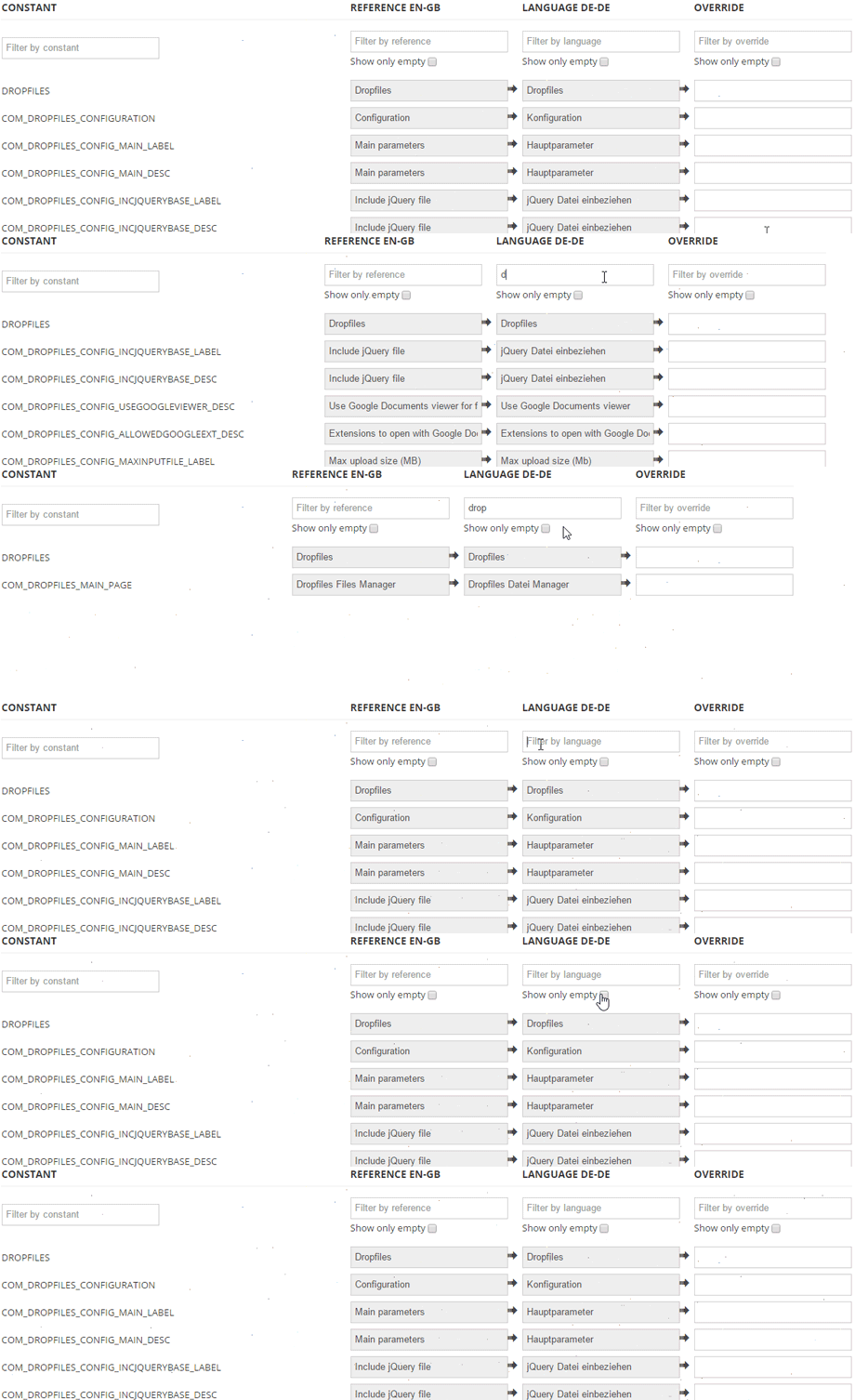
Există niște săgeți între câmpuri, puteți copia traducerea originală pentru a economisi timp sau puteți crea propria traducere

Apoi apasă butonul de salvare și modificarea este gata!
IV. EDITĂ TRADUCERE ORIGINALĂ ȘI DISTRIBUIE!
Această parte este destinată doar traducătorilor. Din panoul principal de traducere, găsiți un buton portocaliu numit Editați traducerea originală
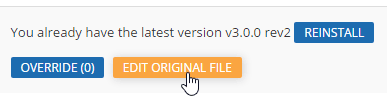
Acest buton vă va duce la un mesaj de avertizare pentru a evita editarea unui fișier original care va fi șters la actualizare. Ideea editării fișierului original este de a ne partaja traducerea, iar apoi o vom valida ca referință pentru limba dvs.

La pasul următor puteți începe traducerea.
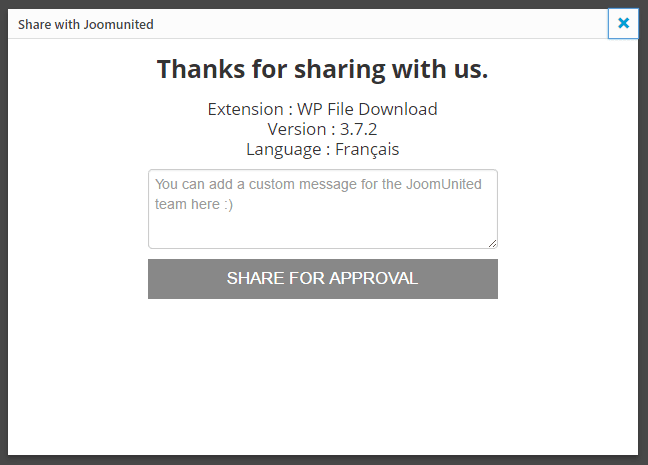
În cele din urmă, după traducere, trebuie doar să o confirmați și apoi o puteți partaja cu noi.

De asemenea, ne puteți trimite un mesaj personalizat.