WordPress
 Joomla
 Asistență
 Știri
Știri Conectare
WP Table Manager: Utilizare comună
Ideea principală a WP Table Manager este de a gestiona toate tabelele din editor, deși aveți o vizualizare de plugin. WP Table Manager funcționează pe fiecare editor WYSIWYG WordPress, atât pentru frontend, cât și pentru backend. De exemplu, îl puteți utiliza într-un modul WordPress personalizat.
1. Gestionați tabelele din articol
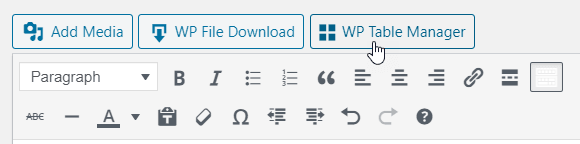
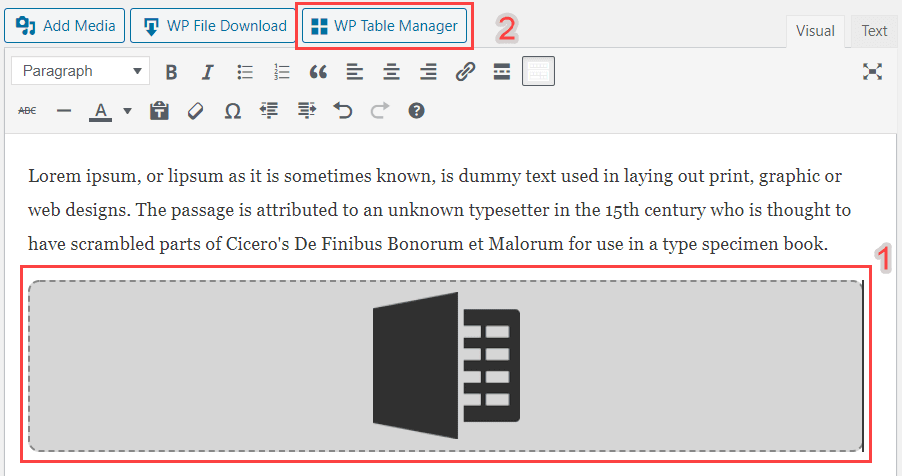
Când este instalat WP Table Manager , veți avea un buton de editare afișat în editor. Faceți clic pe el pentru a deschide vizualizarea principală WP Table Manager .
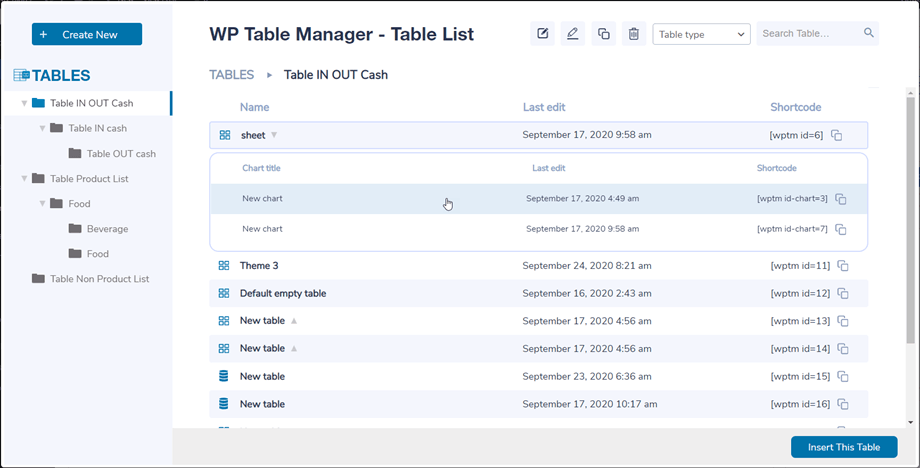
Manager de tabele într-o casetă lightbox deschisă dintr-o postare/pagină, puteți apăsa pe titlu pentru a vizualiza conținutul tabelului/diagramei sau pur și simplu faceți clic pe spațiul de lângă pentru a selecta unul, apoi apăsați butonul Inserează acest tabel
Apoi, tabelul va fi materializat cu o zonă gri și un fișier Excel / o diagramă sub formă de pictogramă corespunzătoare.
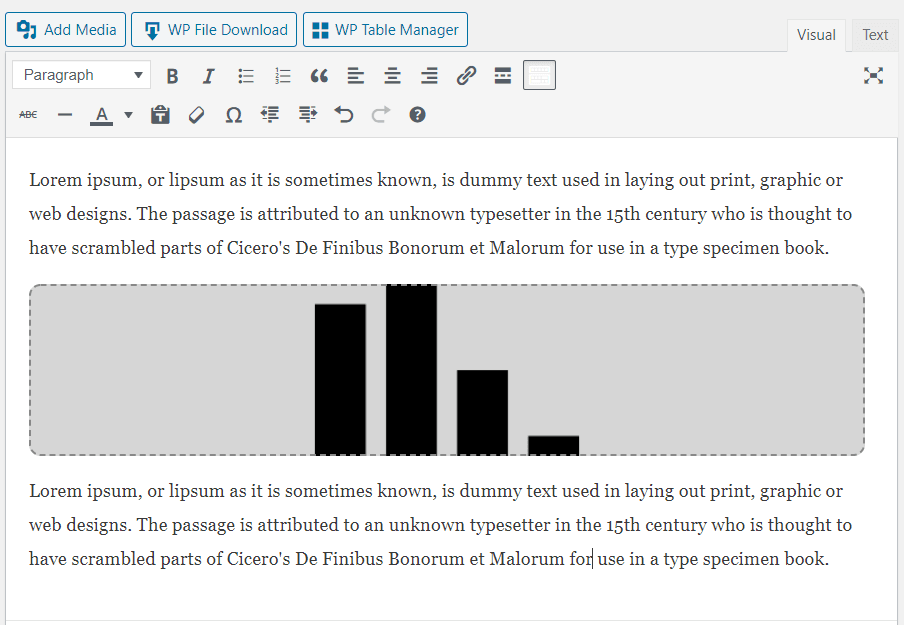
Dacă dați clic pe zonă și apoi pe butonul WP Table Manager din nou, tabelul adăugat anterior va fi încărcat.
Totuși, Gutenberg este editorul implicit în WordPress acum, așa că puteți arunca o privire la 7. Blocuri în Gutenberg
2. Gestionați tabele și categorii
Tabelele sunt clasificate în categorii. Puteți avea oricâte tabele doriți în cadrul categoriilor.
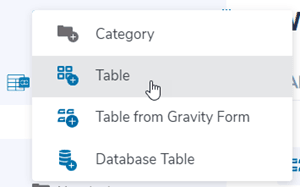
Pentru a crea o categorie de tabel, faceți clic pe butonul Creare Nou >> Categorie din antetul tabloului de bord. Pentru a crea un tabel nou, faceți clic pe butonul Creare Nou >> Tabel.
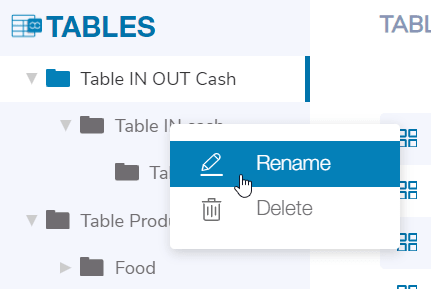
În panoul din stânga, categoria poate fi gestionată plasând mouse-ul pe ea, veți putea edita numele sau o puteți șterge făcând clic dreapta pe categorie.
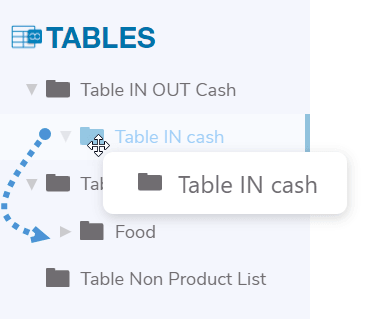
Pentru a ordona categoriile puteți utiliza funcția drag'n drop.
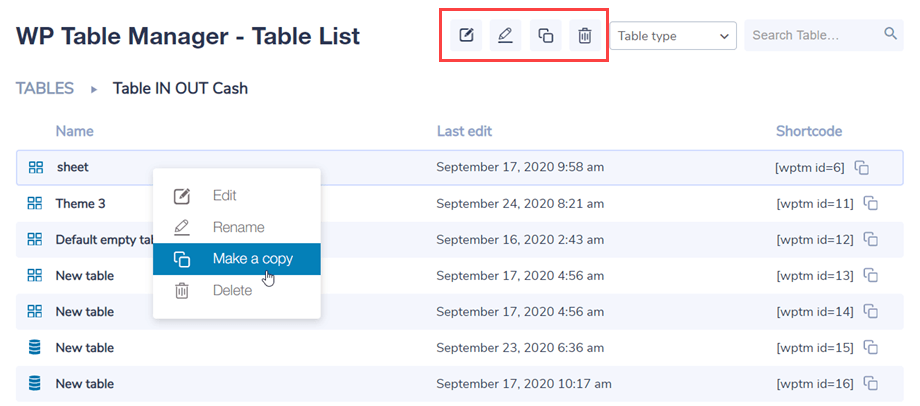
În panoul principal din dreapta, puteți edita, duplica, redenumi și elimina tabele. Pictogramele se află în partea de sus a tabloului de bord când faceți clic pe un tabel. Le puteți găsi și dacă faceți clic dreapta pe un tabel.
3. Ediție de tabel
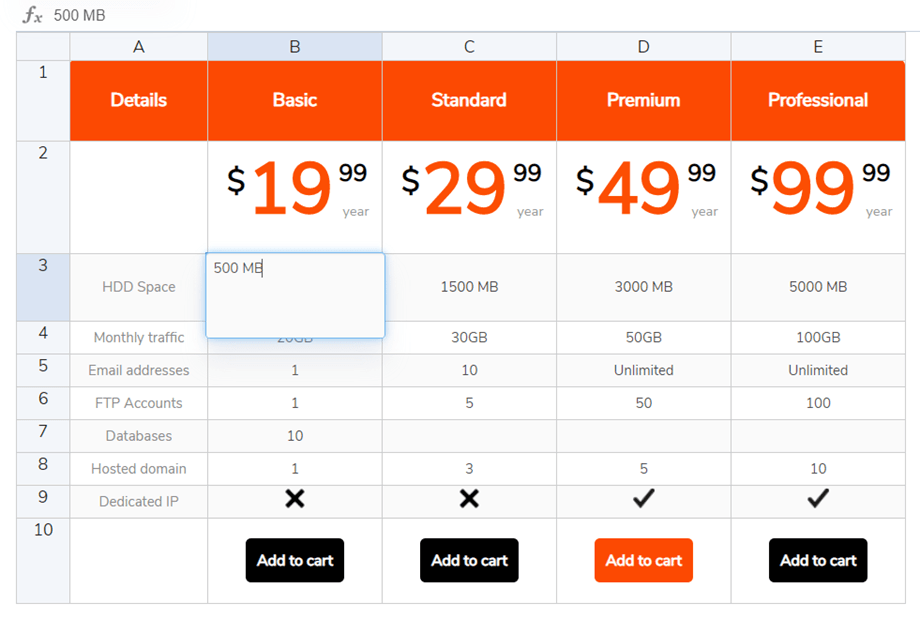
Pentru a adăuga date în tabele, trebuie să te comporți ca și cum te-ai afla într-o foaie de calcul. Un dublu clic pe o celulă îți va oferi posibilitatea de a actualiza conținutul, un singur clic pentru a selecta una/câteva celule (și pentru a aplica stil, de exemplu).
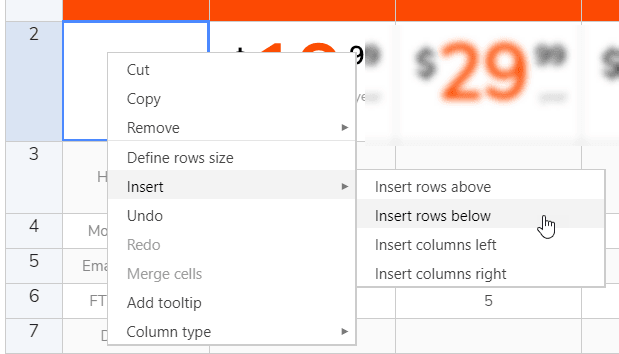
Pentru a adăuga linii sau coloane, utilizați clic dreapta. Apoi puteți insera rânduri/coloane în stânga sau în dreapta.
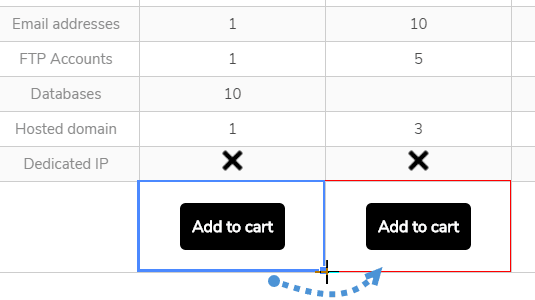
Pentru a copia celule poți folosi CTRL+C / CTRL+V (sau chestia aia cu Apple care face același lucru J) sau poți plasa mouse-ul în colțul din dreapta jos al celulei și să-l muți în direcția dorită.
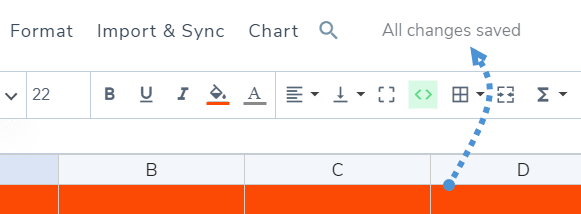
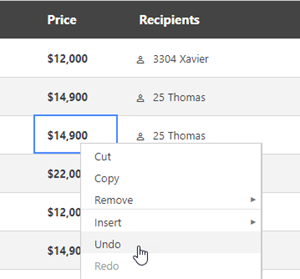
Aveți opțiunea de a anula/reface ultima modificare.
WP Table Manager păstrează o copie de rezervă a modificărilor pe care le-ați făcut cu editarea conținutului celulelor și o poate restaura.
4. Ediție avansată de conținut
Celule HTML
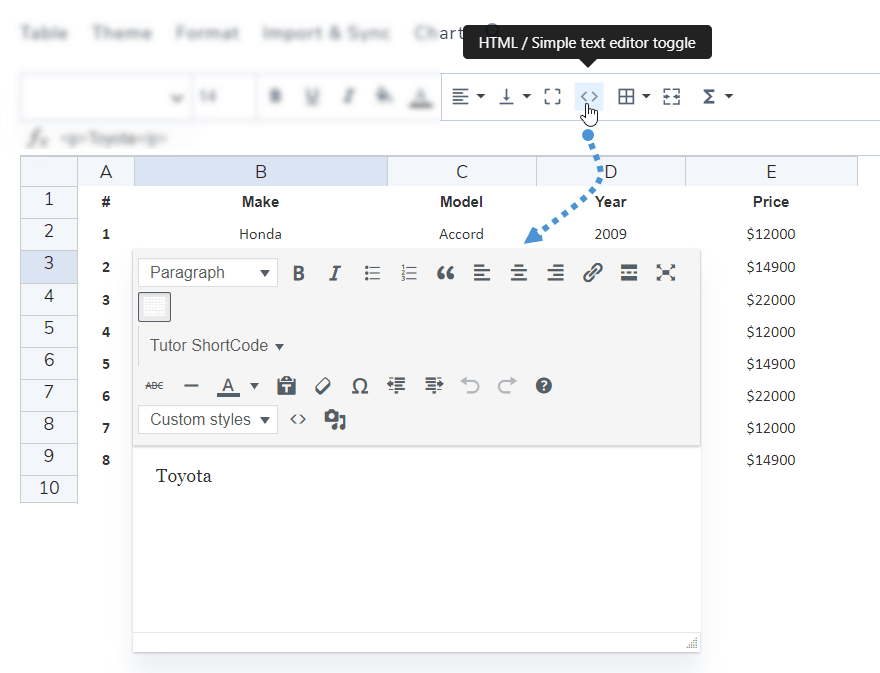
Puteți adăuga conținut HTML cu un editor WYSIWYG în interiorul fiecărei celule. Selectați o celulă, apoi faceți clic pe pictograma < > .
Acum, când editați celula, veți avea editorul HTML înăuntru. Sunt disponibile imaginea și HTML-ul.
Combinați celulele
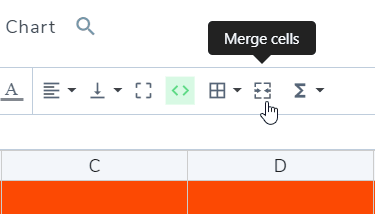
Celulele pot fi, de asemenea, îmbinate. Selectați 2 sau mai multe celule, apoi faceți clic dreapta; un meniu vă va permite să faceți îmbinarea.
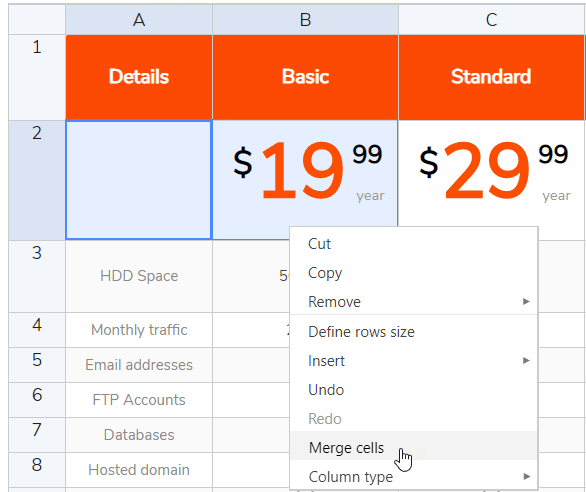
Sau puteți utiliza Îmbinare celule din bara de instrumente.
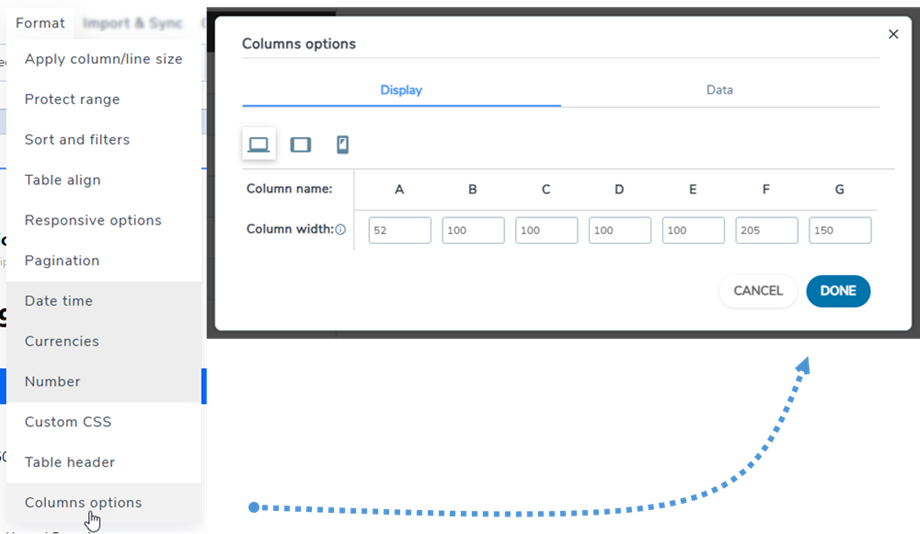
Opțiuni pentru coloane
Pentru a personaliza lățimea coloanelor din tabel, navigați la Meniu Format >> Opțiuni coloane >> fila Afișare și selectați dimensiunea ecranului dorită (Desktop, Tabletă sau Mobil).
Introduceți lățimea dorită pentru fiecare coloană utilizând formatul corespunzător. Pentru procente, includeți simbolul % (de exemplu: 25%). Pentru pixeli, introduceți doar numărul, fără „px” (de exemplu: 150).
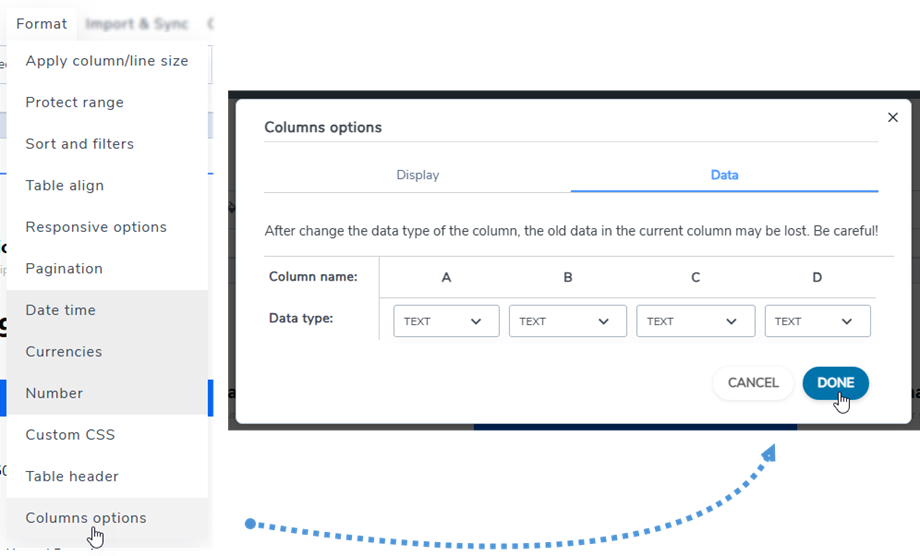
Fila Date
Pentru a schimba tipul de date al coloanelor, puteți accesa Meniul Format >> Opțiuni coloane >> fila Date. Apoi, alegeți un tip pentru coloana corespunzătoare.
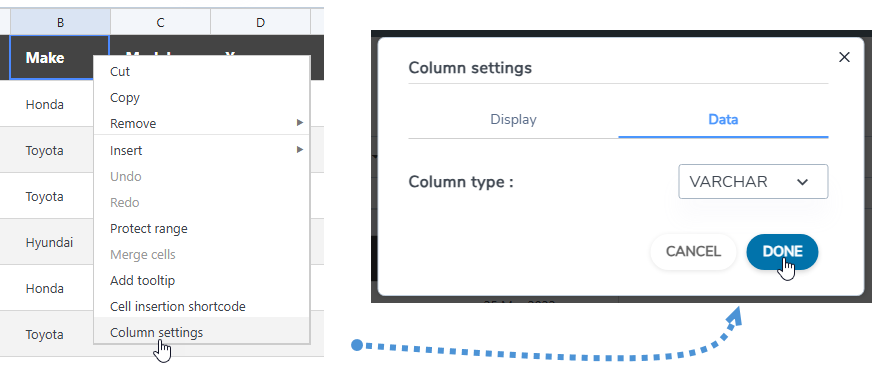
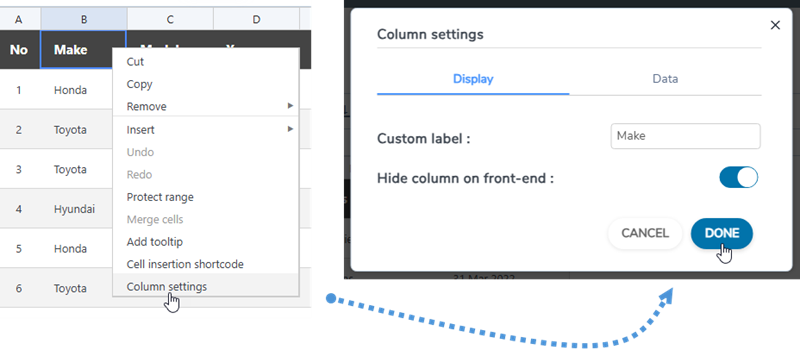
Sau faceți clic dreapta pe orice celulă, selectați Setări coloană , apoi în Date puteți selecta tipul pentru
Ascundeți coloanele în front-end
Pentru a ascunde o coloană a unui tabel în interfața utilizator, puteți face clic dreapta pe un antet de celulă sau coloană, selecta Setări coloană , apoi, în Afișare , activa opțiunea Ascundere coloană în interfața utilizator
5. Export în Excel și foi de calcul
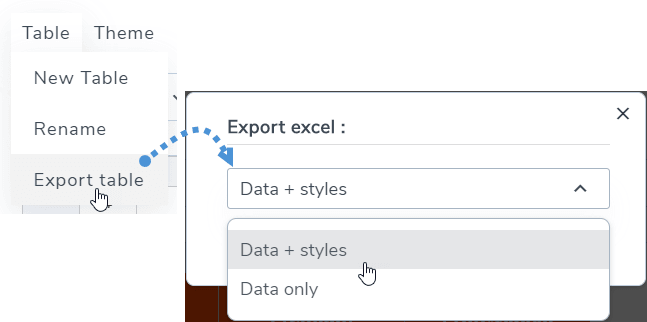
Puteți exporta o foaie de calcul în WP Table Manager utilizând instrumentul nostru dedicat. Navigați la Meniul Tabel >> Exportă tabel, selectați Date + stiluri sau Numai date . Apoi faceți clic pe butonul Exportă Excel
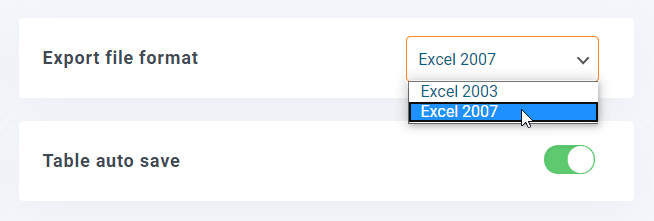
Exportul se poate face în format Excel 2003 sau 2007. Puteți găsi informațiile la Configurare plugin >> Setări principale.
6. Cod scurt
Shortcode pentru tabel
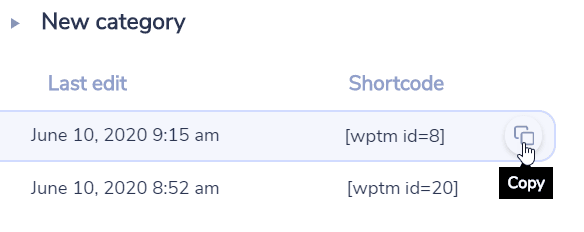
Pe tabloul de bord, puteți vedea shortcode-ul fiecărui tabel. Butoanele de copiere sunt lângă shortcode, le puteți folosi pentru a partaja tabelele cu ușurință, de exemplu: [wptm id=8]
Cod scurt pentru celule
Utilizatorul poate insera mai multe rânduri și coloane folosind un shortcode în loc de un tabel întreg. Mai întâi, trebuie să selectați celulele pe care doriți să le inserați. Apoi, faceți clic dreapta pe acestea și selectați Shortcode pentru inserarea celulelor din meniul contextual.
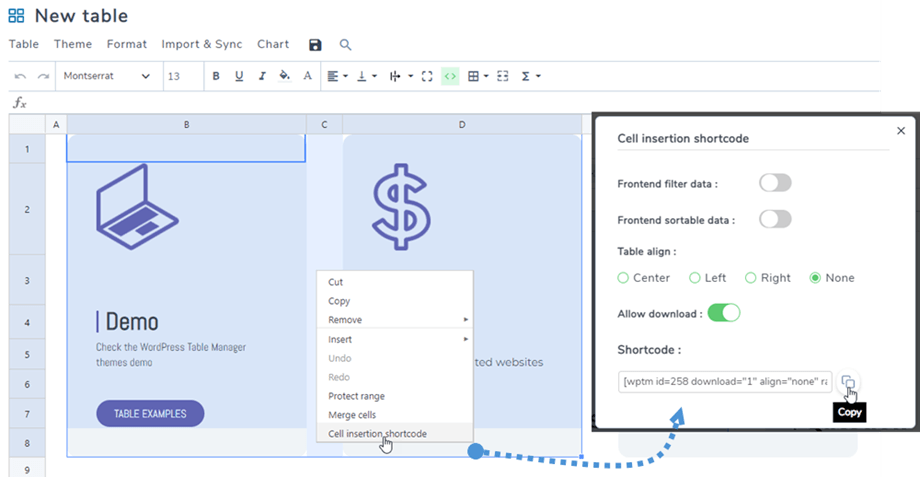
După selectarea opțiunilor din fereastra pop-up, faceți clic pe Copiere . Apoi puteți lipi shortcode-ul în postările/paginile dvs.
de exemplu: [wptm id=258 download="1" align="none" range="B1-D8"]
Shortcode pentru grafic
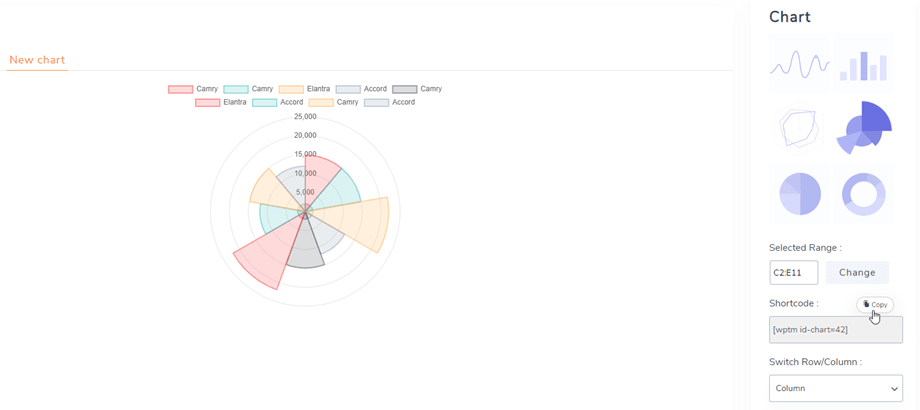
După ce creați o diagramă, puteți găsi shortcode-ul acesteia în panoul din dreapta, apoi îl puteți copia și lipi în postările/paginile dvs.
de exemplu: [wptm id-chart=42]
7. Blocuri în editorul Gutenberg
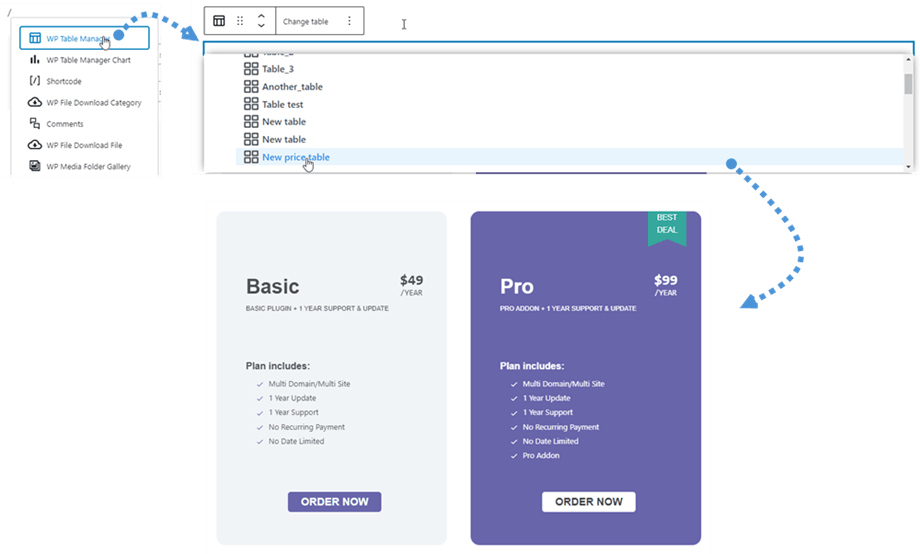
Acum puteți afișa tabelele sau diagramele pe site-ul dvs. folosind editorul Gutenberg. Aceste două WP Table Manager sunt WP Table Manager și diagrama WP Table Manager .
Pentru a adăuga un tabel în editorul Gutenberg, căutați și apoi faceți clic pe WP Table Manager bloc din categoria Widgets. După ce l-ați localizat, faceți clic pe câmp și va apărea o listă de tabele pe care ați creat-o, apoi selectați un tabel pe care doriți să îl afișați pe frontend. După selectarea tabelului, va apărea imediat o previzualizare a tabelului.
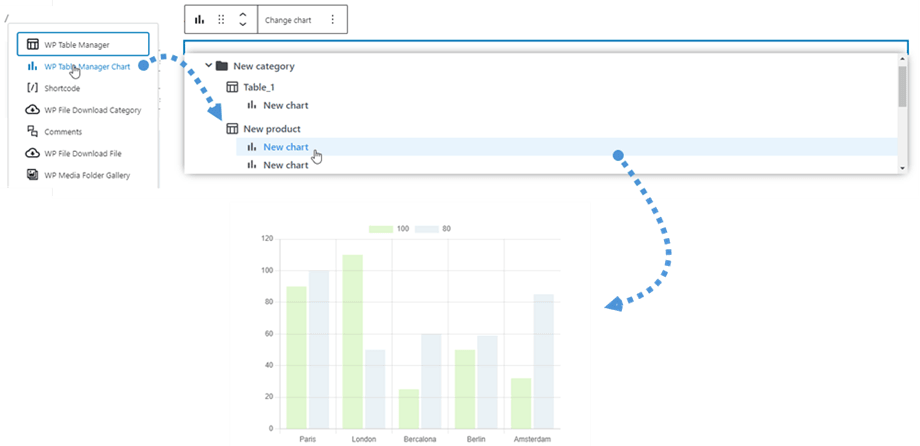
Este similar cu adăugarea unui tabel, căutând și apoi dând clic pe WP Table Manager Chart din categoria Widgets. Apoi, alegeți un grafic din lista derulantă.
8. Editare frontend
În editorul de tabel, navigați la Tabel > Editare front-end .
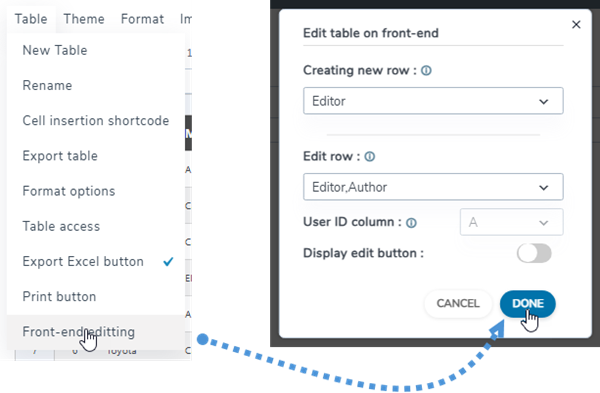
Conține următoarele caracteristici:
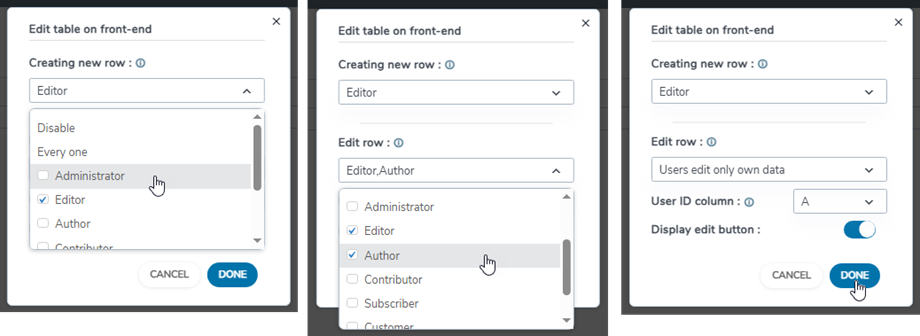
- Crearea unui rând nou: Permiteți utilizatorilor fără autentificare sau specificați doar grupuri de utilizatori conectați să aibă permisiunea de a crea rânduri noi pe front-end. Rețineți că stilul va fi aplicat pe coloană, iar fundalul va fi setat la culori alternative pentru întregul tabel.
- Editare rând: Permite utilizatorilor fără conectare sau doar utilizatorilor conectați să aibă permisiunea de a edita rânduri în front-end.
- Coloana ID utilizator: Alegeți valorile coloanei din care vor fi utilizate ca identificatori de utilizator. Face referire la ID-ul din tabelul Utilizatori WordPress (wp_users), TREBUIE definit ca număr întreg pe partea MySQL.
- Buton de editare afișare: Activare/dezactivare utilizând butonul de comutare.
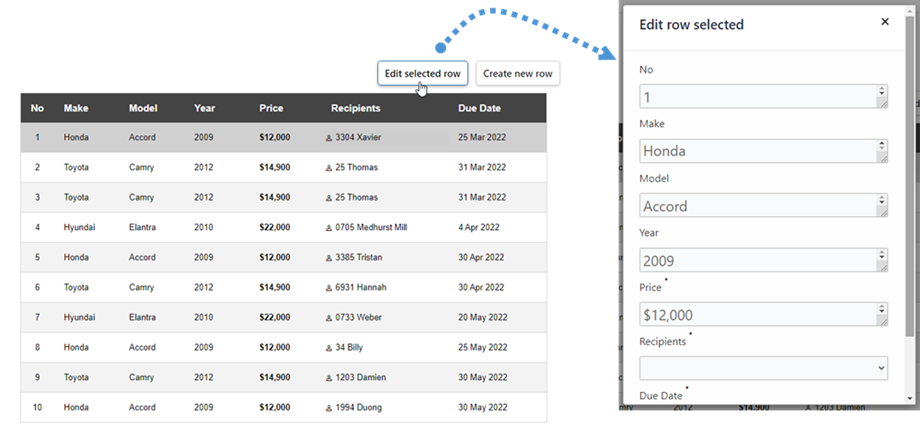
Puteți crea un rând nou sau puteți selecta un rând pentru a-l edita în interfața interfață.
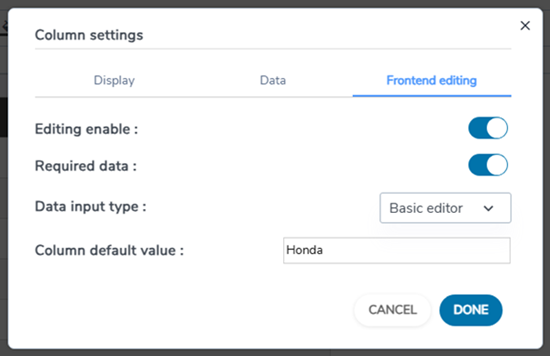
În timp ce Editare tabel din frontend este activată, puteți vedea Editare în setările coloanelor. Pur și simplu faceți clic dreapta pe orice celulă și selectați opțiunea Setări coloană
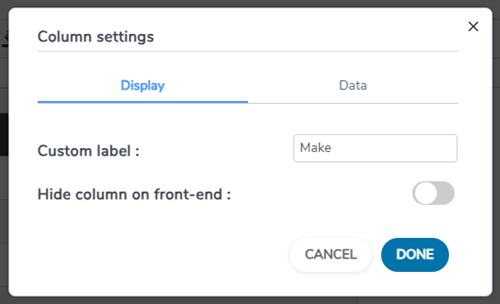
Există 3 file în fereastra pop-up a coloanei de setări:
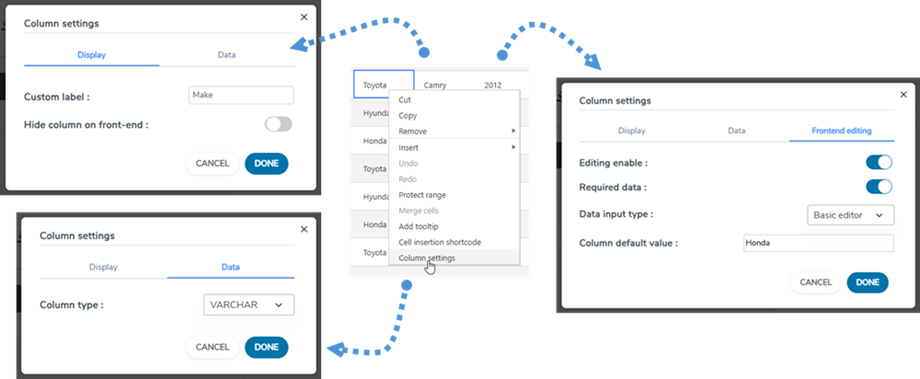
Fila Afișare
- Etichetă coloană: Numele coloanei.
- Ascundeți coloana pe frontend: ascundeți/afișați coloana folosind butonul de comutare.
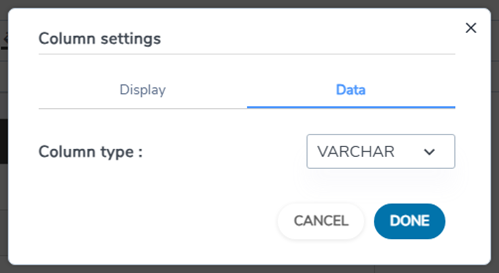
Fila Date
- Tip coloană: Selectați un tip pentru coloană: Text, Varchar, Întreg, Float, Dată, Datetime.
Fila Editare
- Activare editare: activare/dezactivare utilizând butonul de comutare.
- Date necesare: activați/dezactivați folosind butonul de comutare.
- Tip de introducere a datelor: selectați tipul de date:
- Editor de bază
- Editor HTML
- Casetă de selectare
- Data
- Valoare implicită coloană: setează valoarea implicită pentru coloană.
- Listă de valori: Introduceți valorile posibile pentru această coloană în această listă, separați-le apăsând ENTER. Valorile vor fi utilizate în editorii pentru coloana respectivă.