 WordPress
 Joomla
 Asistență
 Știri
Știri Conectare
WP Media Folder: Încorporare PDF
Aveți posibilitatea de a încorpora fișiere PDF direct în conținutul dvs., permițându-le să fie afișate alături de celelalte conținuturi WordPress, în loc să furnizați doar un link de descărcare. Când introduceți un fișier folosind Gutenberg, PDF-ul încorporat va afișa o previzualizare completă. În plus, această funcție acceptă navigarea pe mai multe pagini și este concepută să fie responsivă pentru diferite dimensiuni de ecran.
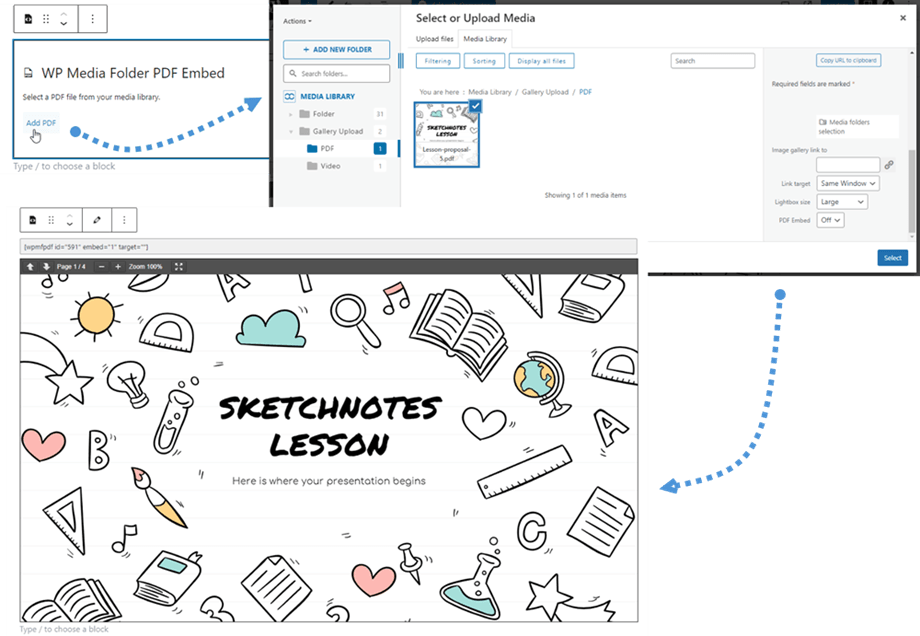
În acest fel, documentul PDF va fi afișat în locul unui link de descărcare.
Încorporarea PDF-ului atunci când utilizați Amazon S3
Trebuie să configurați puțin pentru a încorpora fișiere PDF în conținut dacă utilizați Amazon S3. Vă rugăm să urmați pașii de mai jos.
Mai întâi, navigați la consola AWS și găsiți zona de configurare S3. După aceea, selectați bucket-ul pe care îl utilizați pentru a stoca resursele și selectați Permisiuni .
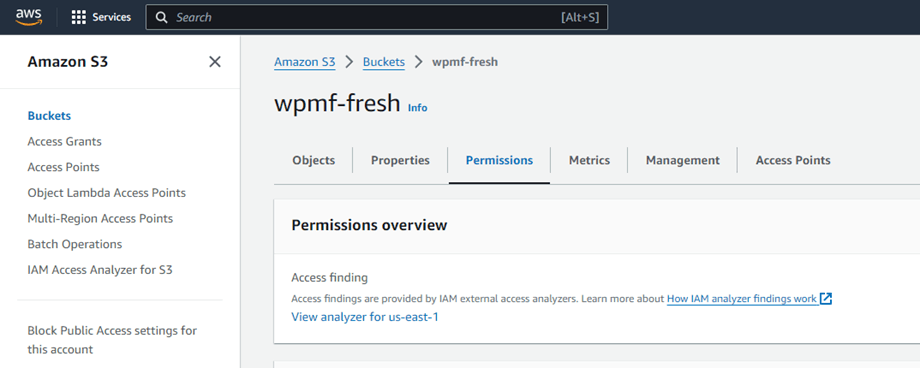
Sub fila „Permisiuni”, derulați în jos până la secțiunea „Partajare resurse între origini (CORS) ” Editare . AWS va furniza o configurație JSON implicită care ar trebui să funcționeze corect:
[
{
"AllowedHeaders": [
"Autorizare"
],
"AllowedMethods": [
"GET",
"HEAD"
],
"AllowedOrigins": [
"*"
],
"ExposeHeaders": [],
"MaxAgeSeconds": 3000
}
]
Totuși, este posibil să preferi să limitezi accesul la domeniul propriului site WordPress, din motive de securitate:
[
{
"AllowedHeaders":["Autorizare"],
"AllowedMethods":["GET”,"HEAD"
],
"AllowedOrigins":[
"https://www.site-ul-dvs.com/",
"https://site-ul-dvs.com/"
],
"MaxAgeSeconds": 3000
}
]
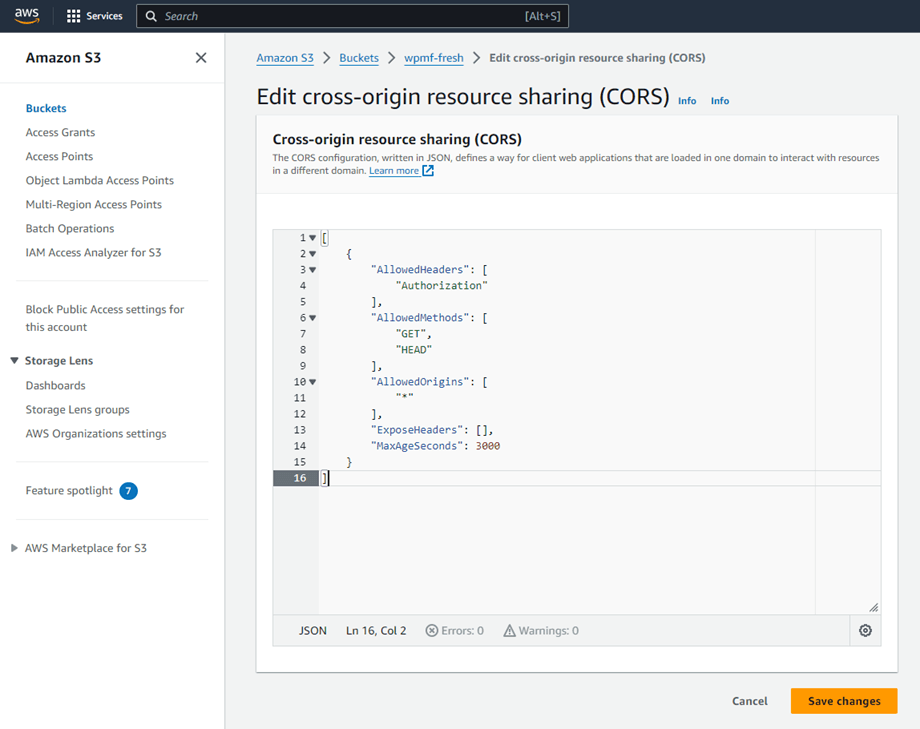
Trebuie să lipiți codul JSON de mai sus în zona de text. Nu uitați să faceți clic pe Salvați modificările , acum puteți încorpora fișiere PDF în conținut. Mult succes!

