WordPress
 Joomla
 Asistență
 Știri
Știri Conectare
Add-on WP Media Folder : Integrare Cloudflare R2
1. Conectați-vă la Cloudflare R2 din WP Media Folder
Reveniți la tabloul de bord WordPress și faceți clic pe meniul Setări > WP Media Folder > Cloud > Descărcare media. Apoi, faceți clic pe Editare din Selectare furnizor cloud și alegeți Cloudflare R2.
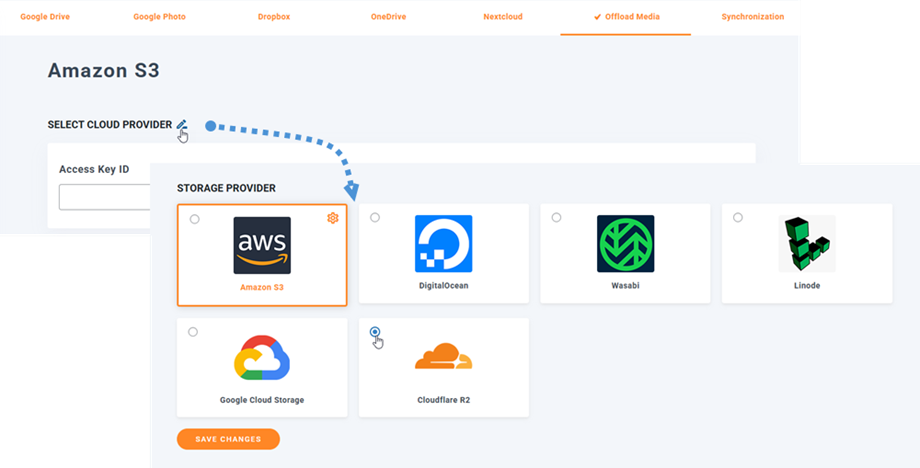
Apoi, lipiți următoarele în câmpurile formularului:
- ID-ul cheii de acces
- Cheie secretă de acces
- ID cont
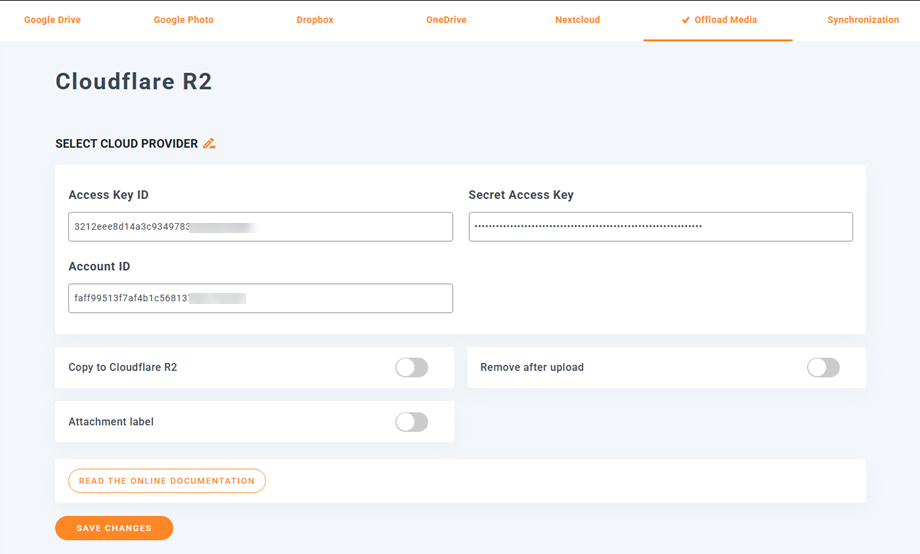
După aceea, salvați setările și conexiunea ar trebui să fie un succes. Vă rugăm să treceți la pasul următor pentru a descoperi caracteristicile Cloudflare R2.
2. Cum funcționează? Ce pot face cu Cloudflare R2?
Cum functioneazã?
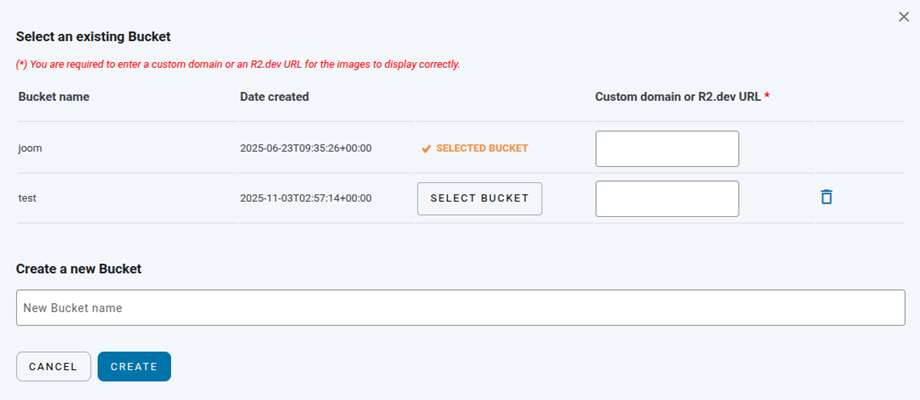
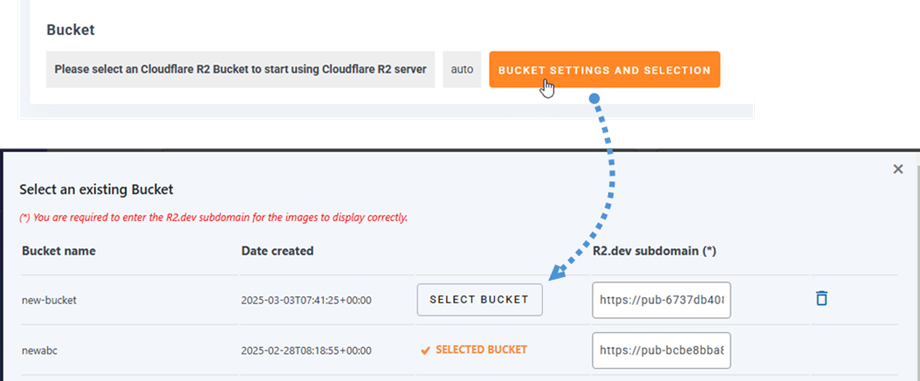
După ce ați conectat WP Media Folder cu Cloudflare R2, selectați un bucket sau creați unul nou unde vor fi stocate toate datele dvs.
Puteți activa Copiere în Cloudflare R2 , iar toate fișierele media noi încărcate vor fi trimise către Cloudflare R2.
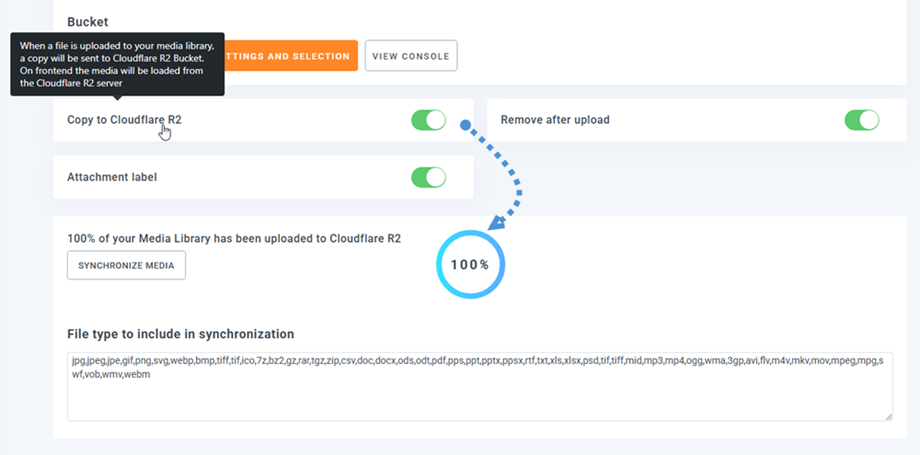
Dacă vrei să sincronizezi fișierele media încărcate înainte de a utiliza integrarea Cloudflare R2, dă clic pe Sincronizează fișierele media . Apoi, toate fișierele media existente vor fi trimise către bucket-ul Cloudflare R2.
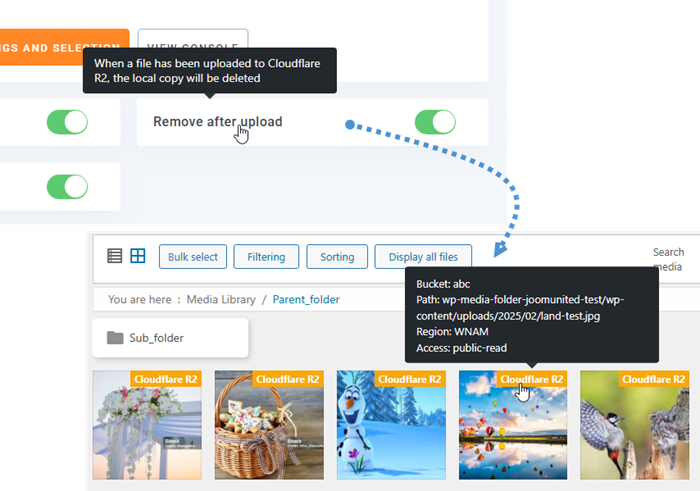
Pentru a descărca fișierele media de pe site-ul dvs., trebuie să activați „Eliminare după încărcare” . Biblioteca dvs. media va fi stocată complet pe Cloudflare R2 în loc de serverul dvs.
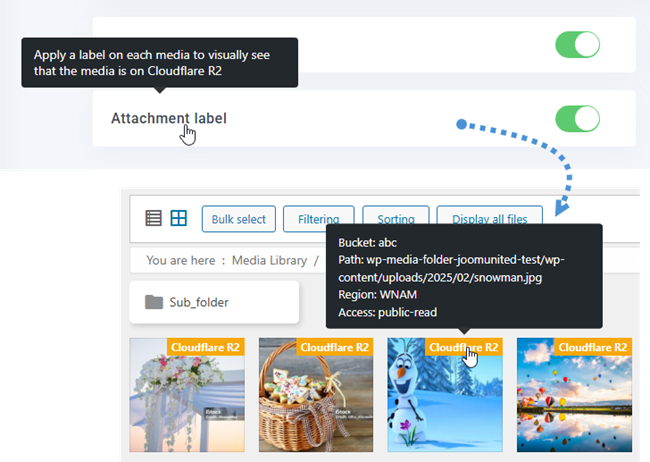
Prin activarea Etichetă atașament , informațiile de pe fiecare suport media vor fi afișate atunci când treceți cu mouse-ul peste eticheta Cloudflare R2 din partea dreaptă sus.
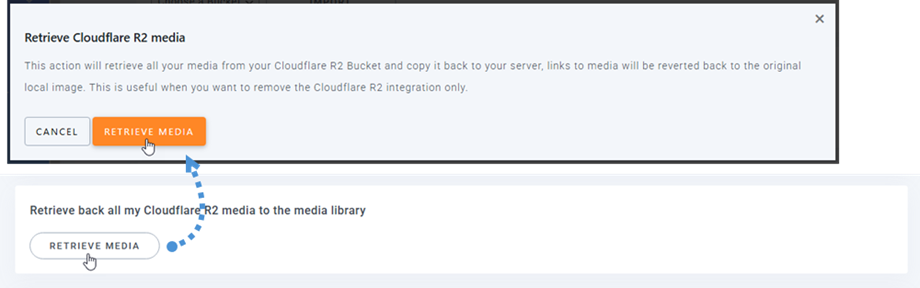
Când doriți să schimbați locația fișierelor media sau să eliminați pluginul, faceți clic pe „Preluare fișiere media” , apoi toate fișierele media vor fi copiate din Cloudflare R2 în biblioteca media. Toate linkurile anterioare adăugate în conținut vor rămâne la locul lor (fără linkuri nefuncționale).
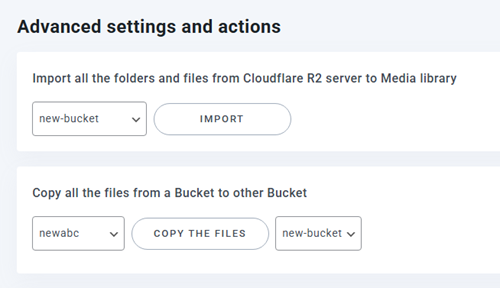
Setări și acțiuni avansate
Poți selecta un bucket pentru a importa foldere și fișiere de pe serverul Cloudflare R2 în biblioteca ta media. Sau poți copia toate fișierele dintr-un bucket în altul.
3. Creați un token API
Integrarea Cloudflare R2 cu WP Media Folder este inclusă în Add-on. Trebuie să instalați acest add-on (plugin) pe lângă WP Media Folder. Add-on-ul include integrare și pentru Google Drive, Google Photo, Google Cloud, Dropbox, OneDrive, Nextcloud, S3, DigitalOcean și Linode.
Mai întâi, trebuie să te conectezi la tabloul de bord Cloudflare sau să te înregistrezi dacă nu ai un cont Cloudflare R2.
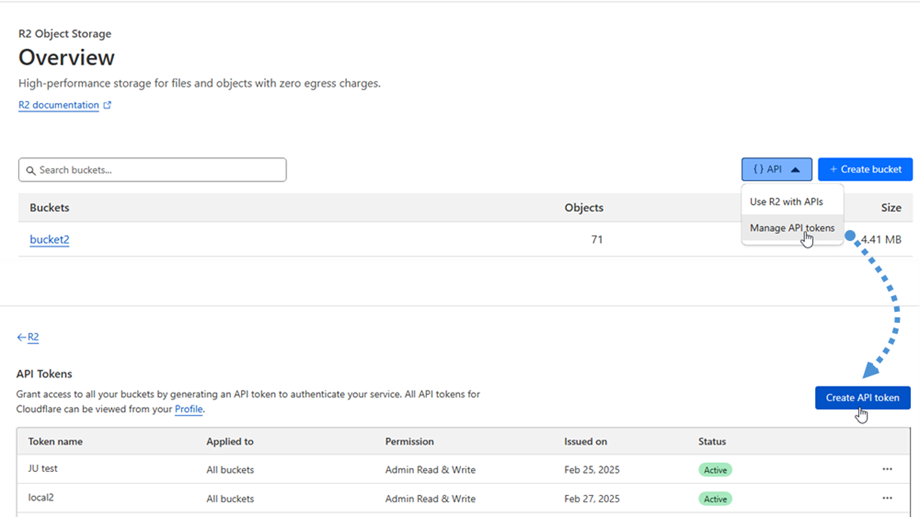
După ce v-ați conectat la linkul de mai sus, faceți clic pe „{ } API > Gestionare token-uri API” . Apoi, pe pagina Token-uri API, faceți clic pe butonul Creați token API”
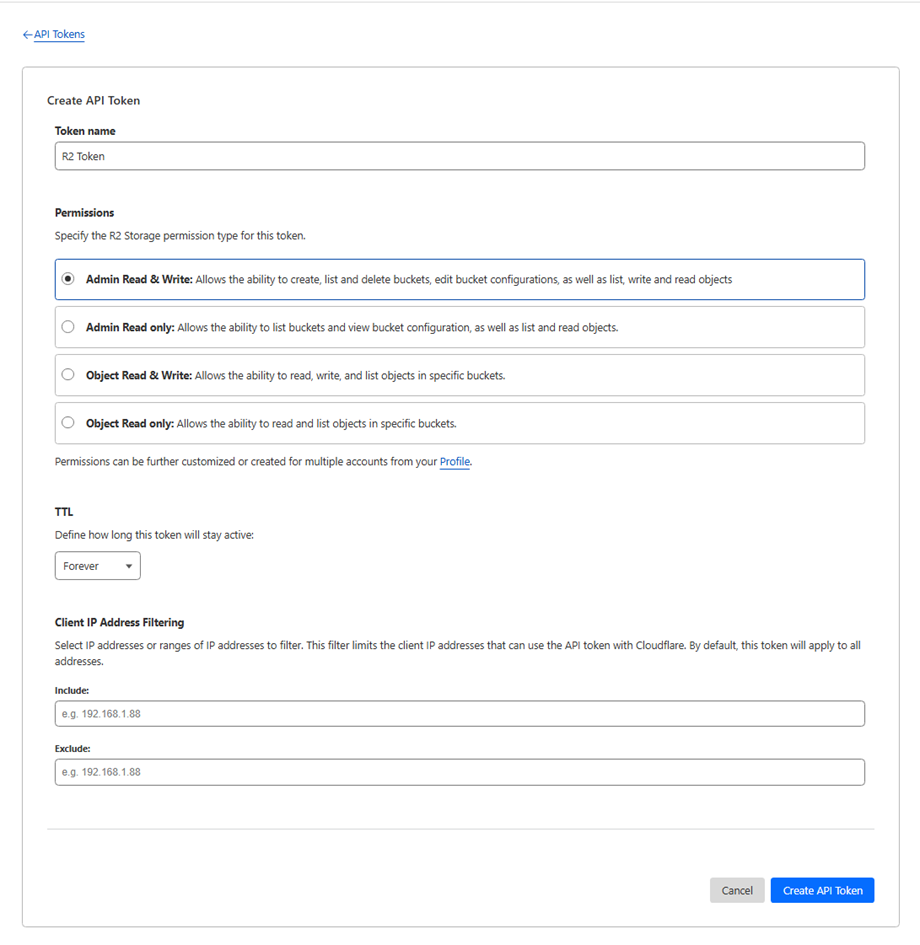
Pe pagina Creare token API:
- Numele tokenului: Introduceți numele tokenului
- Permisiune: selectați opțiunea „Citire și scriere administrator”
După ce se dă clic pe „Creează un token API” , se navighează către o pagină cu un mesaj de finalizare reușită.
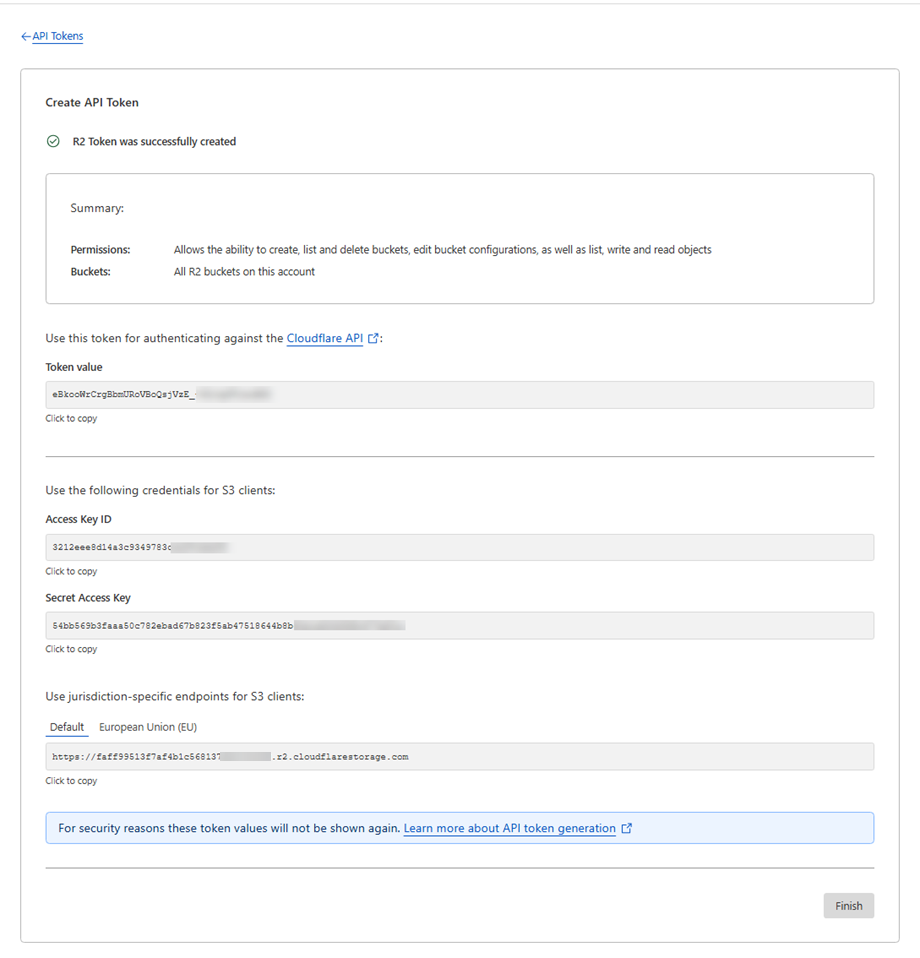
În cele din urmă, păstrați acreditările de mai jos pentru pasul următor:
- ID-ul cheii de acces: 3212eee8d14a3c9349783...
- Cheie secretă de acces: 54bb569b3faaa50c782ebad67b823f5ab47518644b8...
- ID cont: faff99513f7af4b1c568137...
Creați o nouă găleată
Pentru a crea un nou bucket, întoarce-te la tabloul de bord Cloudflare și dă clic pe butonul Create bucket ”
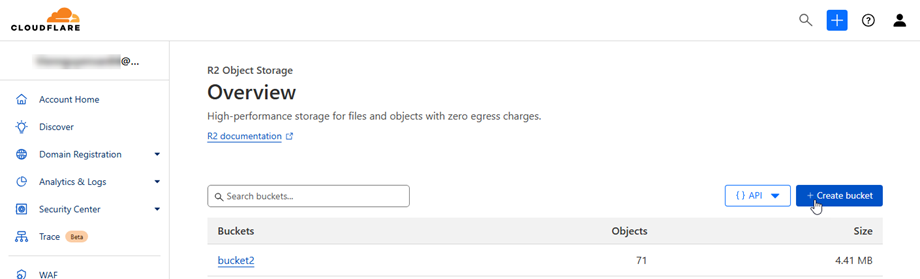
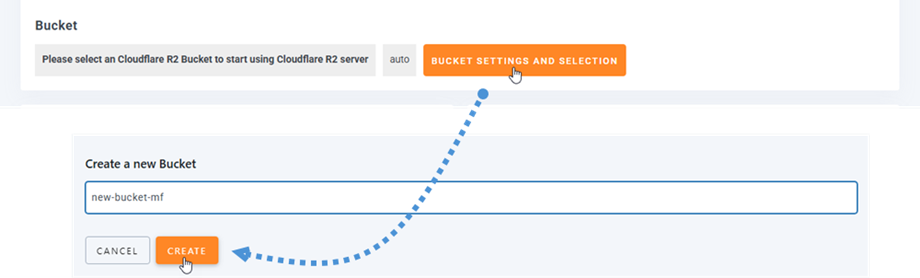
Sau puteți crea un bucket nou în WP Media Folder . Navigați la meniul Setări > WP Media Folder > Cloud > Descărcare media > Cloudflare R2 , faceți clic pe butonul „ Setări și selecție bucket ”. În partea de jos a ferestrei pop-up, introduceți numele bucket-ului și faceți clic pe butonul Creare
Subdomeniul R2.dev
Pentru a configura subdomeniul R2.dev, începeți prin a da clic pe numele bucket-ului. Apoi, accesați Setări , derulați în jos până la subdomeniului R2.dev , faceți clic pe „Permite accesul” și urmați pașii următori pentru a-l activa!
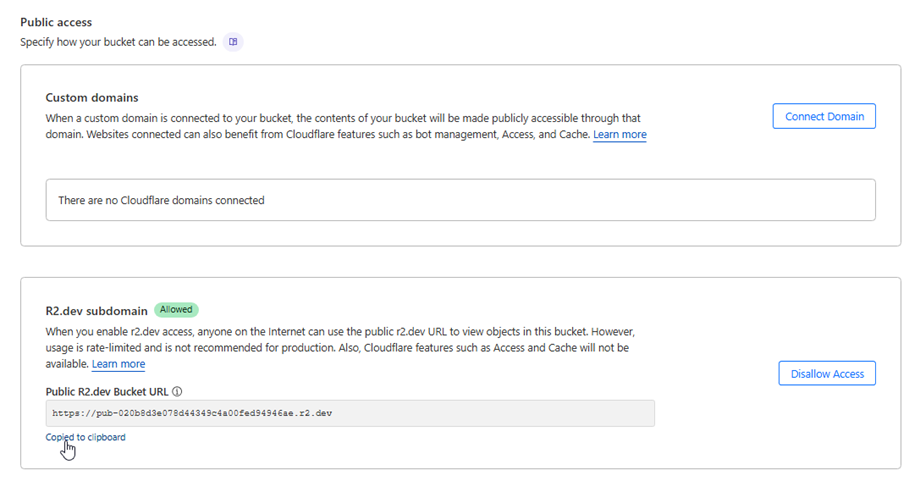
Păstrați această adresă URL pentru a completa personalizat sau R2.dev atunci când selectați un bucket în WP Media Folder Cloudflare R2 în pasul următor.