WordPress
 Joomla
 Asistență
 Știri
Știri Conectare
WP Latest Posts: Sursă de conținut
Ideea principală a WP Latest Posts este de a afișa conținutul așa cum dorești, utilizând o instanță a pluginului ca widget sau în editor. WP Latest Posts funcționează pe orice editor WYSIWYG WordPress. De exemplu, îl poți folosi în postări și pagini.
1. Adăugați o instanță WP Latest Posts
Când WP Latest Posts aveți o intrare în meniul din stânga care vă permite să adăugați o nouă instanță a unui bloc de știri. Faceți clic pe BLOC NOU pentru a genera o nouă instanță.
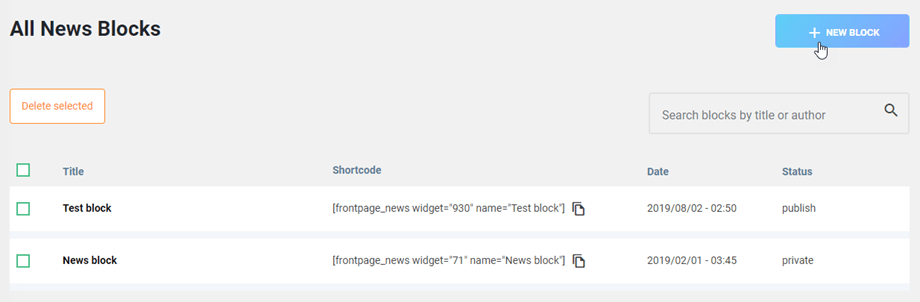
Interfața WP Latest Posts se va încărca și vă va ajuta să configurați:
- Sursa de conținut
- Afișajul și tema
- Sursa imaginilor
- Codul scurt
- Parametri avansați
2. Configurarea sursei de conținut
Adăugați un titlu și începeți configurarea.
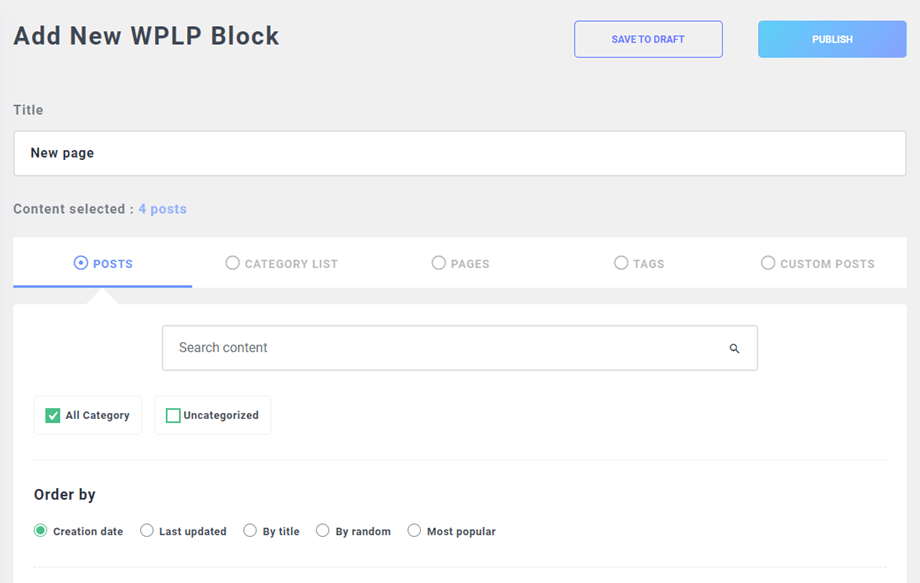
Configurația este împărțită în tab-uri.
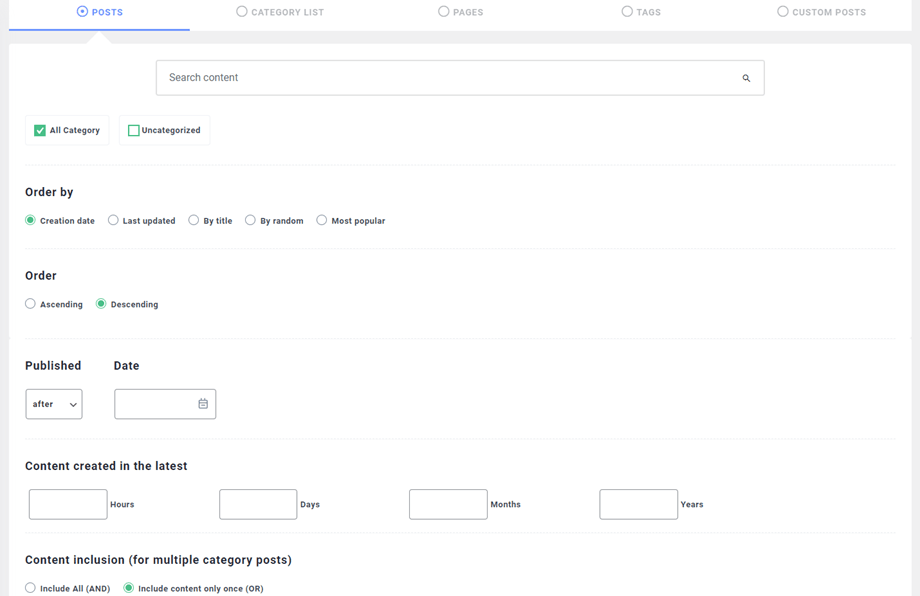
Fila Sursă de conținut ajută la alegerea conținutului pe care doriți să îl încărcați în noua instanță. Aveți posibilitatea de a încărca:
- Postări WordPress dintr-o selecție de categorii
- Lista de categorii WordPress
- Toate paginile din WP
În PRO , există și alte filtre, inclusiv:
- Selectați pagini individuale
- Selectați etichetele postărilor
- Încărcați conținut din tipuri de postări personalizate cu taxonomie
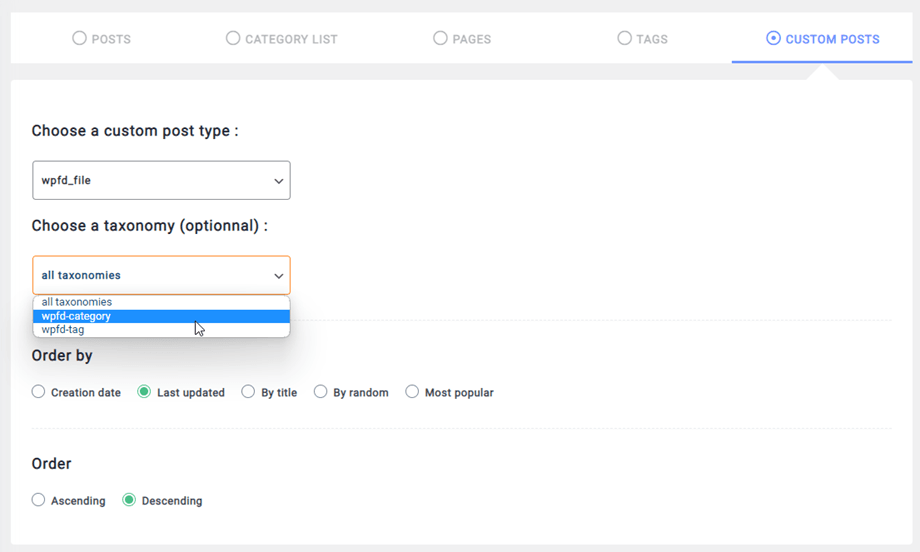
Selectarea tipului de postare personalizată va activa o listă derulantă unde puteți selecta:
- Tipul de postare personalizată
- Taxonomia tipului de postare personalizată (nu este obligatorie, dacă este disponibilă)
- Termenul sau categoria pentru tipul de postare personalizată (nu este obligatorie, dacă este disponibilă)
Iată un exemplu în WP File Download
De asemenea, pentru fiecare sursă de conținut se poate defini un număr maxim de știri și o ordine în care acestea sunt ordonate.
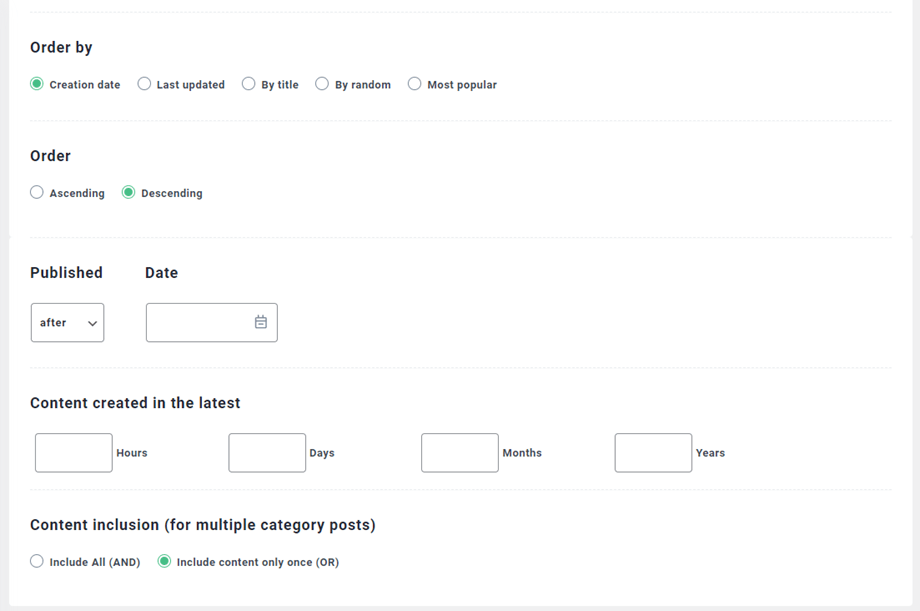
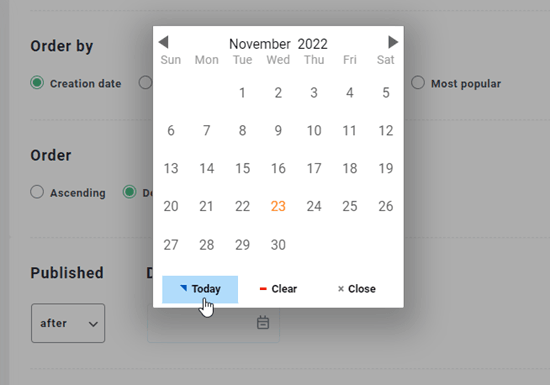
Ordonare după este un parametru care configurează modul în care sunt sortate știrile, inclusiv după:
- Data publicării conținutului
- Ultima actualizare (versiunea PRO)
- Titlu (alfabetic)
- Ordine aleatorie
- Cele mai populare
3. Afișaj și temă implicită
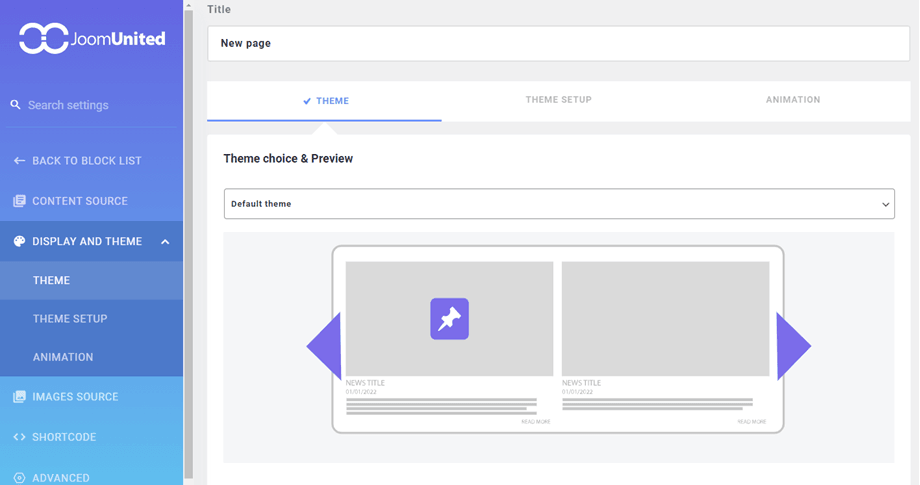
Fila Afișaj și temă va oferi opțiuni pentru a seta modul în care va fi afișat conținutul în această situație.
Numărul de pagini cu postări va adăuga paginare în funcție de cantitatea de conținut pe care o aveți și de tema pe care ați ales-o; același lucru este valabil și pentru coloane. De exemplu, dacă încărcați 10 postări dintr-o categorie cu 2 coloane și limitată la 3 pagini, iată ce veți obține:
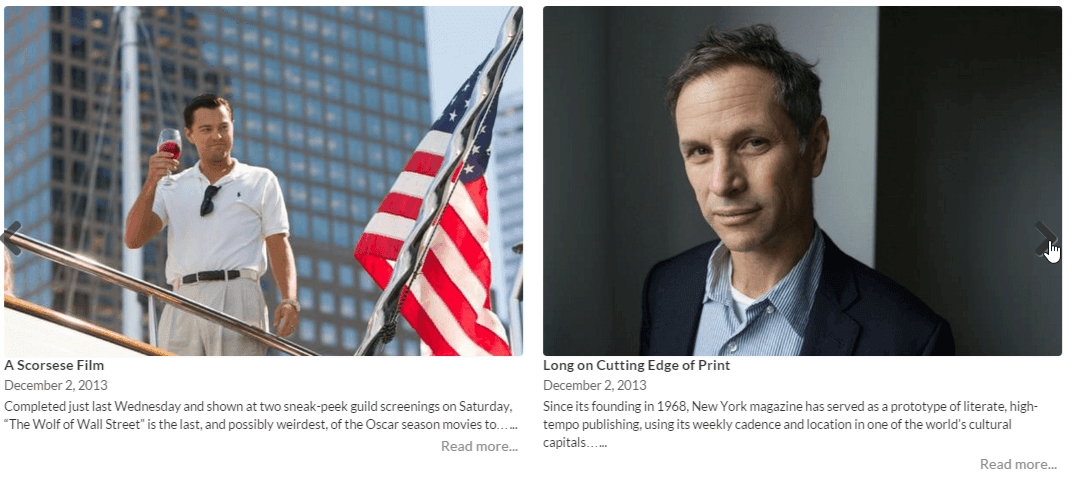
În acest exemplu, există doar 10 articole deoarece numărul de pagini este limitat la 2. De asemenea, aveți posibilitatea de a adăuga o limită la numărul de elemente.
Fila Configurare temă
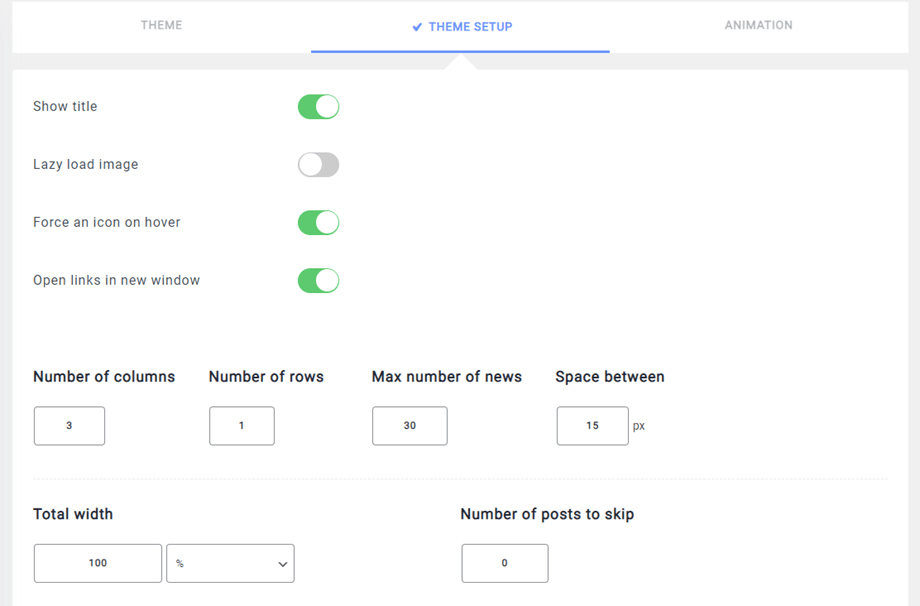
În Temă implicită > Configurare temă , puteți personaliza acum butonul Citește mai mult, Imagine suprapusă, Paginare, setările Săgeți și Decuparea automată a conținutului .
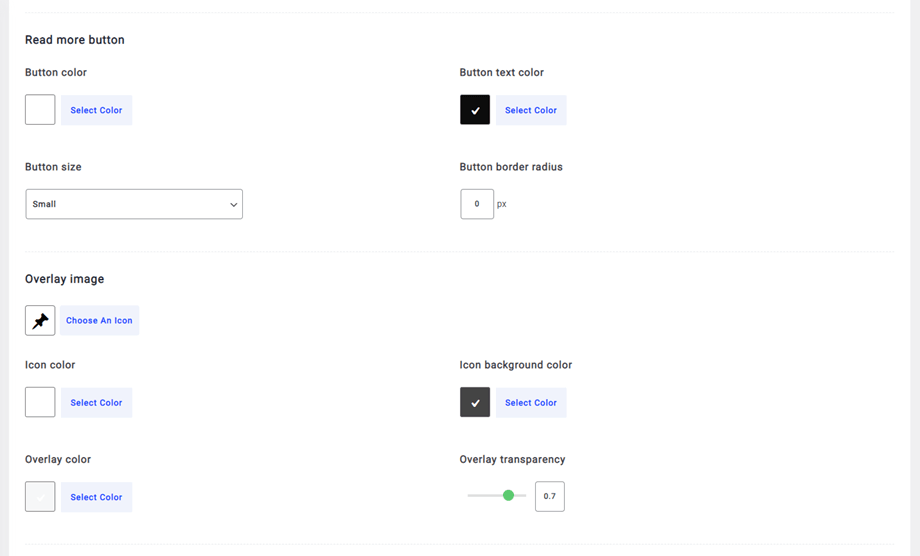
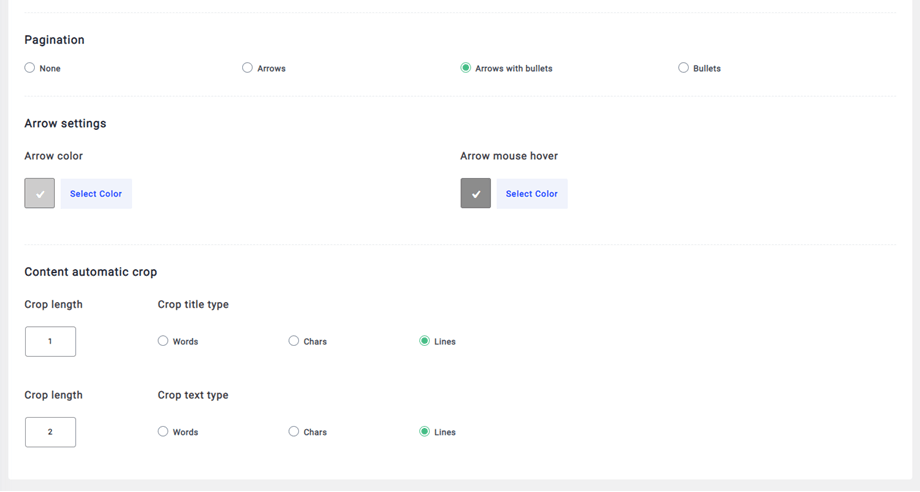
În restul temelor, puteți alege o culoare pentru tema selectată.
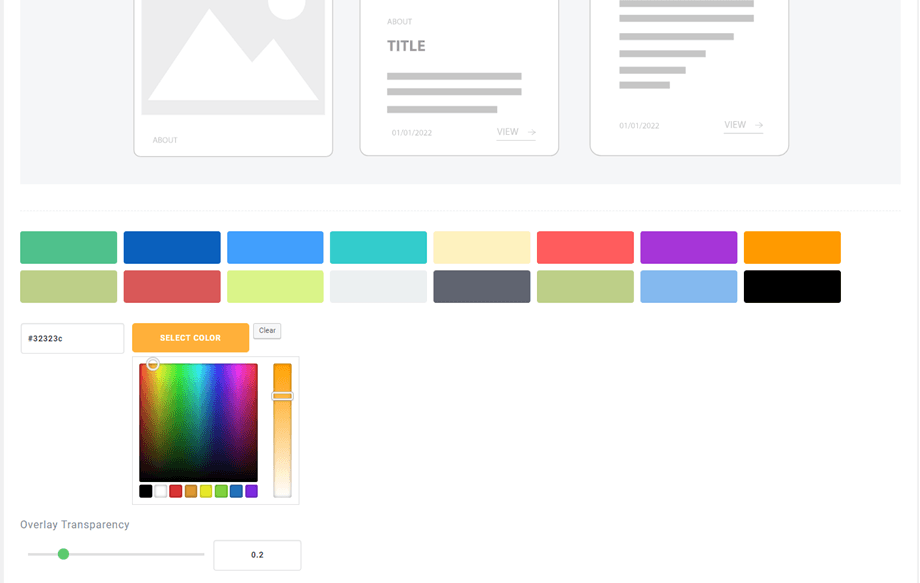
În CONFIGURARE TEMĂ , veți putea defini toate opțiunile legate de afișarea textului și funcționalitate. Opțiunea Afișare titlu va adăuga sau elimina titlul instanței de știri.
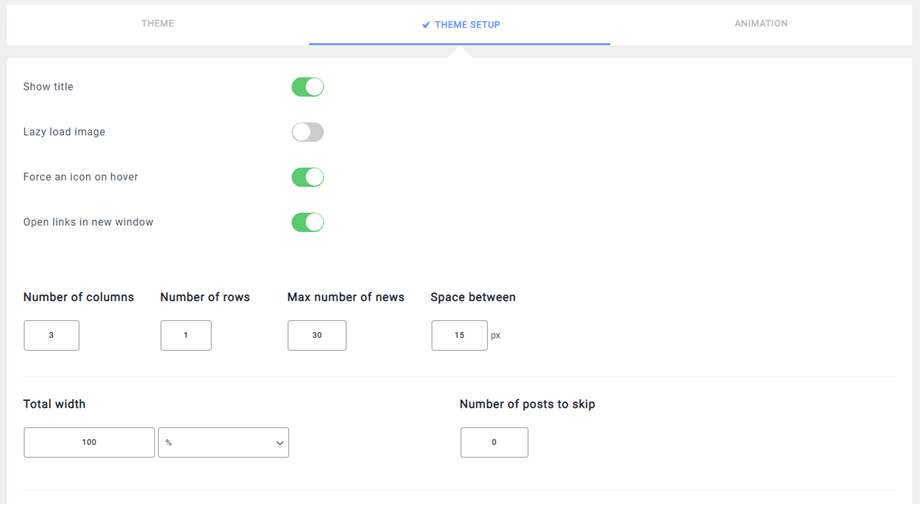
Opțiunea de decupare va scurta conținutul, adăugând un „citește mai mult” (eventual). Poți decupa conținutul folosind linii (în CSS), numărul de cuvinte sau caractere.
Fila Animație
ANIMAȚIE vă ajută să configurați dacă efectul de diapozitiv va fi activat în mod implicit sau nu. (Versiunea PRO )
- Autoanimare: Animați automat cursorul de știri cu derulare automată orizontală
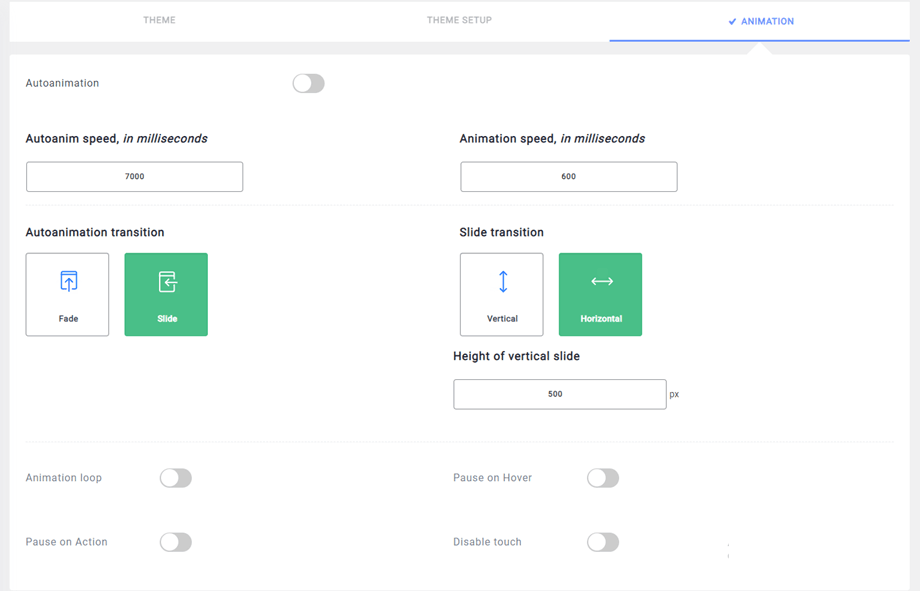
- Bucla animației: Prezentarea de diapozitive va repeta automat animația dacă această opțiune este activată.
- Pauză la trecerea cu mouse-ul: Întrerupe prezentarea diapozitivelor la trecerea cu mouse-ul. Notă: Este necesară animația automată.
- Pauză la acțiune: Întrerupeți prezentarea diapozitivelor la interacțiunea cu elementele de control. Notă: Este necesară animația automată.
- Dezactivați atingerea: Nu permiteți navigarea prin glisare tactilă a cursorului pe dispozitivele tactile
Fila Temă
Secțiunea temă vă ajută să definiți un stil de afișare care va fi aplicat acestei noi instanțe, așa cum se vede în previzualizare.
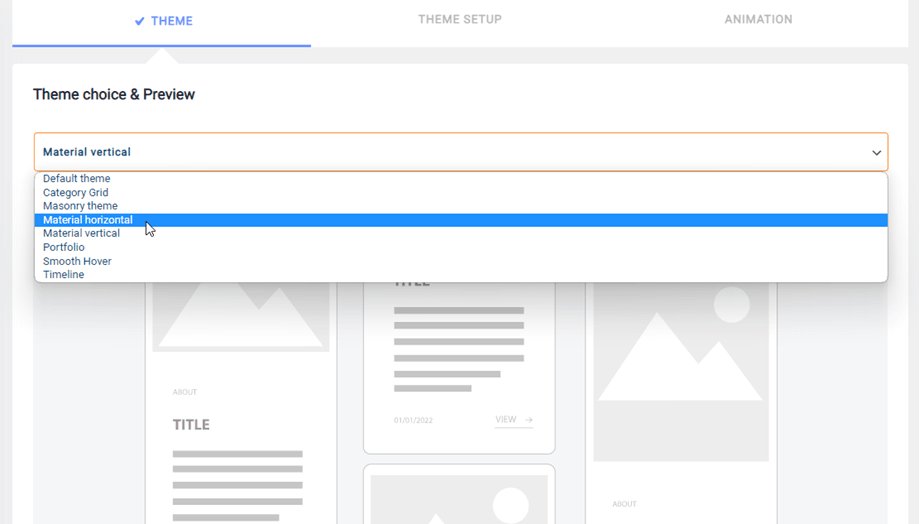
Tema implicită vă permite să ajustați Poziția imaginii și Alinierea textului . Între timp, Conținutul știrilor , care vă permite să adăugați sau să eliminați detalii, se aplică tuturor temelor.
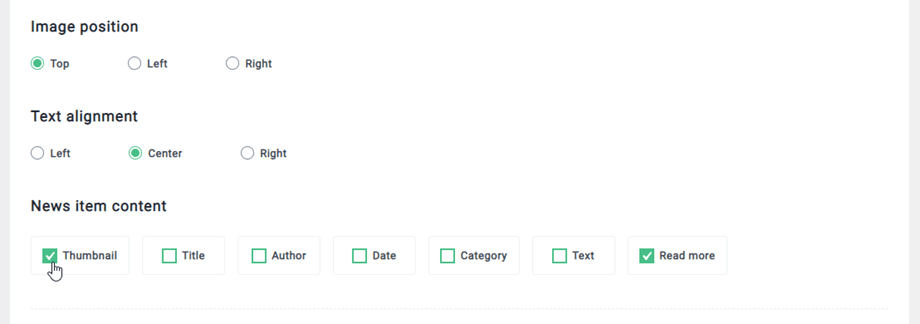
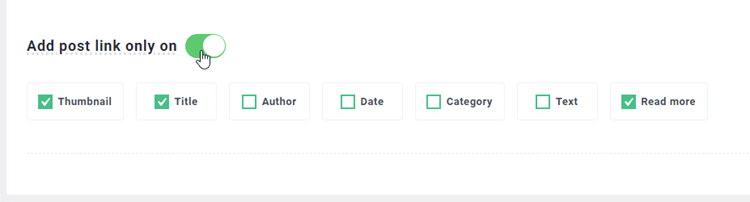
În plus, puteți selecta elemente pentru a adăuga un link către postare în fiecare bloc. Vă rugăm să activați Adăugați link către postare doar pentru aceasta ; elementele selectate implicit pentru adăugarea linkului sunt: Miniatură, Titlu și Citește mai mult . Puteți selecta și alte elemente: Autor, Dată, Categorie, Text.
În temele Grilă și Categorii, aveți o opțiune suplimentară pentru a încărca mai multe postări în AJAX.
4. Configurarea sursei de imagine
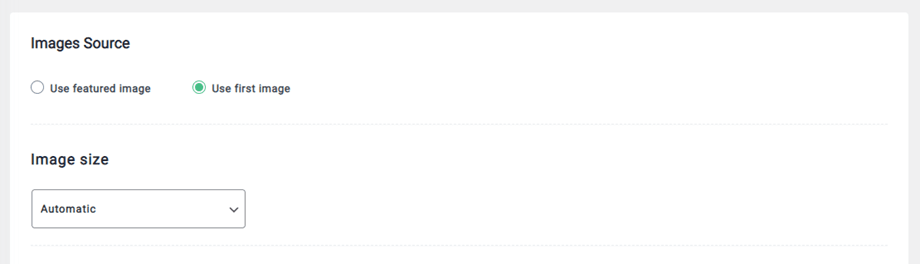
Configurația sursei imaginii se referă la ce și cum se încarcă imaginile. Puteți defini încărcarea imaginii recomandate sau a primei imagini a articolului detectate în conținutul dvs., precum și dimensiunea miniaturii. Sunt disponibile cele 3 dimensiuni implicite WordPress: Miniatură, Medie, Mare.
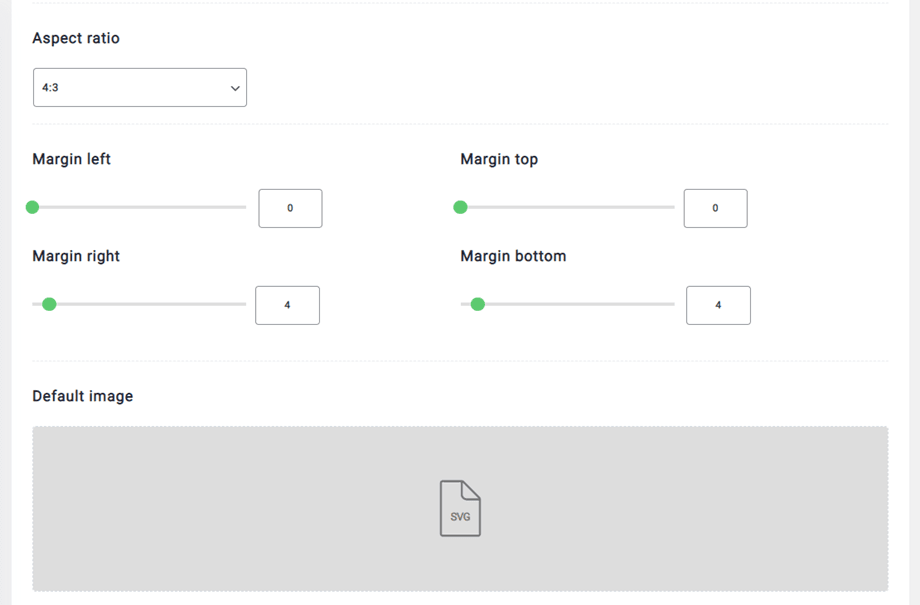
De asemenea, este disponibilă o funcție de decupare pentru ca imaginea să se potrivească exact la dimensiunea dorită. Fiecărei imagini i se poate aplica o valoare a marginii pentru a preveni trecerea textului peste imagini. Puteți seta o imagine implicită în cazul în care nu există nicio imagine în conținut.
5. Shortcode-ul blocului
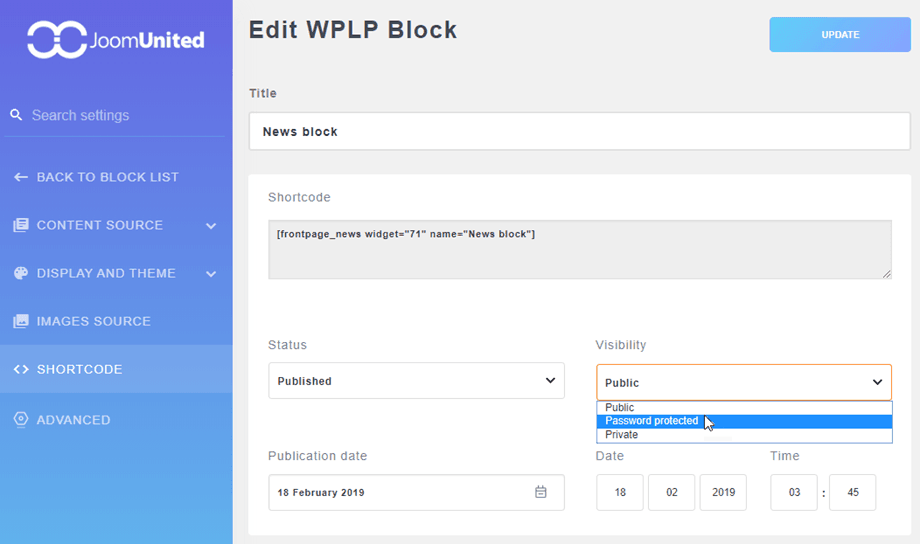
Aici puteți copia blocul de shortcode rapid și ușor, făcând clic pe zona shortcode-ului. Și puteți schimba starea, seta vizibilitatea sau ajusta data și ora publicării.
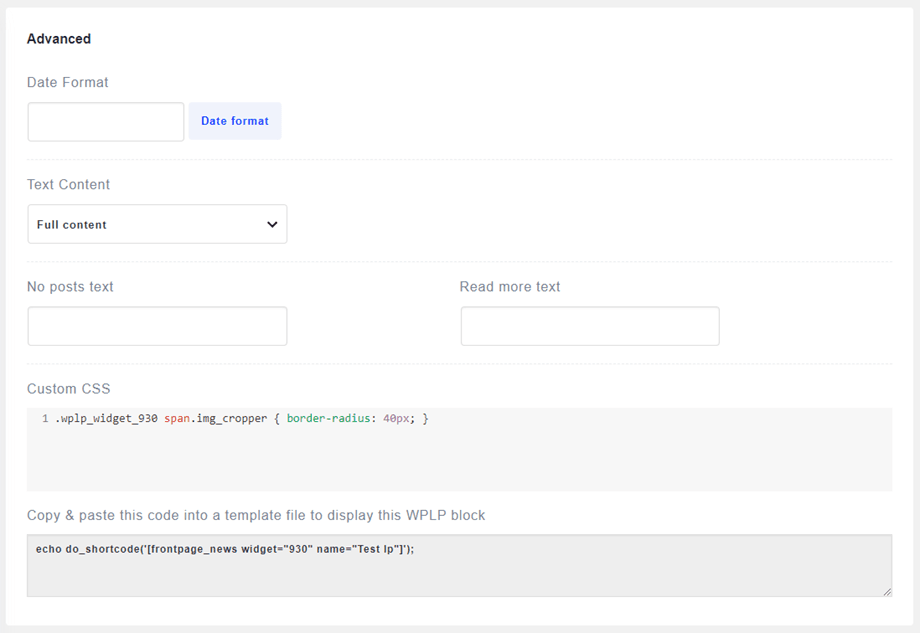
6. Parametri avansați
Parametrii avansați sunt utilizați pentru a seta formatul datei sau pentru a suprascrie citește mai mult ”. De asemenea, este disponibil un câmp CSS personalizat pentru a aplica CSS personalizat pe blocul de știri.