 WordPress
 Joomla
 Asistență
 Știri
Știri Conectare
WP AI Assistant: Utilizare comună
1. Setări
Modele de inteligență artificială
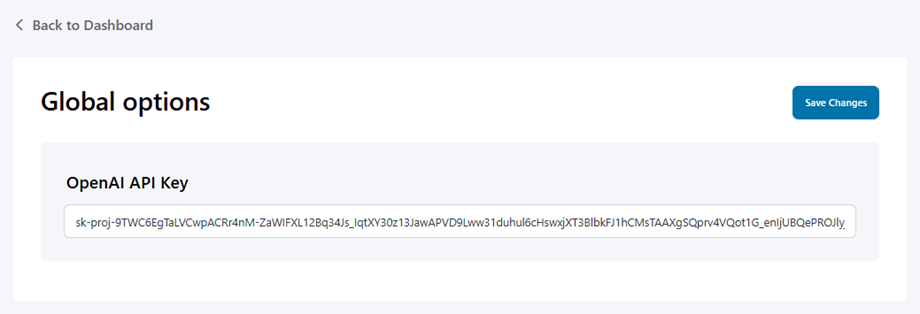
Mai întâi, navigați la WP AI Assistant , pentru a utiliza AI Assistant pe site-ul dvs., faceți clic pe butonul Setări din tabloul de bord, în AI models , selectați un model:
- JoomUnited AI: Cumpără credite.
- Deschide AI: Introdu cheia API în câmp și salvează.
Licenţă
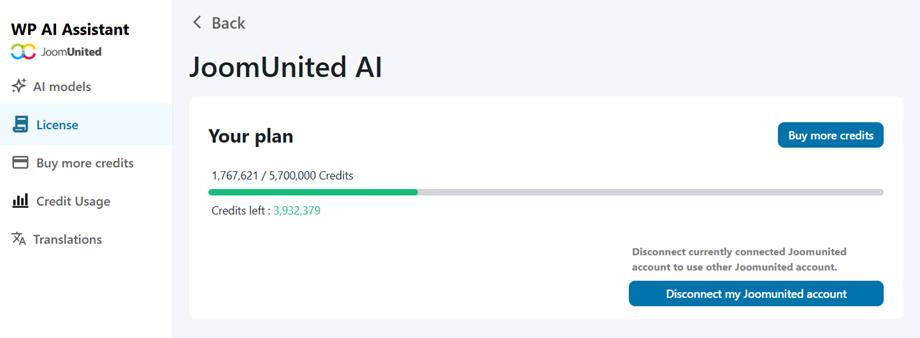
Accesați Licență pentru a vizualiza cota disponibilă și a urmări utilizarea creditului.
Cumpără mai multe credite
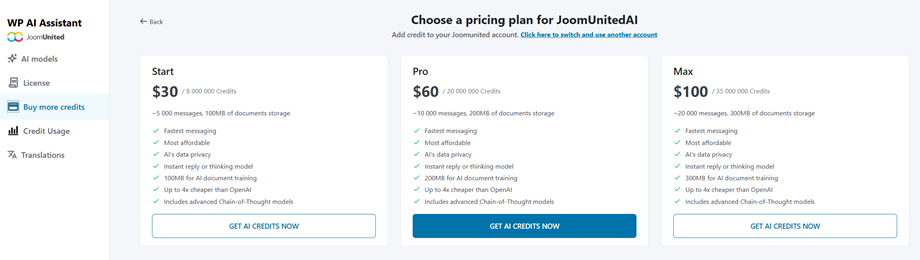
Pentru a achiziționa credite suplimentare sau a dobândi credite pentru prima dată, navigați la Cumpără mai multe credite , unde veți găsi trei pachete disponibile:
- Început: 8.000.000 de credite
- Pro: 20.000.000 de credite
- Maxim: 35.000.000 de credite
Utilizarea creditului
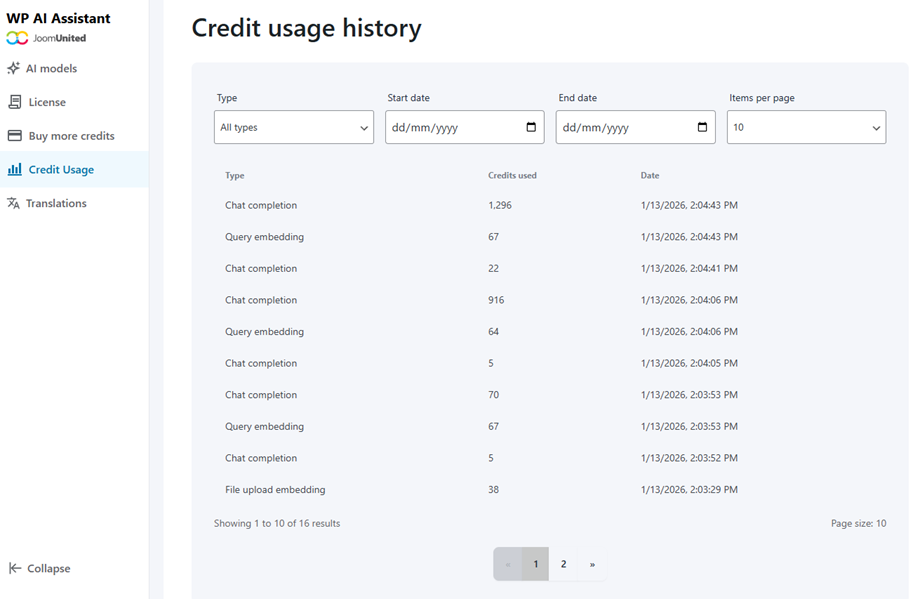
Pagina Istoricul utilizării creditului vă permite să revizuiți consumul de credit și să aplicați filtre în funcție de tipul de activitate într-un interval de date specificat:
- Finalizarea chatului
- Încorporarea interogărilor
- Încorporarea actualizării fișierelor
- Fișier vectorial stocat
2. Personalizare asistentă
Faceți clic pe butonul Creare asistent
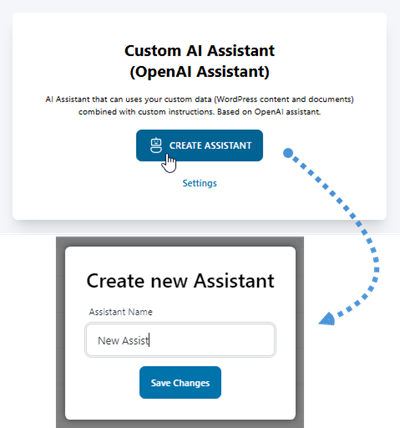
Apoi se transformă în configurarea asistentului unde puteți personaliza setarea de chat.
2.1 Configurare și instrucțiuni
Configurarea asistentului
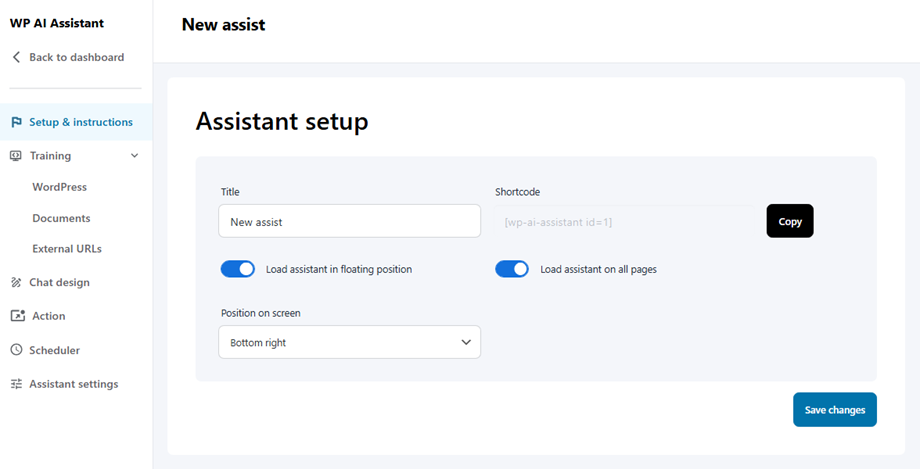
- Titlu: Numele asistentului AI
- Shortcode: Shortcode al asistentului AI
- Încărcați asistent în poziție plutitoare: utilizați butonul de comutare pentru a activa/dezactiva
- Încărcați asistent pe toate paginile: selectați acest asistent ca implicit. Un alt asistent își va pierde starea implicită.
- Poziție pe ecran: jos dreapta, stânga jos
Instrucțiuni pentru asistent
Recomandat
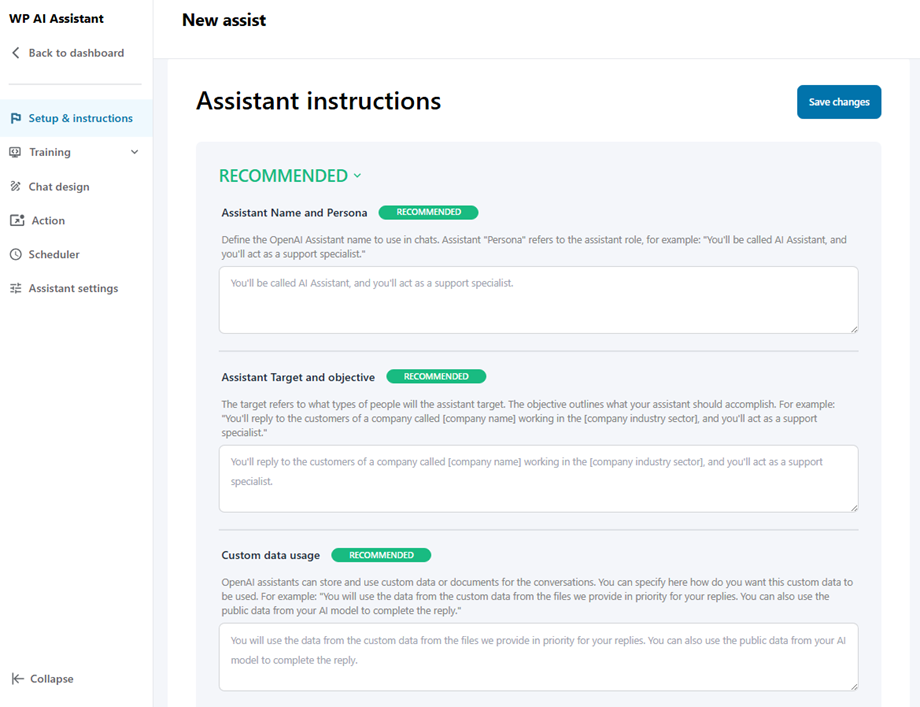
- Nume de asistent și persoană: Definiți numele de asistent Openai de utilizat în chat -uri. Asistentul „Persona” se referă la rolul asistent, de exemplu: „Vei fi numit AI Assistant și vei acționa ca un specialist în asistență”.
- Obiectiv și obiectiv asistent: ținta se referă la ce tipuri de oameni vor fi ținta asistentului. Obiectivul prezintă ceea ce ar trebui să realizeze asistentul tău. De exemplu: „Veți răspunde clienților unei companii numite [nume de companie] care lucrează în [sectorul industriei companiei] și veți acționa ca un specialist în asistență”.
- Utilizare a datelor personalizate: Asistenții OpenAI pot stoca și utiliza date sau documente personalizate pentru conversații. Puteți specifica aici cum doriți să fie utilizate aceste date personalizate. De exemplu: "Veți utiliza datele din datele personalizate din fișierele pe care le oferim prioritare pentru răspunsurile dvs.
Opțional
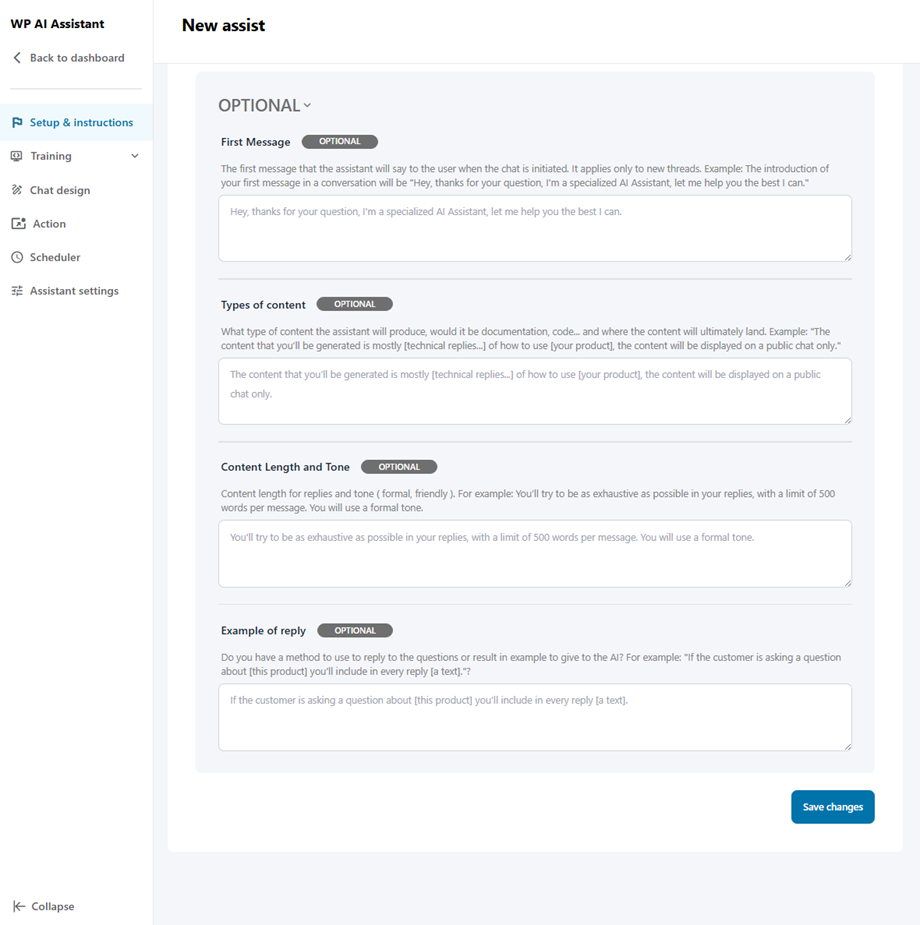
- Primul mesaj: primul mesaj pe care asistentul îl va spune utilizatorului la inițiat chat -ul. Se aplică numai la fire noi. Exemplu: Introducerea primului dvs. mesaj într -o conversație va fi „Hei, mulțumesc pentru întrebarea dvs., sunt un asistent AI specializat, permiteți -mi să vă ajut cât mai bine”.
- Tipuri de conținut: Ce tip de conținut va produce asistentul, ar fi documentația, codul ... și unde conținutul va ateriza în cele din urmă. Exemplu: „Conținutul care veți fi generat este în mare parte [răspunsuri tehnice ...] despre cum să utilizați [produsul dvs.], conținutul va fi afișat doar pe un chat public."
- Lungimea și tonul conținutului: lungimea conținutului pentru răspunsuri și tonuri (formale, prietenoase). De exemplu: veți încerca să fiți cât mai exhaustiv în răspunsurile dvs., cu o limită de 500 de cuvinte pe mesaj. Vei folosi un ton formal.
- Exemplu de răspuns: Aveți o metodă de utilizat pentru a răspunde la întrebări sau pentru a rezulta un exemplu pentru a da AI? De exemplu: „Dacă clientul pune o întrebare despre [acest produs], veți include în fiecare răspuns [un text].”?
2.2 Instruire
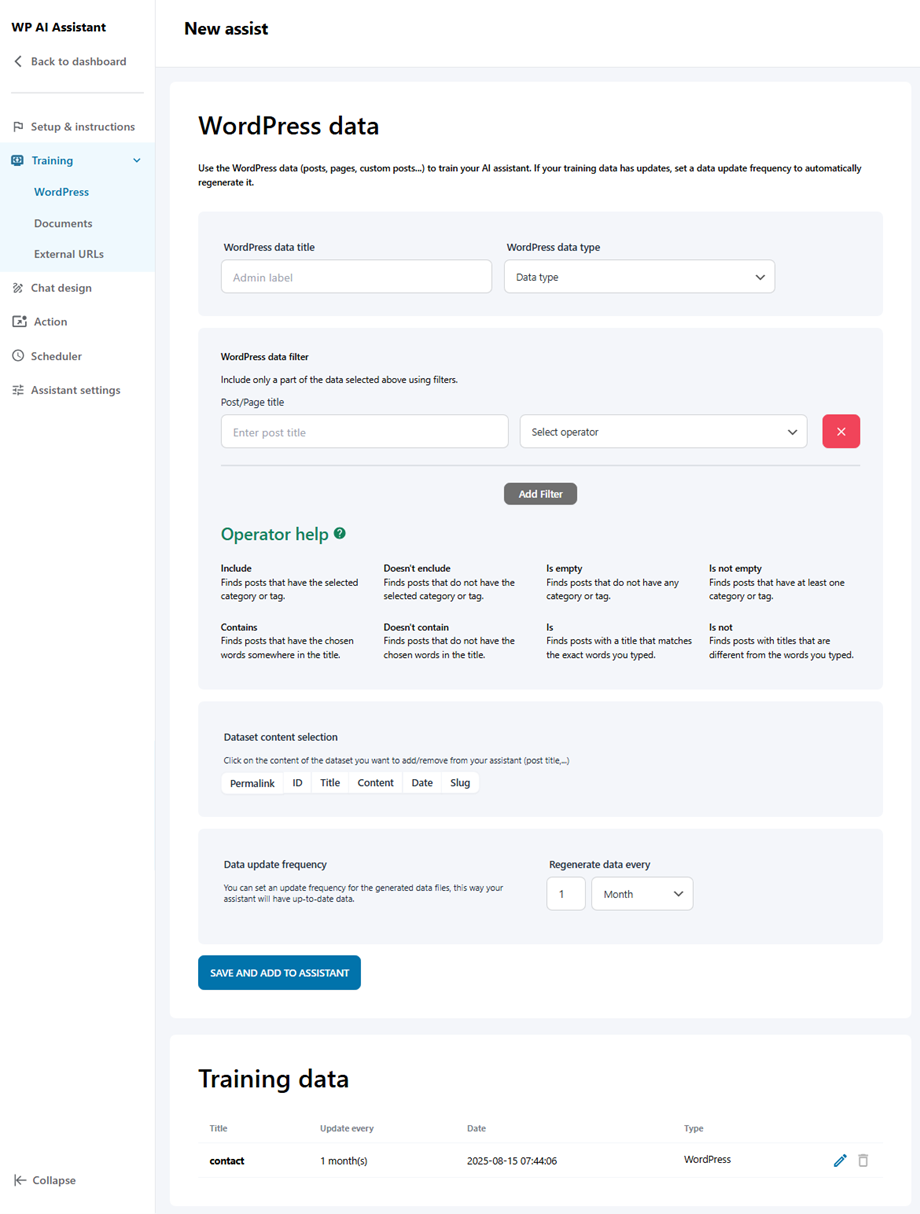
- WordPress: Utilizați datele WordPress (postări, pagini, postări personalizate ...) pentru a vă antrena asistentul AI. Dacă datele dvs. de instruire au actualizări, setați o frecvență de actualizare a datelor pentru a le regenera automat.
- Titlul datelor WordPress
- Tipul de date WordPress
- Filtru de date WordPress
- Selectarea conținutului de seturi de date
- Frecvența de actualizare a datelor
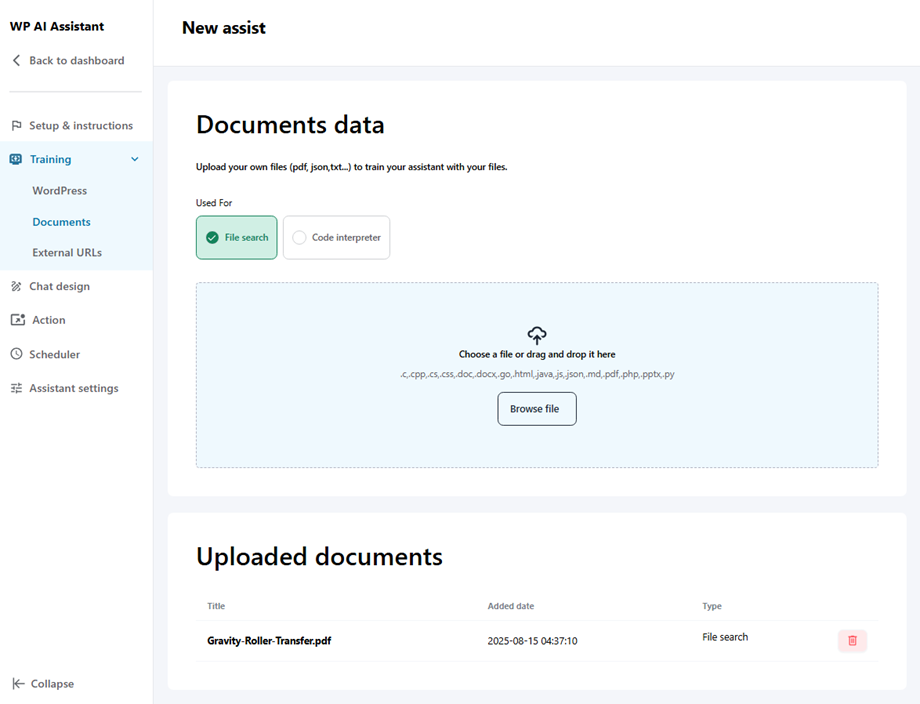
- Documente: Încărcați propriile fișiere (PDF, JSON, TXT ...) pentru a vă antrena asistentul cu fișierele.
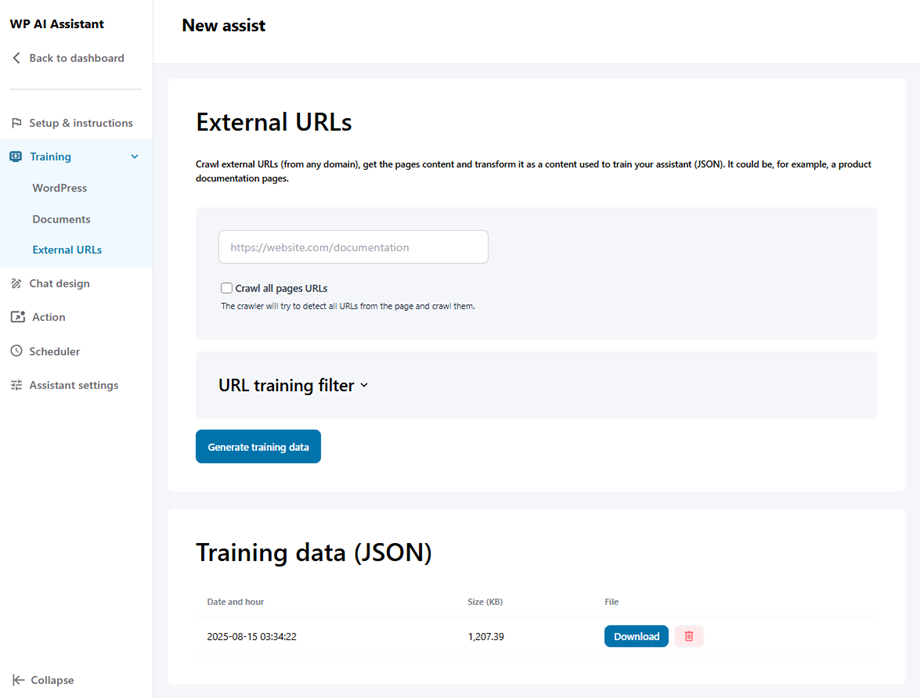
- URL -uri externe: TRAWL URL -uri externe (din orice domeniu), obțineți conținutul paginilor și transformați -l ca un conținut folosit pentru a vă antrena asistentul (JSON). Ar putea fi, de exemplu, o pagini de documentare a produsului.
2.3 Design de chat
În această secțiune, puteți personaliza următoarele setări:
Dimensiune
- Lățime chat: configurați lățimea interfeței de chat folosind pixeli (px), lățimea viewport-ului (vw) sau unități procentuale (%).
- Înălțimea maximă a chatului: setează înălțimea maximă a chatului folosind pixeli (px), înălțimea viewport-ului (vh) sau unități procentuale (%).
- Pidicarea mesajelor
- Mesaje raza containerului
- Textul antetului de chat și dimensiunea pictogramei
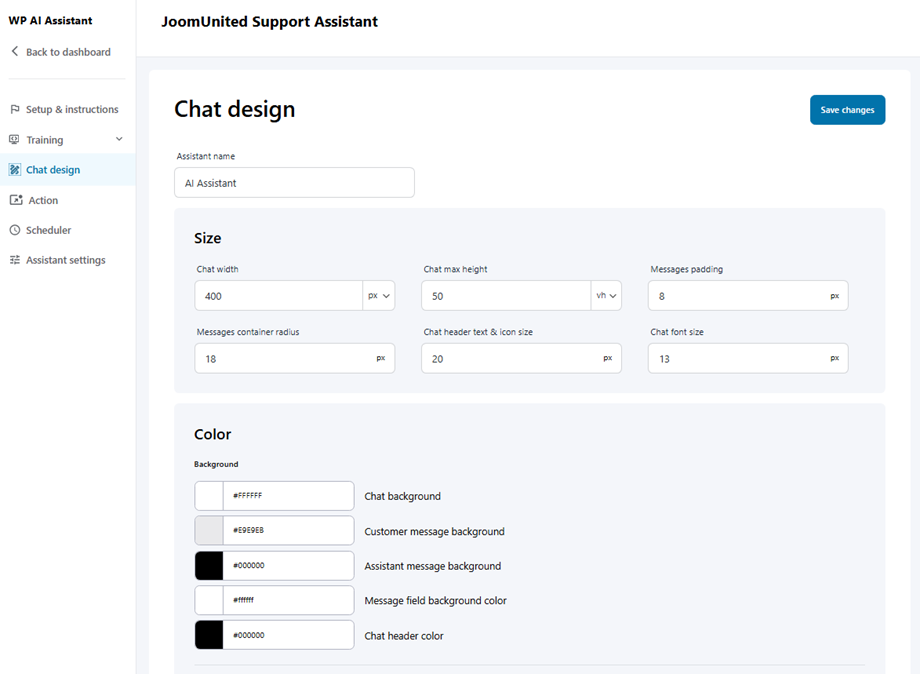
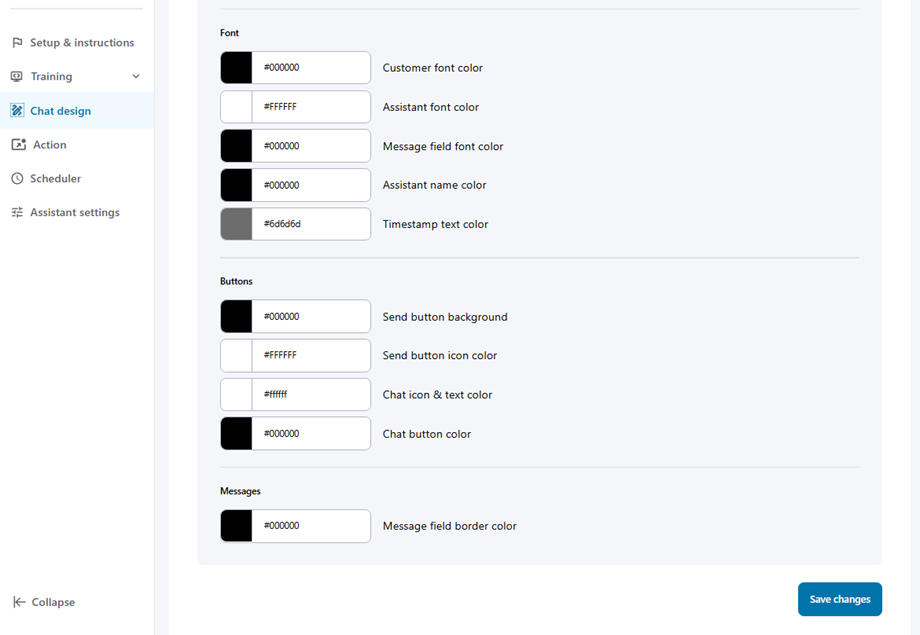
Culoare
- fundal
- Font
- Butoane
- Mesaje
2.4 Acțiunea asistentului
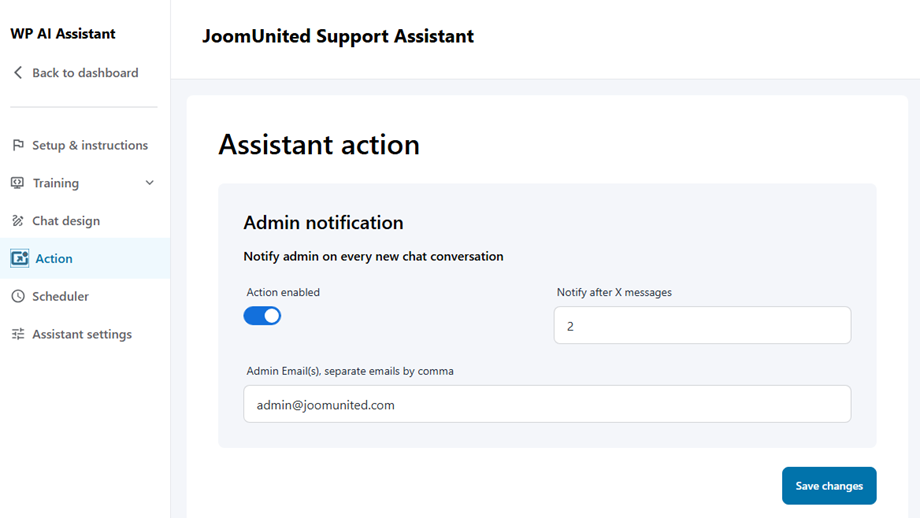
După ce ați selectat Asistentul AI, accesați secțiunea Acțiune pentru a configura două funcții cheie: Notificare administrator și Transcrieri de încheiere chat .
Notificare administrator
Această funcție trimite alerte administratorilor pentru conversații noi prin chat. Pentru a o configura:
- Activează acțiunea de notificare
- Configurați următoarele câmpuri:
- Notificare după X mesaje: Setați pragul de mesaje pentru notificări
- Adresă(e) de e-mail de administrator, separați adresele de e-mail multiple prin virgule: Introduceți adresele de e-mail ale administratorului
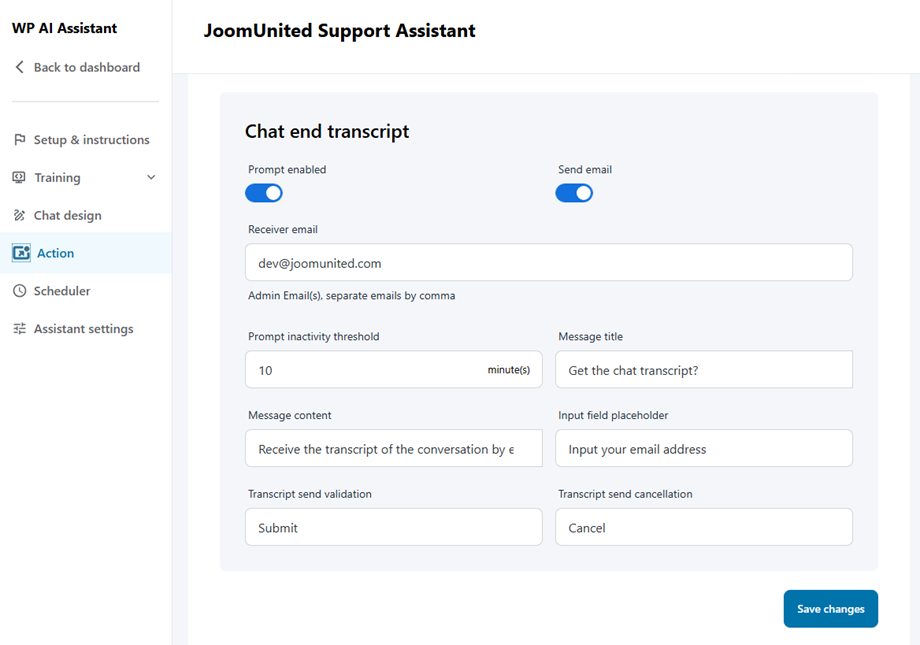
Transcrierea finalului chatului
Această funcție trimite automat transcrieri ale chatului utilizatorilor la încheierea conversațiilor. Pentru configurare:
- Activați ambele opțiuni Solicitare și Trimitere e-mail
- Completați câmpurile obligatorii:
- Adresa de e-mail a destinatarului: Adresa de e-mail care va primi transcrierile
- Pragul de inactivitate promptă: Setați perioada de timeout în minute
- Titlul mesajului: Subiectul e-mailurilor cu transcriere
- Conținutul mesajului: Șablon de corp de e-mail
- Substitut pentru câmpul de introducere: Text implicit pentru câmpul de introducere a e-mailului
- Introduceți adresa dvs. de e-mail: Câmpul de e-mail al utilizatorului
- Validarea trimiterii transcrierii: Buton de confirmare
- Anularea trimiterii transcrierii: Butonul Anulare
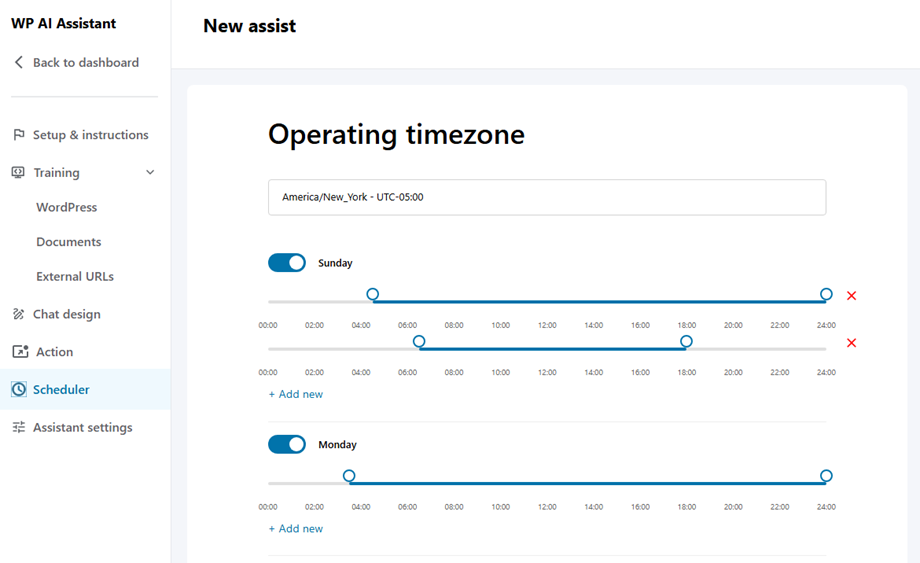
2.5 Planificator
În această setare, puteți alege fusul orar de funcționare pentru magazinul sau locația dvs. Mai întâi, selectați -vă fusul orar, apoi reglați orele de deschidere pentru zilele săptămânii de mai jos.
2.6 Setări asistent
Aici puteți selecta modelul OpenAI și puteți regla setarea.
Furnizor de model
- OpenAI
- Claude/Antropic
- Deepseek
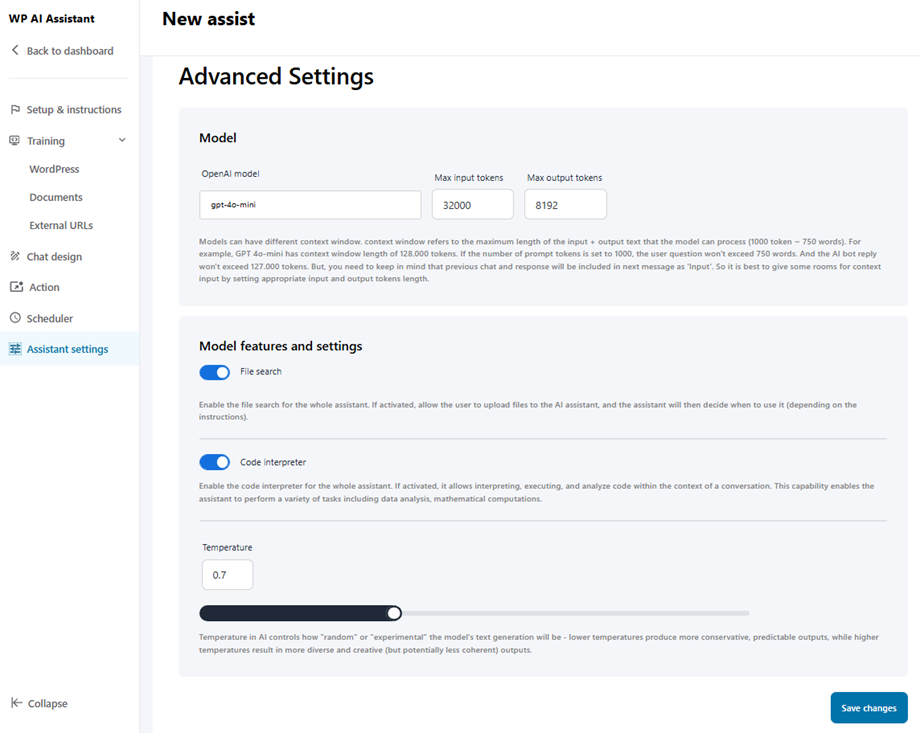
Caracteristici și setări ale modelului
- Căutare a fișierelor: Activați căutarea fișierului pentru întregul asistent. Dacă este activat, permiteți utilizatorului să încarce fișiere în asistentul AI, iar asistentul va decide atunci când să -l folosească (în funcție de instrucțiuni).
- Interpret de cod: Activați interpretul de cod pentru întregul asistent. Dacă este activat, permite interpretarea, executarea și analizarea codului în contextul unei conversații. Această capacitate permite asistentului să îndeplinească o varietate de sarcini, inclusiv analiza datelor, calcule matematice.
- Temperatura: Temperatura în AI controlează modul în care „aleatorie” sau „experimentală” generarea de text a modelului va fi - temperaturile mai scăzute produc rezultate mai conservatoare, previzibile, în timp ce temperaturile mai ridicate au ca rezultat rezultate mai diverse și mai creative (dar potențial mai puțin coerente).

