WordPress
 Joomla
 Asistență
 Știri
Știri Conectare
Dropfiles: Sfaturi și trucuri
1. Dropfiles folosind un modul sau un modul HTML personalizat
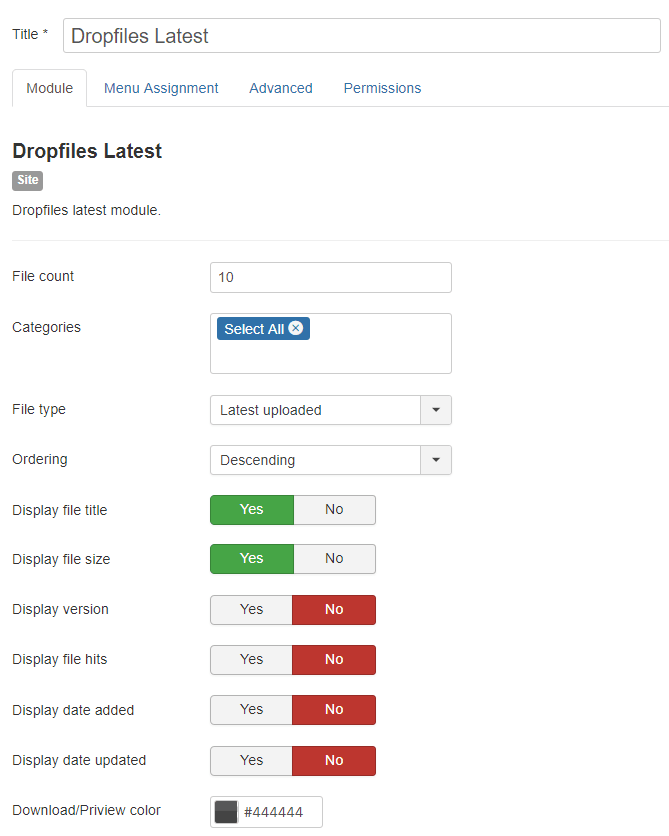
Dropfiles Latest vă ajută să afișați toate fișierele încărcate/actualizate recent. Puteți limita numărul de fișiere, selecta o categorie pe care doriți să o afișați și defini ordinea.
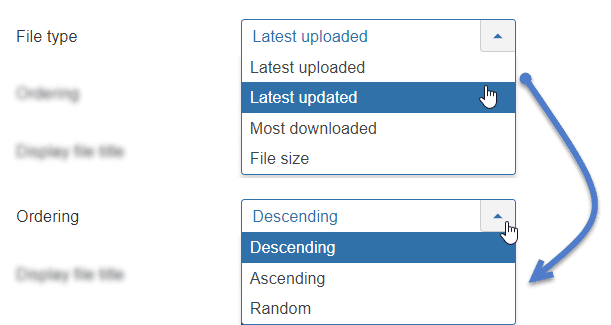
Opțiunile de comandă sunt: Descrescător, Crescător sau Aleatoriu + Ultimele încărcate, Ultima actualizare, Cele mai descărcate sau Dimensiunea fișierului.
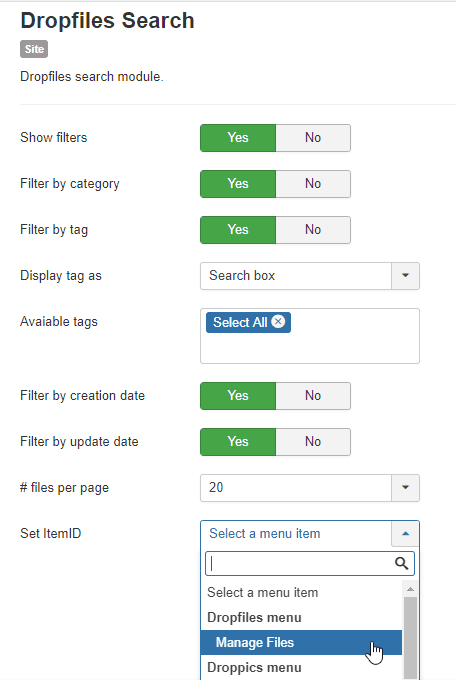
De asemenea, puteți afișa de căutare Dropfiles după modul. Pe lângă funcțiile precum elementul de meniu > Căutare Dropfiles , puteți seta ID-ul elementului pentru modul.
Dropfiles este conceput pentru a fi utilizat în fiecare câmp al editorului WYSIWYG, trebuie doar să aveți pluginul de conținut pentru a fi apelat. De cele mai multe ori este activat în mod implicit.
Nu este cazul în modulul personalizat Joomla HTML, trebuie să îl activați ca mai sus.
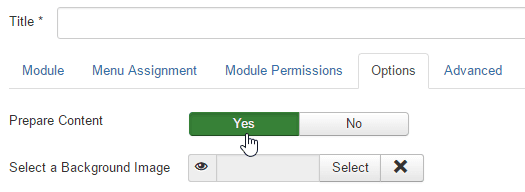
În fila de opțiuni trebuie să setați opțiunea Pregătire conținut la Da
2. Clonează o temă Dropfiles
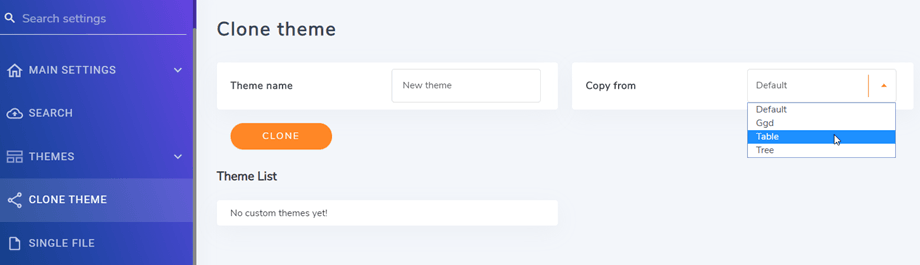
Puteți duplica și personaliza tema în Dropfiles . Mai întâi accesați Configuration > Clone theme , după care selectați tipul de temă pe care doriți să o ajustați, apoi introduceți numele temei. În cele din urmă, apăsați butonul Clone
Temele create sunt enumerate mai jos, puteți face clic pe ele pentru a edita parametrii temei.
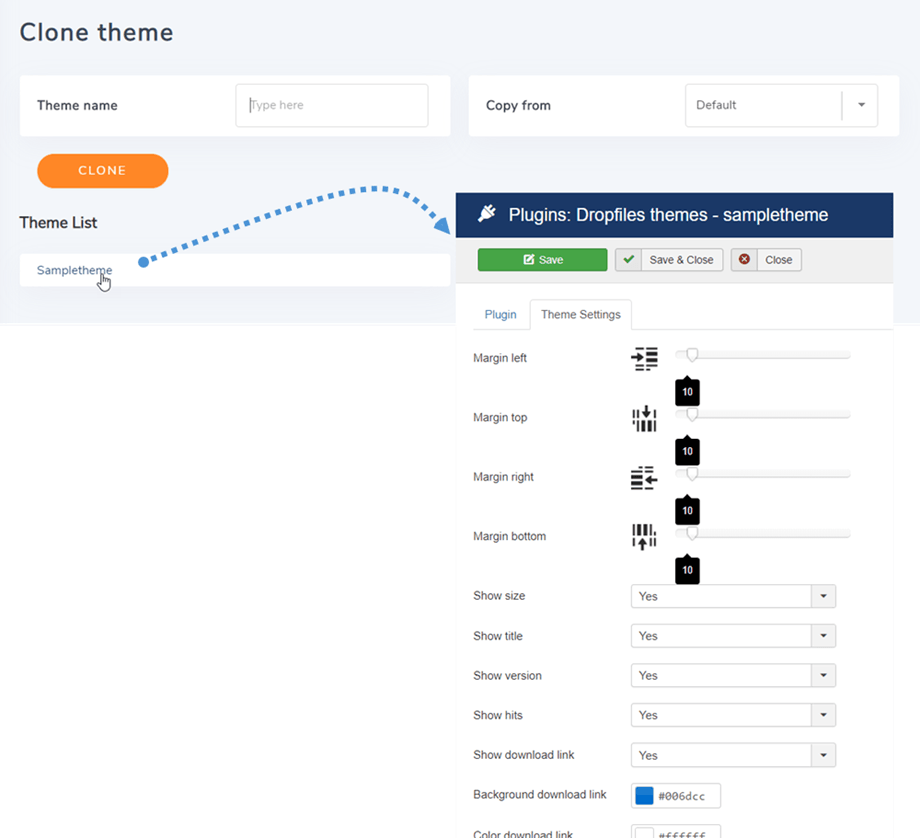
Dropfiles sunt de fapt plugin-uri și se află în folderul /plugins/ dropfiles themes
3. Aspect personalizat pentru un singur fișier
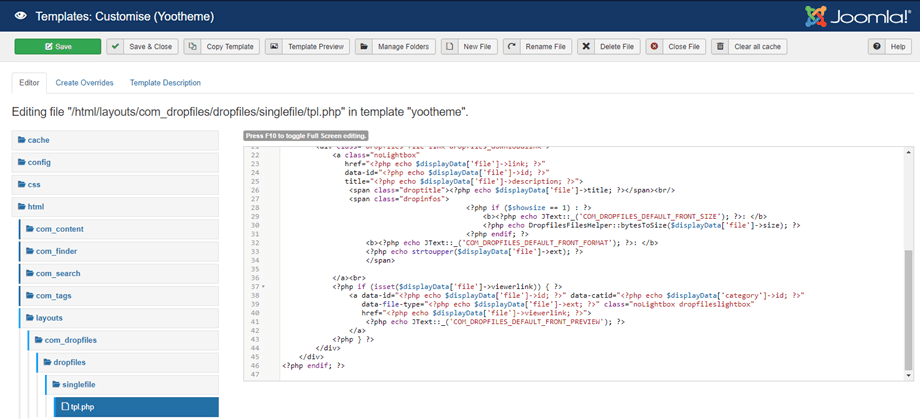
Pe lângă setările simple ale fișierului unic din Parametrii principali, puteți înlocui și aspectul unui singur fișier. Mai întâi, accesați Extensii > Șabloane > Șabloane și apoi faceți clic pe tema pe care o utilizați.
În fila Editor, accesați html > layouts > com_ dropfiles > dropfiles > singlefile , apoi faceți clic pe tpl.php unde vă puteți personaliza stilul. Nu uitați să apăsați Salvare când ați terminat. Mult succes!