 WordPress
 Joomla
 Asistență
 Știri
Știri Conectare
WP Media Folder Addon: Integrare de stocare a iepurașilor
1. Conectați -vă la stocarea Bunny din WP Media Folder
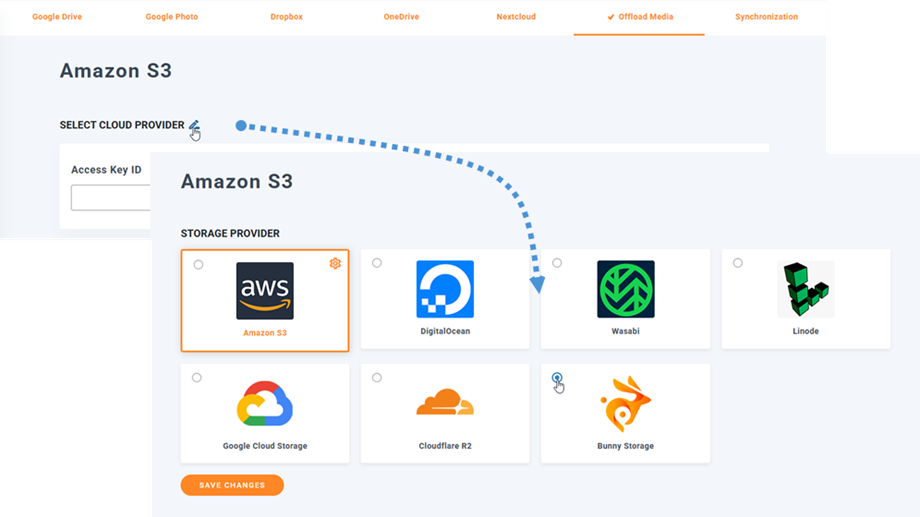
Reveniți la tabloul de bord WordPress și faceți clic pe Meniul Setări> WP Media Folder > Cloud> Media de descărcare. Apoi, faceți clic pe Editare la Selectați Furnizorul Cloud și alegeți Bunny Storage.
Apoi, lipiți următoarele în câmpurile de formă:
- Numele zonei de depozitare: Ju-test
- Cheie de acces (parolă)
- Nume gazdă: uk.storage.bunnycdn.com
- Numele zonei de tragere: Joom
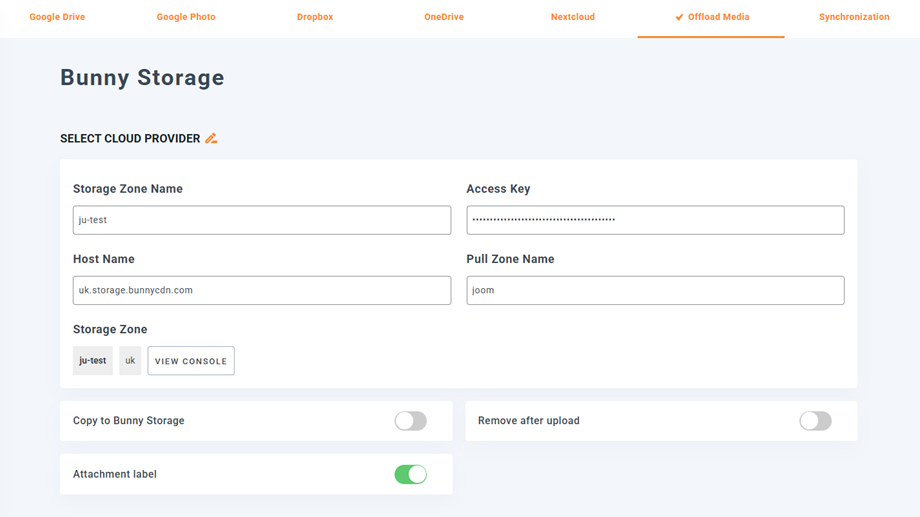
După aceea, salvați setările și conexiunea ar trebui să fie un succes. Vă rugăm să mergeți la următorul pas pentru a descoperi funcții de stocare a iepurașului.
2. Cum funcționează? Ce pot face cu stocarea iepurașului?
Cum functioneazã?
După ce ați conectat WP Media Folder cu stocarea Bunny, puteți activa copia la opțiunea de stocare a iepurașului, iar toate noile media încărcate vor fi trimise la Bunny Storage.
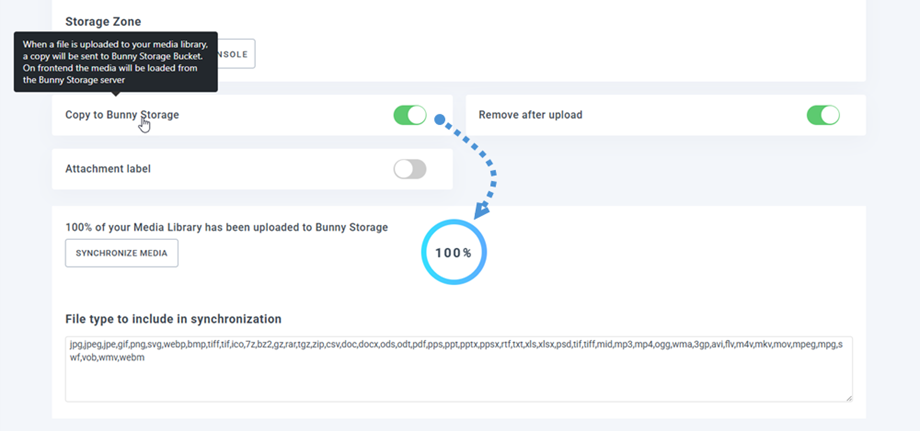
Dacă doriți să sincronizați suportul încărcat înainte de a utiliza Bunny Storage Integration, faceți clic pe butonul Sincronizați Media Apoi va trimite toată biblioteca media existentă la găleata de stocare a iepurașului.
Pentru a descărca media pe site -ul dvs., ar trebui să activați de eliminare după încărcare , biblioteca dvs. media va fi stocată complet pe stocarea de iepuraș în locul serverului.
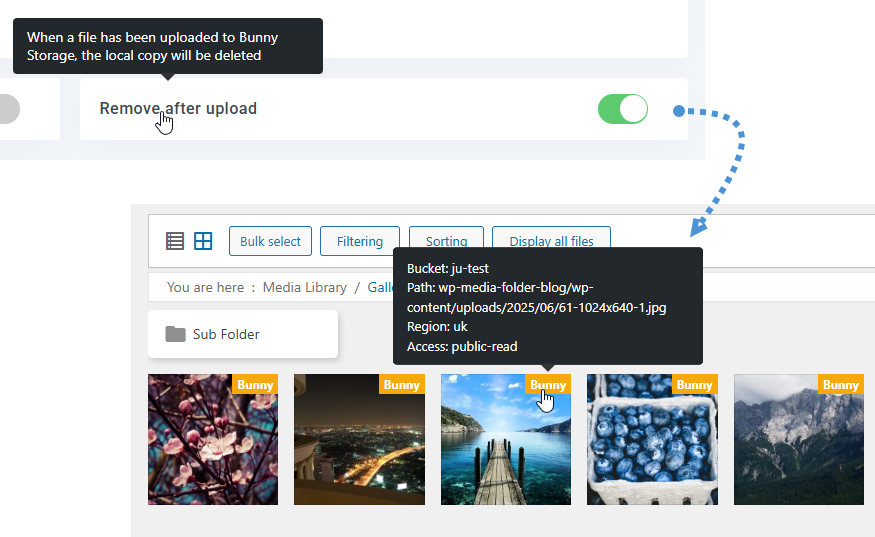
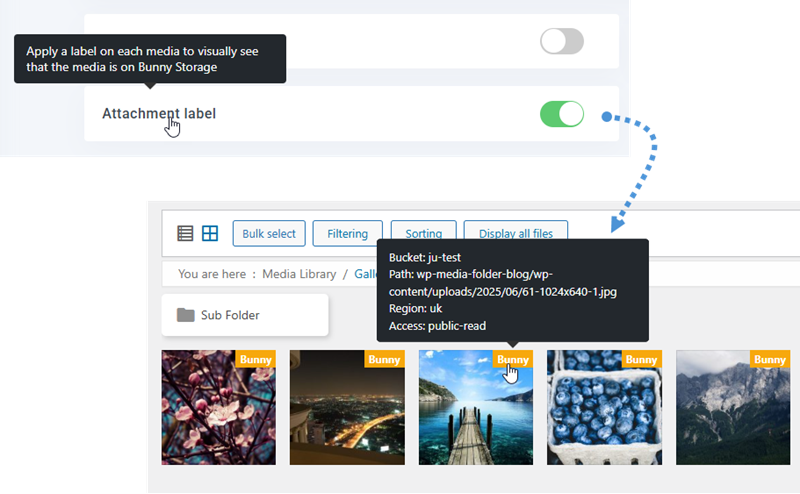
Activând de etichetă de atașare , informațiile de pe fiecare suport vor fi afișate atunci când treceți pe eticheta de stocare a iepurașului din partea dreaptă sus.
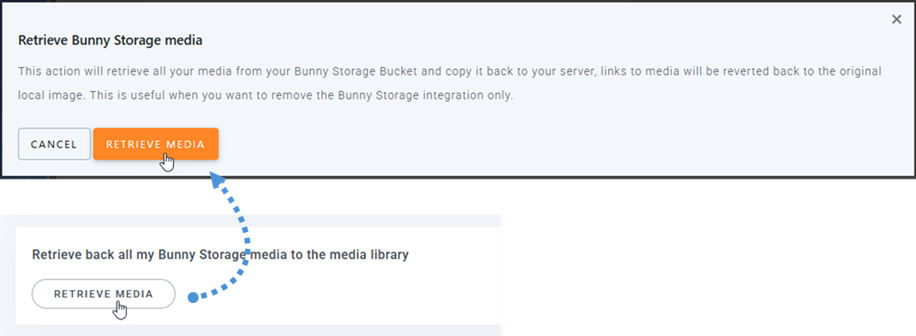
Când doriți să vă schimbați locația media sau să eliminați pluginul, faceți clic pe Recuperați media , atunci toate media dvs. va fi copiată de la stocarea Bunny la biblioteca media. Toate legăturile anterioare adăugate în conținutul dvs. va rămâne în loc (fără legătură ruptă).
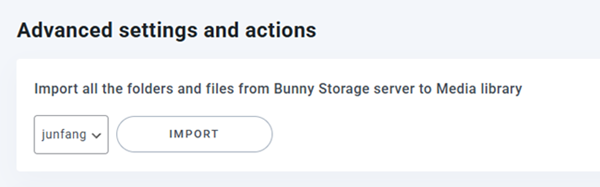
Setări și acțiuni avansate
Puteți importa foldere și fișiere de la Bunny Storage Server în biblioteca dvs. media.
3. Creați zona de depozitare și trageți zona
În primul rând, ar trebui să vă autentificați la stocarea iepurașului . Odată conectat, navigați la livrare> Depozitare din panoul din stânga. În Gestionare zone de stocare , faceți clic pe Adăugare Zona de stocare pentru a crea o nouă zonă de stocare.
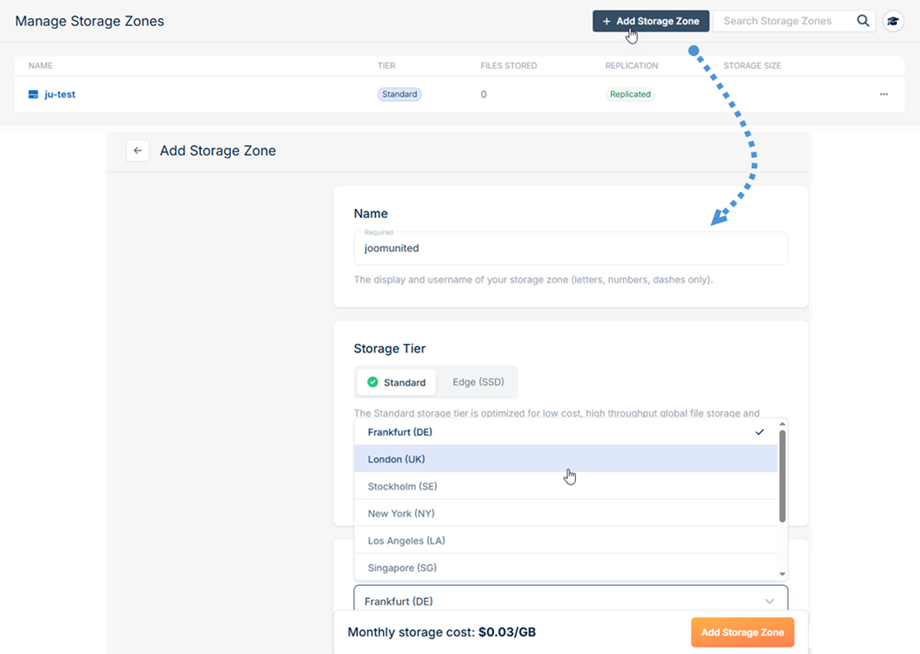
Completați următoarele câmpuri:
- Nume: Introduceți un nume descriptiv pentru zona dvs. de stocare
- Regiune: Selectați regiunea geografică adecvată pentru nevoile dvs. de depozitare
După completarea informațiilor necesare, faceți clic pe Adăugare zona de stocare din partea de jos a formularului pentru a crea noua dvs. zonă de stocare.
Apoi navigați la acces FTP & API pentru a obține acreditările.
- Nume utilizator: Numele zonei de stocare
- Nume de gazdă: Numele gazdei
- Parolă: Cheie de acces în WP Media Folder .
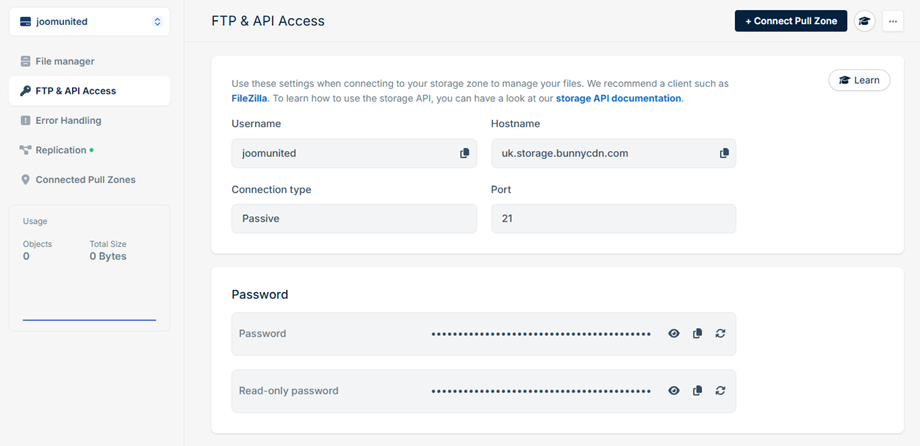
Pentru a completa conexiunea de stocare a iepurașului în WP Media Folder , va trebui să configurați un parametru suplimentar prin configurarea unei zone de tragere . Faceți clic pe Connect Pull Zone situat în partea de sus a paginii. O fereastră pop -up va apărea cu două opțiuni:
- Dacă aveți deja o zonă de tragere existentă, selectați -o din listă și faceți clic pe Connect.
- Dacă aveți nevoie să creați o nouă zonă de tragere, faceți clic pe Adăugare zonă de tragere.
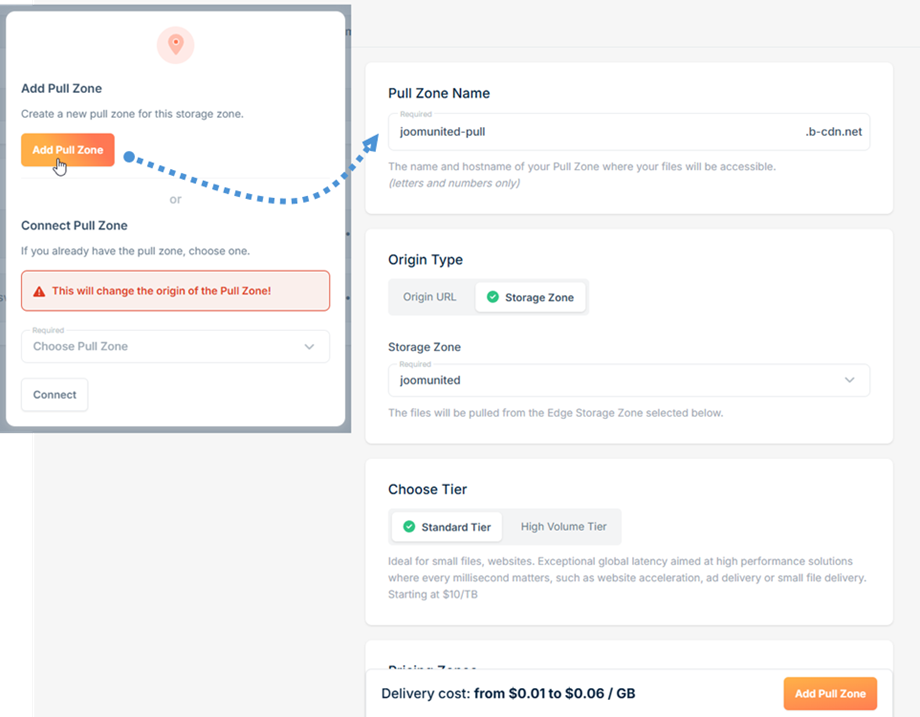
Când creați o nouă zonă de tragere, veți fi direcționat către pagina Adăugare a zonei de tragere. Introduceți numele de zonă de tragere în câmpul desemnat. Acest nume va fi utilizat pentru setările de conexiune în configurația Bunny a WP Media Folder Faceți clic pe Adăugare Zona de tragere din partea de jos pentru a completa configurarea.
Odată finalizat, zona dvs. de tragere va fi gata de utilizare cu integrarea de stocare a iepurasului pentru pluginul WP Media Folder .
