 WordPress
 Joomla
 Asistență
 Știri
Știri Conectare
WP Ultra Filter: Utilizare obișnuită
1. Seturi de filtrare
Pentru a crea un nou set de filtru, navigați meniul din stânga WP Ultra Filter > Seturi de filtrare, faceți clic pe Butonul Adăugare Setare filtru.
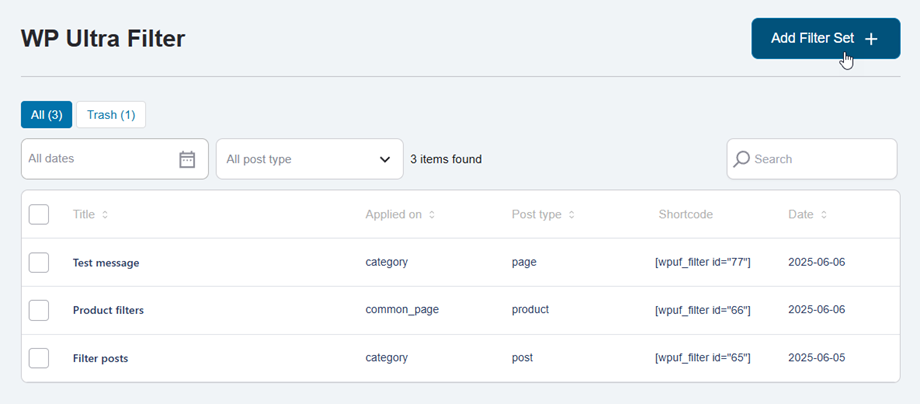
Filtru filtru
Se transformă în de setare a filtrului , introducerea și alegeți opțiunea din câmpurile corespunzătoare.
Ce ai vrea să filtrezi?
- Titlul setului de filtru: Nume de intrare.
- Tip de post pentru filtrare: postare, pagină, produs, ...
Unde vor fi încărcate filtrele?
- Aplicați filtru setat la: postări, pagini, produse, ...
- Selectați Post/Pagina: Orice pagină de postare
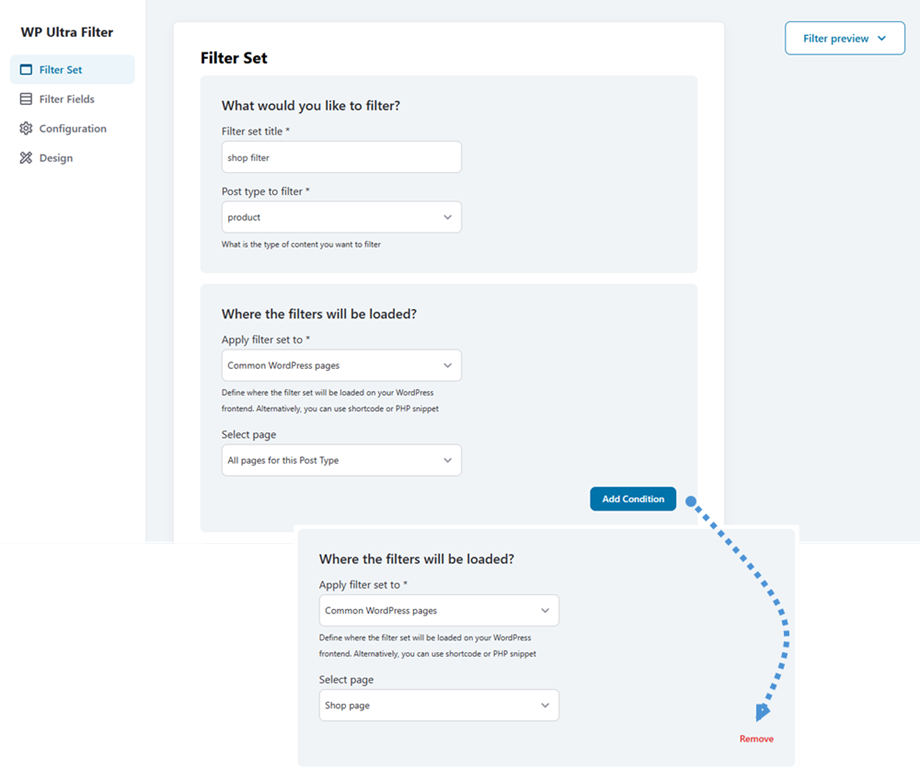
Filtrele pot fi aplicate în mai multe scenarii pentru a vă perfecționa rezultatele. Faceți clic pe Adăugare condiție pentru a crea noi criterii de filtrare. Fiecare condiție adăugată se va afișa cu propriul de eliminare , permițându -vă să ștergeți cu ușurință condiții specifice, după cum este necesar.
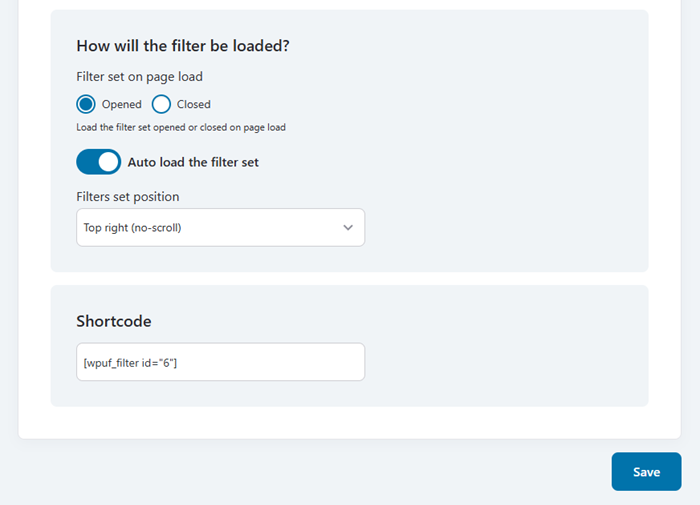
Cum va fi încărcat filtrul?
- Setul de filtru la încărcarea paginii: încărcați setul de filtru deschis sau închis la încărcarea paginii
- Încărcați automat setul de filtru: Puteți seta poziția odată ce este activată
- Poziția setată a filtrelor: dreapta sus, stânga jos, ...
Shortcode
de exemplu: [wpuf_filter id = "6"]
După ce ați finalizat configurația, faceți clic pe Salvare pentru a aplica toate modificările și asigurați -vă că setările dvs. sunt păstrate.
Fila Filtru Câmpuri
Apoi treceți în Filtru Fields , aici puteți adăuga filtre noi. De exemplu: Filtru de date, autor, categorii, etichete, ...
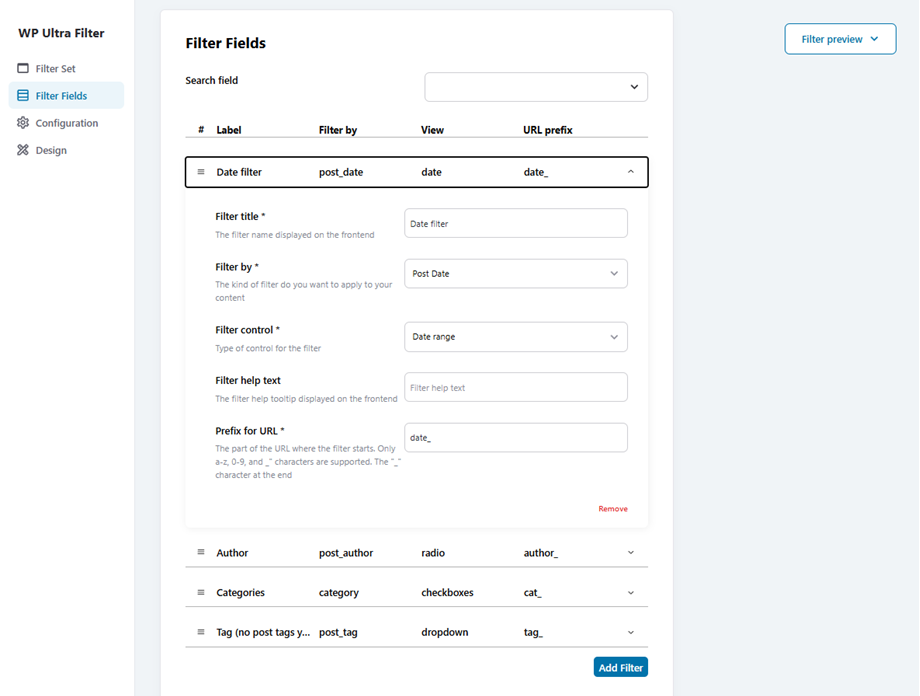
După ce ați finalizat configurația, faceți clic pe Salvare pentru a aplica toate modificările și asigurați -vă că setările dvs. sunt păstrate.
Fila de configurare
Dacă doriți să personalizați sau să vă reglați filtrul pentru a se potrivi temei dvs., vă rugăm să navigați în Configurare .
- Afișați Termeni goale: Afișați rezultatele termenilor de filtrare, eveniment dacă nu se găsește conținut, ex. O categorie goală
- Formatul datei: Cum va fi afișată data în widgetul filtrelor
- Alinierea filtrului: Selectați poziția filtrului, dacă este selectată doar coloana din stânga, va avea o lățime de 100%
- Afișați numărul de rezultate: Afișați numărul de elemente pentru fiecare termen
Aplicați butonul
- Aplicare buton: Utilizați un buton Aplicare pentru a valida filtrarea
- Aplicați Buton Text: Textul butonului Aplicare, implicit este: Aplicați
Butonul de resetare
- Buton de resetare: Utilizați un buton de resetare pentru a goli toate filtrarea
- Resetare Buton Text: Textul butonului Aplicare, implicit este: Ștergeți toate
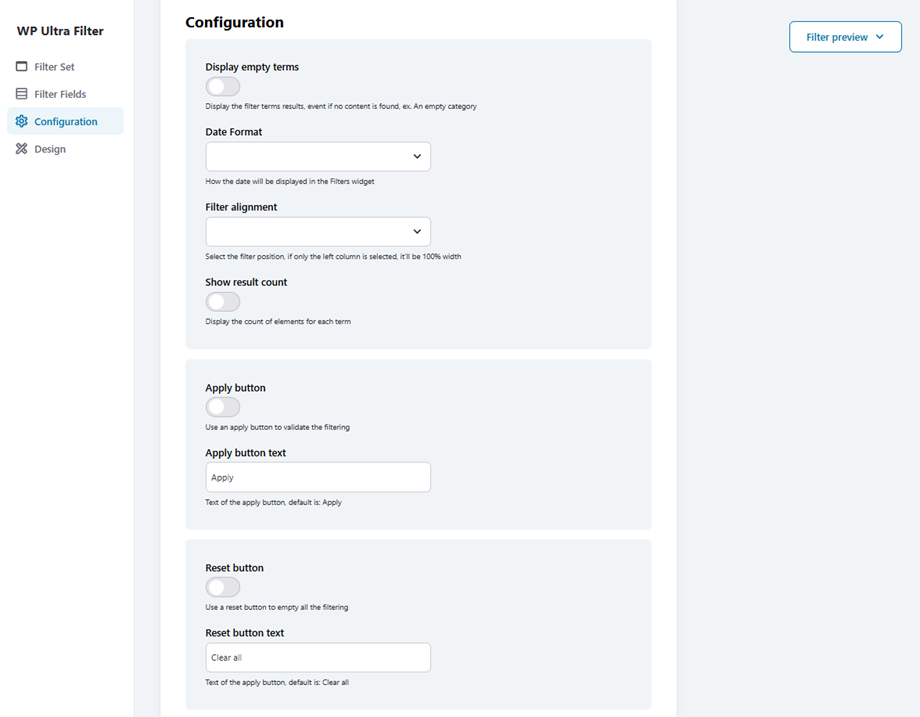
După ce ați finalizat configurația, faceți clic pe Salvare pentru a aplica toate modificările și asigurați -vă că setările dvs. sunt păstrate.
Fila Design
Și Design , puteți ajusta aceste opțiuni mai jos:
- Lățimea setului de filtrare: forțați aspectul să fie 100% lățime, în funcție de dispozitiv
- Număr de coloane: Setați în câte coloane trebuie împărțit conținutul
- Culoarea de fundal a filtrului: Setați culoarea de fundal pentru întregul bloc de filtrare sau zonă. Util pentru separarea vizuală de conținut
- Culoarea textului: Culoarea fontului text
- Dimensiunea textului: dimensiunea fontului text
- Dimensiunea titlului filtrului: dimensiunea fontului de etichetă
- Culoarea Ranger: Culoarea Rangerului
Buton de trimitere
- Trimiteți fundal buton: Trimiteți butonul de fundal culoarea fundalului
- Trimiteți culoarea fontului: trimiteți butonul de culoare buton
- Trimiteți dimensiunea fontului
- Trimiteți raza de frontieră
Butonul de resetare
- Resetare fundal buton
- Resetați culoarea fontului
- Resetați dimensiunea fontului
- Resetați raza de frontieră
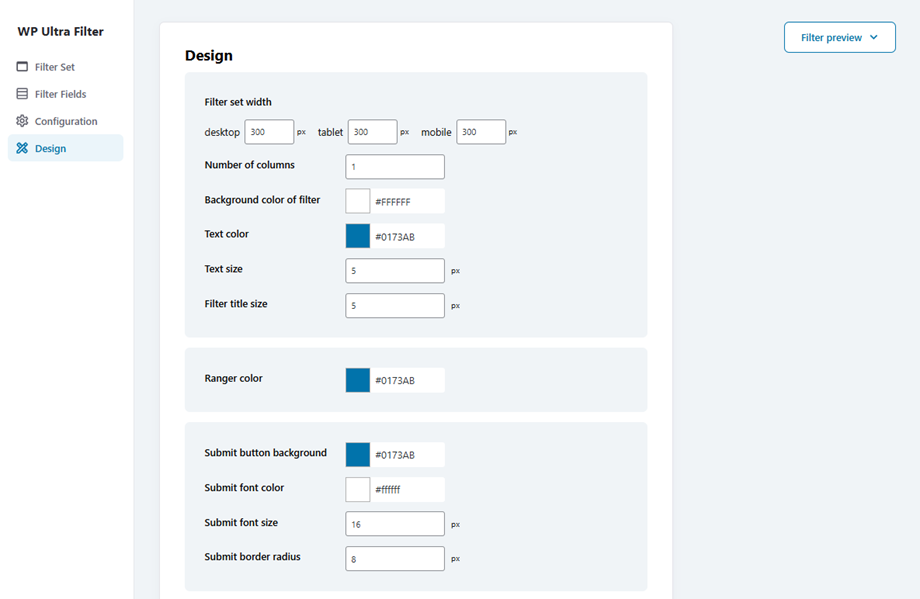
După ce ați finalizat configurația, faceți clic pe Salvare pentru a aplica toate modificările și asigurați -vă că setările dvs. sunt păstrate.
2. Setări generale
Puteți personaliza WP Ultra Filter accesând setările generale> General . Iată ce controlează fiecare opțiune:
- Viteza de memorie în cache: Aceasta controlează viteza cu care este construit memoria cache atunci când indexează mai întâi toate postările de pe site -ul dvs. sau când este necesar să fie reconstruit.
- Utilizați procese de fundal: Construiți cache -ul în fundal folosind „wp_ultra_filter ()” - Acesta este în general un lucru bun.
- Utilizați tranzitorii: datele de interogare accesate frecvent vor fi stocate în tranzitori - acest lucru ajută uneori pe site -uri cu un număr mai mare de postări și filtre/opțiuni.
- Utilizați filtrarea dinamică AJAX: Când utilizatorul selectează unele filtre, filtrare automată.
- Integrare de filtre selectate (cipuri): selectați unde să afișați jetoane pe site -ul dvs. Sau introduceți cârligele temei dvs. De exemplu: înainte_main_content.
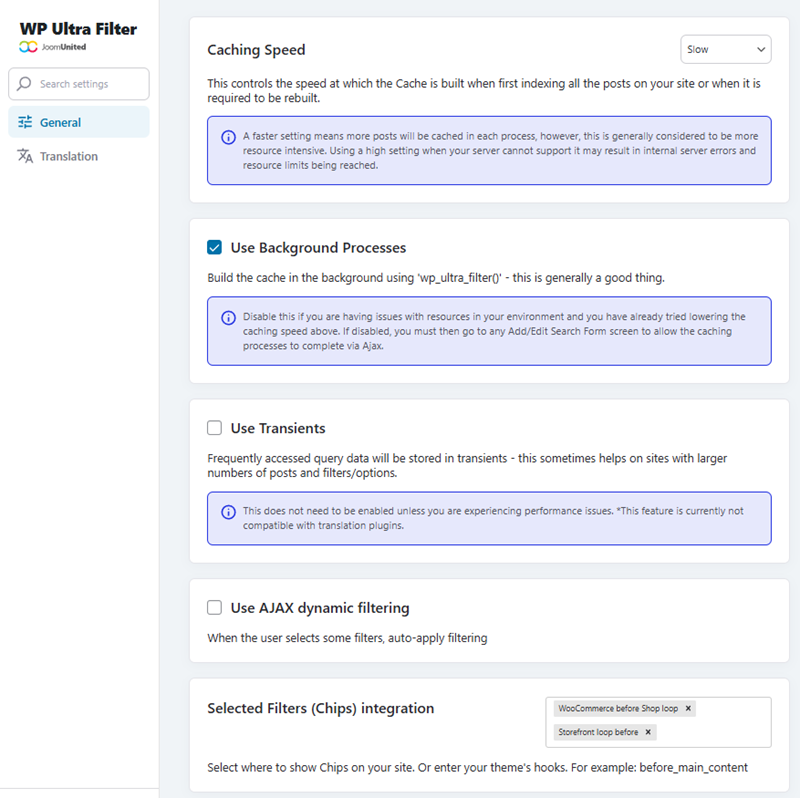
După ce ați finalizat configurația, faceți clic pe Salvare Setări pentru a aplica toate modificările și asigurați -vă că setările dvs. sunt păstrate.
