WordPress
 Joomla
 Asistență
 Știri
Știri Conectare
Team Chart: Ediție
1. Adăugați o persoană
Pentru a adăuga prima persoană, trebuie să selectați mai întâi o imagine, utilizați butonul Încărcare sau alegeți o imagine.
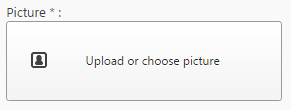
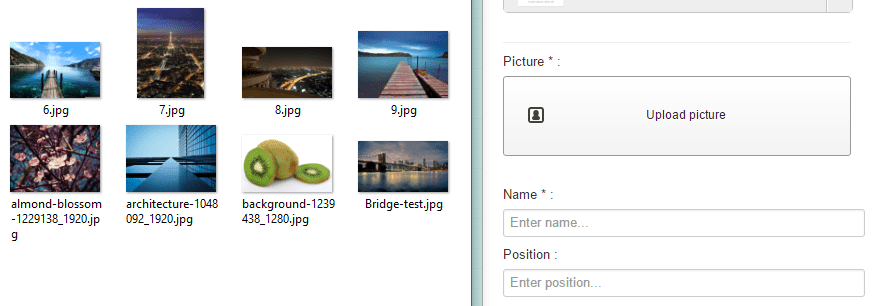
Apoi puteți încărca o imagine nouă. Apoi selectați o imagine și faceți clic pe Inserare imagine pentru a adăuga această imagine ca pe orice altă imagine Joomla.
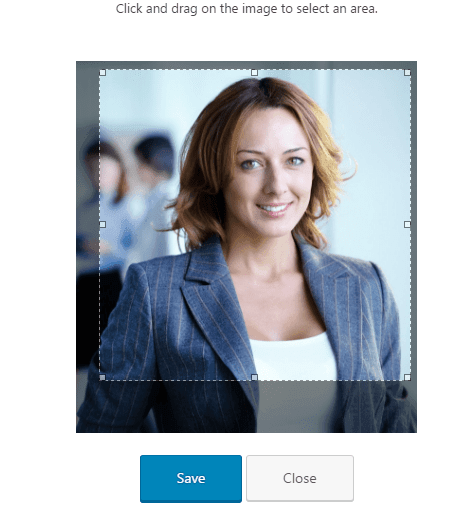
Ai posibilitatea de a decupa imaginea folosind un instrument specific, de exemplu, dacă vrei să o centrezi pe fața persoanei. Apasă pe săgeata verde pentru a face acest lucru.
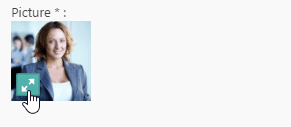
Apoi, veți putea decupa și salva imaginea.
2. Adăugați informații
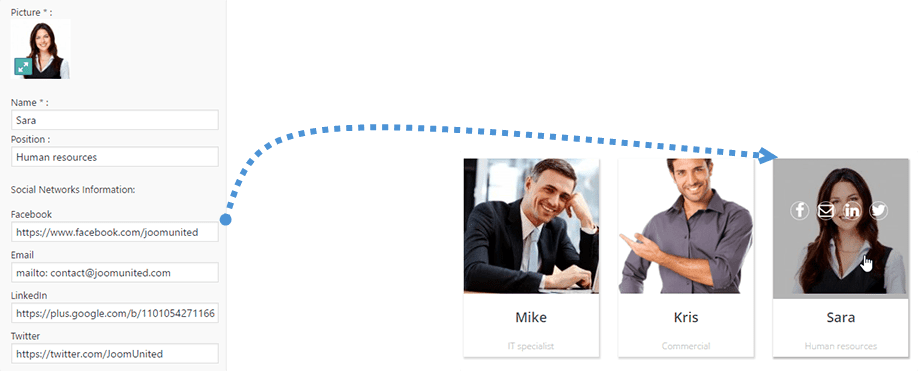
În partea publică sunt afișate câteva informații, cum ar fi numele, poziția în cadrul companiei și o descriere. Numele și poziția sunt afișate în vizualizarea globală, iar descrierea în vizualizarea detaliată lightbox.
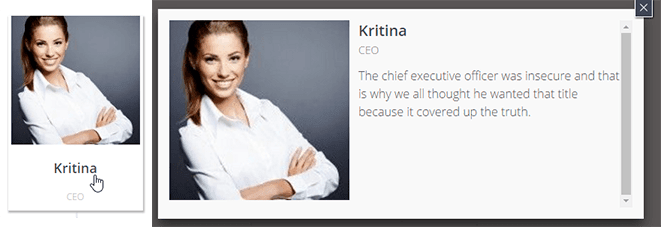
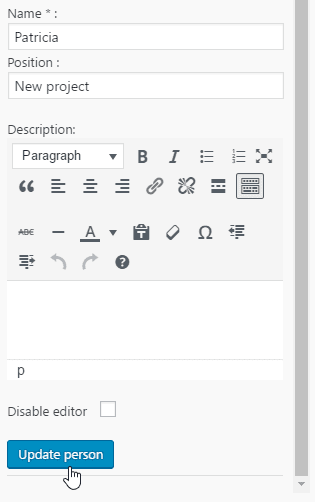
În partea de administrare, adăugați doar câteva dintre aceste informații, numele este obligatoriu, și faceți clic pe „adăugați o persoană” pentru a le salva.
3. Organizați diagrama de flux
După ce ați adăugat o persoană, aceasta va apărea în partea centrală a diagramei de flux, apoi puteți începe să organizați ierarhia. Trebuie să folosiți funcția drag'n drop pentru a organiza persoanele.
Când începi să tragi o persoană, va apărea o săgeată pentru a muta acea persoană. Pune fotografia într-o zonă nouă pentru a o muta pe verticală sau pe orizontală.

4. Editați o persoană existentă
Când ați adăugat o persoană, aceasta este înregistrată în baza de date pentru a fi reutilizată. În coloana din dreapta jos veți vedea persoana respectivă apărând cu un buton Adăugare. Selectați o altă diagramă de flux, faceți clic pe ea pentru a adăuga din nou această persoană.
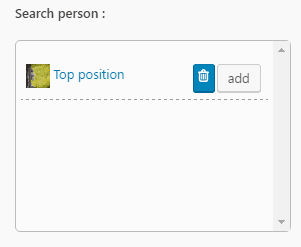
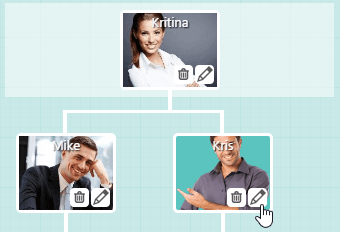
Persoanele sunt „transferabile” prin intermediul diagramelor de flux! Pentru a edita sau elimina informații despre o persoană existentă, faceți clic pe pictogramele creion/coș de gunoi de deasupra fotografiei.