WordPress
 Joomla
 Asistență
 Știri
Știri Conectare
Social Backlinks: Conexiune la rețele
1. Autentificare automată pe Facebook
Pentru a posta automat pe Facebook, există două metode:
- Folosește aplicația noastră cu o singură conectare la Facebook: cea mai rapidă metodă, detaliată mai jos
- Folosește aplicația creată pe Facebook pentru a obține cheia API și/sau cheia secretă: mai potrivită pentru un volum mare de postări pe rețelele sociale
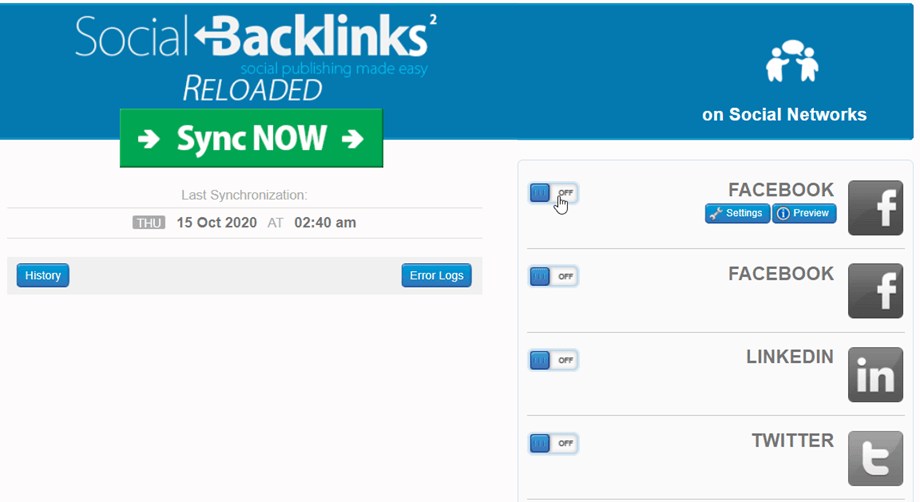
Am creat o aplicație dedicată pentru Facebook care să vă ajute să postați cu ușurință pe rețelele sociale. Din vizualizarea componentei Social Backlinks butonul Dezactivat/Activat.
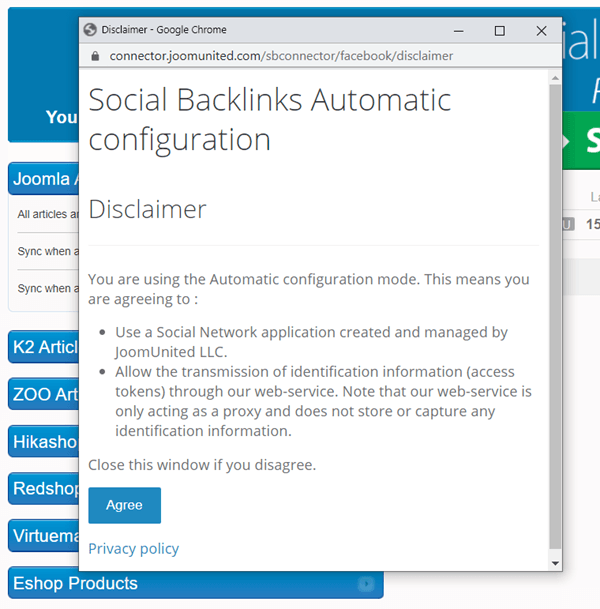
Apoi acceptați declinarea responsabilității care se va deschide într-o fereastră pop-up.
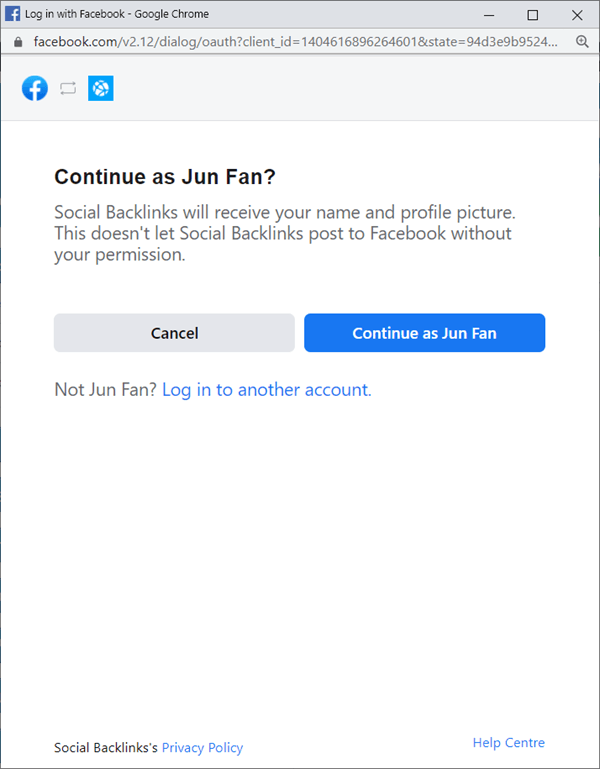
Apoi trebuie să te conectezi la contul tău de Facebook pentru a posta pe o pagină. Apasă pe butonul Continuă ca...
Apoi selectați pagina de Facebook unde doriți să postați. Faceți clic pe butonul Următorul.
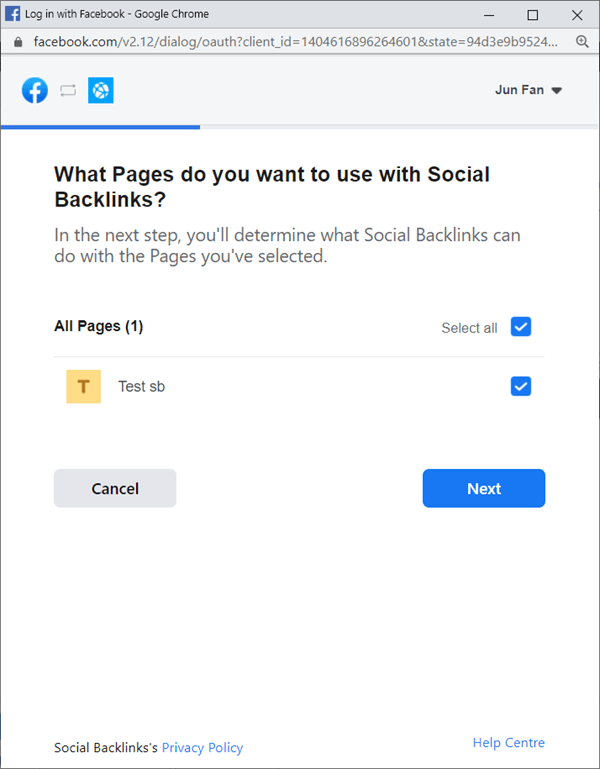
După aceea, trebuie să alegeți Social Backlinks pentru pagina selectată. Faceți clic pe butonul Gata.
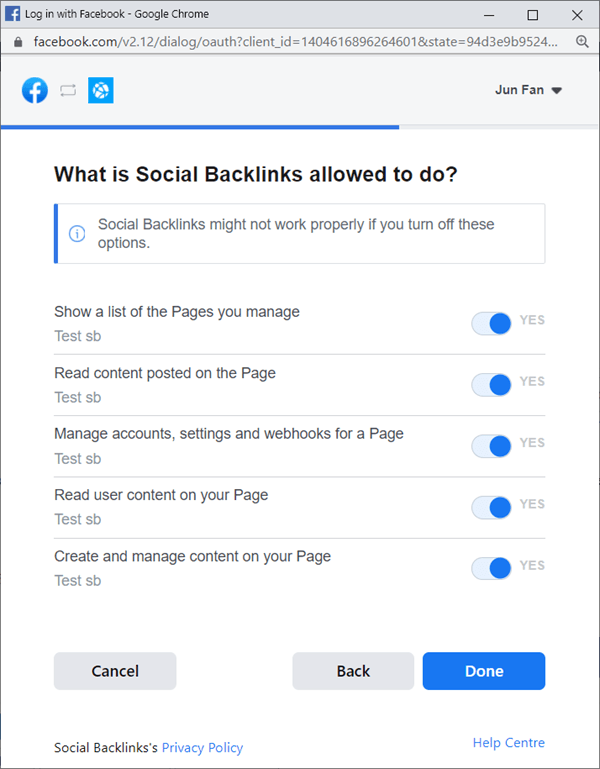
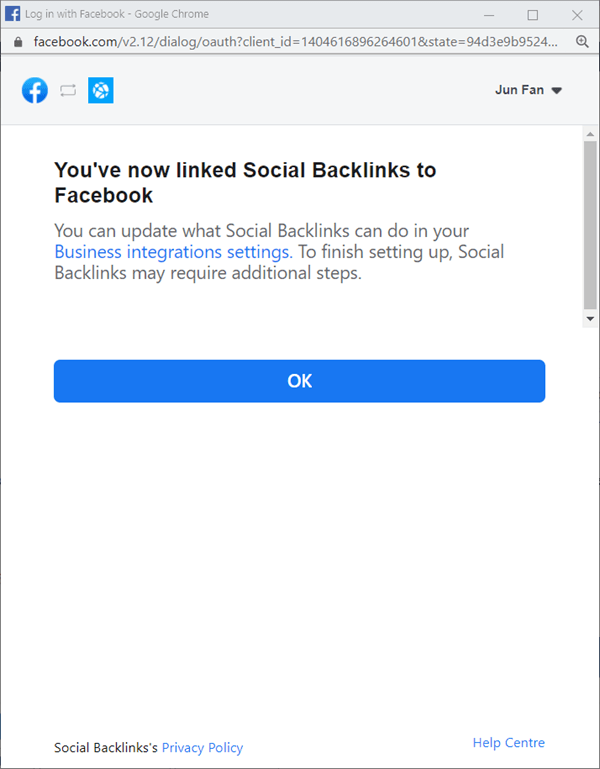
Acum ați conectat Social Backlinks la Facebook. Faceți clic pe butonul OK.
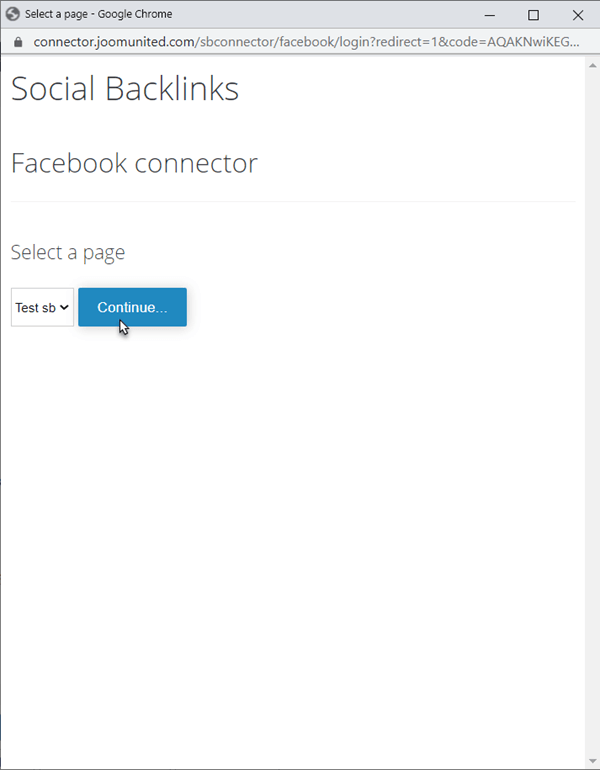
Apoi, într-o fereastră pop-up cu pagina selectată mai sus, faceți clic pe butonul Continuă pentru a termina.
Gata! Ești conectat, iar butonul se va activa , poți începe să postezi pe paginile de Facebook.
2. Conectează-te la Facebook folosind o aplicație
Conectați-vă la portalul pentru dezvoltatori Facebook
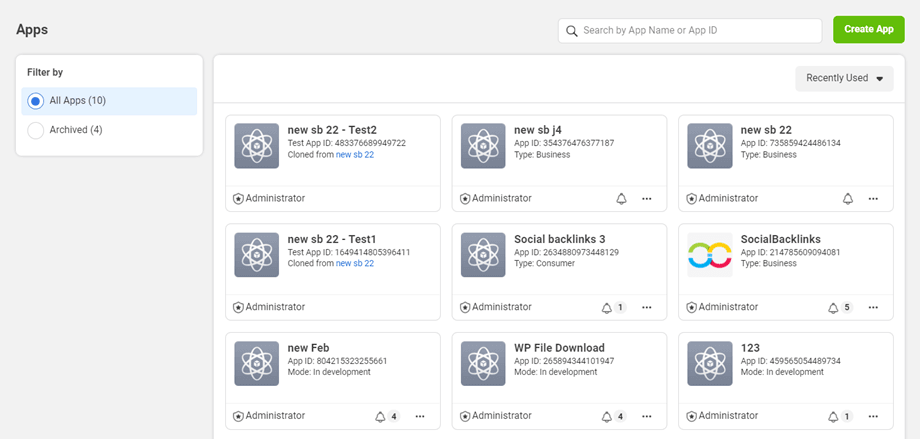
Pentru a obține cheia aplicației și secretul aplicației de la Facebook, conectează-te cu contul tău de Facebook la adresa: https://developers.facebook.com/apps.
Toate aplicațiile tale vor fi listate acolo.
Creați o aplicație
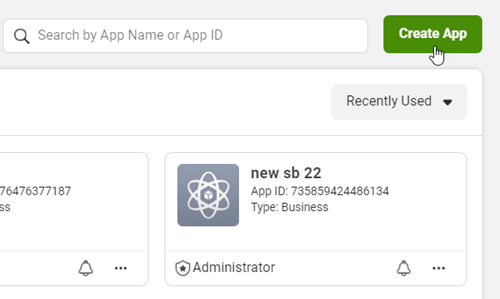
Apoi faceți clic pe Creare aplicație din colțul din dreapta.
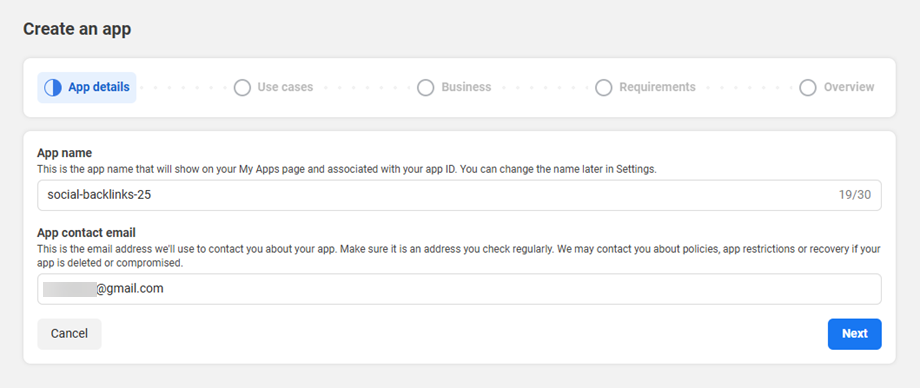
Introduceți numele aplicației.
Apoi, selectați Cazuri de utilizare - Gestionați totul pe pagina dvs.
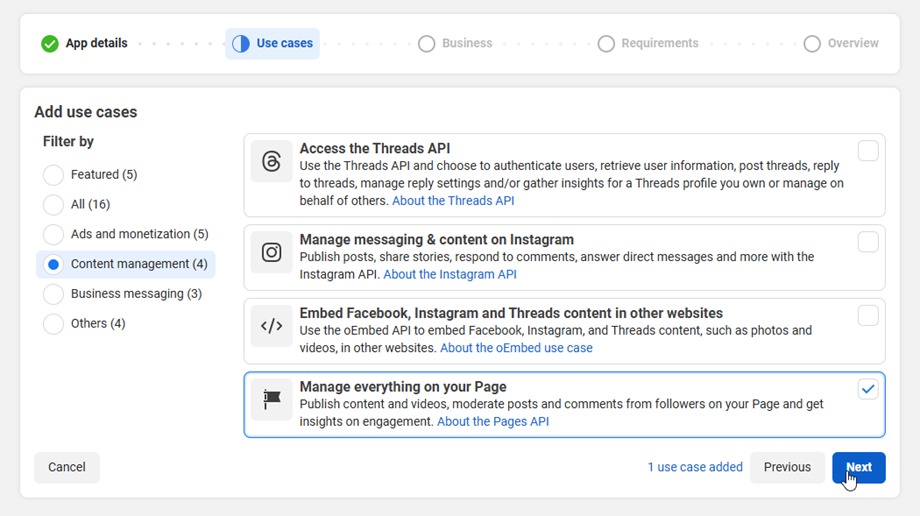
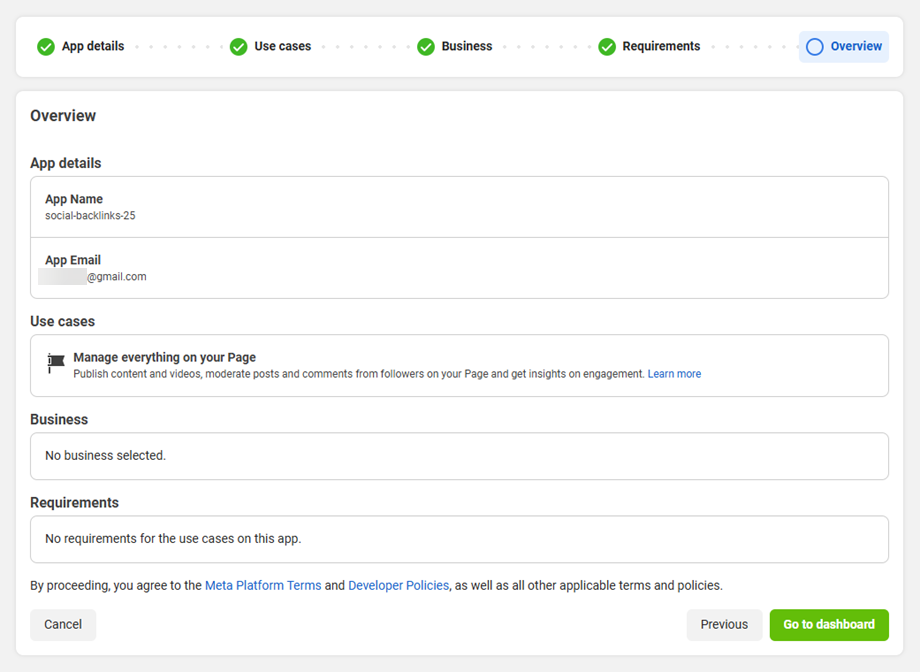
Apoi urmați pașii următori pentru a trece Business and Requirements . Și treceți la pasul final. Faceți clic pe butonul Go to Dashboard
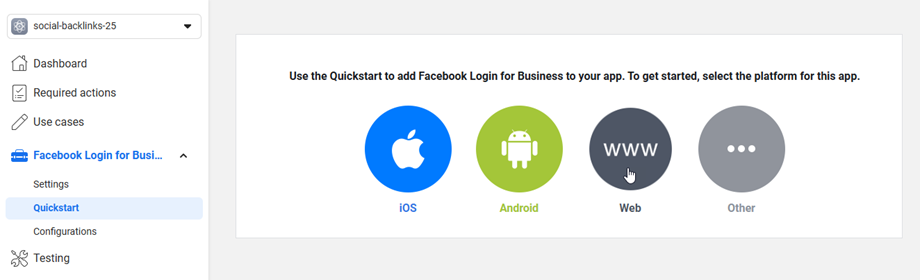
După aceea, navigați la Autentificare Facebook pentru afaceri > Start rapid , selectați o platformă Web.
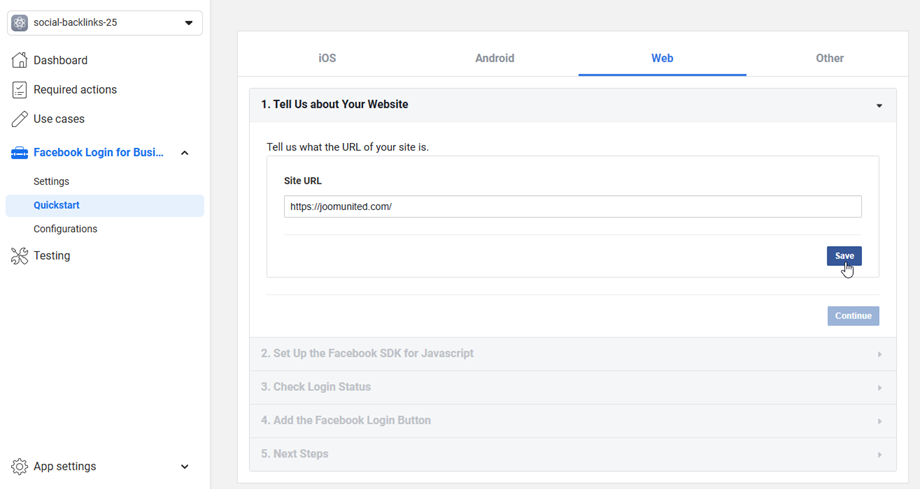
Introduceți adresa URL a site-ului , apoi faceți clic pe butonul Salvare
Apoi, accesați Setări > Setări client OAuth , introduceți adresa URL la URI-uri de redirecționare OAuth valide . În cazul primului cont de Facebook, adresele URL de redirecționare ar trebui să fie: https://domeniul-dumneavoastră.com/administrator/index.php?option=com_socialbacklinks&view=plugin&task=networkConnect&network=facebook&callback=1&tmpl=component
Al doilea cont de Facebook, URL-urile de redirecționare ar trebui să fie: https://domeniul-dumneavoastră.com/administrator/index.php?option=com_socialbacklinks&view=plugin&task=networkConnect&network=facebook2&callback=1&tmpl=component
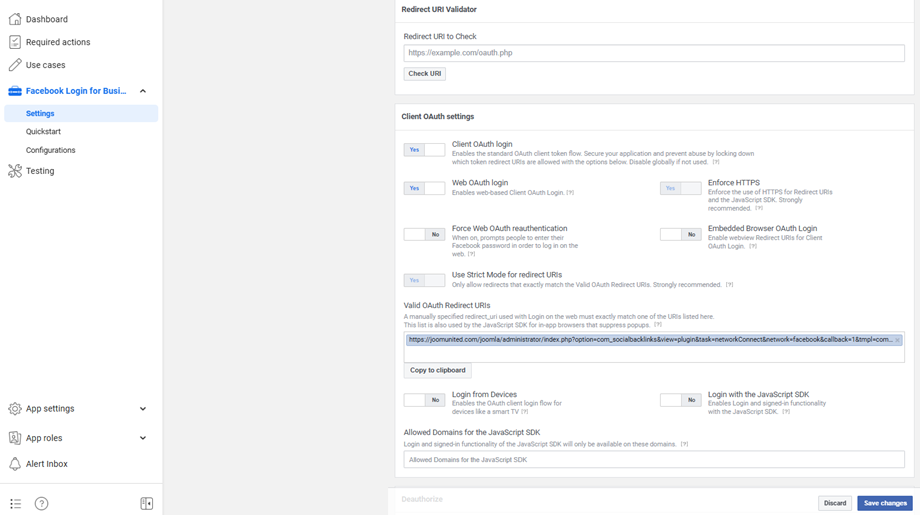
După aceea, faceți clic pe Salvare modificări .
Accesați Setări aplicație > De bază în meniul din stânga, apoi completați Domeniile aplicației cu domeniul site-ului web (nu https://www) și adresa URL (cu https://www).
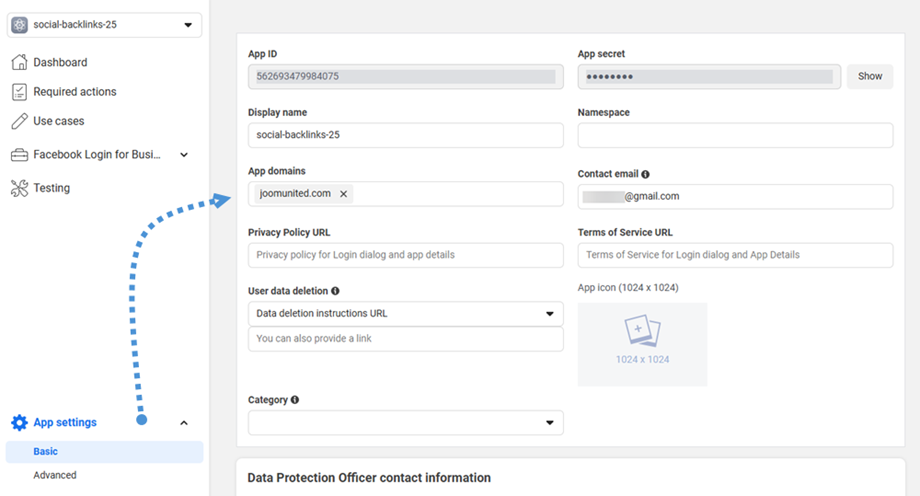
Gata! Tocmai ți-ai creat aplicația Facebook. Acum poți obține ID-ul aplicației și secretul aplicației . Vei avea nevoie de ambele pentru a completa Social Backlinks .
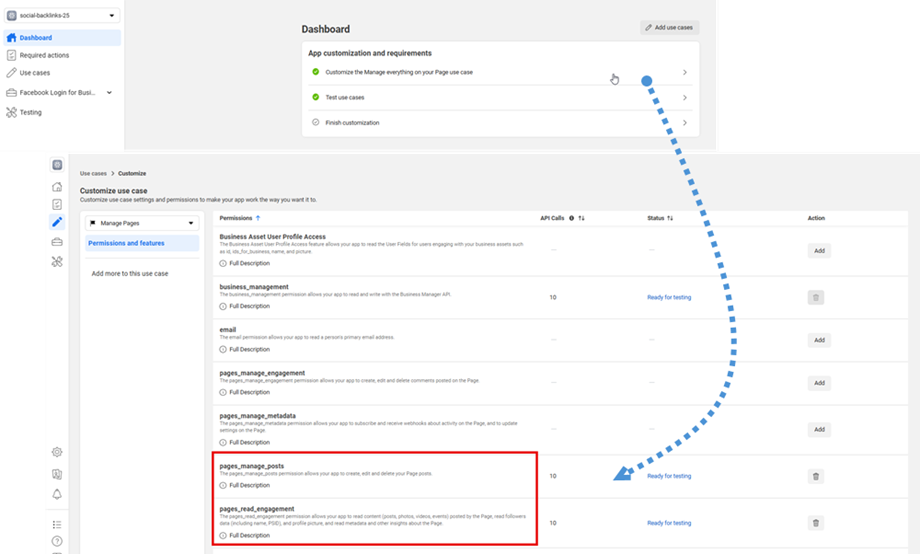
Dacă întâmpinați probleme cu permisiunile, navigați la Tablou de bord , faceți clic pe Personalizați cazul de utilizare Gestionați totul pe pagina dvs. Apoi faceți clic pe Adăugare pentru următoarele două permisiuni:
- pagini_gestionează_postări
- pagini_interacțiune_lectură
Adăugați ID-ul aplicației și secretul aplicației în Social Backlinks
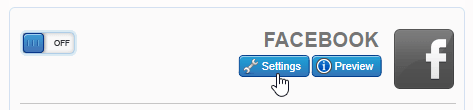
Trebuie să completați cel puțin 2 câmpuri în configurația Facebook pentru a vă conecta. Mai întâi, plasați mouse-ul peste blocul Facebook, în partea dreaptă a ecranului, apoi faceți clic pe butonul „Setări”.
Aceste două câmpuri de mai jos trebuie completate pentru a putea posta pe pagina ta de Facebook. Lipește ID-ul aplicației și secretul aplicației, apoi urmează pașii următori pentru a conecta pagina ta de Facebook.
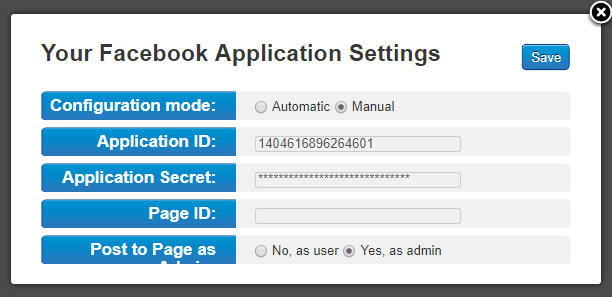
Postează pe pagina de Facebook
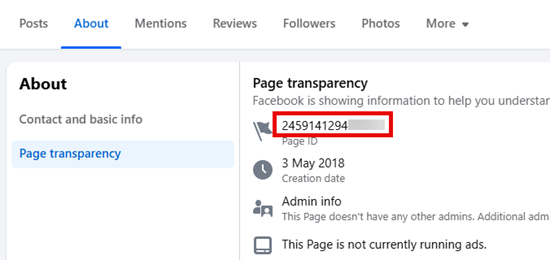
Social Backlink este inteligent: cu ID-ul aplicației și secretul aplicației, extensia detectează pagina conectată la contul tău. Așadar, pentru a posta pe paginile conectate la contul tău de Facebook, trebuie doar să obții ID-ul paginii tale.
A. Accesați pagina conectată la contul dvs. din profilul dvs
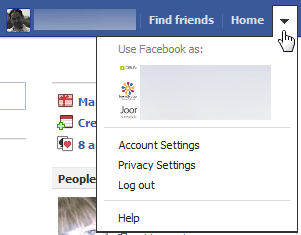
B. Obțineți ID-ul paginii dvs. la Despre > Transparență pagină .
C. Completați numărul în Social Backlinks pentru a posta pe pagina corespunzătoare
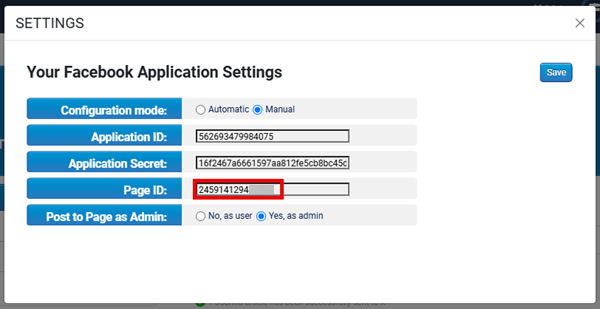
Poți „posta ca utilizator” așa cum postează cineva pe peretele tău sau „posta ca administrator” așa cum postează un administrator de pagină.
Contul tău de Facebook este acum configurat, dar nu este încă conectat. Trebuie doar să te conectezi la contul tău făcând clic pe butonul „Activat” . Apoi, vei primi o fereastră pop-up de autorizare pentru a publica pe toate conturile tale de Facebook.
Felicitări, acum te-ai conectat cu succes la Facebook!
Publică pe grupul de Facebook
Acesta nu este ceva inclus în API, ci mai degrabă un truc.
Efectuați configurarea manuală – asigurați-vă că aplicația dvs. are următoarele permisiuni: publish_actions user_groups
Accesați http://lookup-id.com/ și introduceți adresa URL a grupului dvs. de Facebook
Folosiți ID-ul dat și puneți-l în page_id din setări
Și asigură-te că „postezi ca utilizator” și va funcționa perfect.
3. Conectați-vă la X folosind o aplicație
Poți conecta un cont X folosind propria aplicație. Mai întâi, ar trebui să creezi o aplicație X aici: https://developer.x.com/en/portal/dashboard
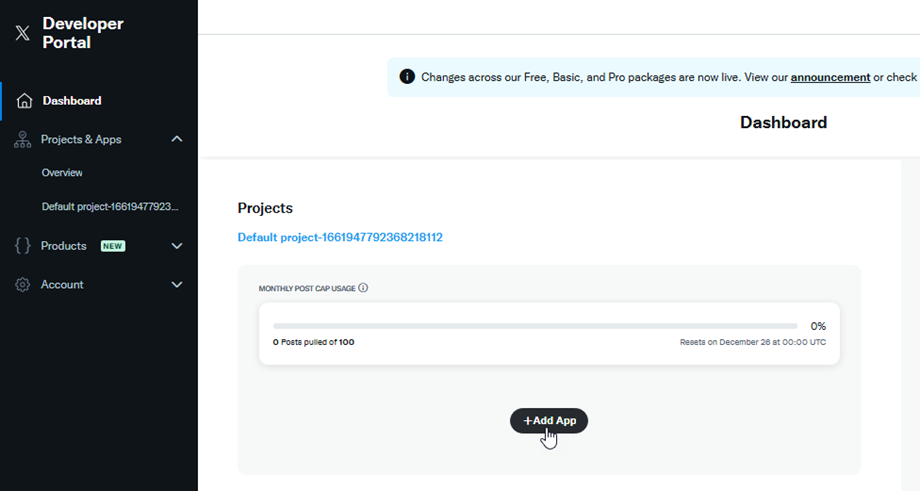
Conectează-te la contul tău X, apoi vei fi invitat să creezi o aplicație. Apasă pe butonul Adaugă aplicație
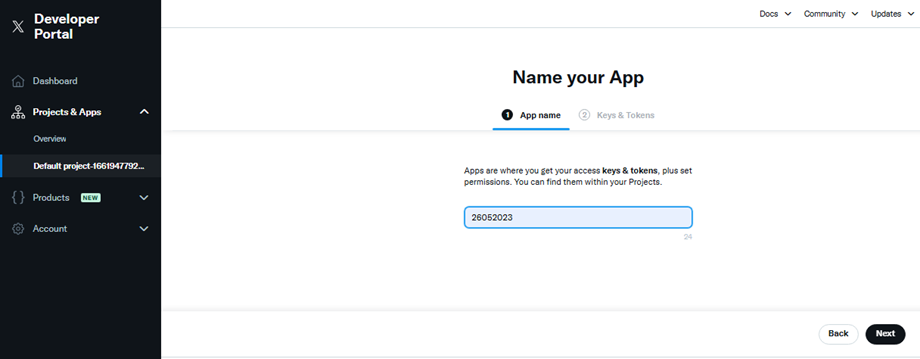
Apoi introduceți câmpul pentru a denumi aplicația, acesta ar trebui să fie numere. Și faceți clic pe butonul Următorul
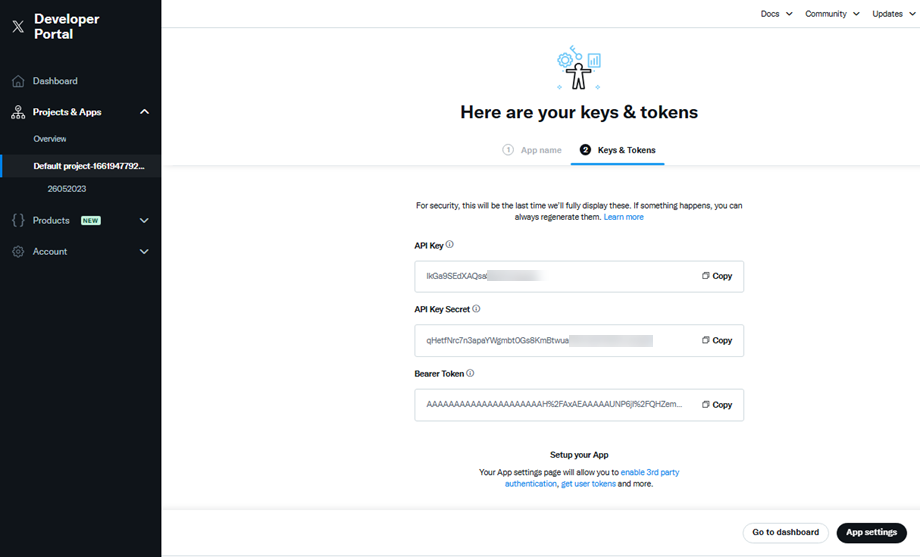
În Cheie și jetoane , salvați cheia API și secretul cheii API pentru a conecta aplicația. Apoi, faceți clic pe Setări aplicație pentru pasul următor.
În proiectul curent, navigați la fila Setări > secțiunea Setări autentificare utilizator și faceți clic pe butonul Configurare
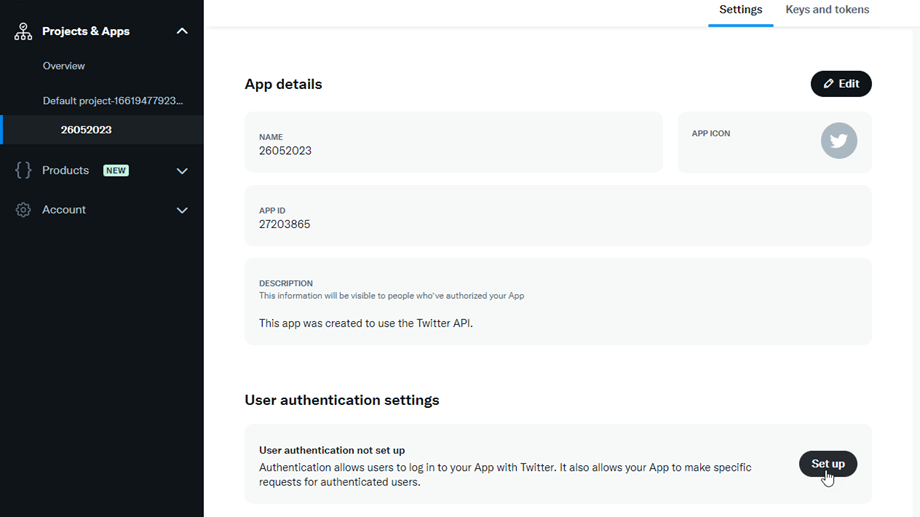
Apoi, pe Setări autentificare utilizator , va trebui să completați câteva câmpuri obligatorii:
- Permisiuni aplicație:
- Selectați opțiunea Citire și scriere
- Tipul aplicației
- Selectați opțiunea Aplicație web, Aplicație automată sau Bot
- Informații despre aplicație:
- URL de apel invers: includeți „socialbacklinks/x/callback” . De exemplu: https://joomunited.com/socialbacklinks/x/callback
- URL-ul site-ului web: https://joomunited.com/
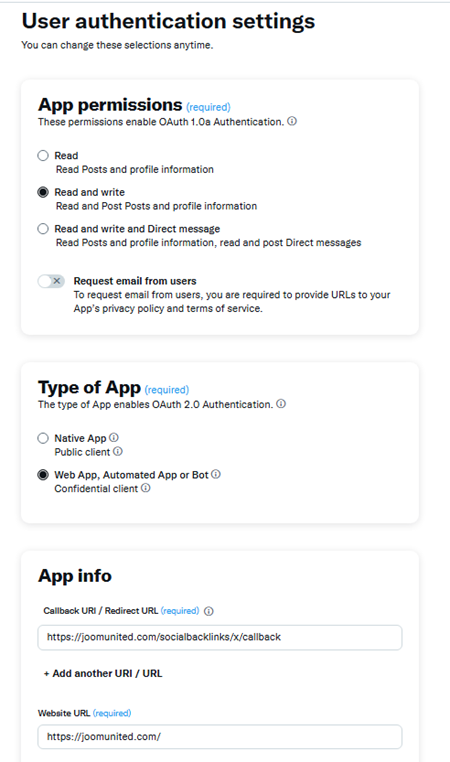
După finalizarea procesului, faceți clic pe Salvare . Veți vedea ID-ul clientului și secretul clientului , dar rețineți că nu le vom folosi. În schimb, utilizați cheia generată în pasul anterior. OK, acum aplicația dvs. X este gata de utilizare!
Puteți regenera cheia oricând dacă o uitați, în Chei și token-uri > secțiunea Chei de consum
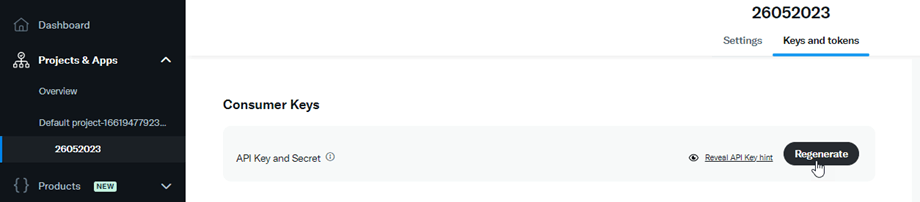
Adăugați acreditări X în Social Backlinks
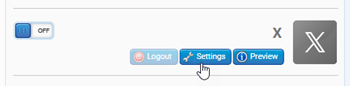
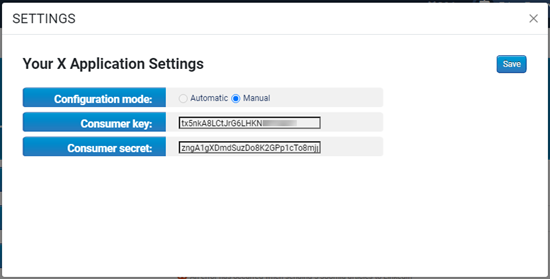
Acum puteți copia cheia consumatorului și secretul consumatorului în configurația X a Social Backlinks pentru a vă conecta. Mai întâi, plasați mouse-ul peste blocul X, în partea dreaptă a ecranului, apoi faceți clic pe butonul „Setări”
Copiați și lipiți cheia API și cheia secretă API , apoi faceți clic pe butonul Salvare
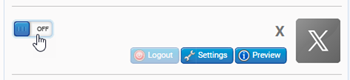
Contul tău X este acum configurat, dar nu este încă conectat, trebuie doar să te conectezi la contul tău făcând clic pe butonul X Activat.
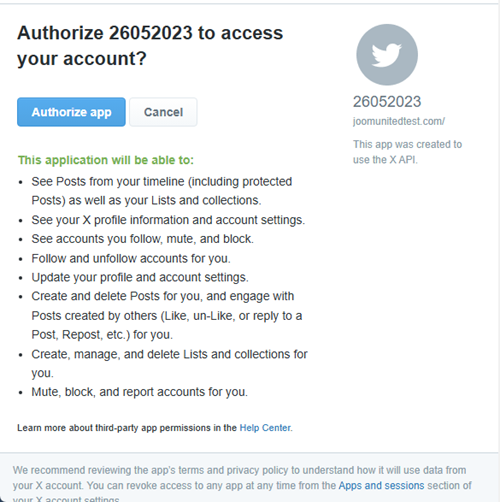
Vei fi invitat de X să te conectezi la contul tău. Te rugăm să completezi numele de utilizator și parola și vei fi conectat automat prin Social Backlinks . Apoi dă clic pe Autorizează aplicația .
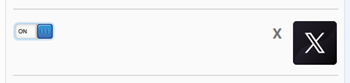
Reîmprospătați pagina și faceți clic pe butonul de comutare. Felicitări, conexiune X reușită!
4. Conexiune automată LinkedIn
Am creat o aplicație LinkedIn dedicată pentru a vă ajuta să postați cu ușurință pe rețelele sociale. Din vizualizarea componentei Social Backlinks butonul LinkedIn Off/On.
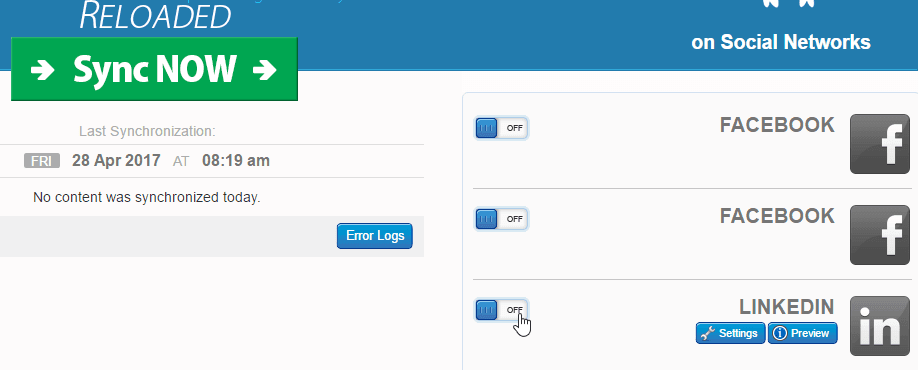
Apoi validați declinarea responsabilității și veți fi redirecționat către o pagină de conectare LinkedIn. Conectați-vă cu contul dvs. obișnuit.
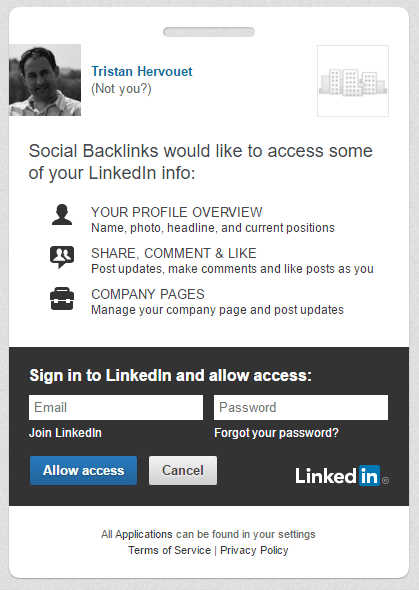
Ai terminat, LinkedIn este acum conectat la Social Backlinks.
5. Conectează-te la LinkedIn folosind o aplicație
În primul rând, trebuie să creezi o aplicație LinkedIn aici: https://www.linkedin.com/developer/apps.
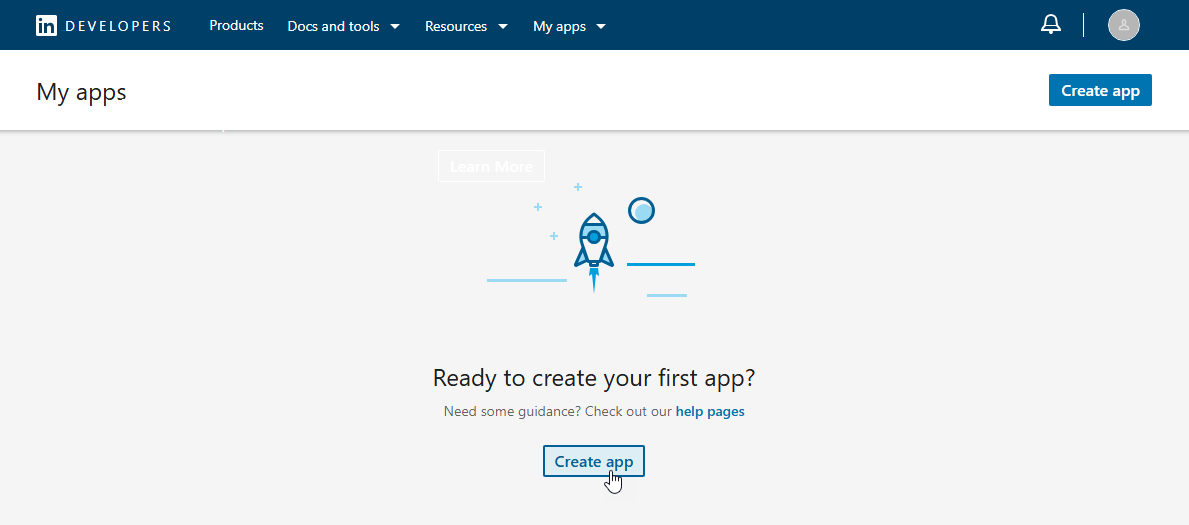
Este necesar un cont LinkedIn, apoi apasă pe Creare aplicație.
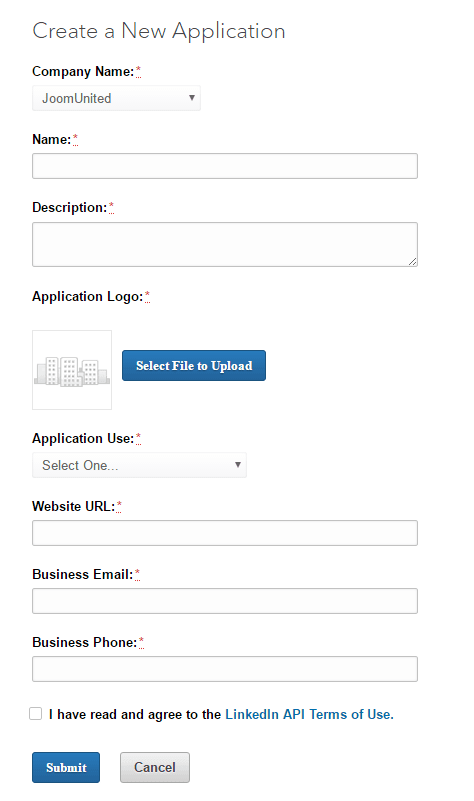
Pentru a obține cheia de consumator și secretul de consumator, va trebui să completați toate câmpurile. Adresa URL a site-ului web trebuie să fie doar domeniul, nu o adresă URL a subdomeniului.
Exemplu de adresă URL a site-ului web: https://www.domeniul-dumneavoastră.com
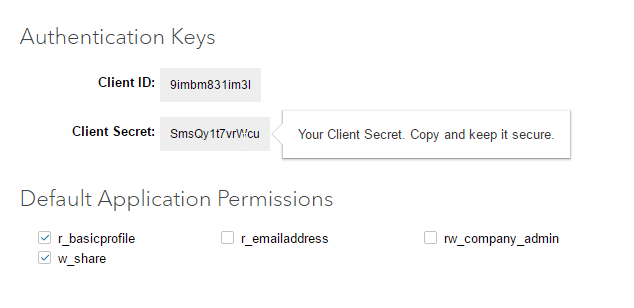
După ce aplicația este creată, veți primi un mesaj de confirmare a succesului cu cheia API și cheia secretă.
Adăugați acreditări LinkedIn în Social Backlinks
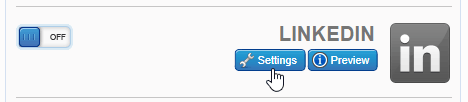
Trebuie să completați 2 câmpuri în configurația LinkedIn pentru Social Backlinks pentru a fi conectat. Mai întâi, plasați mouse-ul peste blocul LinkedIn, în partea dreaptă a ecranului, apoi faceți clic pe butonul „Setări”.
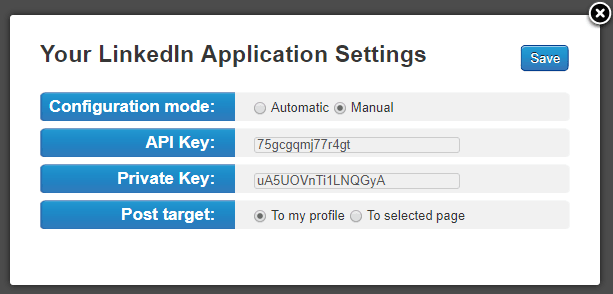
Copiați și lipiți cheia API și cheia secretă, apoi faceți clic pe butonul Salvare
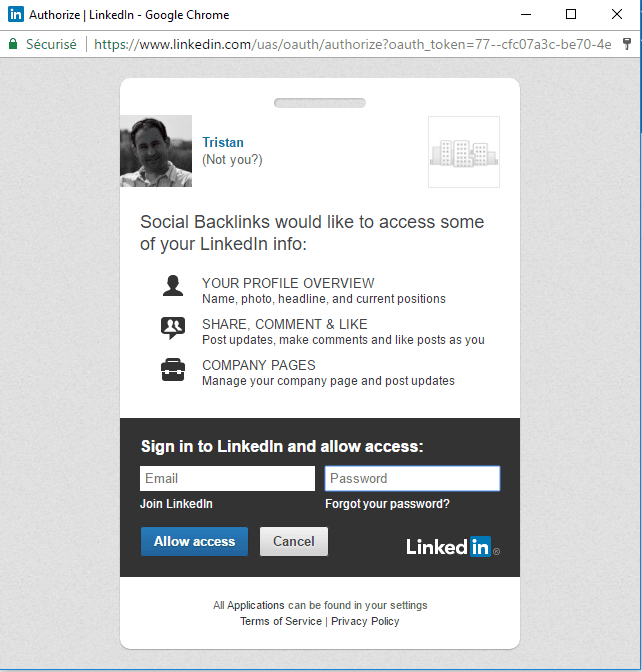
Pentru a vă conecta, faceți clic pe butonul aferent LinkedIn On.

Apoi, vei fi invitat să autorizezi aplicația să acceseze profilul tău. Te rugăm să apeși pe OK, voi permite.
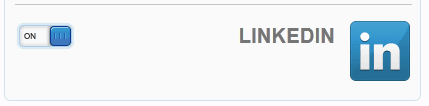
Contul tău LinkedIn este acum complet conectat cu Social backlinks.
Grozav! A fost greu de configurat? Nu chiar atât de greu :) Acum hai să vedem cum să configurezi conținutul Joomla.
6. Conexiune automată VK
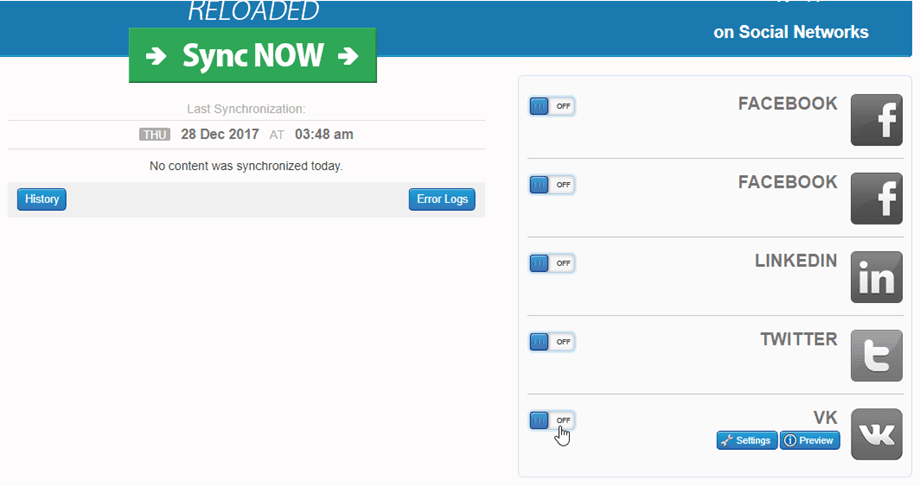
Am creat o aplicație VK dedicată pentru a vă ajuta să postați cu ușurință pe rețelele sociale. Din vizualizarea componentei Social Backlinks VK Off/On .
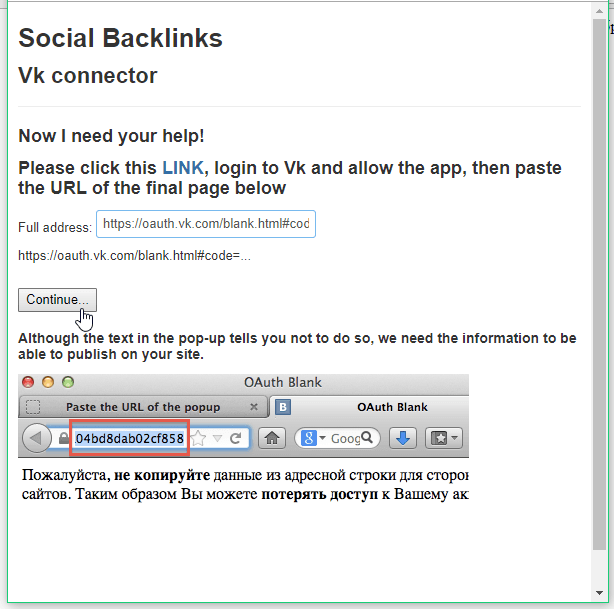
Apare o fereastră pop-up, faceți clic pe LINK , acesta va trece la o filă nouă, apoi copiați adresa URL (de exemplu: https://oauth.vk.com/blank.html#code=a250ef9427c3925) și lipiți-o în Adresă completă . Apoi, apăsați butonul Continuare
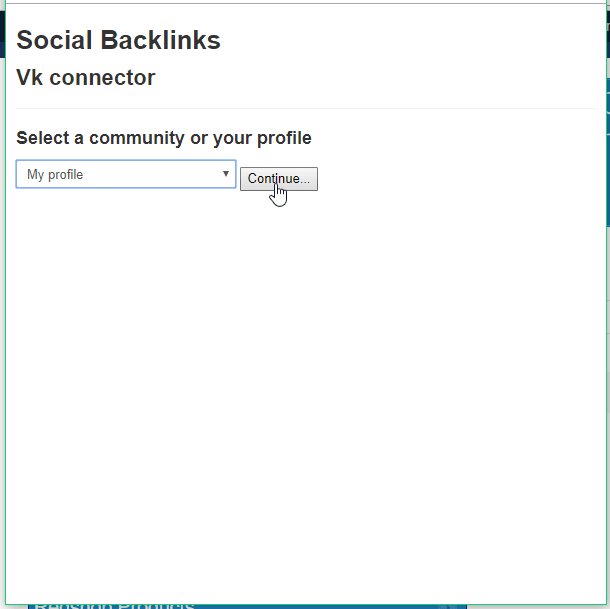
Poți alege Comunitate sau profilul tău din contul tău VK, apoi poți face clic pe butonul Continuă
Gata! Ești conectat, butonul se va activa și poți începe să postezi pe VK.
7. Conectați-vă la VK folosind o aplicație
De asemenea, poți conecta un cont VK folosind propria aplicație. Mai întâi, ar trebui să creezi o aplicație VK aici: https://vk.com/apps?act=manage
Conectează-te la contul tău VK, apoi dă clic pe Creează o aplicație din dreapta.
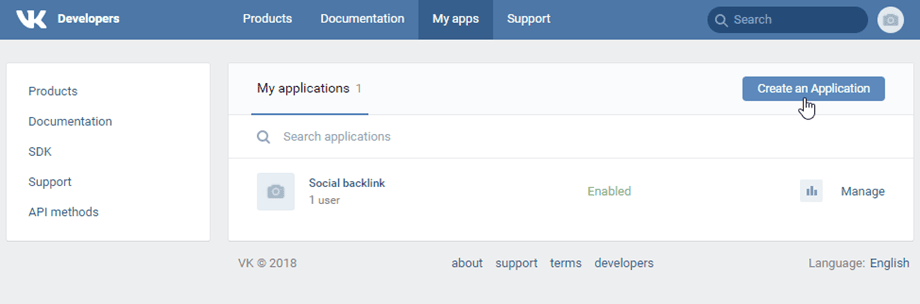
Pentru a obține ID-ul aplicației și secretul aplicației, va trebui să completați câteva câmpuri obligatorii:
- Titlu: Titlul dumneavoastră
- Platformă: Site web
- Adresa site-ului: http://yoursite.com
- Domeniu de bază: yoursite.com
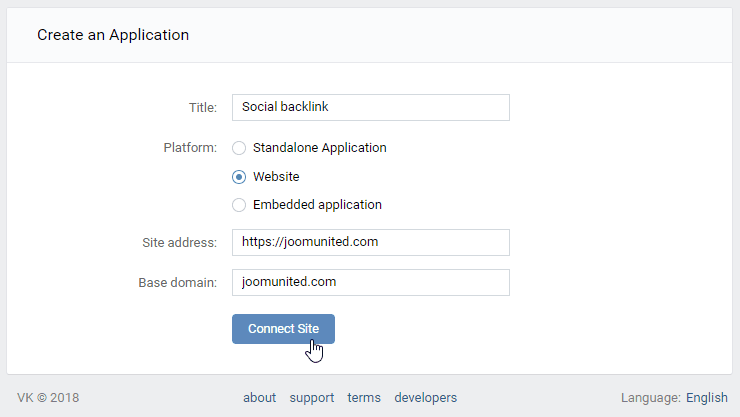
Apoi, faceți clic pe Conectare site .
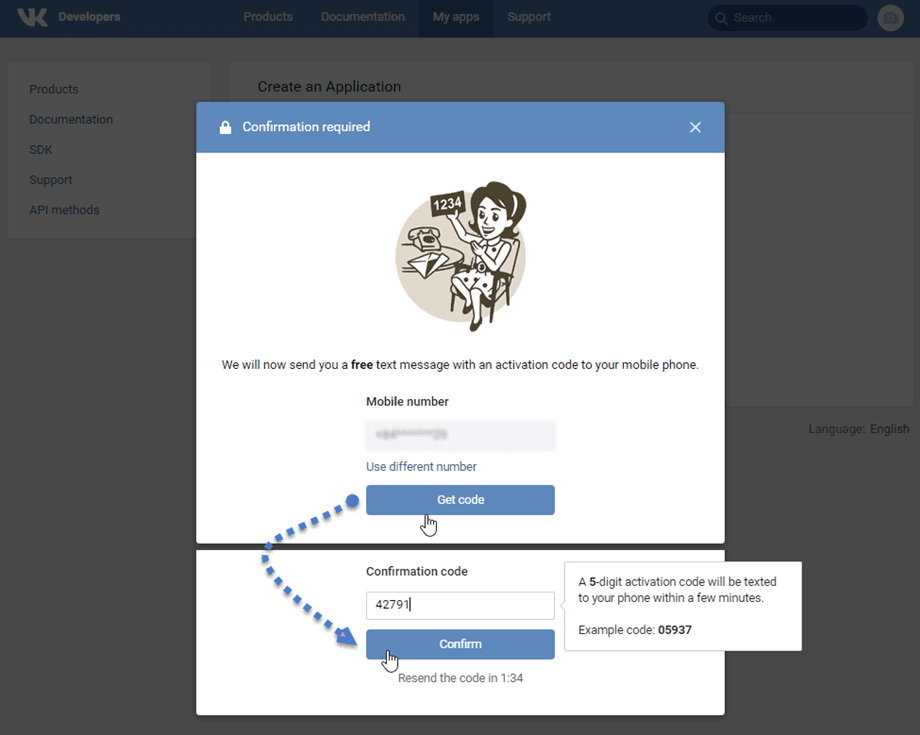
Se afișează o fereastră pop-up, faceți clic pe Obțineți cod , apoi trebuie să introduceți codul de confirmare trimis pe telefonul mobil. În final, apăsați butonul Confirmare
Vei vedea ID-ul aplicației și cheia de siguranță în Setări , în meniul din stânga. Acreditările aplicației trebuie copiate în Social Backlinks .
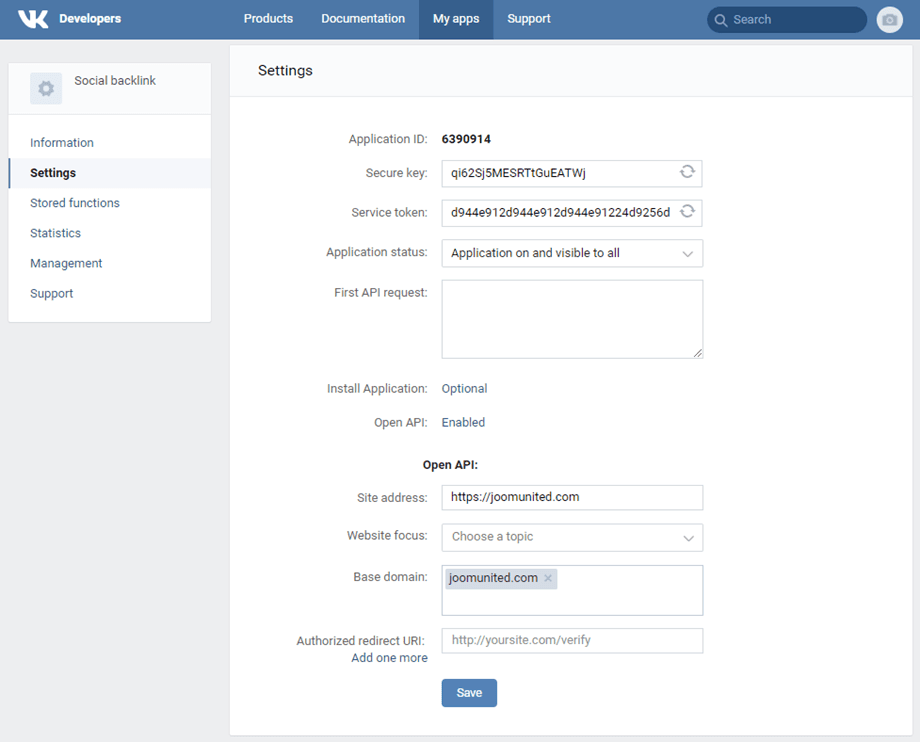
Acum aplicația ta VK este gata de utilizare!
Adăugați acreditări VK în Social Backlinks
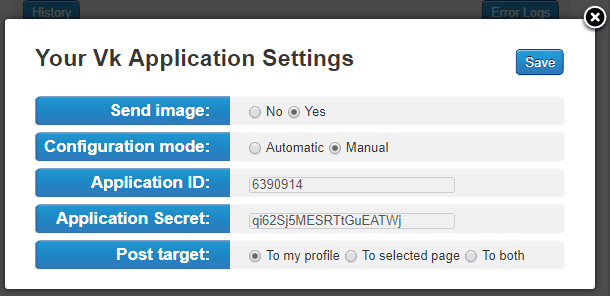
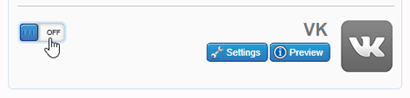
Acum puteți copia ID-ul aplicației și secretul aplicației în configurația VK a Social Backlinks pentru a vă conecta. Mai întâi, plasați mouse-ul peste blocul VK, în partea dreaptă a ecranului, apoi faceți clic pe butonul „Setări”.
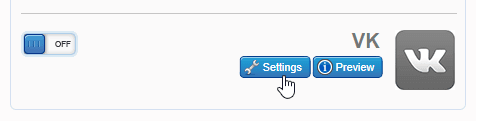
Copiați și lipiți în ID aplicație și Secret aplicație, apoi faceți clic pe butonul Salvare
Contul tău VK este acum configurat, dar nu este încă conectat, trebuie doar să te conectezi la contul tău făcând clic pe butonul VK activat .
Vei copia LINK-ul și îl vei lipi în câmpul Adresă completă de conectare automată de mai sus.
Felicitări, conexiune VK reușită!