WordPress
 Joomla
 Asistență
 Știri
Știri Conectare
SEO Glossary: Controlează afișajul frontend
1. Afișați un glosar folosind un meniu
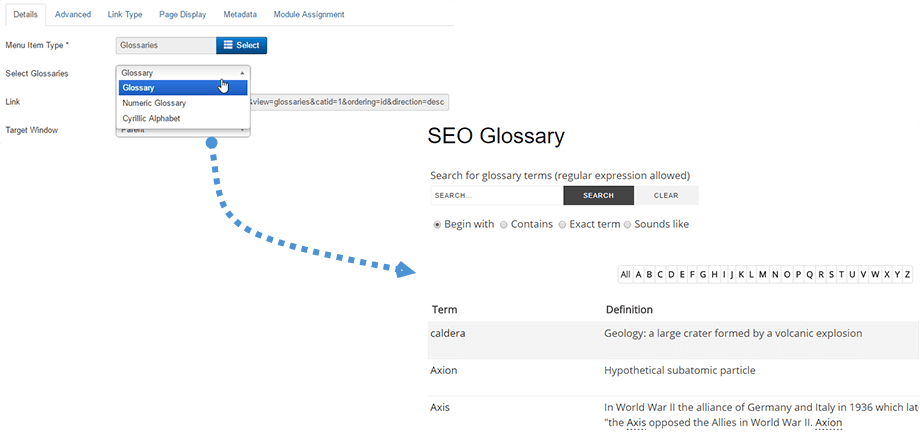
Pentru a afișa un glosar complet cu toate definițiile sale, vă rugăm să creați un meniu standard Joomla alegând ca tip Glosare, apoi selectați glosarul dorit.
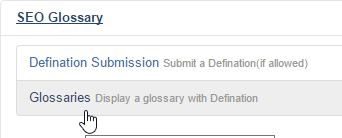
Apoi aveți posibilitatea de a afișa un glosar complet cu toți termenii definiți.
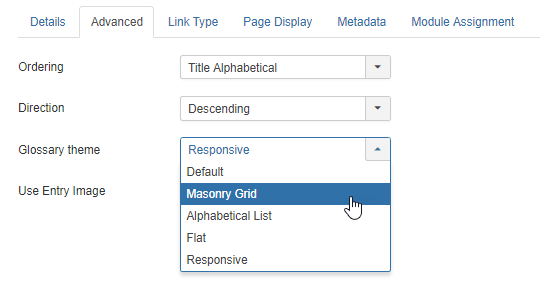
Din meniul de configurare, puteți configura și:
- Ordinea definițiilor: după Cele mai recente, Titlu alfabetic, Aleatoriu și Articole
- Direcția de ordonare: ascendentă și descendentă
- Tema de definiție: ca listă, ca Masonry Grid, ca listă alfabetică, ca plată sau responsivă.
- Afișarea imaginii de intrare
2. Opțiuni și setări de afișare
Setări generale
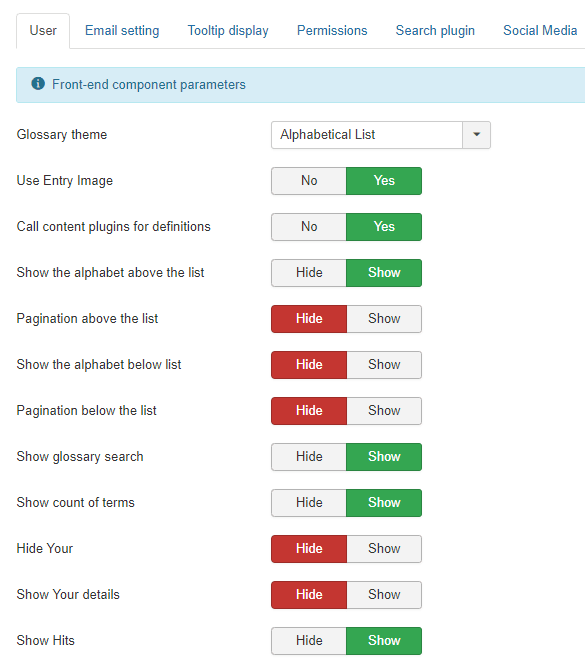
Cu componenta SEO Glossary obțineți setări complete pentru a controla afișarea tuturor elementelor frontend. În prima filă puteți configura următoarele elemente:
- Temă glosar: Selectați una dintre cele 5 teme disponibile pentru a lista definițiile dvs.
- Utilizare imagine de intrare: Afișare pictogramă definiție în machete de pereți masonry
- Pluginuri de conținut pentru apeluri pentru definiții: Adăugați un link pentru intrările din glosar pe site-ul web
- Afișați alfabetul deasupra listei: Afișați sau ascundeți literele alfabetului deasupra listei de intrări
- Paginarea deasupra listei: Controlul paginației deasupra listei
- Afișează alfabetul de mai jos: Afișează sau ascunde literele alfabetului sub lista de intrări
- Paginare sub listă: Controlul paginației sub listă
- Afișează căutarea în glosar: Afișează blocul de căutare deasupra listei de intrări
- Afișează numărul de termeni: Afișează numărul de termeni sub titlu. Exemplu: Există 1 intrare în acest glosar
- Ascunde-ți: Afișează numele autorului sub definiții dacă câmpul este completat
- Afișați detaliile dvs.: Afișați detaliile autorului sub definiții dacă câmpul este completat
- Afișare accesări: Dacă este setat la Afișare, va fi afișat numărul de accesări (clicuri) pe un anumit articol.
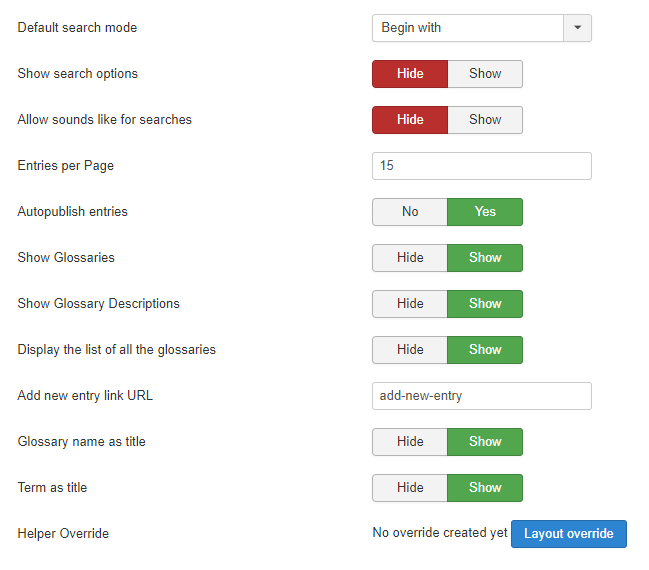
- Mod de căutare implicit: Tipul de căutare pentru motorul de căutare SEO Glossary
- Afișați opțiunile de căutare: Afișați opțiunile de căutare (Începe cu, Conține, Termen exact)
- Permite sunete similare pentru căutări: Opțiunea „Afișează sunete similare” pentru căutările din blocul de căutare
- Intrări pe pagină: Intrări pe număr de pagină care vor fi afișate în mod implicit în lista derulantă
- Publicare automată intrări: Publicare automată a trimiterilor utilizatorilor din interfață
- Afișare glosare: Afișați numele glosarului deasupra definiției dacă câmpul este completat
- Afișați descrierile glosarelor : Afișați descrierea glosarului deasupra definiției dacă câmpul este completat
- Afișează lista tuturor glosarelor: Afișează lista tuturor glosarelor pe pagina principală, atunci când sunt disponibile mai multe glosare
- Adăugați adresa URL a linkului Adăugați o intrare nouă: adresa URL SEO a linkului Adăugați o intrare nouă
- Numele glosarului ca titlu: Afișează numele glosarului în partea de sus a paginii glosarului
- Termen ca titlu: Afișează termenul în partea de sus a paginii cu termeni
- Suprascriere ajutor: Generează un fișier de suprascriere a aspectului standard Joomla care nu va fi afectat de actualizările extensiilor (în folderul /html)
Setări de e-mail
Fila Setări e-mail se referă la notificări prin e-mail și mesaje de mulțumire pentru administrator și utilizator. Puteți notifica pe amândoi în cazul trimiterii unui mesaj pe frontend.
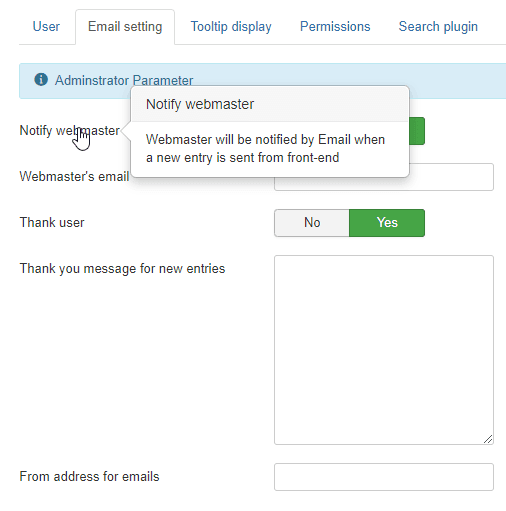
- Notificare webmaster: Webmasterul va fi notificat prin e-mail când o nouă intrare este trimisă din front-end
- Adresa de e-mail a webmasterului: Adăugați o adresă de e-mail a webmasterului pentru a primi notificări
- Mulțumire utilizator: Utilizatorii care au trimis o înscriere vor primi un e-mail de mulțumire.
- Mesaj de mulțumire pentru intrări noi: Mesaj de mulțumire pentru utilizatorul care trimite o intrare nouă
- Adresa de expeditor pentru e-mailuri: Adresa de e-mail afișată în câmpul expeditor
Setări de permisiuni
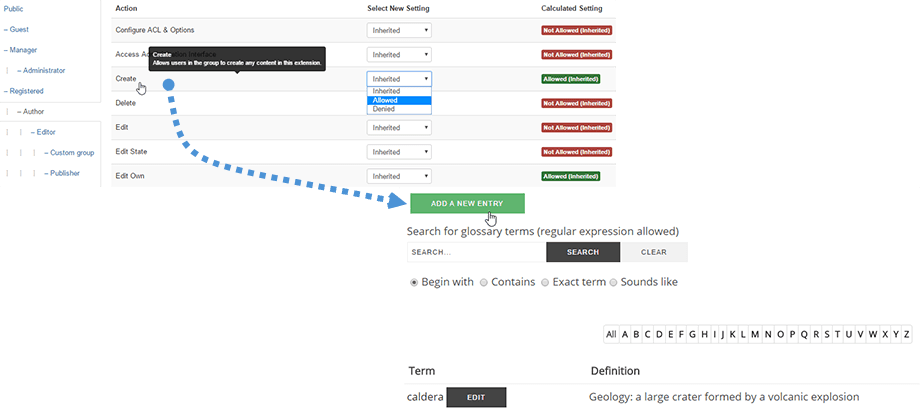
Fila Permisiuni este ACL-ul Joomla care controlează permisiunile de editare a glosarului. Puteți permite/dezactiva anumite acțiuni asupra glosarului pentru anumite grupuri de utilizatori Joomla.
De exemplu, dacă doriți să permiteți grupului de utilizatori autori să adauge definiții (frontend și chiar backend), permiteți acțiunea de creare pentru autori. Apoi, din frontend, veți vedea apărând un buton de creare/editare.
Setări instrumente de afișare
de afișare a tooltip-urilor este utilizată pentru a controla tooltip-urile afișate în conținut atunci când este găsită o definiție. Există 4 moduri: tooltip-uri obișnuite, Avansate cu efecte, Bootstrap și Moderne. Tooltip-urile obișnuite sunt bazate pe CSS și avansate pe jQuery (permit mai multă configurare).
De asemenea, puteți controla afișarea HTML în tooltip-uri, poate fi interesant pentru o definiție cu imagine.
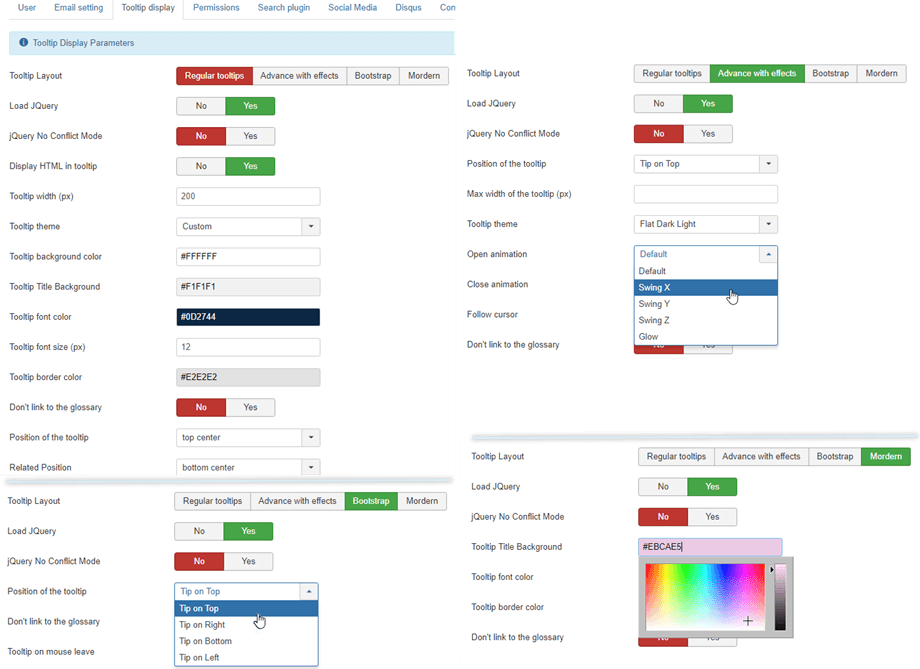
Toate cele 4 moduri de afișare a informațiilor includ aceiași parametri:
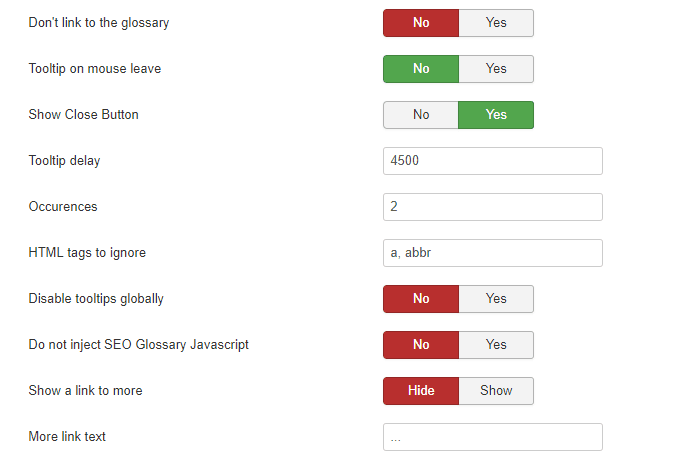
- Încărcați JQuery: Încărcați Joomla JQuery
- Mod jQuery fără conflict
- Nu adăugați link către glosar: Cuvântul nu va avea un link către glosarul său.
- Tooltip la plecarea mouse-ului: Tooltip-ul rămâne sau a dispărut la plecarea mouse-ului
- Afișează butonul de închidere: Afișează butonul de închidere
- Întârziere afișare tooltip: Întârziere afișare tooltip în milisecunde
- Apariții: Numărul de apariții ale unui cuvânt în același articol
- Etichete HTML de ignorat: etichete HTML în care nu ar trebui să creăm tooltip-uri (ex: a, abbr, h1, h2, h3).
- Dezactivați global tooltip-urile: Componenta nu va genera tooltip-uri.
- Nu injectați SEO Glossary : componenta nu va genera niciun tooltip, dar titlul linkurilor va conține în continuare definiția.
- Afișează un link către mai multe: Va adăuga un link (...) la sfârșitul tooltip-ului dacă mai sunt de citit
- Textul linkului suplimentar: Textul linkului suplimentar. De exemplu, Citește mai mult, ..., etc.
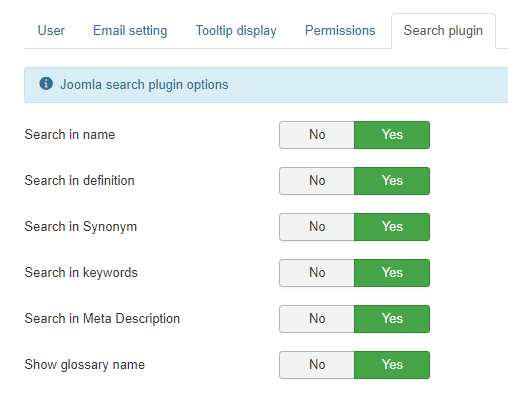
Setările de căutare
pluginului Căutare este integrarea cu căutarea Joomla. Puteți activa căutarea Joomla prin intermediul numelor definițiilor, conținutului definițiilor și numelui glosarului.
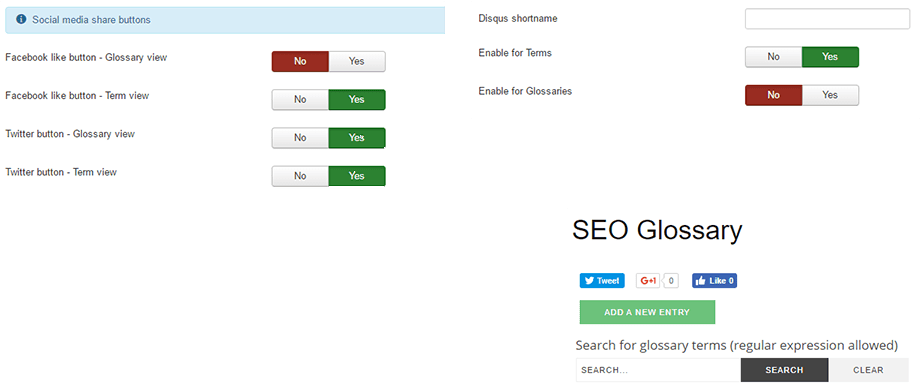
Setări pentru rețele sociale și comentarii
pentru rețele sociale reprezintă integrarea butoanelor de rețele sociale în definiții. Puteți adăuga butoane de partajare/apreciere în glosare.
Disqus de comentarii. Trebuie doar să adăugați ID-ul dvs. și veți putea să comentați definițiile.
Restricții SEO Glossary
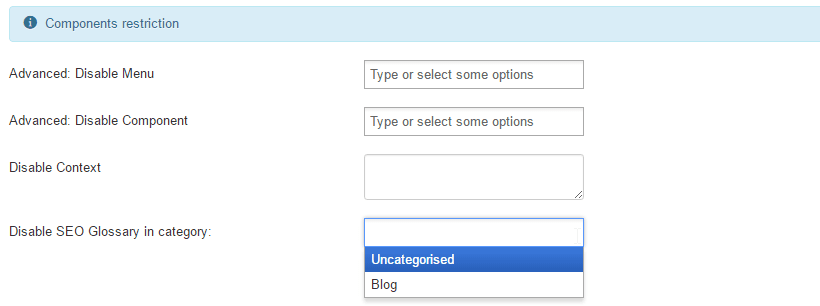
Restricția componentei reprezintă setările care permit SEO Glossary să detecteze și să încarce linkuri și definiții în conținut. Puteți activa/dezactiva detectarea prin:
- Elemente de meniu Joomla
- Componentă Joomla
- Categorie de articole Joomla
- Conținut personalizat
Setări avansate
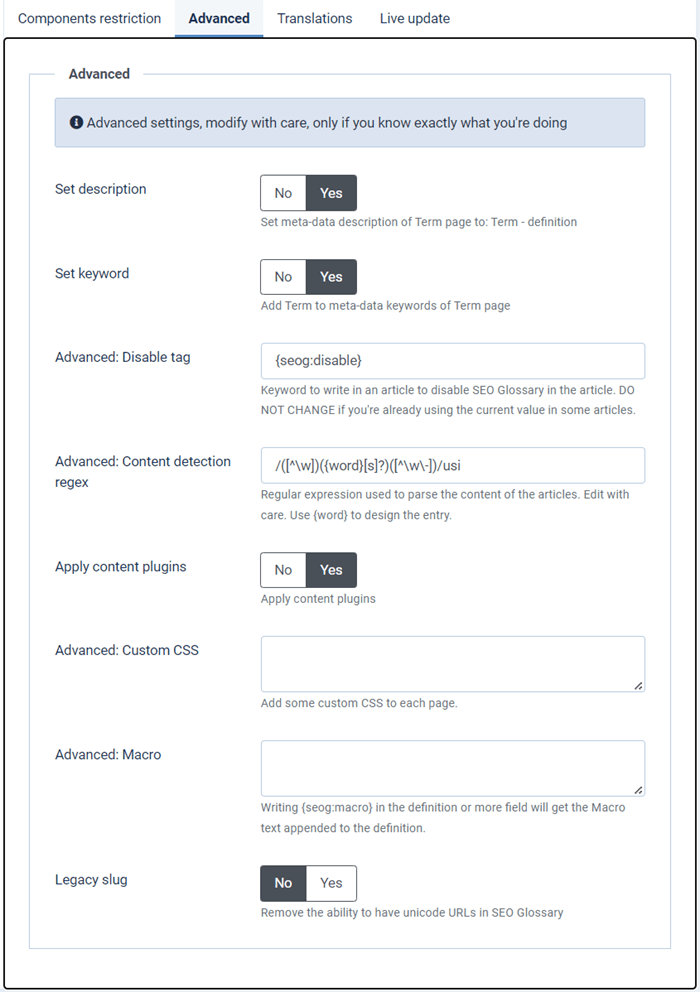
În cele din urmă, parametrii avansați vă permit să:
- Setare descriere: Activează descrierea metadatelor paginii Termen la: Termen - definiție
- Setați cuvântul cheie: Activați Termenul ca metadate pentru cuvintele cheie ale paginii Termen
- Dezactivare etichetă: Alegeți eticheta de utilizat pentru a dezactiva evidențierea definițiilor în conținut: De exemplu, dacă adăugați {seog:disable} într-un articol Joomla, definiția nu va fi afișată în acest articol.
- Prefixul expresiei regulate cu litere: aceasta este o expresie PHP folosită pentru a determina prefixul definiției.
- Expresie regulată pentru detectarea conținutului : Aceasta este o expresie PHP utilizată pentru a detecta definiția dvs. în text.
Mai multe informații puteți găsi aici: http://www.catswhocode.com/blog/15-php-regular-expressions-for-web-developers - Aplicați Încărcați SEO Glossary în pluginul de conținut complet
- CSS personalizat: Adăugați CSS personalizat la fiecare pagină
- Macrocomandă: Scrierea funcției {seog:macro} în câmpul definiție sau mai multe va adăuga textul macrocomenzii la definiție.
- Slug vechi: Eliminați posibilitatea de a avea adrese URL unicode în SEO Glossary
3. Modulul Listă SEO Glossary
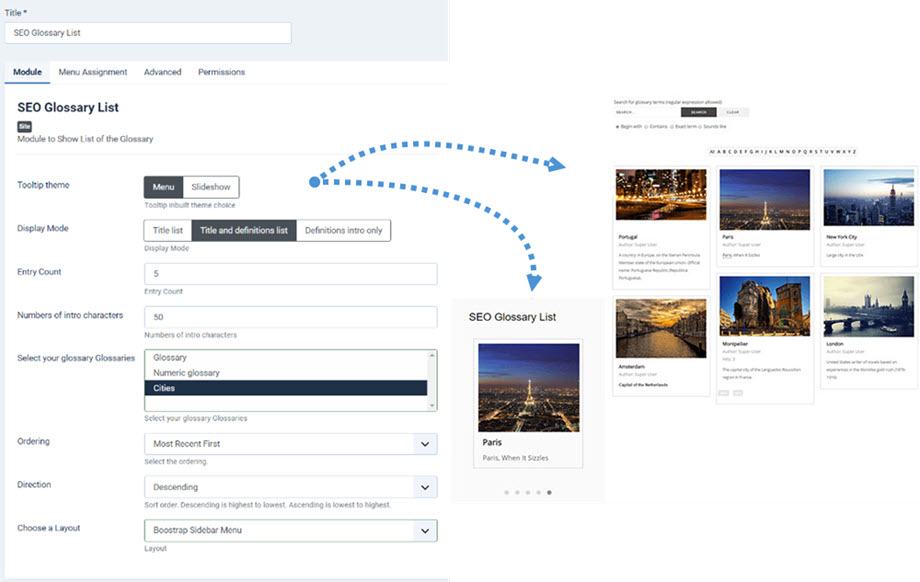
Un modul SEO Glossary este disponibil și instalat odată cu pachetul principal. Modulul va prelua conținutul glosarului și va afișa intrările așa cum doriți. Configurarea este următoarea:
- Temă tooltip: afișați definițiile ca meniu sau prezentare de diapozitive
- Mod de afișare: Listă de titluri, Listă de titluri și definiții și Introducere doar la definiții
- Număr de intrări: numărul de definiții de încărcat
- Numărul de caractere introductive: numărul de caractere pentru decuparea textului definiției
- Selectați glosarele: alegeți unul sau mai multe glosare pentru a le afișa
- Ordonarea și direcționarea definițiilor
- Alegeți un aspect: Plat, Meniu lateral Boostrap și Meniu superior Boostrap
4. Modulul de căutare SEO Glossary
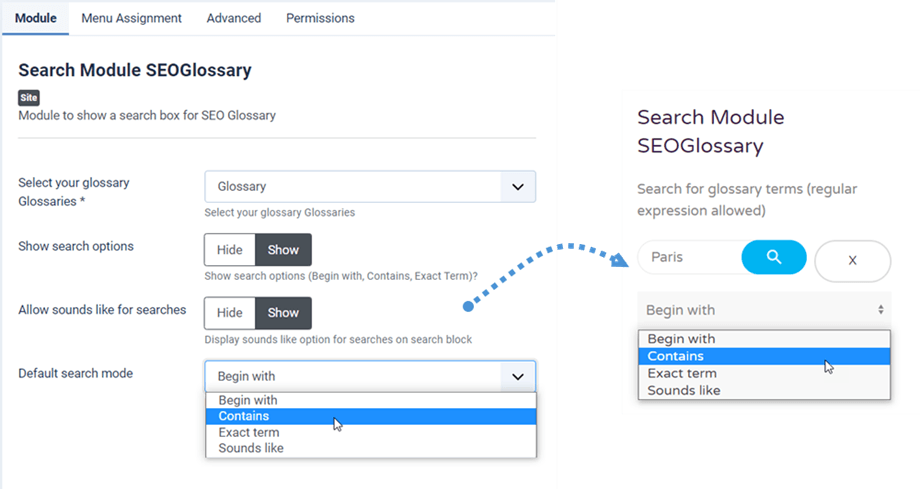
De asemenea, puteți avea un modul de căutare cu SEO Glossary cu configurația de mai jos:
- Selectați glosarul Glosare
- Afișați opțiunile de căutare: Începe cu, Conține și Termen exact.
- Permite sunete similare pentru căutări: Opțiunea „Afișează sunete similare” pentru căutările din blocul de căutare
- Mod de căutare implicit: Începe cu, Conține, Termen exact și Sună ca.