WordPress
 Joomla
 Asistență
 Știri
Știri Conectare
SEO Glossary: Utilizare comună
1. Creați un glosar
Conținutul SEO Glossary este organizat cu glosare care conțin intrări de definiții . Glosarele sunt multilingve și nelimitate în ceea ce privește definițiile.
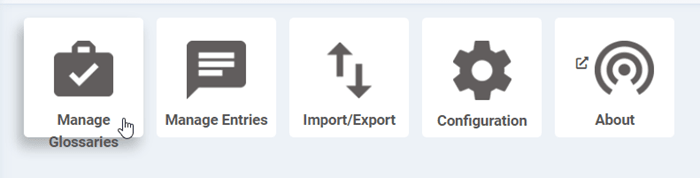
Pentru a adăuga un glosar, accesați Component > SEO Glossary , apoi faceți clic pe Manage Glossaries .
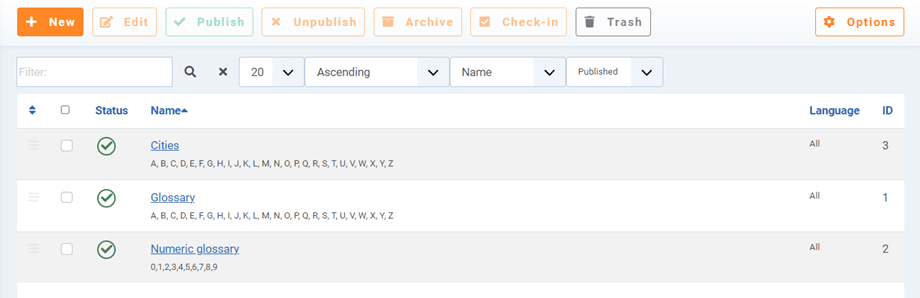
Veți găsi câteva butoane standard de control Joomla, apăsați Nou pentru a adăuga un nou glosar.
Mai multe elemente pot fi editate, cum ar fi:
- Titlul și aliasul glosarului (folosite în URL-ul glosarului și al intrărilor sale)
- Pictograma Intrare: selectați pictograma pentru glosar
- Descrierea: poate fi afișată ca opțiune
- Limba: Folosește sistemul nativ multilingv Joomla
- Alfabetul: Poate fi orice alfabet, inclusiv numere și caractere speciale
- Statutul publicației

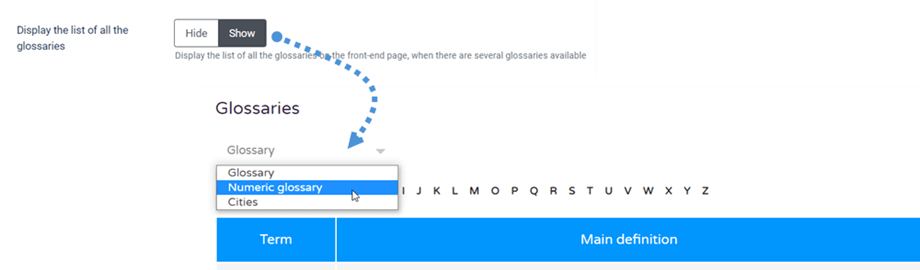
Acum aveți posibilitatea de a adăuga un alfabet personalizat la fiecare glosar. Aceasta înseamnă că, de exemplu, puteți avea un alfabet doar cu cifre și unul cu doar 3 litere. În cele din urmă, dacă aveți mai multe glosare, acestea pot fi listate pe o singură pagină sau pot fi separate pe pagini diferite în frontend.
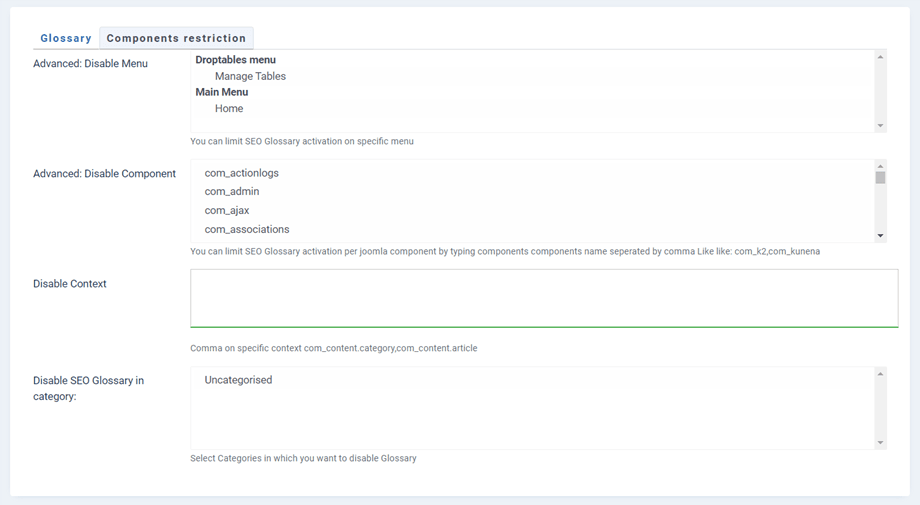
De asemenea, puteți seta limitarea pentru glosar în Restricții componente .
2. Adăugați intrări de definiții
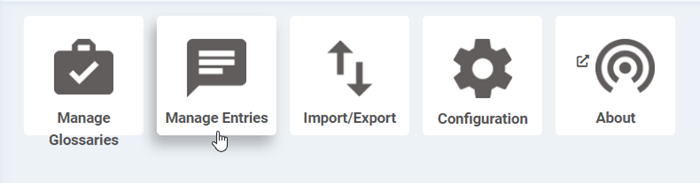
Pentru a adăuga termeni de definiție în glosar, faceți clic pe „Gestionați intrările”
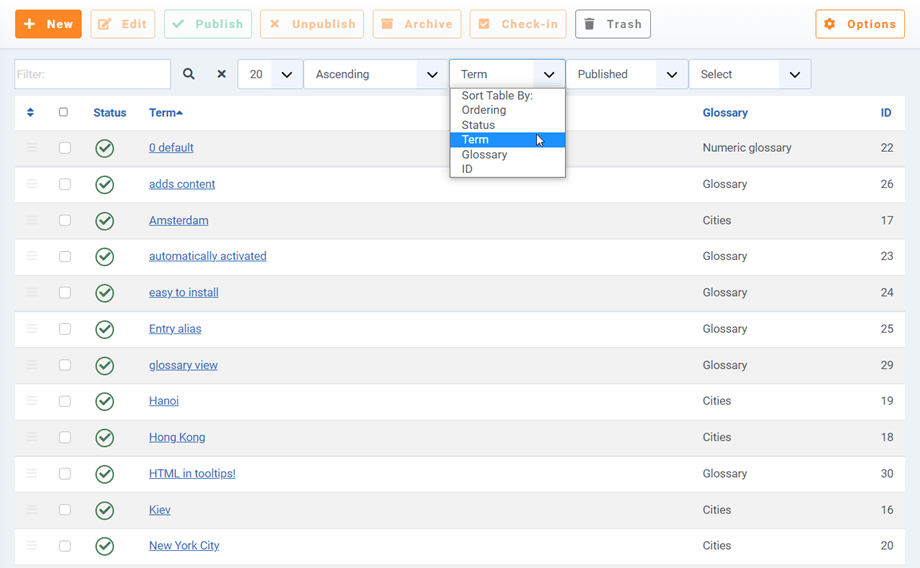
Vei fi redirecționat către lista de termeni definiți. Poți folosi 2 instrumente pentru a filtra intrările dacă sunt numeroase: instrumentele de căutare și de sortare.
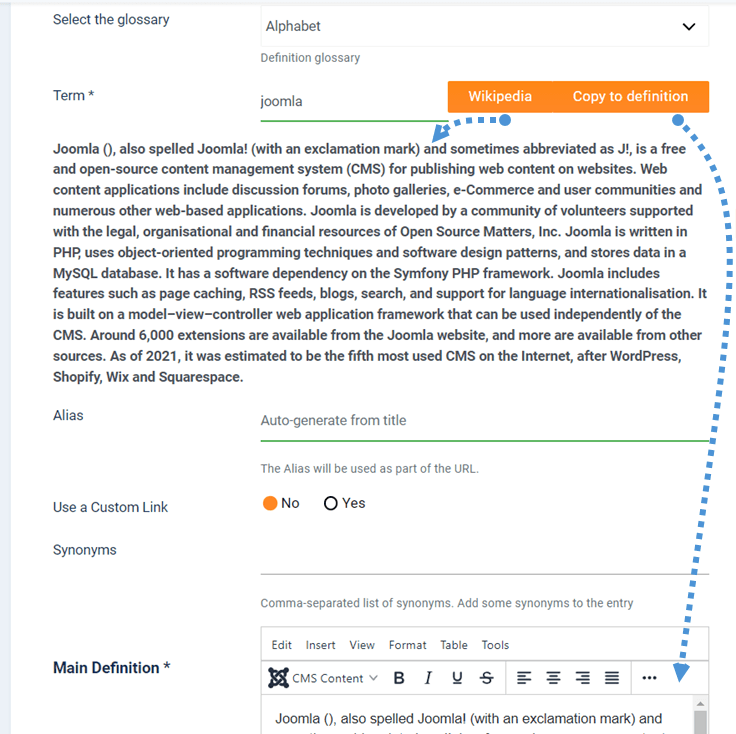
Pentru a adăuga o nouă definiție, utilizați butonul standard Joomla Nou din partea stângă sus a ecranului.
Câmpurile de definiție sunt următoarele:
- Glosarul: căruia îi aparține definiția
- Termenul definitoriu (titlu): folosiți Wikipedia pentru a obține definiția și Copiere în definiție pentru a-l lipi în Definiția principală de mai jos.
- Aliasul definiției: utilizat în URL-ul paginii de definiție
- Folosește un link personalizat: înlocuiește linkul către detaliile locației cu un URL personalizat
- Link personalizat: dacă este activat, poate face trimitere la un link, un meniu sau un link K2.
- Sinonimele: listă de sinonime separate prin virgulă. Adăugați câteva sinonime la intrare.
- Definiția în sine și câmpul „Citește mai mult”
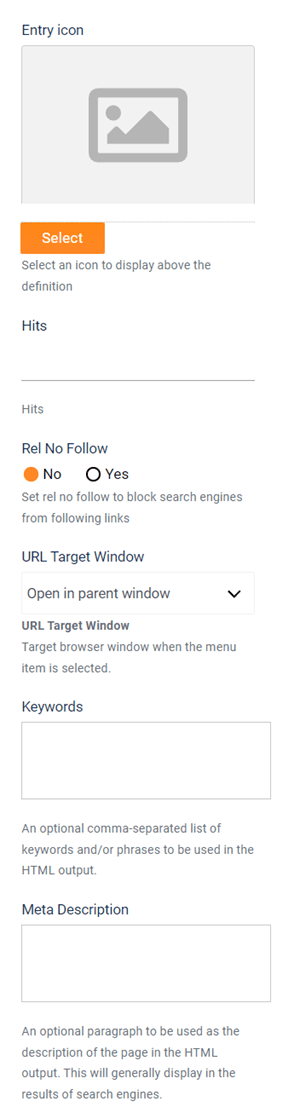
Apoi, în partea dreaptă, puteți edita setări suplimentare:
- Pictogramă intrare: utilizată pentru a identifica o intrare printr-o imagine
- Accesări: Dacă este setat pe Afișare, va fi afișat numărul de accesări pentru un anumit articol.
- Rel No Follow: Setați rel no follow pentru a bloca motoarele de căutare să urmărească linkurile
- Fereastră URL țintă: Când deschideți un link din conținutul dvs., alegeți ținta (aceeași fereastră sau fereastră nouă)
- Meta descriere și cuvinte cheie : Metainformații utilizate de motorul de căutare în pagina de definiție
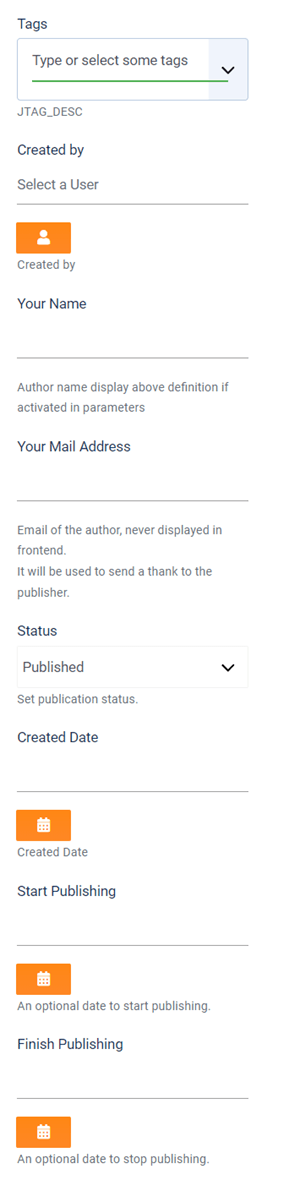
În cele din urmă, în dreapta jos puteți configura:
- Etichetele de definiție: Folosește sistemul de etichete nativ Joomla, dar pe definiții: ca opțiune, poate fi folosit pe frontend
- Autorul definiției
- Suprascrierea numelui autorului: ca opțiune, poate fi afișată pe frontend
- Starea și datele publicării
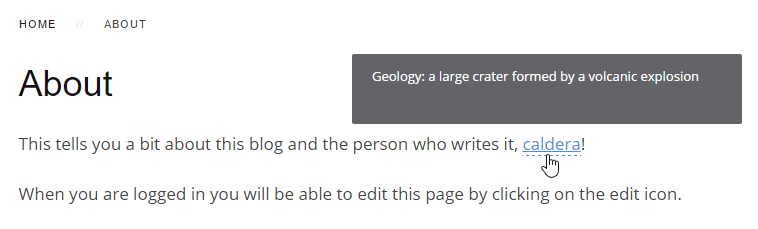
Acum, definiția dvs. este detectată automat și, în mod implicit, se adaugă un link către definiția sa și o ghișeu.