WordPress
 Joomla
 Asistență
 Știri
Știri Conectare
My Maps location: Parametri
1. Setări
Componenta are o mulțime de opțiuni, unele putând fi suprascrise în vizualizarea meniului, așa cum am văzut anterior. Faceți clic pe meniu: My Maps Location > Opțiuni pentru a accesa interfața (în dreapta sus a ecranului).
Configurație generală
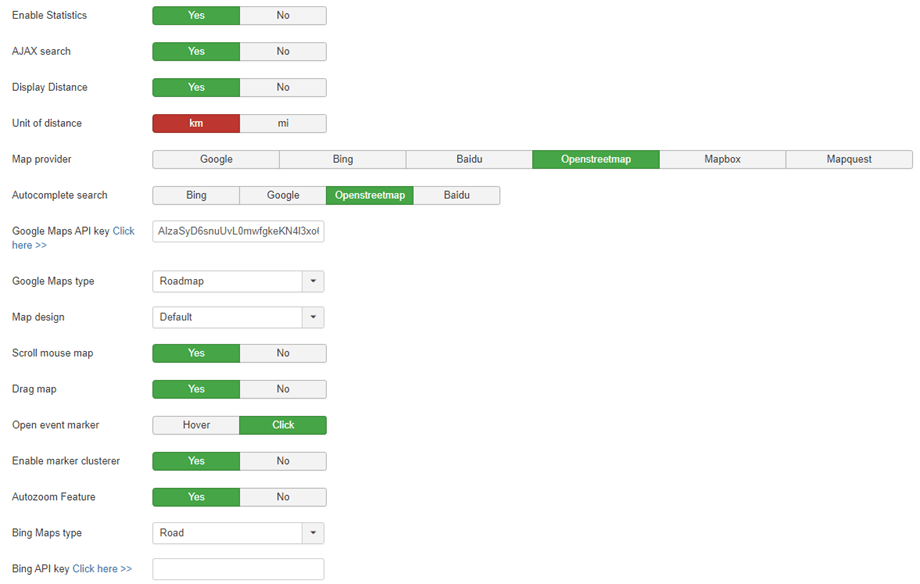
- Activare statistici: Activare statistici locație
- Căutare AJAX: Activează interogările de căutare în AJAX, efectuează o căutare fără a reîncărca pagina
- Afișare distanță: Afișează distanța locației față de poziția utilizatorului
- Unitate de distanță: Mile sau kilometri
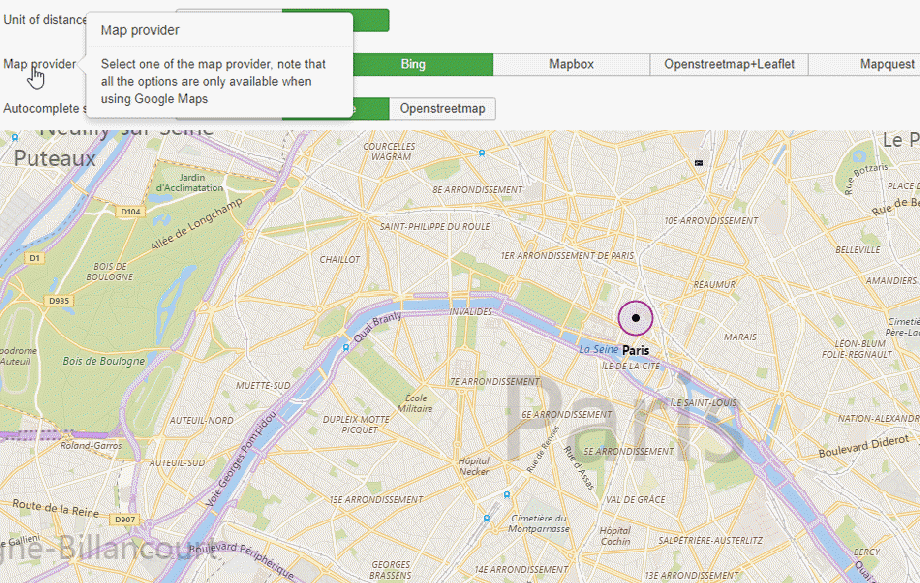
- Furnizor de hărți: alegeți între Google Maps, Microsoft Bing Maps, Mapbox, Openstreetmap, Baidu sau Mapquest
- Căutare automată: Sugestii de autocompletare la căutarea unei locații. Sugestiile de autocompletare pot proveni de la Google Maps, Bing Maps, Openstreetmap sau Baidu, indiferent de sistemul de hărți ales.
- De fiecare dată când utilizați API-urile Google Maps, dacă domeniul dvs. a fost creat după 22 iunie 2016, trebuie să includeți o cheie pentru a valida solicitarea.
Mai multe informații: https://developers.google.com/maps/documentation/javascript/usage?hl=en
Obțineți o cheie: https://developers.google.com/maps/documentation/javascript/get-api-key - Tip Google Maps: tip hartă: Hartă rutieră, Satelit, Hibrid sau Teren
- Designul hărții: Selectați un design implicit pentru hărțile dvs.
- Derulare hartă cu mouse-ul: Activați mărirea/micșorarea folosind mouse-ul atunci când treceți cu mouse-ul peste hartă
- Trageți harta: Activați glisarea hărții pentru a vă deplasa peste ea, folosind mouse-ul
- Deschidere marcaj eveniment: Cum se deschid detaliile locației când se face clic pe un marcaj sau se trece cu mouse-ul peste acesta
- Activează gruparea markerilor: Fiecare cluster care are mai mult de un marker afișează numărul de markeri din interiorul clusterului
- Funcție de zoom automat: ajustează automat zoom-ul pentru a afișa toți markerii hărții
- Tipul Hărților Bing: tip hartă: Aeriană, Vol de pasăre sau Rutieră
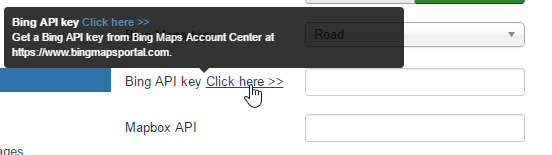
- Cheie API Bing Maps: pune o cheie API ca să funcționeze ;)
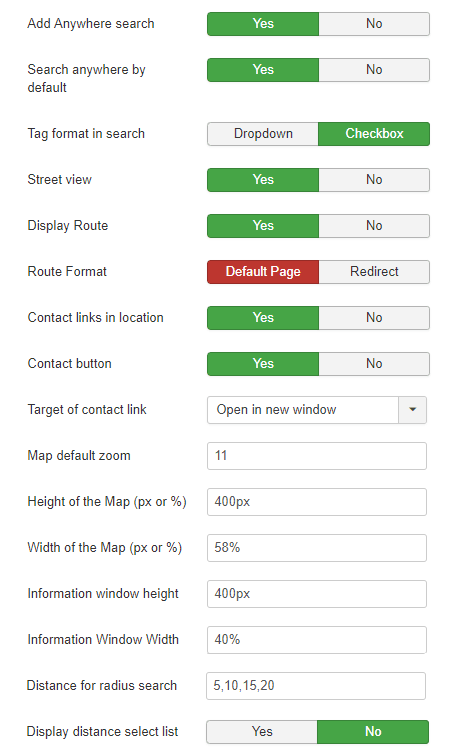
- Căutare oriunde: adăugați opțiunea în căutarea pe rază pentru a căuta oriunde în lume
- Căutare implicită oriunde: în mod implicit, selectorul de rază din vizualizarea de căutare va fi setat la Oriunde
- Formatul etichetelor în căutare: afișarea filtrelor de etichete sub formă de casete de selectare sau listă derulantă
- Street view: Adăugați Street View în căutare ca opțiune
- Afișare traseu: Afișați un link pentru a calcula traseul de la poziția utilizatorului
- Format rută: afișați ruta în My Maps location sau redirecționați către Google
- Link de contact în locație: Adăugați un link către o pagină de contact
- Buton de contact: afișați butonul de contact
- Ținta linkului de contact: Deschide modul link de contact
- Zoom implicit al hărții: Nivelul implicit de zoom pe hartă la prima încărcare (setați zoom-ul automat la nu)
- Dimensiunea hărții: lățimea și înălțimea hărții și a rezultatelor căutării
- Distanța pentru căutarea razei : se determină valorile listei derulante de căutare a razei.
Ex. Utilizatorul poate alege să caute 10 mile în jurul orașului New York. - Afișează lista de selectare a distanței: opțiune pentru afișarea listei de selectare a căutării în funcție de distanță
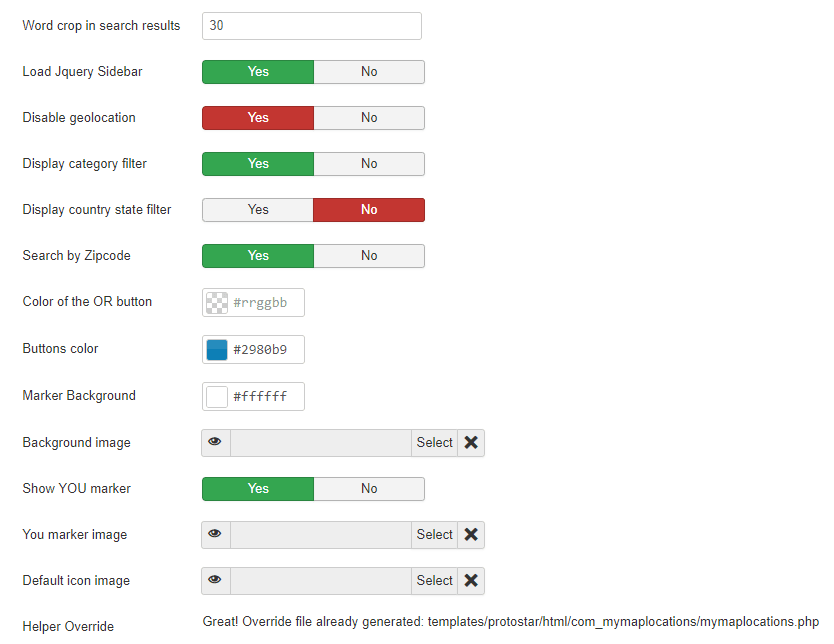
- Decuparea cuvintelor în rezultatele căutării: decupați descrierea locației la un anumit număr de cuvinte în rezultatele căutării
- Bara laterală JQuery: schimbă bara laterală implicită cu una JQuery (efect de derulare mai mic și mai lin)
- Dezactivați geolocalizarea: dezactivați geolocalizarea pe site-urile non-https.
- Dezactivați filtrul de categorii: această opțiune va activa filtrul din lista derulantă de categorii
- Dezactivați filtrul cu statul țării: afișați o listă derulantă cu statul țării în vizualizarea de căutare
- Căutare după cod poștal: Câmpul Căutare după cod poștal
- Culoare pentru butonul SAU: culoarea butonului „SAU” în tema implicită
- Culoarea butonului: Culoarea butonului „Geolocalizează-mă” în tema implicită
- Culoare font globală: utilizați această opțiune pentru a seta culoarea fontului global pentru locațiile de pe Harta mea
- Imagine de fundal: imaginea din fundalul căutării pe tema implicită
- Marcatorul dvs.: adăugați poziția dvs. pe hartă și selectați o imagine ca marcator
- Imagine implicită a pictogramei: folosește imaginea implicită a pictogramei dacă pictograma nu este disponibilă
- Helper Override: generează un fișier de suprascriere a aspectului standard Joomla care nu va fi afectat de actualizările extensiilor (în folderul /html)
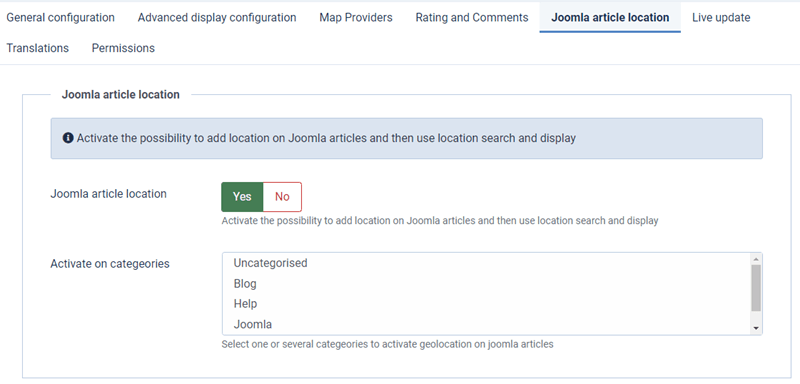
Locație articol Joomla
Pentru a afișa harta pentru fiecare articol, trebuie mai întâi să activați de locație a articolelor Joomla . În plus, puteți selecta una sau mai multe categorii specifice pentru a afișa această opțiune.
2. Bing ca sursă de hartă
Pentru a utiliza Hărți Bing de la Microsoft ca sursă de hartă, trebuie să completați o cheie API în configurația globală a My Maps location . Pagina Bing este aici: https://www.bingmapsportal.com/
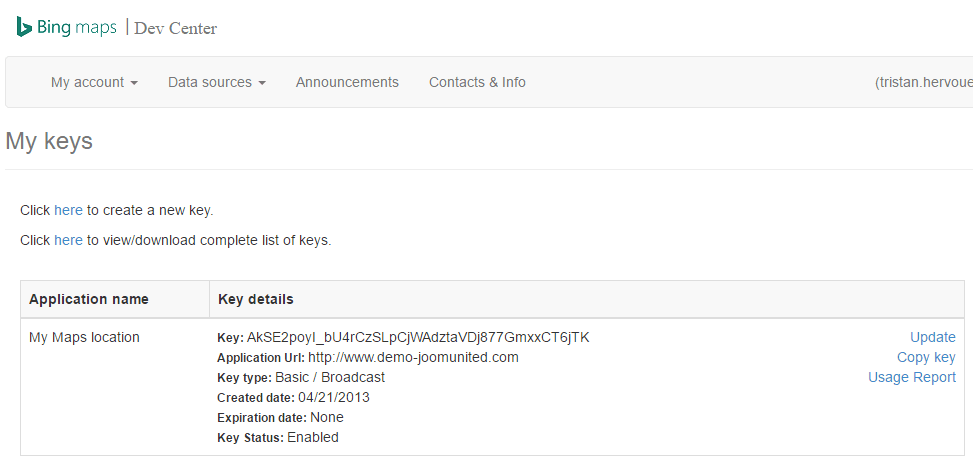
Trebuie să creezi un cont gratuit de aici și să copiezi codul cheii API din contul tău.
Apoi veți putea utiliza Bing map ca sursă de hartă din configurația globală (pentru a o activa implicit) sau din elementul de meniu.
3. Mapbox ca sursă de hartă
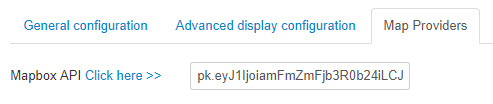
Pentru a utiliza Mapbox, platforma de cartografiere personalizată pentru dezvoltatori, ca sursă de hartă, trebuie să completați un API Mapbox în My Maps location > Furnizori de hărți .
Pagina principală Mapbox este aici, trebuie să vă creați un cont gratuit de acolo: https://www.mapbox.com/
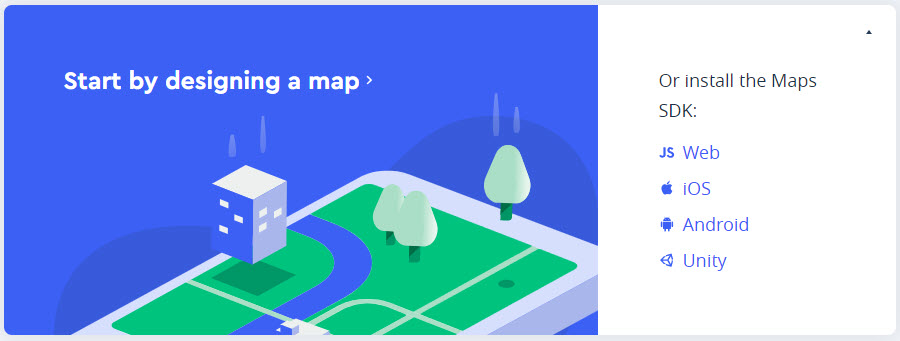
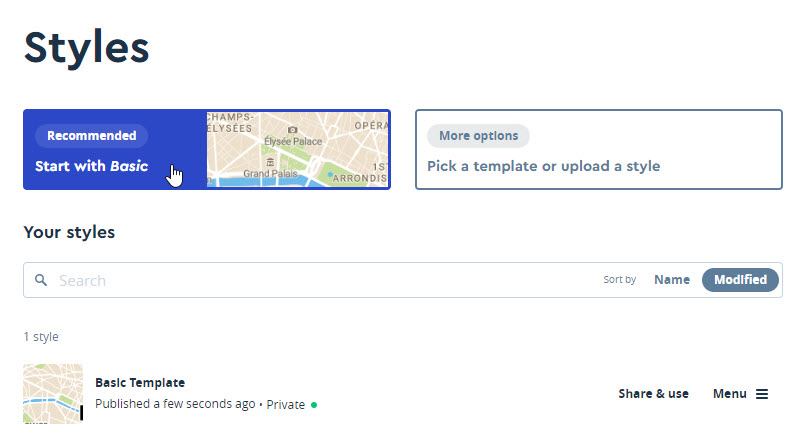
De acolo poți crea un nou design de pagină sau poți utiliza cel recomandat și îl poți salva în contul tău.
Pentru a obține acreditările, utilizați meniul Cont (dreapta sus):
- API-ul Mapbox: folosiți meniul Cont > Token-uri de acces
Deci primești câte o cheie pentru fiecare stil de hartă pe care l-ai creat.
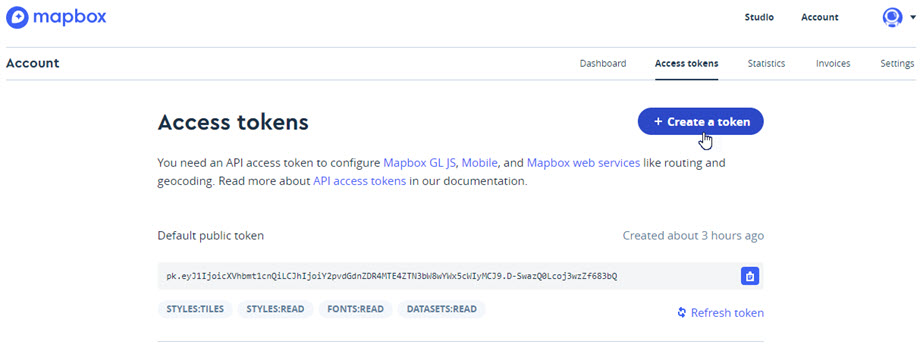
Apoi, copiați-l în configurația My Maps location pentru a-l utiliza.