WordPress
 Joomla
 Asistență
 Știri
Știri Conectare
My Maps location: Import - Export locații
My Maps location are un instrument de Import - Export - Sincronizare automată pentru locația dintr-un fișier .csv sau .kml (fișier Google Earth). Faceți clic pe meniul My Maps Location > Import/Export pentru a accesa interfața.
1. Import CSV
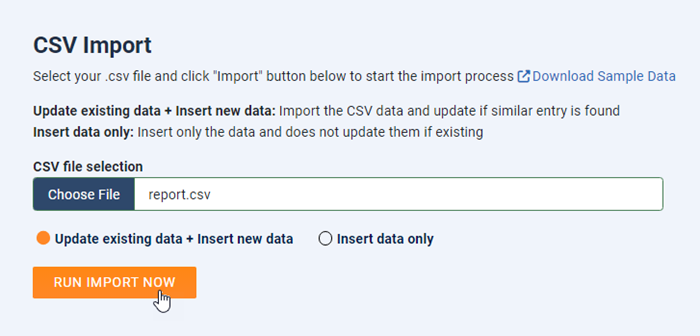
În primul rând, este secțiunea Import CSV, selectați fișierul .csv de pe PC și faceți clic pe „Run Import Now” pentru a începe procesul de import.
Există 2 opțiuni aici:
- Actualizare date existente + Inserare date noi: Importați datele CSV și actualizați dacă se găsește o intrare similară
- Introduceți doar datele: Introduceți doar datele și nu le actualizați dacă există.
2. Sincronizare automată CSV
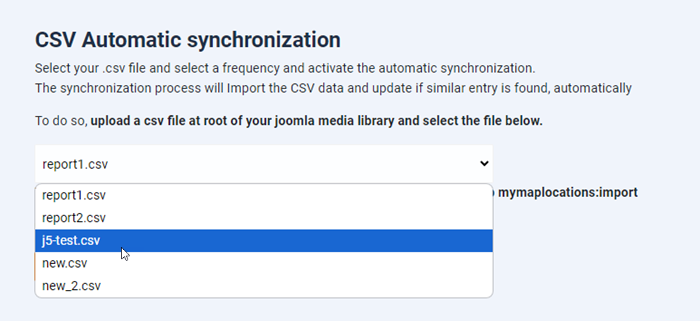
În al doilea rând, este vorba de sincronizarea automată CSV, selectați fișierul .csv și selectați o frecvență, apoi activați sincronizarea automată.
Procesul de sincronizare va importa datele CSV și le va actualiza automat dacă se găsește o intrare similară.
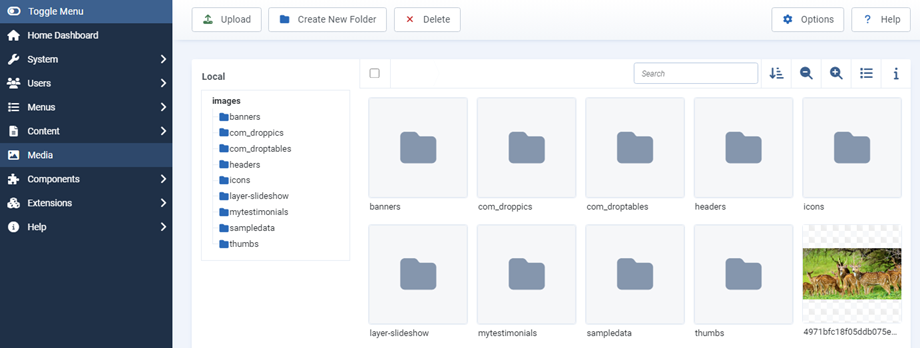
Pentru a face acest lucru, încărcați un fișier CSV la rădăcina bibliotecii media Joomla.
Apoi, de aici puteți selecta fișierul de mai jos și faceți clic pe butonul „Lansare sincronizare”
Pentru a rula comanda de import, adăugați următoarea comandă în jobul cron php cli/joomla.php mymaplocations:import
3. Import KML
Urmează secțiunea Import KML, selectați fișierul .kml de pe PC și faceți clic pe „Run KML Import” pentru a începe procesul de import.
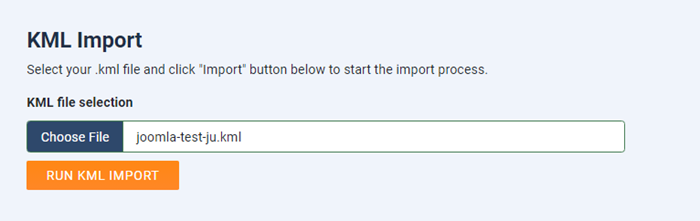
Acceptăm fișiere .kml din Google Earth și OpenStreetMap.
4. Exportul și întreținerea datelor
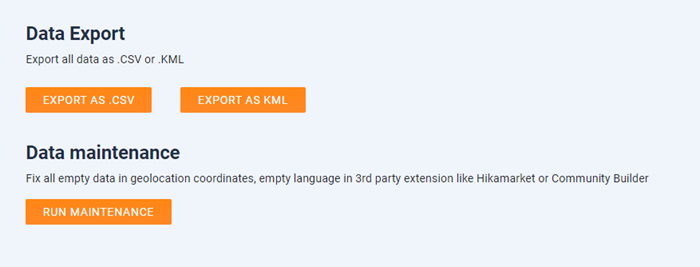
În cele din urmă, aici puteți exporta datele existente ca fișiere .csv și .kml sau puteți corecta toate datele goale din coordonatele de geolocalizare, limbajul gol din extensiile terțe, cum ar fi Hikamarket sau Community Builder.