 WordPress
 Joomla
 Asistență
 Știri
Știri Conectare
Droptables: Sincronizare Excel, CSV și Foi de calcul Google
1. Import fișier Excel
În orice tabel, puteți importa un fișier Excel de pe PC. Mai întâi, trebuie să accesați Meniu Import și sincronizare > butonul , apoi să faceți clic pe Selectare fișier Excel pentru a alege un fișier Excel de pe PC.
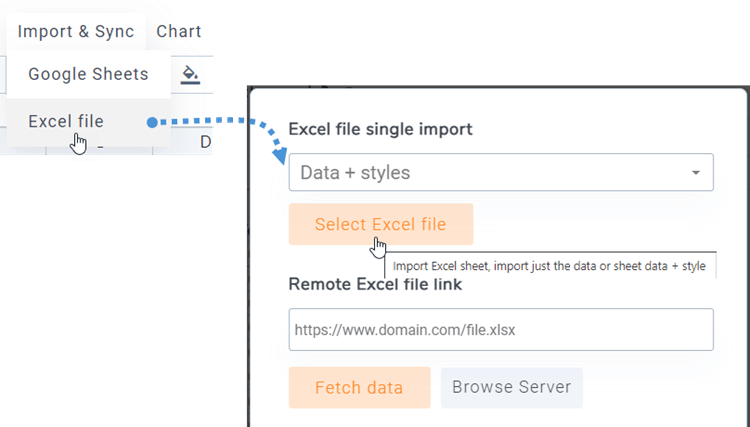
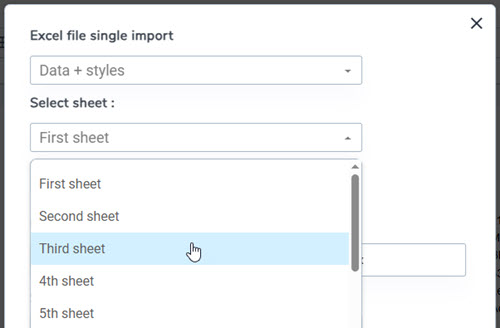
Înainte de a importa fișierul, puteți selecta o opțiune pentru a importa doar date sau date + stiluri și puteți alege foaia pe care doriți să o importați.
2. Sincronizați un tabel cu datele unui fișier Excel
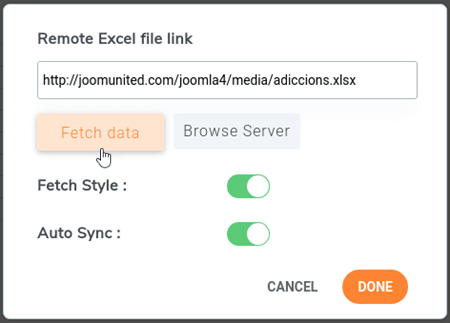
Este posibil să rulați o sincronizare între un tabel pe care l-ați creat și un fișier Excel situat pe serverul dvs. (oriunde). După crearea unui tabel nou sau accesarea unui tabel existent, navigați la Meniu Import și sincronizare > buton Fișier Excel, apoi va apărea o fereastră pop-up.
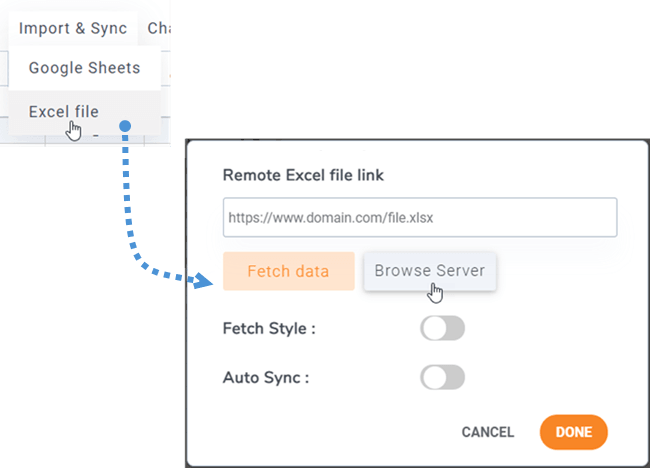
Dacă dați clic pe Răsfoire server , veți putea selecta un fișier Excel oriunde pe serverul dvs., unde este un fișier încărcat prin managerul media (folderul /images).
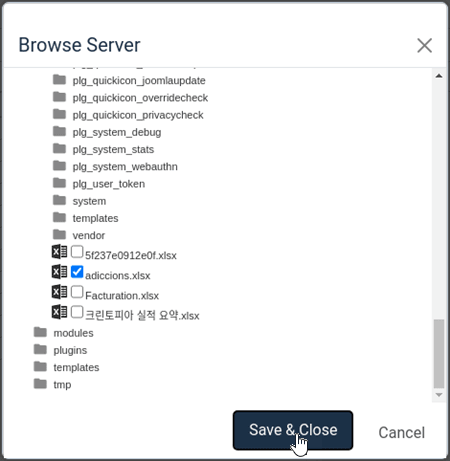
După ce fișierul Excel este conectat la tabel, puteți selecta foaia pe care doriți să o sincronizați și puteți apăsa Preluare date pentru a importa date din fișierul Excel.
3. Sincronizare cu Foi de calcul Google
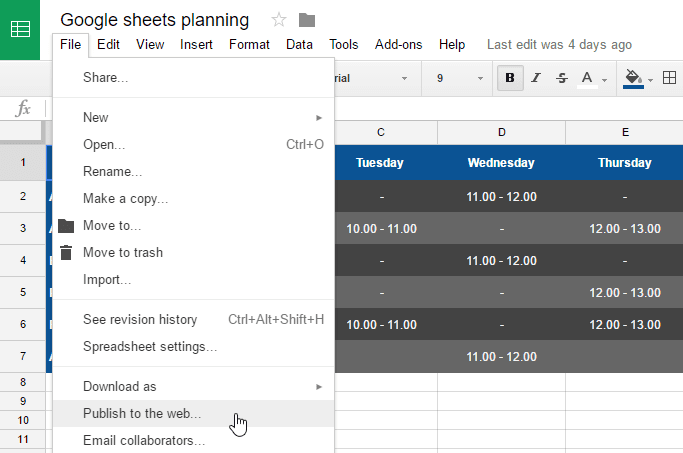
Droptables oferă posibilitatea de sincronizare cu Foile de calcul Google. Foile de calcul Google trebuie să fie „ Publicate pe web ” pentru a fi sincronizate. Mai întâi, deschideți foaia din Google Drive și publicați-o ca pagină web folosind meniul Fișier >> Partajare .
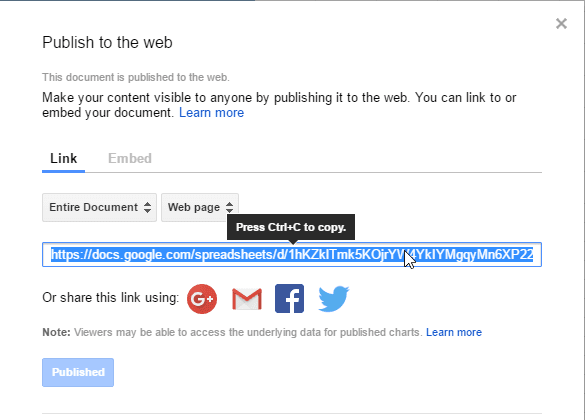
În fereastra pop-up Publică pe web, dă clic pe Publică și confirmă pentru a te asigura că dorești să publici. Apoi, vei avea acces la linkul fișierului Google Sheets, copiază acest link.
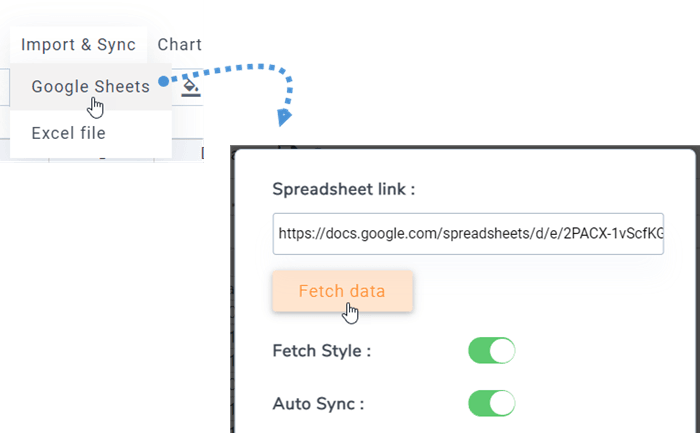
După aceea, întoarceți-vă la plugin și navigați la Meniu Import și sincronizare , faceți clic pe butonul Foi de calcul Google. Apoi lipiți adresa URL în câmpul Link foaie de calcul, selectați foaia pe care doriți să o sincronizați și faceți clic pe Preluare date .
4. Sincronizare automată Excel și Foi de calcul Google
Deasupra linkului fișierului puteți activa și o sincronizare automată a datelor. Droptables va prelua datele automat la intervale regulate.
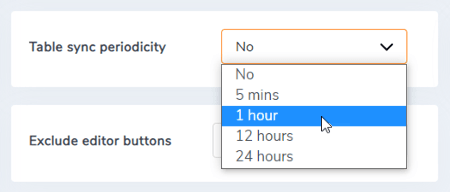
Întârzierea de sincronizare poate fi setată în configurația Droptables .
5. Importați și sincronizați fișiere CSV
Pentru a importa un fișier CSV de pe PC folosind Droptables , accesați „Meniu Import și sincronizare” și selectați „Fișier CSV” . Apoi, faceți clic pe „Selectare fișier CSV” pentru a alege un fișier CSV de pe computer pe care doriți să îl importați.
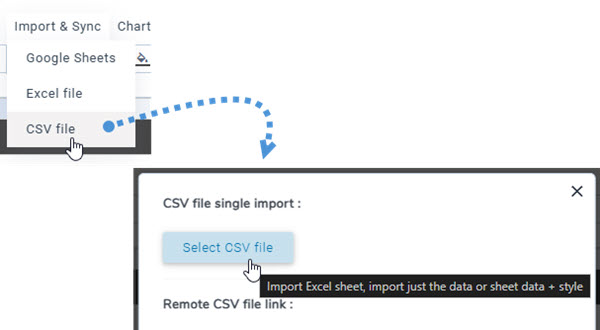
Pentru a sincroniza fișierele CSV de pe server folosind o metodă alternativă, începeți prin a accesa „Meniu Import și sincronizare” și selectați „Fișier CSV” . Apoi, faceți clic pe „Răsfoire server” și alegeți fișierul CSV pe care doriți să îl sincronizați. Apoi, faceți clic pe „Preluare date” . După câteva secunde, fereastra pop-up se va închide și veți putea vizualiza conținutul.
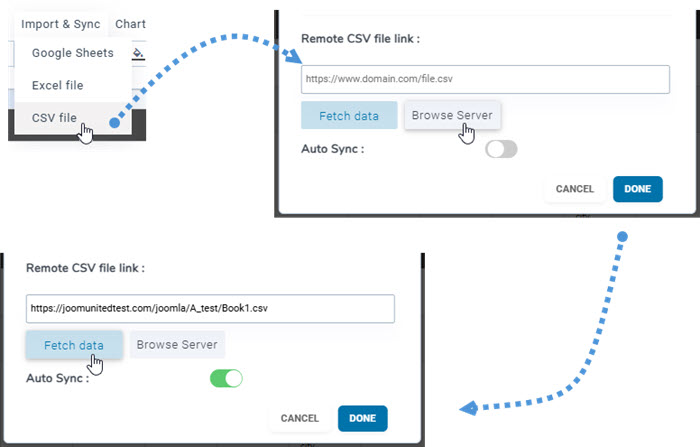
Activarea „Sincronizare automată” va asigura sincronizarea automată a datelor noi.
