 WordPress
 Joomla
 Asistență
 Știri
Știri Conectare
Droptables: Parametri și trucuri
1. Parametri
Pentru a accesa Droptables , accesați Components > Droptables > Configuration > Main settings
În opțiuni, puteți defini:
- Activează importul/exportul Excel
- Alegeți formatul de export
- Activează fereastra de instrumente pe celule
- Activează salvarea automată în AJAX, altfel vei avea un buton „Salvează modificările”
- Seturi alternative de culori: disponibile pentru a stiliza datele
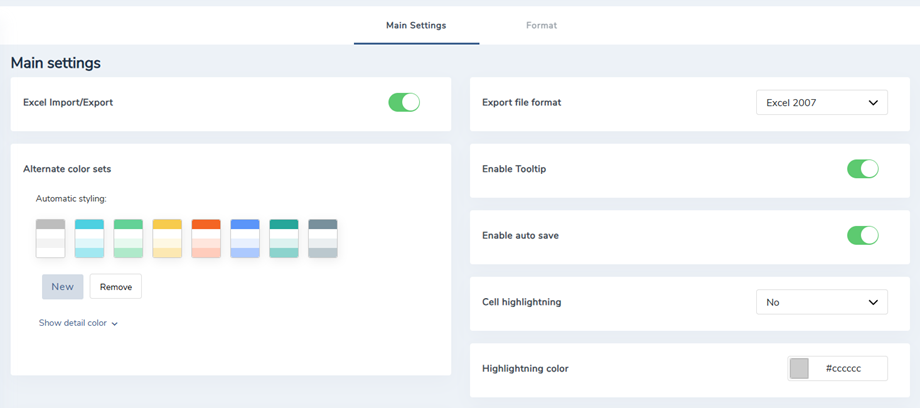
- Evidențiere celule: Activați o culoare la trecerea mouse-ului peste o celulă pentru a vedea din prima clipă conținutul unei celule (Doar linie/Doar coloană/Ambele)
- Culoare de evidențiere : Culoarea de evidențiere a celulelor la trecerea cursorului
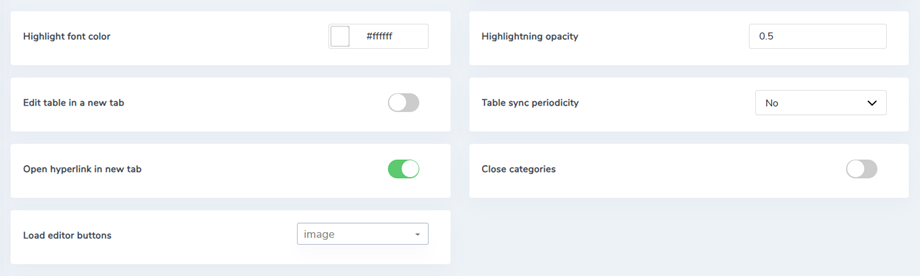
- Culoare font evidențiere: Culoarea fontului de evidențiere a celulelor plasată la suprafață
- Opacitatea evidențierii: Nivelul de opacitate al celulei pentru evidențiere
- Activează panoul dreapta ascuns: Da/Nu
- Periodicitatea sincronizării tabelului: Întârzierea sincronizării automate a tabelului pentru fișierul Excel sau Foile de calcul Google
- Activează tabelul bazei de date: Da/Nu
- Închide categorii: Închiderea automată a categoriilor din tabel, tip acordeon
- Încărcați butoanele editorului: Încărcați butoanele editorului în editorul de celule HTML
2. Permisiune ACL
Este disponibilă o integrare ACL Joomla. Acum puteți restricționa accesul la acțiuni sau tabele pentru editorii de tabele. Această restricție se aplică tuturor tabelelor.
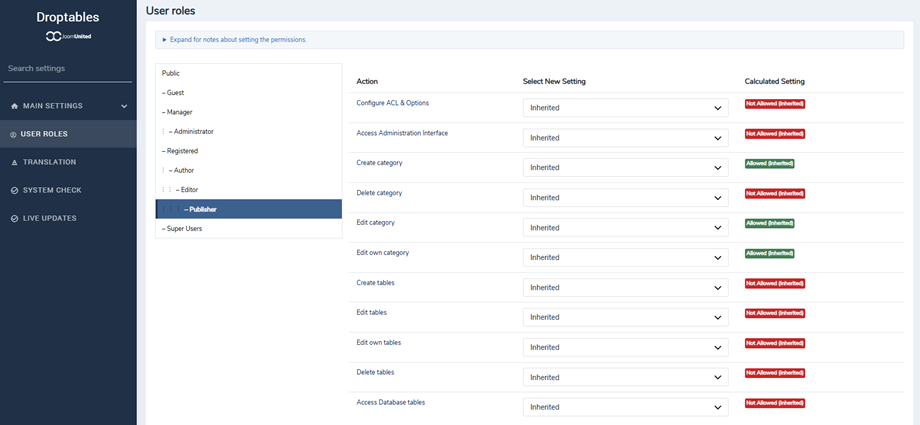
De exemplu, dacă doriți ca un utilizator administrator să acceseze și să editeze doar propriile tabele, setați „editare” la refuzat și editarea proprie la „Permis”. De asemenea, puteți restricționa:
- Configurația globală
- Accesul la interfață
- Crearea categoriei
- Ștergerea categoriei
- Ediția categoriei
- Crearea tabelelor
- Ștergerea tabelelor
- Ediție/ediție proprie
3. Încărcați tabele într-un modul HTML personalizat
Droptables este conceput pentru a fi utilizat în fiecare câmp al editorului WYSIWYG, trebuie doar să aveți pluginul de conținut pentru a fi apelat. De cele mai multe ori este activat în mod implicit.
Dacă nu este cazul, ca în modulul personalizat HTML Joomla, trebuie să îl activați așa cum este descris mai sus.
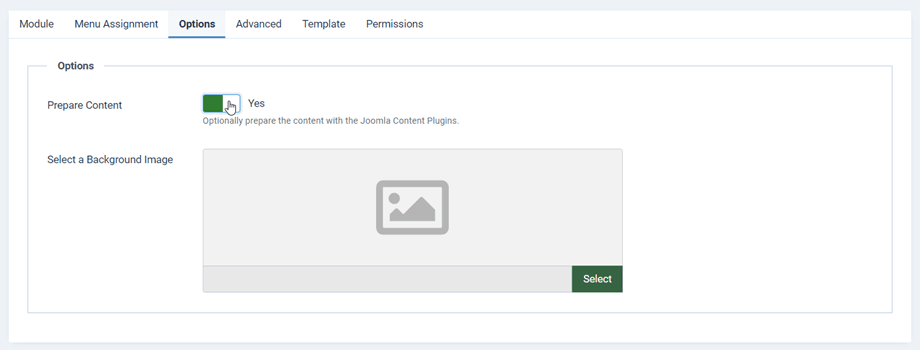
În fila de opțiuni, trebuie să setați opțiunea Pregătire conținut la: Da
4. Calcul
Aveți o implementare de calcul de bază în Droptables. Elementele disponibile sunt:
- SUMĂ, ÎMPĂRȚEȘTE, ÎNMULȚEȘTE, NUMĂRĂ, ÎNTREGIME
- MIN, MAX, MEDIE
- DATA, ZIUA, ZILE, ZILE360
- SAU, XOR, ȘI
Pentru a face o sumă, tastați astfel într-o celulă (cu MAJUSCULE este obligatoriu): =SUM(A1;B2) sau =SUM(A1:B2)
Puteți seta formatul de calcul pentru toate celulele din tabele. Puteți găsi opțiunile în Meniul Tabel > Opțiuni de format din editorul de tabele.
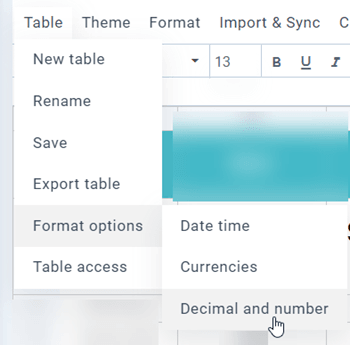
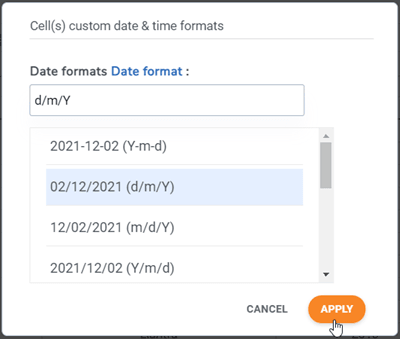
- Dată și oră: Setați formatul datei pentru calculele de date
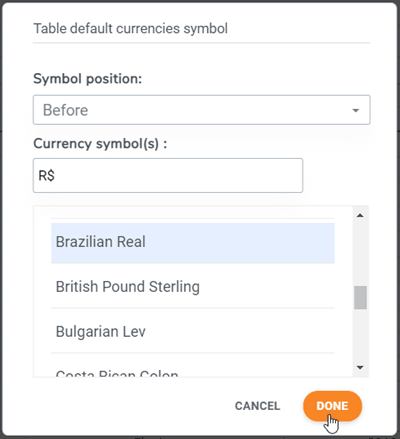
- Valute:
- Poziția simbolului: Pentru a efectua calcule în celule pe bani, definiți poziția implicită a simbolului valutar
- Simbol(uri) valutar(e): Pentru a efectua calcule în celule pentru bani, definiți simbolul valutar implicit
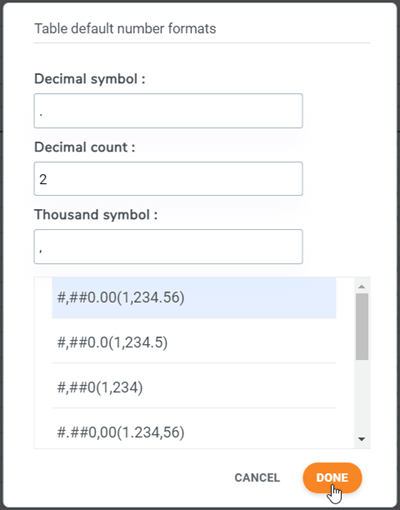
- Zecimală și număr:
- Simbol zecimal: Pentru a efectua calcule în celule, definiți simbolul zecimal implicit
- Număr zecimal: Numărul de cifre după simbolul zecimal
- Simbolul miei: Pentru a efectua calculul celulelor, definiți simbolul miei implicit
5. Limitarea accesului pentru celule
Pentru a împiedica alți utilizatori obișnuiți să editeze câteva celule importante, puteți selecta anumiți utilizatori care să editeze doar acele celule, în afară de cei cu rol de administrator. Puteți adăuga mai multe intervale pentru un tabel.
Mai întâi, trebuie să selectați celule, să faceți clic dreapta pe ele, să selectați Protejare interval din meniul contextual. Sau puteți merge la Format > Protejare interval.
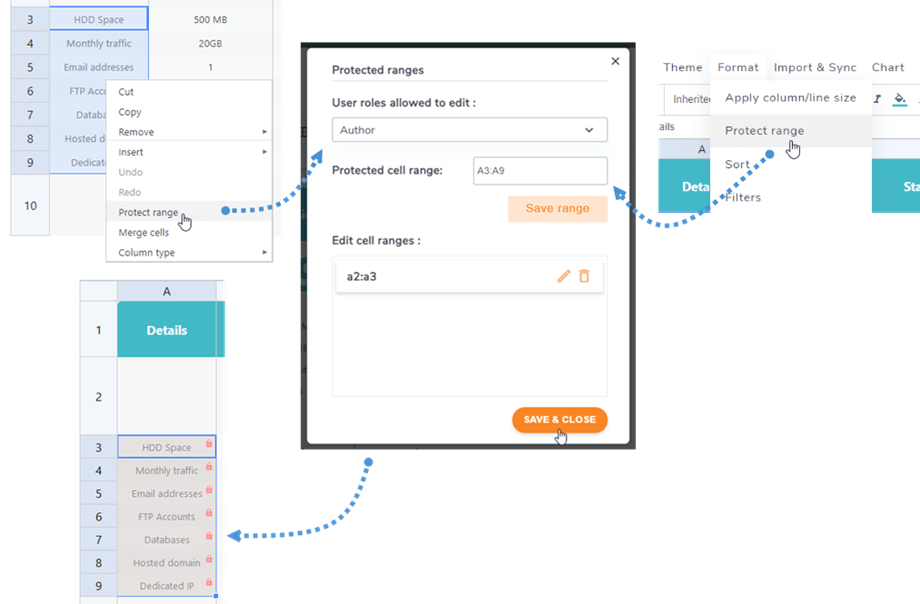
Apoi, în fereastra pop-up, selectați Rolurile utilizatorilor cărora li se permite editarea. Apoi, faceți clic pe butonul Salvare interval Salvare și închidere . În acest caz, doar rolul de Autor poate edita acele celule, ceea ce înseamnă că atunci când alte roluri accesează tabelul respectiv, acele celule sunt blocate și nu le pot edita.
