WordPress
 Joomla
 Asistență
 Știri
Știri Conectare
Dropfiles: Utilizare comună
- 1. Gestionați fișierele din articol
- 2. Gestionați categoriile de fișiere
- 3. Gestionați fișierele
- 4. Copiați fișierele Cut Paste
- 5. Gestionați un singur fișier
- 6. Actualizați un fișier
- 7. Descărcare fișiere la distanță
- 8. Notificări prin e-mail
- 9. O pictogramă personalizată pe fișiere
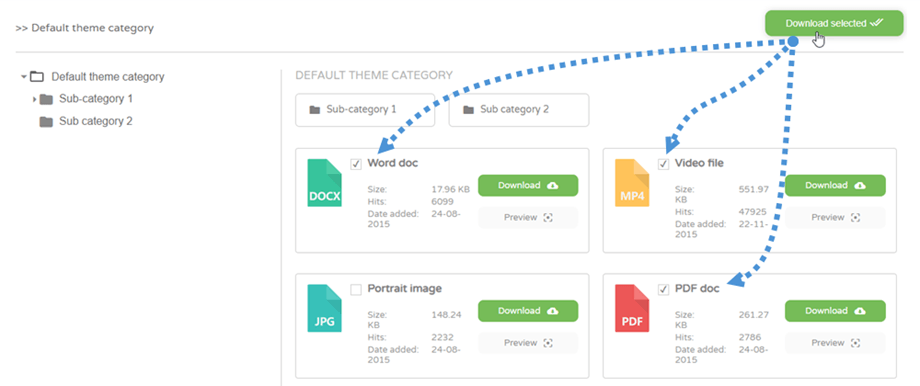
- 10. Descărcare multiplă și selecție pentru categorii de fișiere
Ideea principală a Dropfiles este de a seta parametrii de afișare, dimensiunea și formatul fișierului permise în componentă, apoi de a gestiona fișierele și categoriile direct din articole sau din orice editor WYSIWYG. Dropfiles funcționează pe fiecare editor WYSIWYG Joomla, atât pentru frontend, cât și pentru backend. De exemplu, îl puteți utiliza într-un modul Joomla personalizat.
1. Gestionați fișierele din articol
Când Dropfiles este instalat, aveți un plugin de editor afișat sub editor. Faceți clic pe el pentru a deschide vizualizarea principală a managerului Dropfiles .

Este exact aceeași interfață ca și cum ai încărca vizualizarea componentelor folosind meniul Componente > Dropfiles .
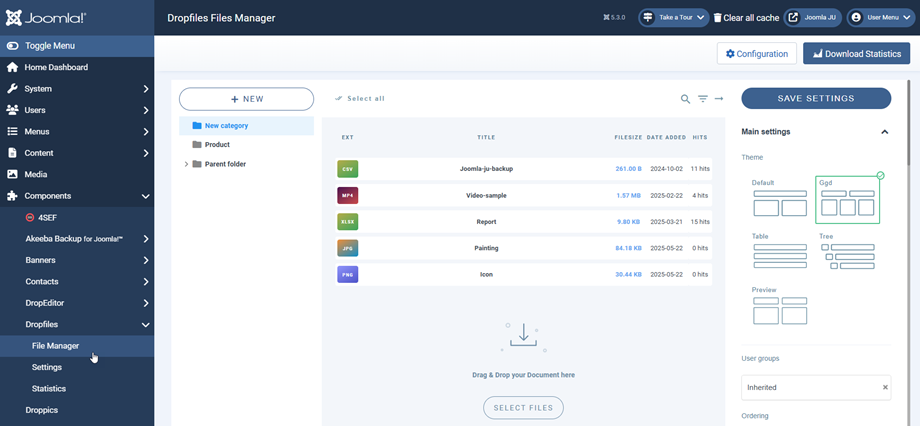
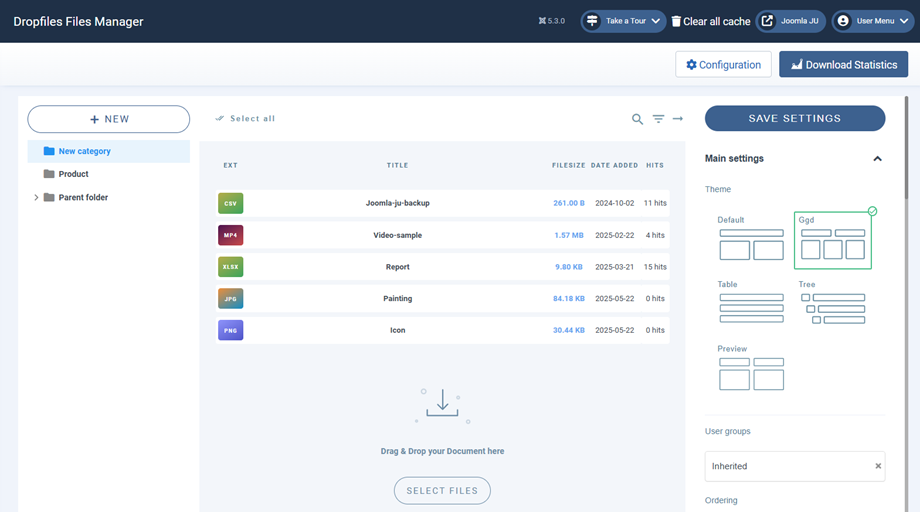
Din interfață aveți acces la gestionarea categoriilor în partea stângă, fișierele în partea centrală și setările pentru fișiere și categorii în partea dreaptă.
2. Gestionați categoriile de fișiere
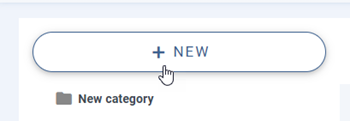
Pentru a crea o categorie, faceți clic pe „+ Nou” din coloana din stânga.
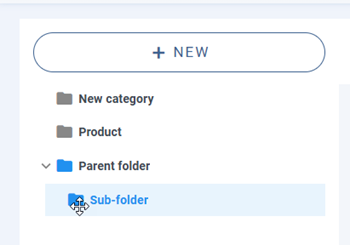
Pentru a ordona categoriile, puteți utiliza funcția drag'n drop făcând clic pe „dosar” și mutând-o. Navigați în sus și în jos pentru a ordona categoriile sau de la stânga la dreapta pentru a defini nivelurile de categorie (categorie sau subcategorie).
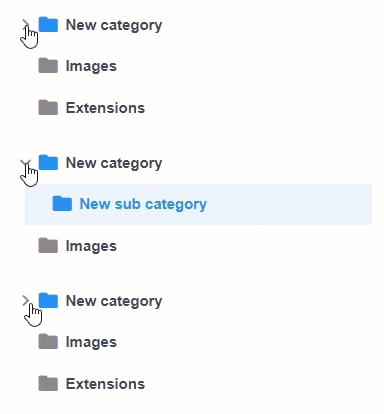
Managerul de acordeon pentru categorii poate fi extins în toate subcategoriile sau restrâns folosind parametri globali. Pentru a schimba starea, puteți face clic pe pictograma > din partea stângă.
În partea dreaptă a ecranului puteți vedea opțiunile de categorie și temă ale temei.
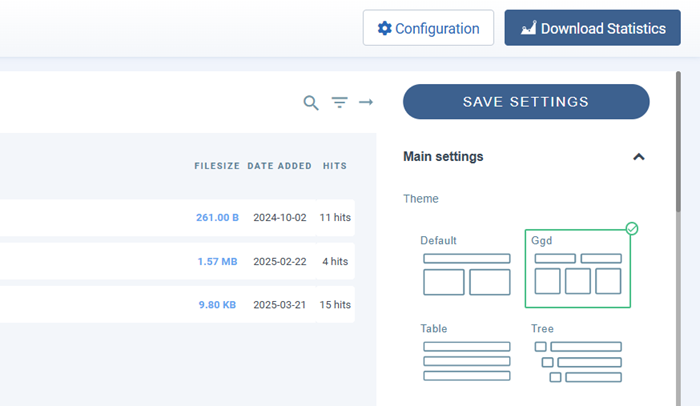
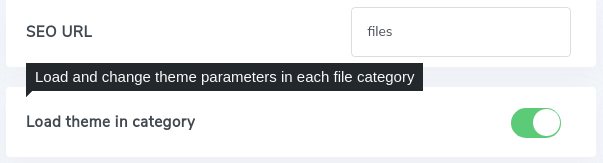
Puteți defini o temă per categorie sau puteți configura o temă implicită pentru toate categoriile din Dropfiles > Setări principale > fila Frontend . Pentru a face acest lucru, trebuie să utilizați parametrul Încărcare temă în categorie :
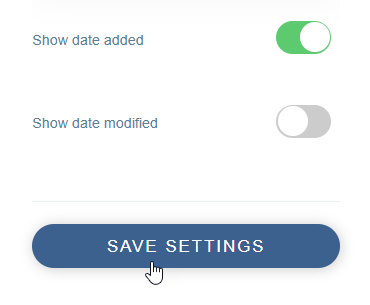
În funcție de tema selectată, aveți câteva opțiuni afișate. Este util să afișați sau să ascundeți unele dintre elementele temei pe frontend folosind pur și simplu un buton de comutare, de exemplu, afișarea/ascunderea dimensiunii fișierului, numărul de accesări ale fișierelor...
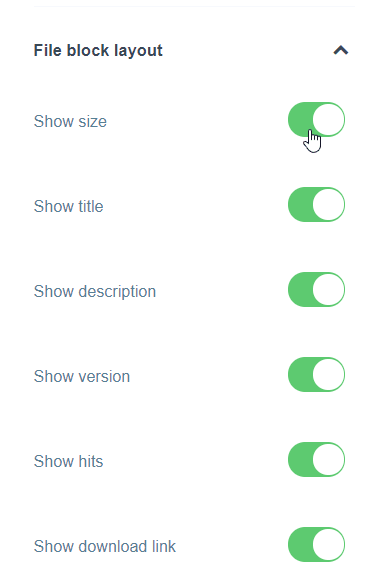
După ce ați terminat cu parametrii categoriei, puteți face clic pe butonul Salvare setări din partea de jos a coloanei din dreapta pentru a salva preferințele temei.
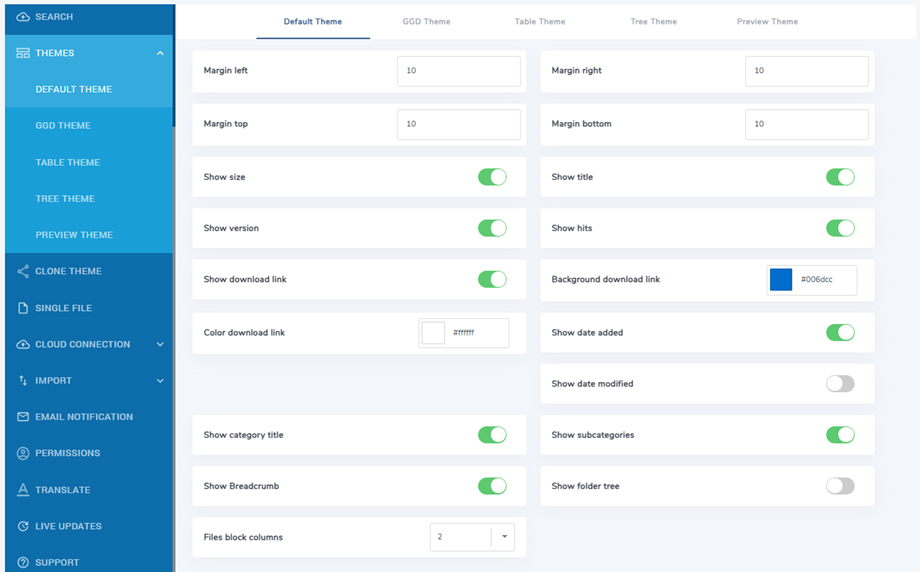
Dacă ați ales să configurați parametrii temei pentru categorii în opțiunile componentei, veți găsi aceleași setări în meniul Componente > Dropfiles > Opțiuni > Teme
3. Gestionați fișierele
Pentru a adăuga fișiere într-o categorie, puteți glisa și plasa fișierele în partea centrală sau puteți face clic pe butonul Selectare fișiere
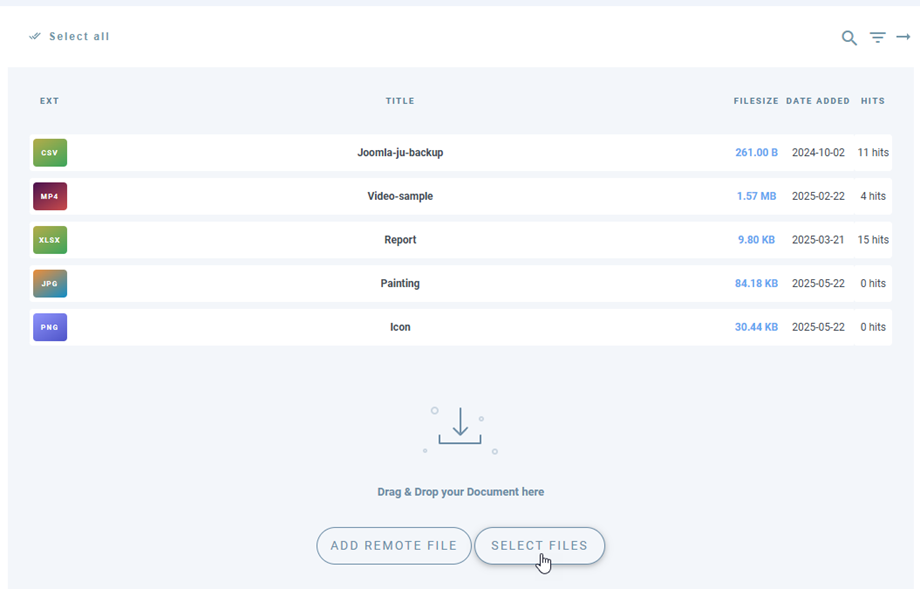
Apoi selectați unul sau mai multe fișiere pentru încărcare. Instrumentul de încărcare este bazat pe HTML5, așa că puteți trimite fișiere mari, care vor fi încărcate.
Ordonarea și filtrarea fișierelor
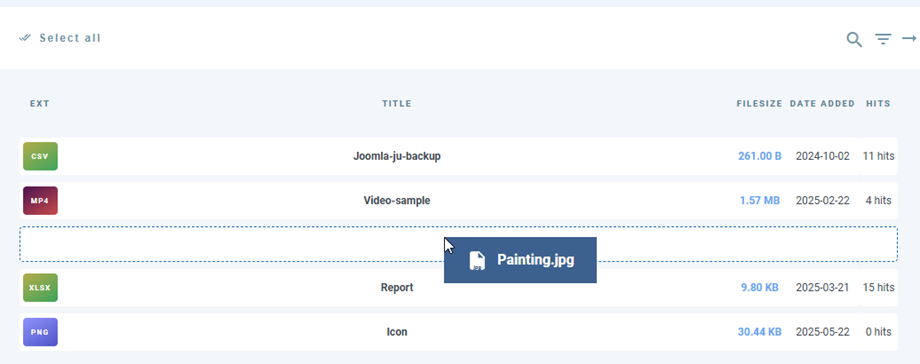
Ordonarea fișierelor se poate face folosind metoda drag'n drop, trageți fișierul pe linia punctată pentru a defini o nouă poziție în categoria de fișiere.
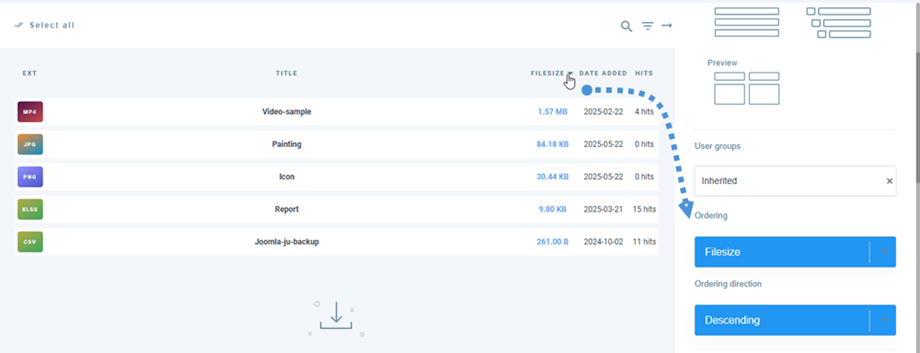
De asemenea, puteți ordona toate fișierele dintr-o categorie sau făcând clic pe titlul coloanei, apoi salvând ordinea. De exemplu, aici am ordonat fișierele după dimensiune. După ce ați făcut ordinea, veți găsi în partea dreaptă, în opțiunile pentru categorii, Ordonare devin albastre.
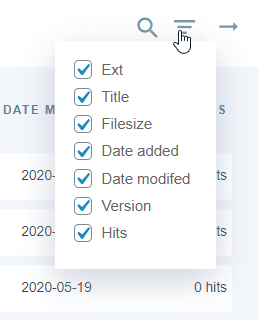
De asemenea, aveți opțiunea de a da clic pe titlul coloanei pentru a ordona fișierul după:
- Tip
- Titlu
- Mărime fișier
- Data adaugata
- Data modificata
- Versiune
- Hituri
Caseta de selectare din coloana din dreapta sus vă ajută să curățați interfața backend pentru a vă concentra pe parametrii principali ai fișierelor; de exemplu, afișați doar titlul și versiunea fișierului, de exemplu.
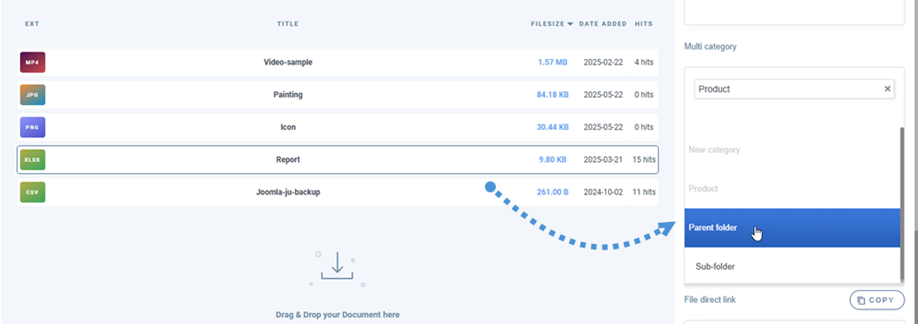
Fișiere cu mai multe categorii
Adăugați fișiere în conținutul dvs
În cele din urmă, pentru a insera o categorie de fișiere în editor, faceți clic pe Dropfiles butonul editor, selectați categoria, apoi faceți clic pe Inserați această categorie din colțul din dreapta.
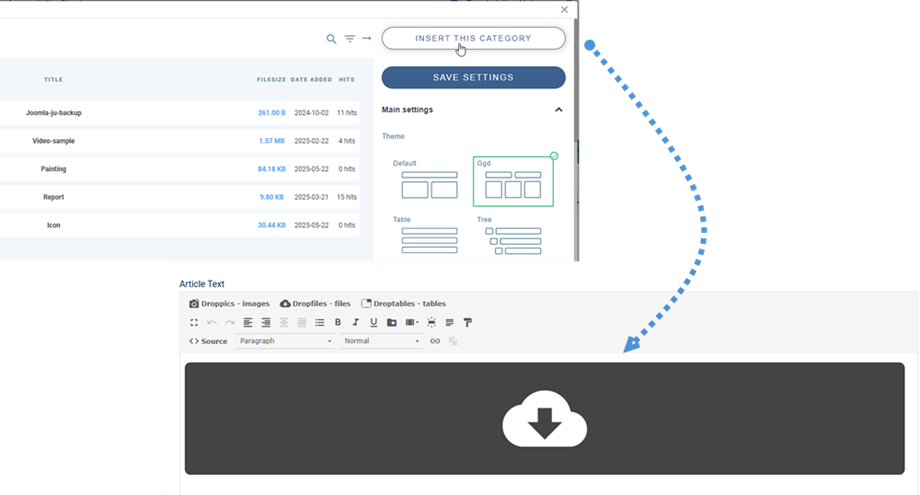
Categoria de fișiere va fi materializată în articolul dvs. printr-o zonă gri cu o pictogramă Dropfiles .
Deja gata, ai adăugat prima ta categorie Dropfiles !!
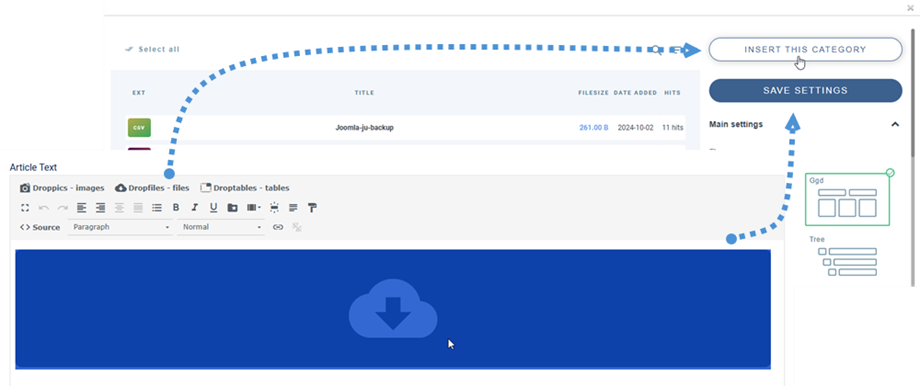
Prima dată când inserați o categorie, salvați articolul pentru a vedea rezultatul în interfața utilizator. Pentru a deschide din nou categoria și a reîncărca configurația pe care ați făcut-o, faceți clic pe ea și apoi faceți clic înapoi pe butonul Dropfiles sau faceți dublu clic pe zona gri.
Paginare pentru listarea fișierelor
Sunt disponibile opțiuni suplimentare, cum ar fi paginarea fișierelor. Dacă aveți o cantitate masivă de fișiere, puteți adăuga paginarea, astfel încât conținutul Joomla să se încarce mai repede și să fie mai ușor de digerat pentru cititori.
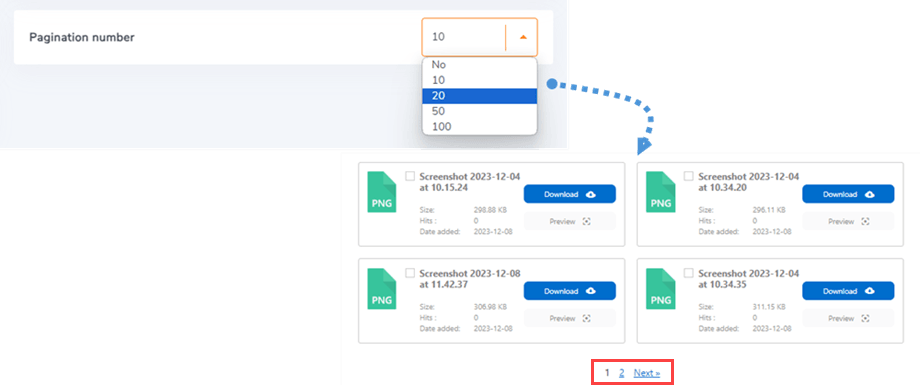
Paginarea fișierelor poate fi activată și configurată din fila Setări principale > Frontend .
4. Copiați fișierele Cut Paste
După ce un fișier a fost încărcat în Dropfiles, puteți selecta fișierul făcând clic pe el. De asemenea, puteți selecta mai multe fișiere menținând apăsată tasta Ctrl (pe Windows/Linux)/Command (pe Mac).
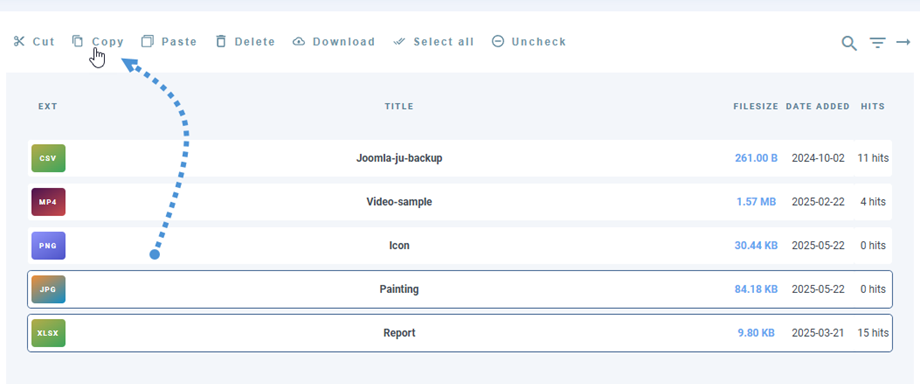
Prima metodă de a muta sau copia fișiere este utilizarea funcției drag-and-drop. Doar drag-and-drop va muta fișierul, drag-and-drop + Ctrl (pe Windows) sau Command (pe Mac) va copia fișierele.
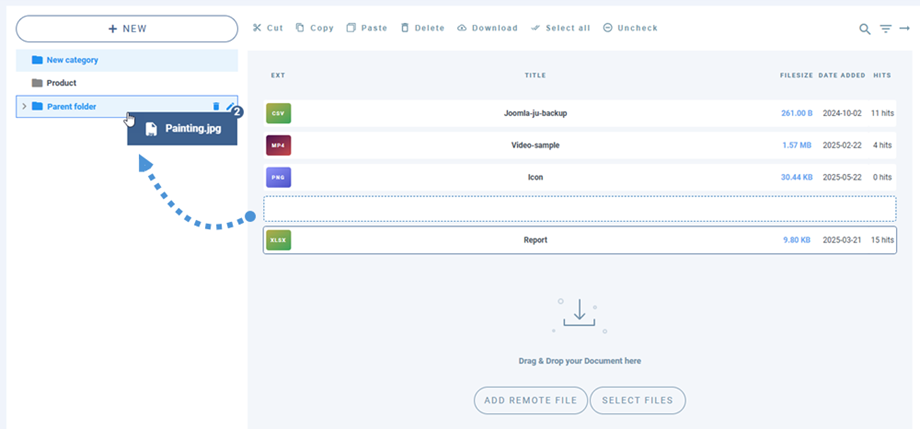
De asemenea, puteți utiliza butoanele de deasupra listei de fișiere.
5. Gestionați un singur fișier
Gestionarea unui singur fișier nu a fost niciodată la fel de simplă ca un clic pe un fișier, apoi opțiunea fișierului va fi încărcată în partea dreaptă.
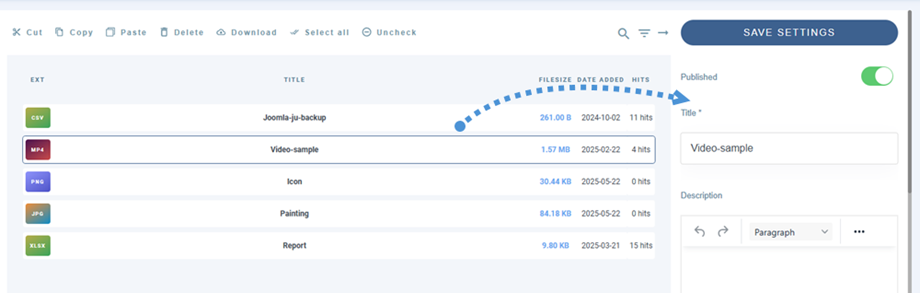
Dropfiles vă permite să definiți:
- Starea publicării fișierului
- Titlu fișier
- Descriere: Editorul HTML poate fi activat printr-o opțiune
- Data creării fișierului
- Data modificării fișierului
- Publicare fișiere în sus și în jos
- Versiunea fișierului
- Accesări la fișiere
- Etichete de fișiere (utilizate în motorul de căutare)
- Pictogramă personalizată: va vedea dacă opțiunea este activată
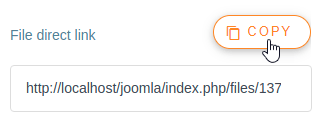
- Legătură directă către fișier: poate fi copiat ușor făcând clic pe butonul de copiere.
- Vizualizare fișier utilizator unic: selectați mai mulți utilizatori/utilizatori unici care vor putea vizualiza fișierul
- Încărcare versiune nouă fișier: încărcați o nouă versiune de fișier și păstrați toate informațiile despre fișier din versiunile vechi.
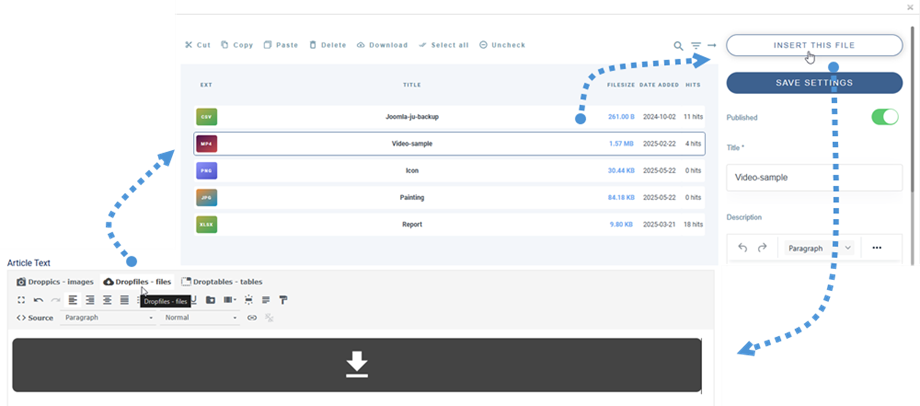
Pentru a adăuga un singur fișier, nu o categorie, pur și simplu faceți clic pe el, apoi introduceți fișierul pentru a-l adăuga în editor.
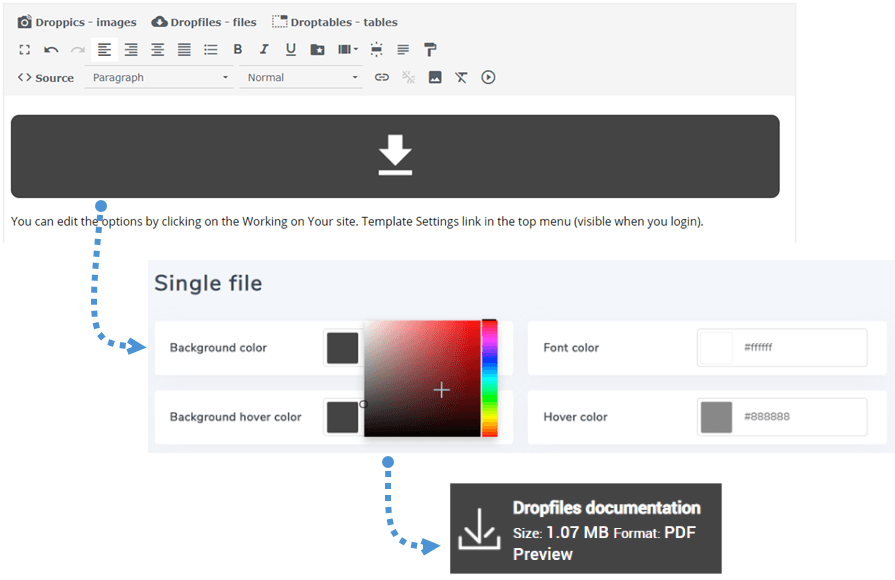
De acum înainte, puteți suprascrie aspectul unui singur fișier; vă rugăm să accesați Dropfiles Tips & Tricks aici.
Și fiecare fișier are propriul link direct pe care îl puteți folosi pentru a-l partaja cu ușurință. Puteți găsi adresa URL în partea de jos a panoului din dreapta.
6. Actualizați un fișier
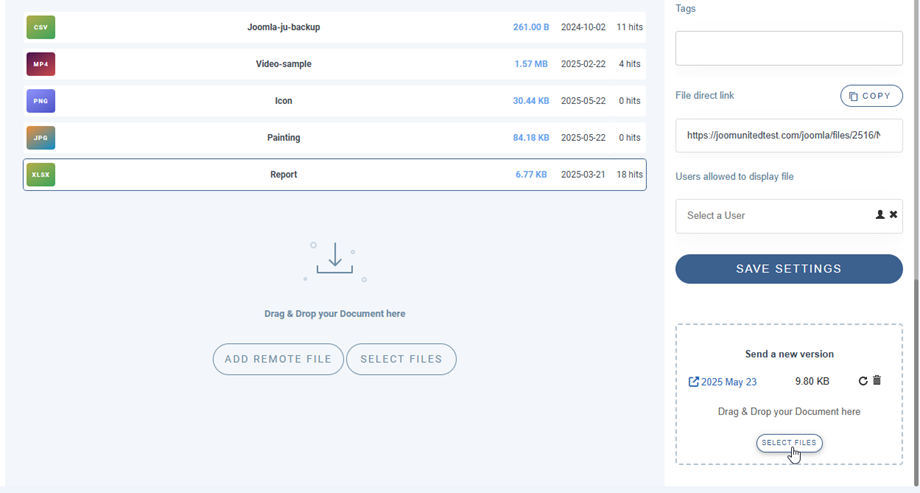
Pentru a actualiza un fișier, deschideți Dropfiles , faceți clic pe fișierul dorit, apoi utilizați Trimitere versiune nouă pentru a înlocui fișierul.
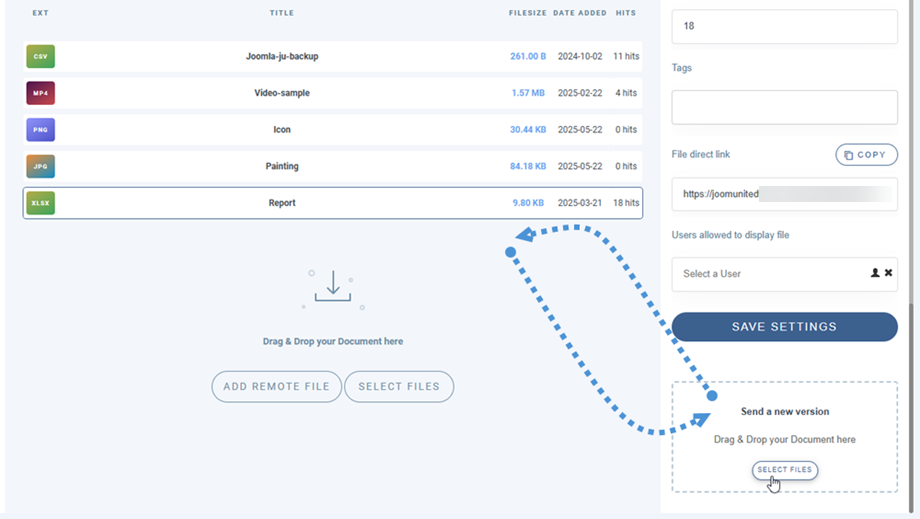
Puteți schimba formatul fișierului, dimensiunea sau orice altceva, totul va fi detectat și actualizat. Aveți, de asemenea, un manager de istoric al versiunilor de fișiere, astfel încât să puteți descărca și restaura o versiune veche a fișierului.
7. Descărcare fișiere la distanță
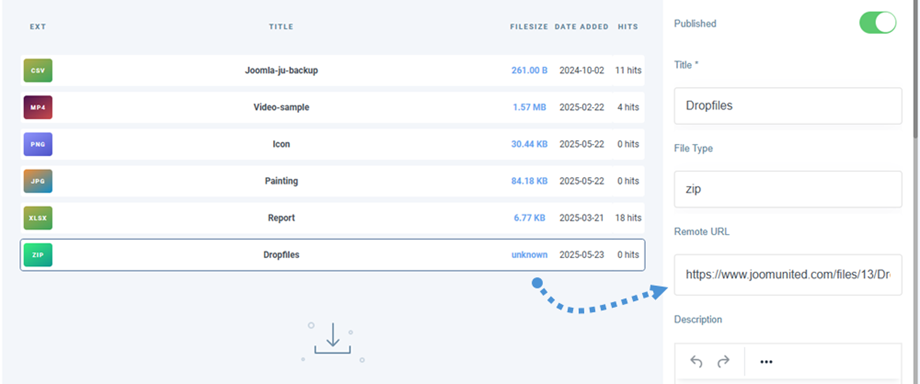
Descărcarea de la distanță este posibilitatea de a adăuga un fișier descărcabil de la distanță (care nu este găzduit pe serverul dvs.), printre altele. Trebuie activată prin configurarea componentei.
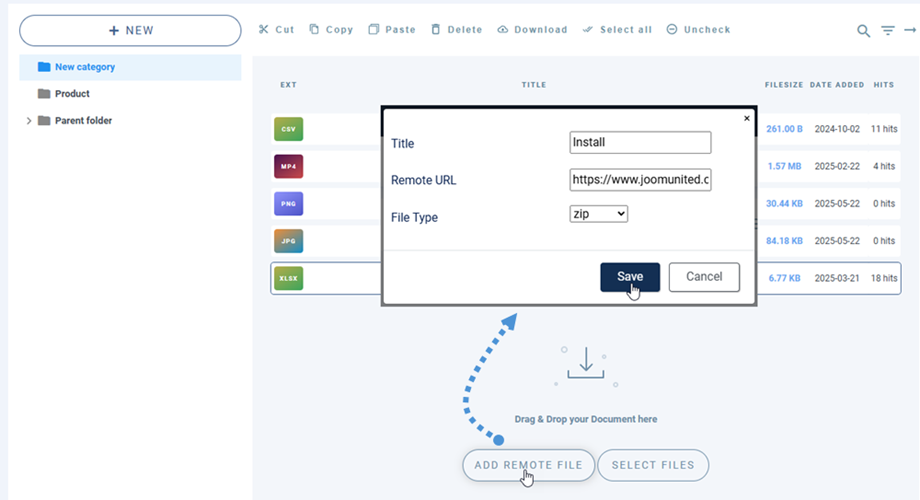
După activare, va fi adăugat un buton nou numit Adăugare fișier la distanță . Apoi, trebuie să definiți un titlu, o adresă URL la distanță (linkul către fișier); de exemplu: https://www.mywebsite.com/file.zip și un format de fișier (pentru a aplica pictograma corespunzătoare fișierului).
După ce fișierul este adăugat, puteți edita toate informațiile acestuia ca pe orice alte fișiere.
8. Notificări prin e-mail
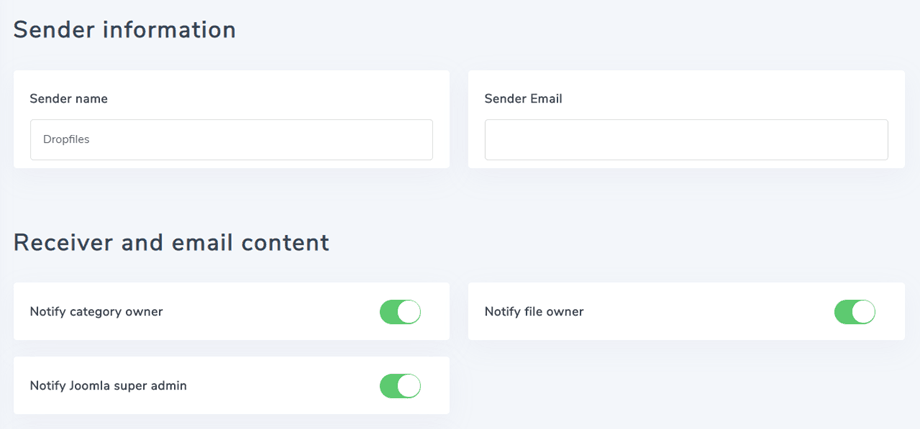
Această funcție îi ajută pe utilizatori să știe dacă au fost efectuate modificări sau acțiuni asupra fișierelor dvs. Există 3 parametri principali pentru notificare:
- Notificare proprietar categorie: proprietarul utilizatorului categoriei care conține fișierul va fi notificat
- Notificare proprietar fișier: utilizatorul proprietar al fișierului va fi notificat
- Notificare super administrator Joomla: utilizatorii din grupul de super administratori vor fi notificați
Utilizatorii și/sau administratorii vor primi un e-mail de notificare dacă un fișier este adăugat, editat, șters sau descărcat. Fiecare tip de notificare poate fi activat separat și puteți adăuga mai multe e-mailuri personalizate.
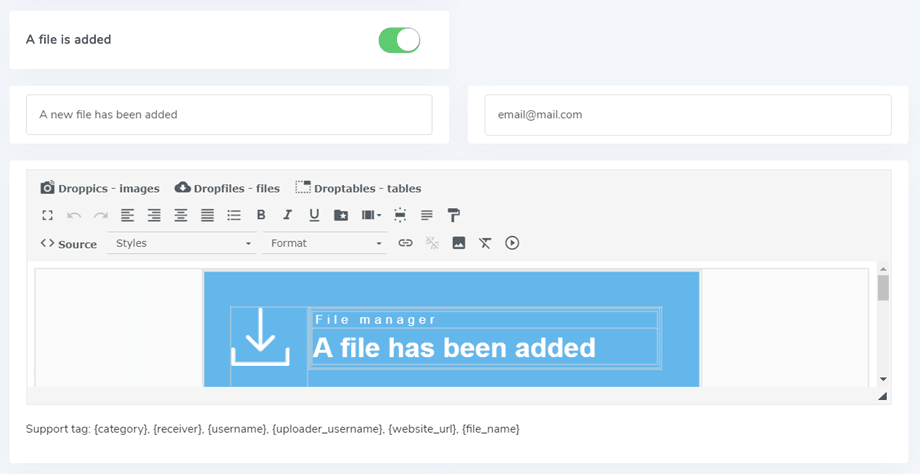
Există câteva etichete acceptate pe care le puteți utiliza în conținutul e-mailului: {category}, {receiver}, {username}, {uploader_username}, {website_url}, {file_name}. Conținutul e-mailului este doar HTML, puteți crea propriile etichete dacă doriți.
9. O pictogramă personalizată pe fișiere
Puteți înlocui pictogramele implicite ale fișierelor cu propriile dvs. pictograme (de exemplu, pictograma PDF cu o previzualizare a documentului). Mai întâi, trebuie să activați Pictogramă personalizată din Dropfiles .
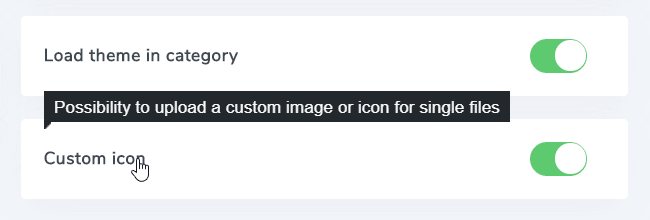
Apoi, în Dropfiles , faceți clic pe un fișier pentru a-i schimba pictograma. În panoul din dreapta jos, puteți selecta o pictogramă care vă place din imagini. Dacă nu găsiți opțiunea, navigați la Setări principale > fila Frontend și activați Pictogramă personalizată .
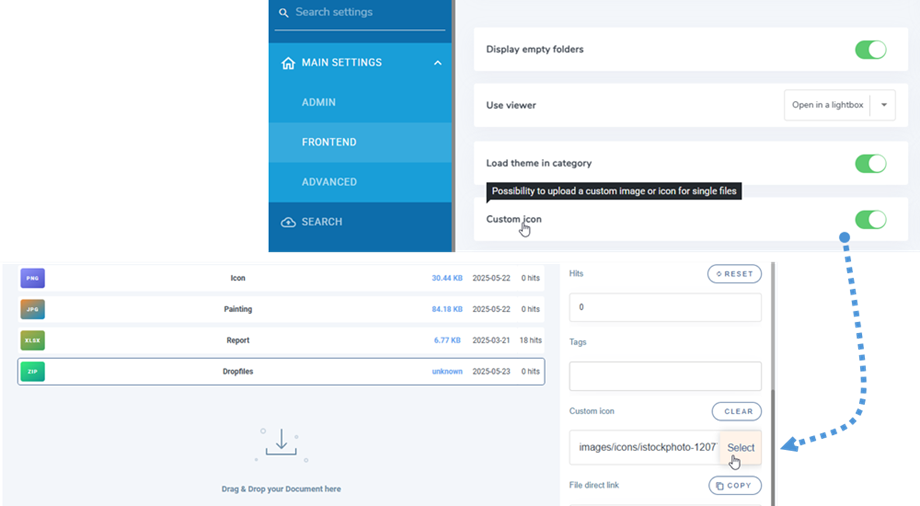
Sau încărcați unul nou.

10. Descărcare multiplă și selecție pentru categorii de fișiere
Mai întâi, trebuie să activați Categorie de descărcare în Configurare > Setări principale > fila Frontend .
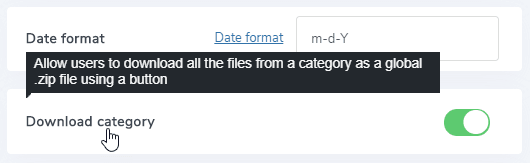
Apoi, veți vedea butonul Descărcați toate deasupra fiecărei categorii din frontend.
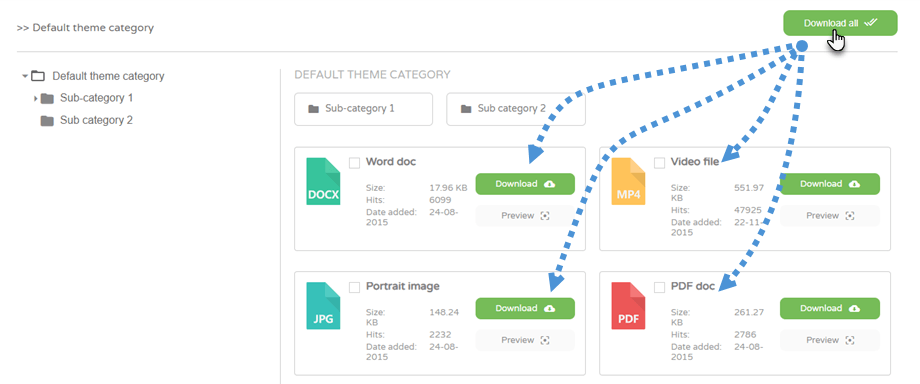
În plus, puteți selecta mai multe fișiere, apoi faceți clic pe butonul Descărcați fișierele selectate