 WordPress
 Joomla
 Supporto
 Notizie
 Login
LoginWordPress Google Cloud Storage: come scaricare i tuoi contenuti multimediali

Gestire grandi quantità di file multimediali può rallentare il tuo sito WordPress e aumentare i costi di hosting. È qui che entra in gioco Google Cloud Storage, un modo affidabile per archiviare e distribuire immagini, video e altri file senza sovraccaricare il server. Scaricando i file multimediali su Google Cloud, puoi migliorare la velocità, la stabilità e la scalabilità del tuo sito web.
In questa guida esploreremo i vantaggi dell'offload dei contenuti multimediali su Google Cloud, ti guideremo attraverso il processo di configurazione e ti mostreremo come integrarlo con i plugin di WordPress. Troverai anche consigli pratici per ridurre i costi di hosting e velocizzare il caricamento del tuo sito per prestazioni ottimali.
- Scaricando i contenuti multimediali da WordPress a Google Cloud Storage si libera prezioso spazio di archiviazione sul server, consentendo prestazioni più rapide del sito e riducendo i costi di hosting.
- Grazie alla fornitura di immagini, video e file dall'infrastruttura cloud globale di Google, il tuo sito web WordPress potrà beneficiare di tempi di caricamento più rapidi e di un'esperienza utente migliorata, migliorando il posizionamento SEO grazie a Core Web Vitals migliori.
- I plugin di integrazione come WP Offload Media offrono sincronizzazione automatica e compatibilità CDN, semplificando la gestione dei media e garantendo al contempo scalabilità e affidabilità per i siti web in crescita.
Indice
Vantaggi dello scaricamento dei contenuti multimediali su Google Cloud
Trasferire i tuoi contenuti WordPress su Google Cloud Storage ti aiuta a rendere il tuo sito web più veloce, affidabile e facile da gestire. Ecco i principali vantaggi che otterrai:
- Prestazioni del sito web migliorate: i file multimediali vengono forniti direttamente dalla veloce rete globale di Google, riducendo i tempi di caricamento e migliorando l'esperienza di navigazione complessiva per i visitatori.
- Carico del server ridotto: archiviando i contenuti multimediali esternamente, il server di hosting gestisce meno dati, consentendo di gestire il sito senza intoppi, senza ritardi o arresti anomali.
- Migliore scalabilità: man mano che il tuo sito cresce, Google Cloud può gestire facilmente migliaia di nuovi file senza compromettere le prestazioni, il che lo rende ideale per siti web ad alto traffico o ricchi di contenuti multimediali.
- Affidabilità e sicurezza migliorate: Google Cloud offre ridondanza integrata e sicurezza avanzata, garantendo che i tuoi file siano sempre disponibili e protetti dalla perdita di dati.
- Efficienza dei costi : puoi risparmiare sui piani di hosting riducendo l'utilizzo di larghezza di banda e spazio di archiviazione, pagando solo ciò che utilizzi effettivamente su Google Cloud.
Configurazione passo passo Scarica i tuoi contenuti multimediali
Prima di iniziare l'offload, assicurati di avere un account Google Cloud attivo e un sito WordPress pronto. Il processo è semplice: devi solo connettere entrambi i siti utilizzando un plugin che supporti l'integrazione con l'archiviazione cloud. Di seguito sono riportati tre dei metodi più comuni che puoi utilizzare, a seconda delle tue esigenze e del livello di controllo che preferisci.
Scarica i tuoi contenuti multimediali con WP Media Folder
WP Media Folder è un plugin premium che ti aiuta a organizzare la tua libreria multimediale WordPress collegandola a servizi cloud esterni come Google Drive . Prima di integrarlo con WordPress, dovrai configurare il tuo progetto Google Cloud.
Creazione di un progetto Google Cloud
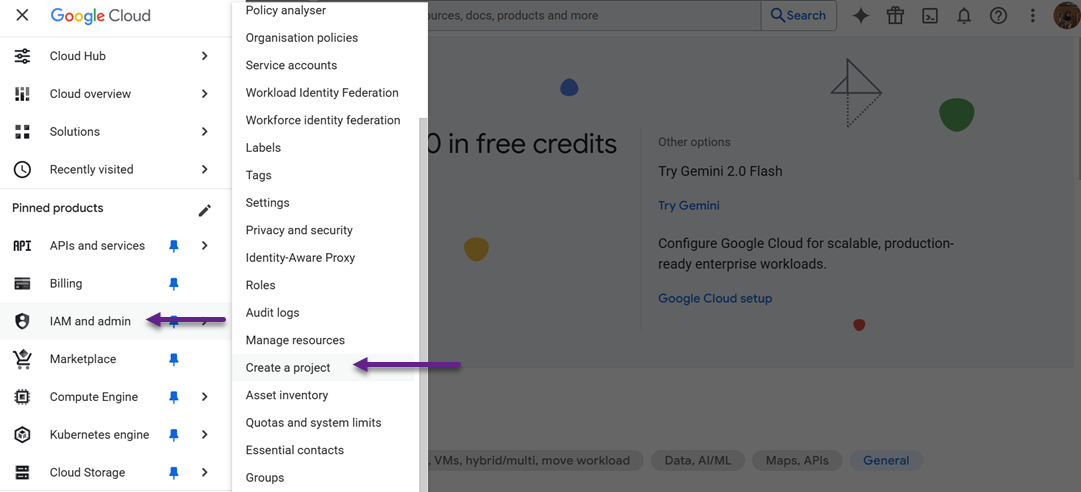
Per iniziare a utilizzare WP Media Folder con Google Cloud, devi prima creare un progetto in Google Cloud Console. Inizia accedendo al tuo account Google all'indirizzo console.cloud.google.com , quindi apri il menu e vai su IAM e Amministrazione > Crea un progetto. Inserisci un nome per il progetto. Puoi scegliere qualsiasi nome tu voglia, ma evita di usare spazi o caratteri speciali. Dopo aver fatto clic su Crea, attendi qualche istante affinché il progetto venga configurato.
Successivamente, devi abilitare le API necessarie per il tuo progetto. Vai su API e servizi > Libreria e abilita sia l'API Cloud Storage che l'API JSON di Google Cloud Storage.
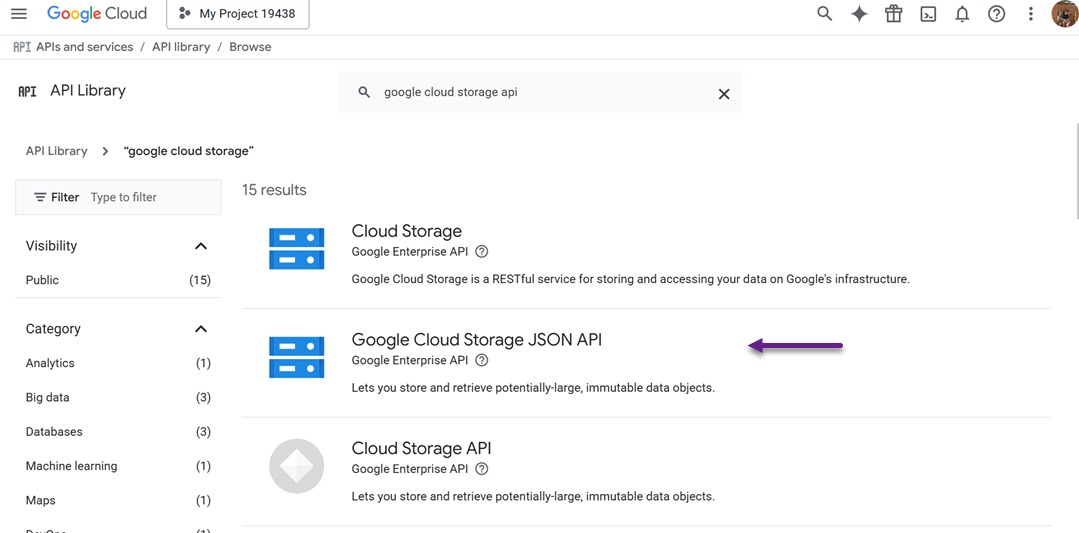
Queste API consentono al tuo sito WordPress di comunicare con il tuo account Google Cloud e di archiviare i contenuti multimediali in modo efficiente. Una volta completata questa operazione, il tuo progetto è pronto per la fase successiva: la configurazione delle credenziali per stabilire una connessione sicura.
Configurazione delle credenziali
Dopo aver configurato il progetto, il passaggio successivo consiste nel configurare le credenziali OAuth in modo che WP Media Folder possa connettersi in modo sicuro a Google Cloud. Dalla barra laterale sinistra, vai su API e servizi > Credenziali , quindi fai clic su + Crea credenziali > ID client OAuth.
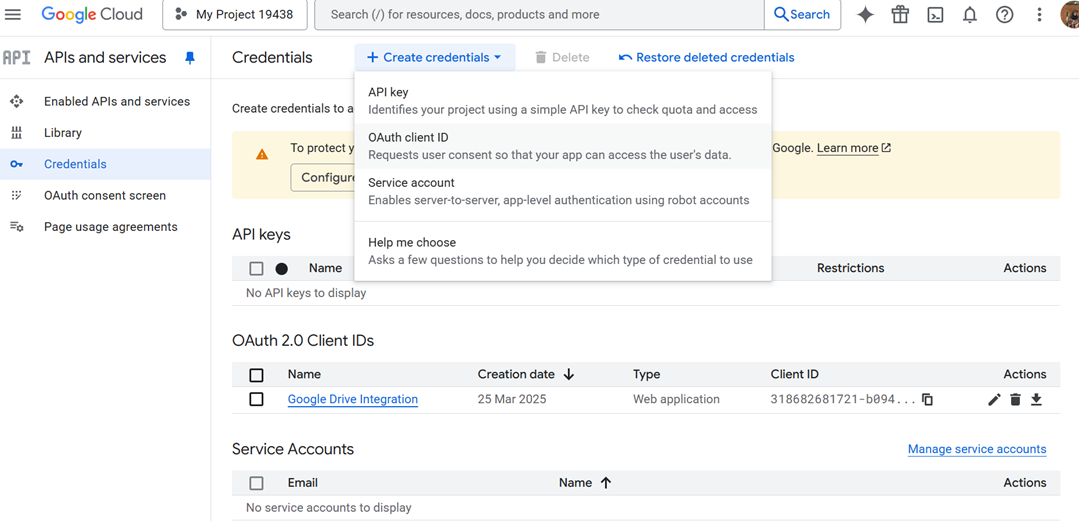
Se richiesto, dovrai prima configurare la schermata di consenso OAuth fornendo il nome dell'app, l'indirizzo email e i domini autorizzati (ad esempio, il dominio del tuo sito WordPress).
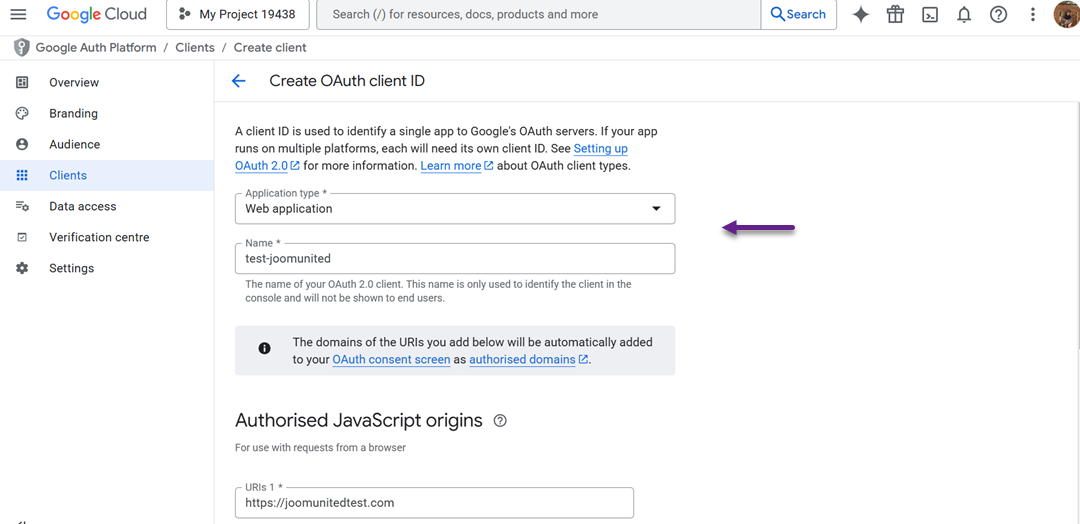
Quando si crea l'ID client OAuth, scegliere Applicazione Web come tipo di applicazione.
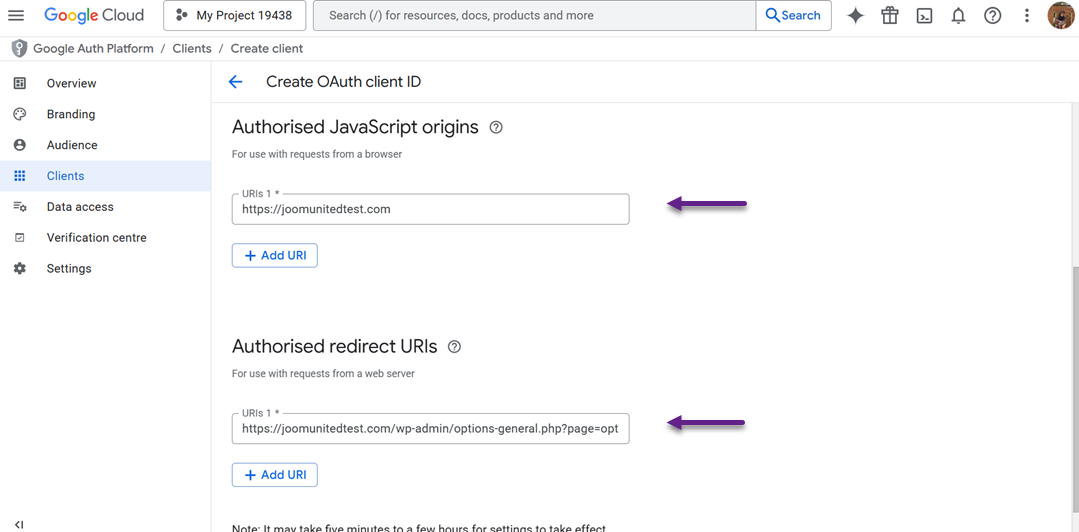
Aggiungi l'URL del tuo sito web in "Origini JavaScript autorizzate" e l'URL di reindirizzamento in "URI di reindirizzamento autorizzati". Una volta completato, Google genererà un Client ID e un Client Secret.
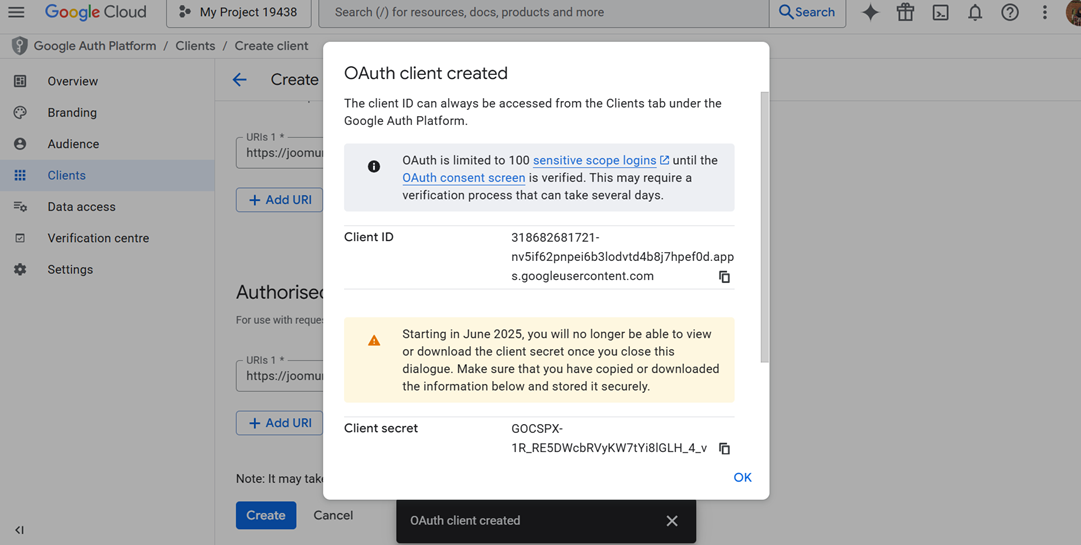
Conservali al sicuro, dovrai incollarli nelle impostazioni di WP Media Folder in seguito. Questa configurazione delle credenziali garantisce una connessione sicura e verificata tra il tuo sito WordPress e Google Cloud.
Integrazione con WordPress
Ora che il progetto e le credenziali sono pronti, è il momento di connettere Google Cloud a WP Media Folder . Nella dashboard di WordPress, vai su Impostazioni > WP Media Folder > Cloud > Offload Media , quindi fai clic sull'icona di modifica in "Seleziona provider cloud" e scegli Google Cloud Storage.
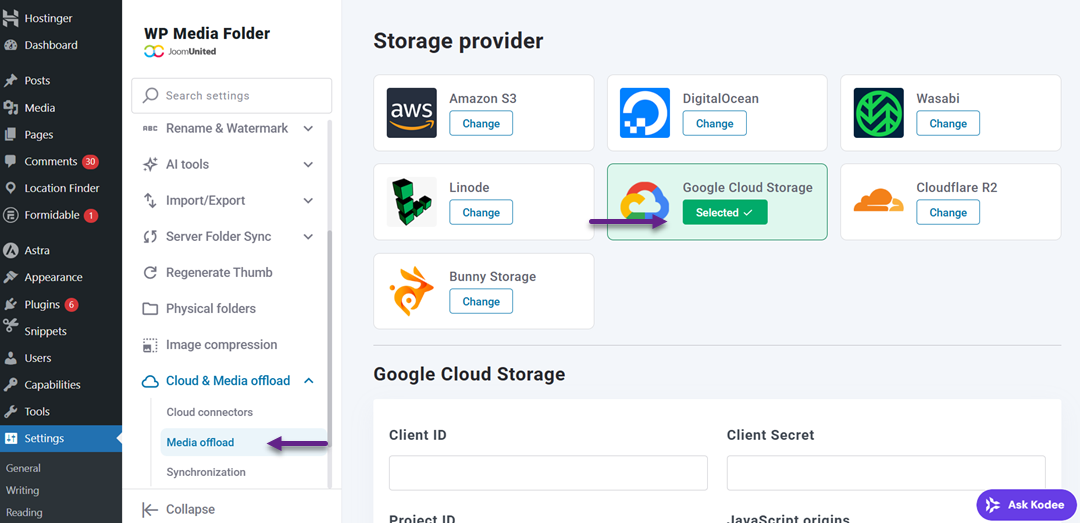
Ti verrà chiesto di inserire l'ID della chiave di accesso, la chiave di accesso segreta e l'ID del progetto. Questi dati provengono dalle credenziali generate in precedenza in Google Cloud Console. Dopo aver salvato le impostazioni, il plugin verificherà automaticamente la connessione.
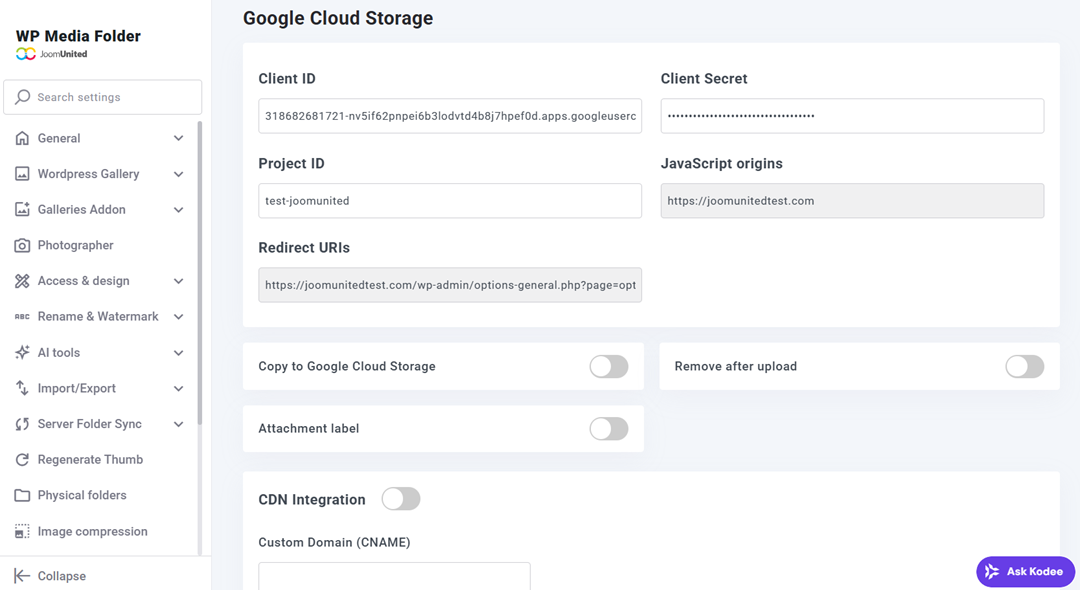
Una volta effettuata la connessione, è possibile creare un bucket. I bucket possono essere creati direttamente dalla pagina WP Media Folder o tramite il link https://console.cloud.google.com/storage/overview. Successivamente, selezionare "Crea bucket".
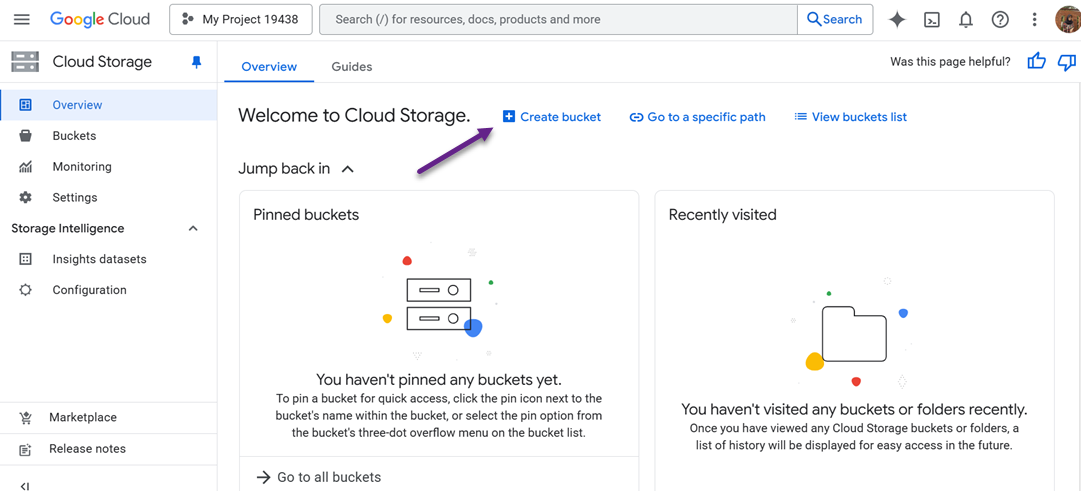
Dopodiché compilare alcuni campi come segue.
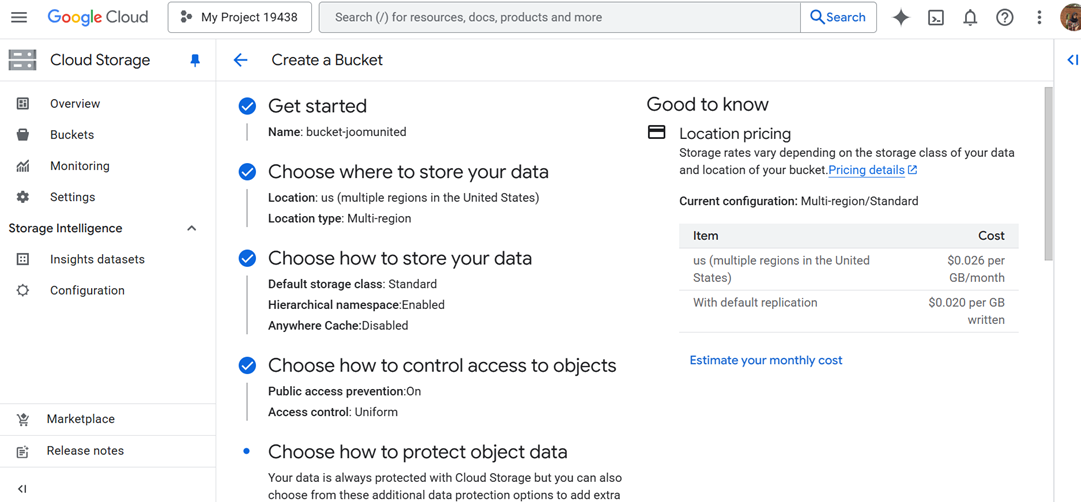
ated - In tal caso, il bucket verrà creato correttamente come segue.
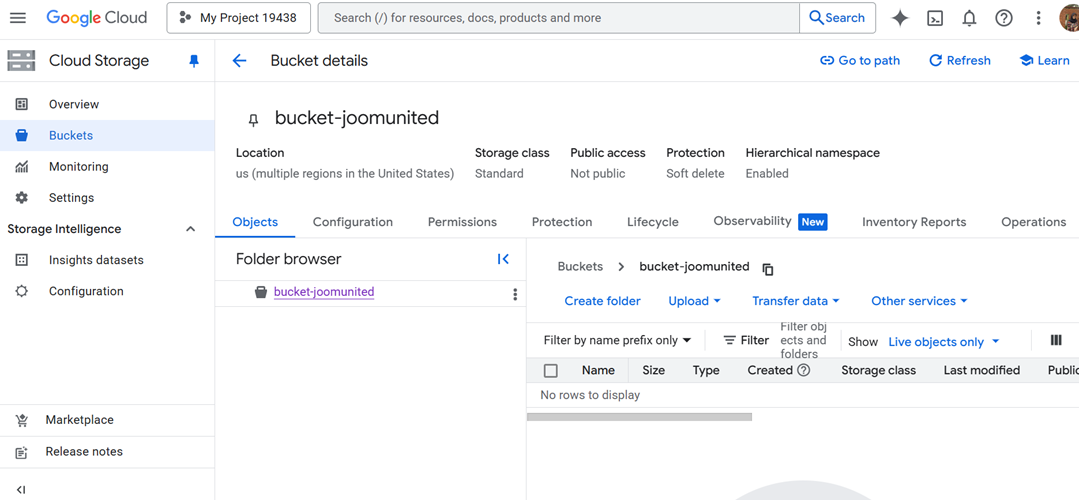
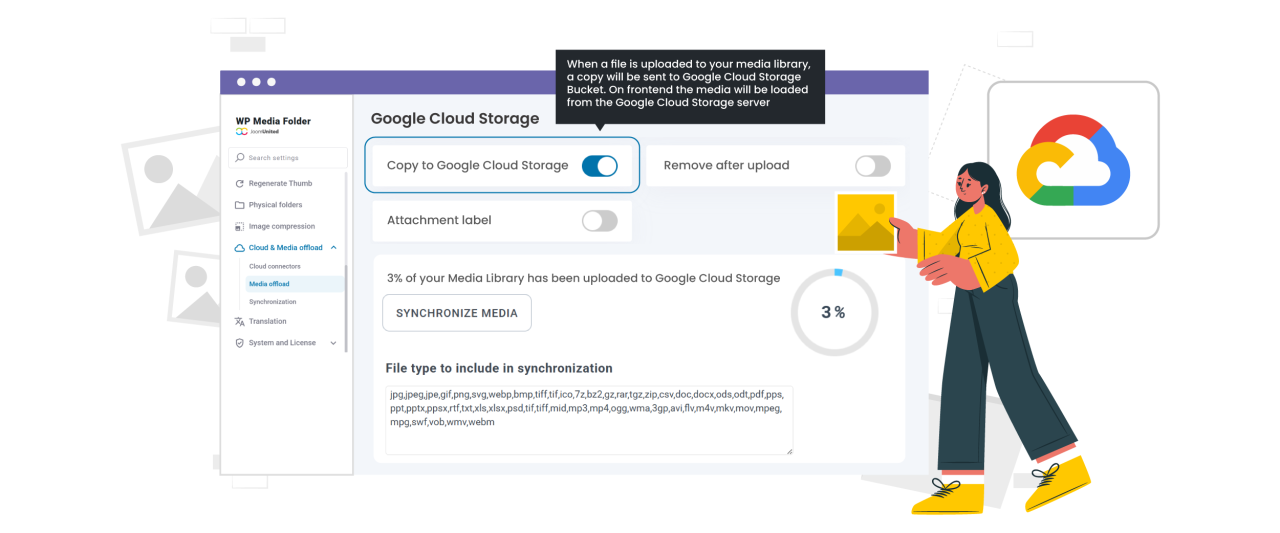
Per avviare il trasferimento automatico dei file, puoi abilitare l'opzione "Copia su Google Cloud Storage". Con questa impostazione attivata, ogni nuovo file caricato nella libreria multimediale di WordPress verrà copiato istantaneamente nel bucket di Google Cloud. Se disponi già di file multimediali prima di abilitare l'integrazione, fai clic sul pulsante "Sincronizza con Google Cloud Storage".
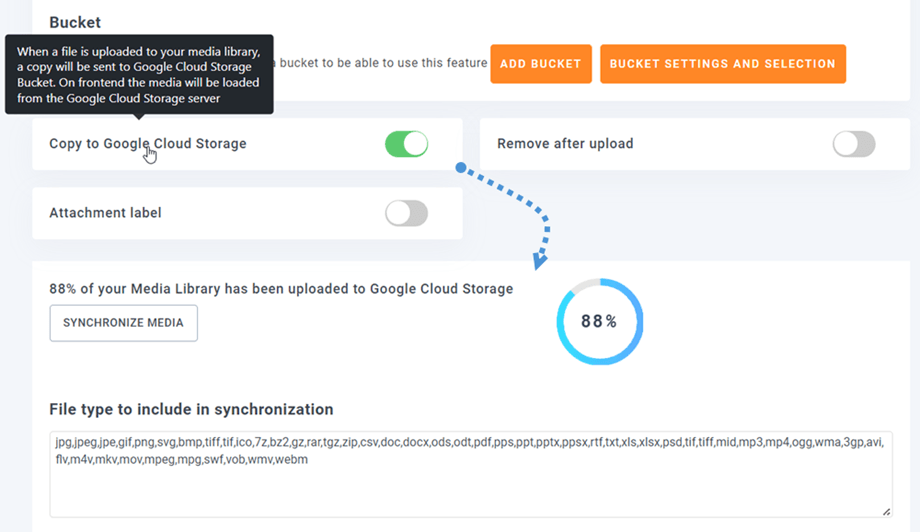
Se desideri trasferire i tuoi file e liberare completamente spazio sul server, attiva la funzione "Rimuovi dopo il caricamento". In questo modo, tutti i contenuti multimediali verranno archiviati esclusivamente su Google Cloud anziché sul tuo server di hosting. Puoi anche attivare l'opzione "Etichetta allegato", che visualizza le informazioni sui file ogni volta che passi il mouse sull'icona di Google Cloud nella tua libreria multimediale, facilitando l'identificazione dei file trasferiti.
Nel caso in cui dovessi mai aver bisogno di spostare nuovamente i tuoi file o disinstallare il plugin, utilizza l'opzione "Recupera contenuti multimediali di Google Cloud Storage". Questa funzione copia tutti i tuoi contenuti multimediali da Google Cloud alla libreria di WordPress senza interrompere i link esistenti, garantendo il corretto funzionamento del sito.
Per maggiori informazioni sull'integrazione di WordPress con Google Cloud, consulta l'articolo WP Media Folder Addon Google Cloud Storage Integration.
Di' addio alla disordinata libreria multimediale.
WP Media Folder ti consente di categorizzare i file, sincronizzare le cartelle con l'archiviazione cloud, creare gallerie straordinarie e persino sostituire le immagini senza interrompere i link.
Ottimizza il tuo flusso di lavoro multimediale oggi stesso.
Scarica i tuoi contenuti multimediali con WP Stateless
WP Stateless è un plugin gratuito che sincronizza automaticamente i file multimediali di WordPress con Google Cloud Storage. Offre diverse modalità, come Stateless, che serve i file direttamente dal cloud, e Backup, che ne conserva una copia sia sul sito che sul cloud.
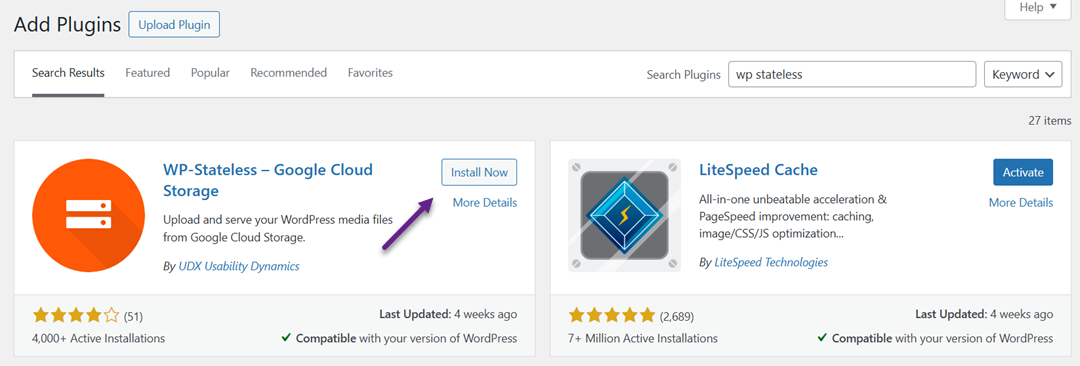
Per iniziare, installa e attiva WP Stateless da Plugin > Aggiungi nuovo nella dashboard di WordPress.
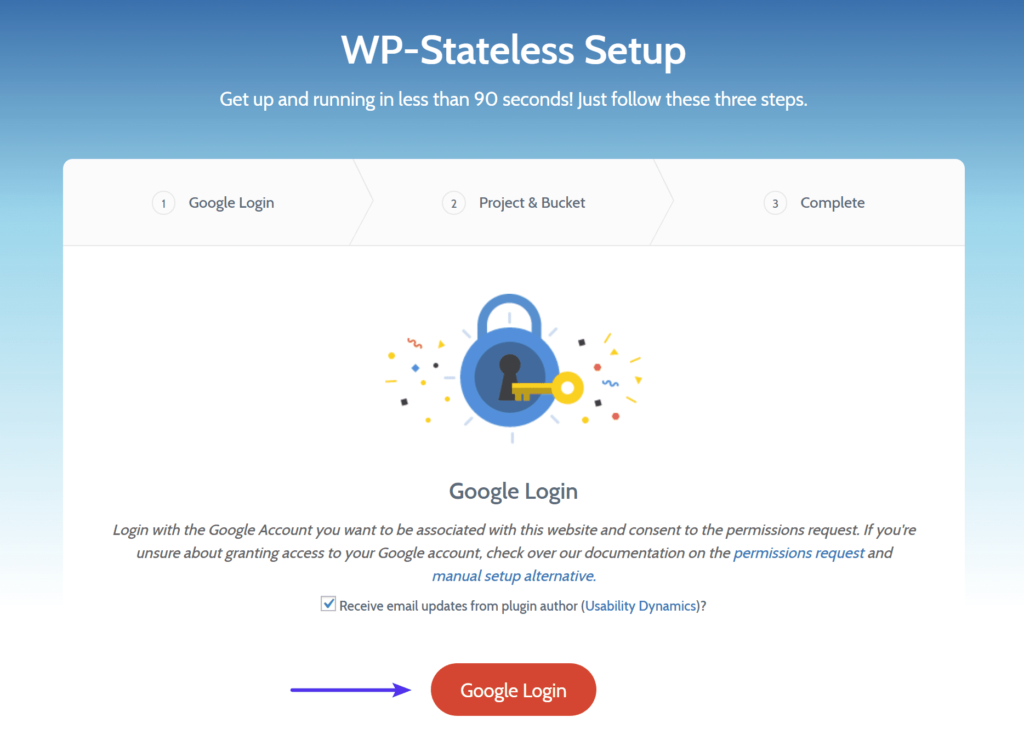
Una volta attivato, avvia l'Assistente di configurazione e accedi con il tuo account Google. Consenti l'accesso in modo che il plugin possa gestire i tuoi progetti Google Cloud.
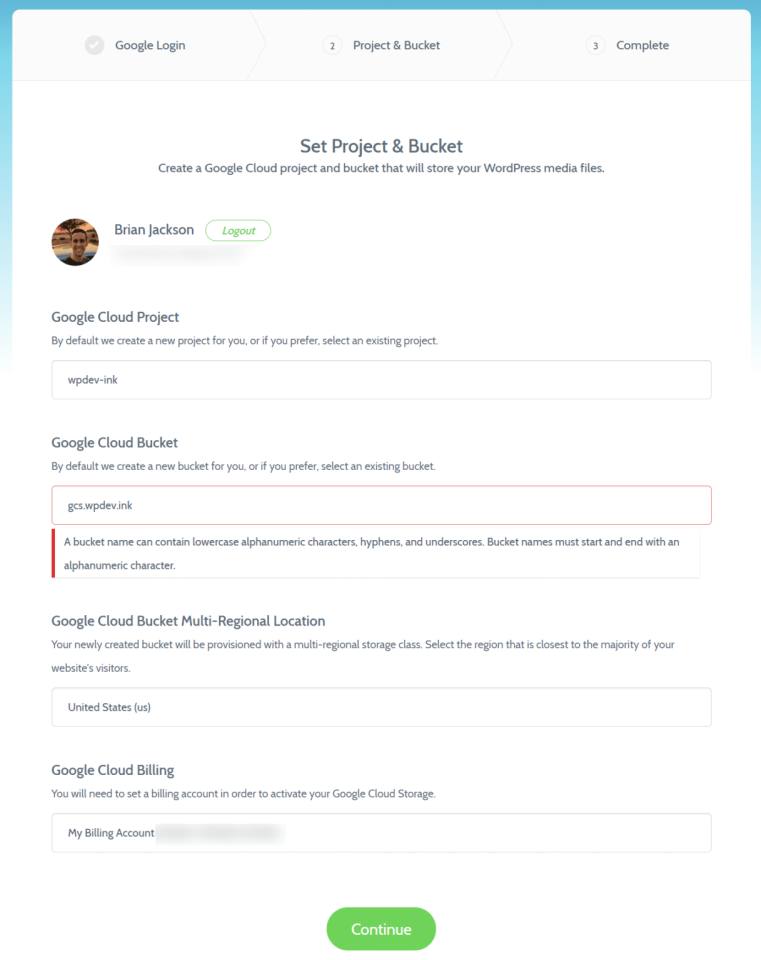
Puoi creare un nuovo progetto o utilizzarne uno esistente, quindi scegliere o creare un bucket per contenere i tuoi contenuti multimediali. Durante la configurazione, assicurati che il nome del bucket corrisponda al tuo dominio personalizzato (ad esempio, gcs.tuodominio.com) per garantire un'integrazione fluida. Una volta configurato tutto, fai clic su Continua e vedrai una conferma che la connessione è stata completata.
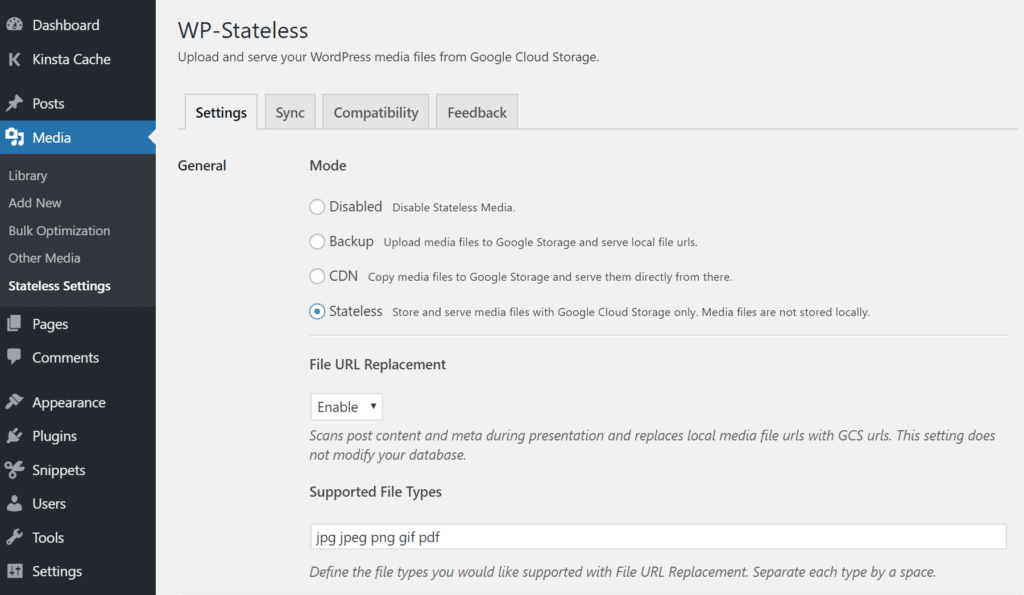
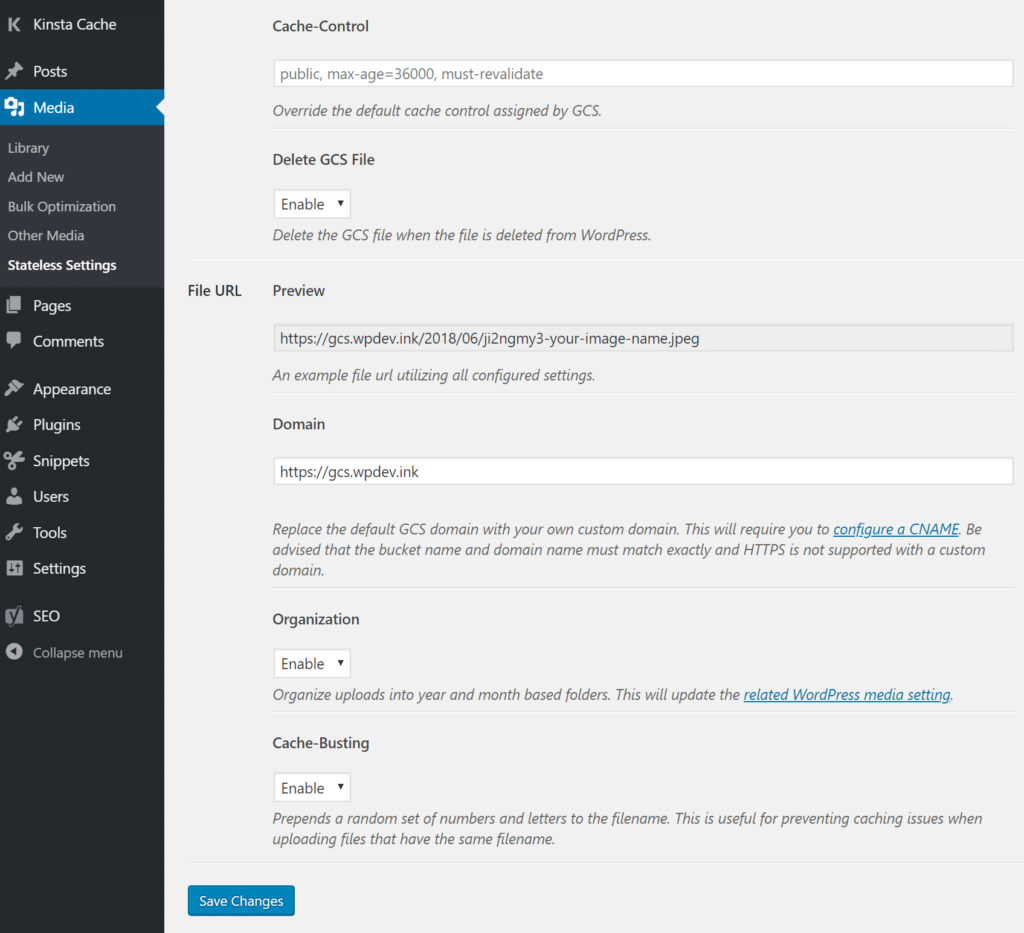
Nella dashboard di WordPress, vai su Media > Impostazioni stateless per scegliere come gestire i file multimediali:
- Disabilitato: disattiva WP Stateless.
- Backup: carica i file su Google Cloud ma li fornisce da URL locali.
- CDN: copia e fornisce contenuti multimediali direttamente da Google Cloud (non può essere combinato con altri CDN).
- Stateless: trasferisce completamente i contenuti multimediali su Google Cloud, rimuovendo le copie locali per risparmiare spazio su disco.
Puoi anche abilitare impostazioni aggiuntive, come Cache-Control per una distribuzione più rapida, Delete GSC File per rimuovere i file da Google Cloud quando vengono eliminati in WordPress e Cache Busting per impedire il caricamento di vecchi file memorizzati nella cache.
Scarica i tuoi contenuti multimediali con WP Offload Media
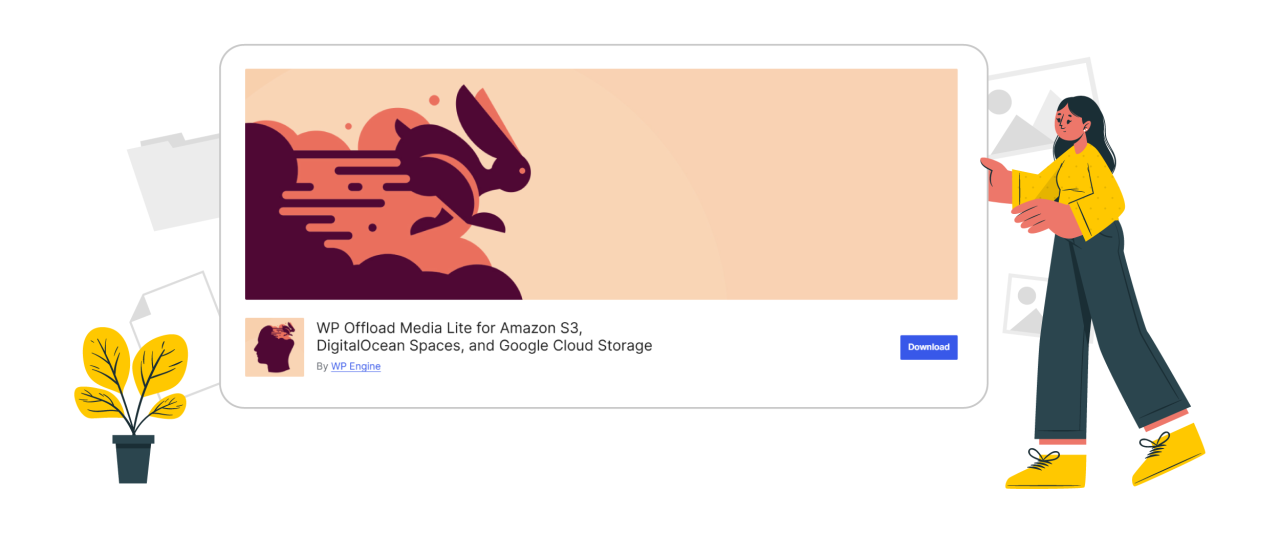
WP Offload Media è un plugin gratuito e affidabile che trasferisce automaticamente i file multimediali di WordPress, come immagini, video e documenti, a un provider di cloud storage connesso. Supporta le principali piattaforme come Google Cloud Storage, Amazon S3 e DigitalOcean Spaces.
Per iniziare, configura il tuo account di archiviazione cloud creando un nuovo progetto e le credenziali utente. Puoi creare un account AWS gratuito sul sito web ufficiale (è richiesta la carta di credito per la verifica) oppure effettuare l'accesso se ne hai già uno.
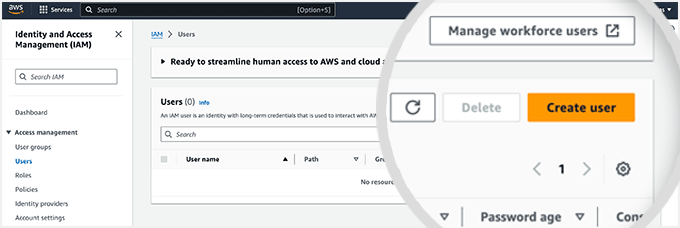
Quindi, vai alla pagina Utenti, fai clic su Crea utente, assegnagli un nome chiaro (ad esempio, yourdomain-offloadwordpressmedia), salta l'accesso alla console e allega la policy AmazonS3FullAccess. Fai clic su Crea utente per terminare.
Quindi, apri l'utente, vai su Credenziali di sicurezza > Chiavi di accesso e fai clic su Crea chiave di accesso.
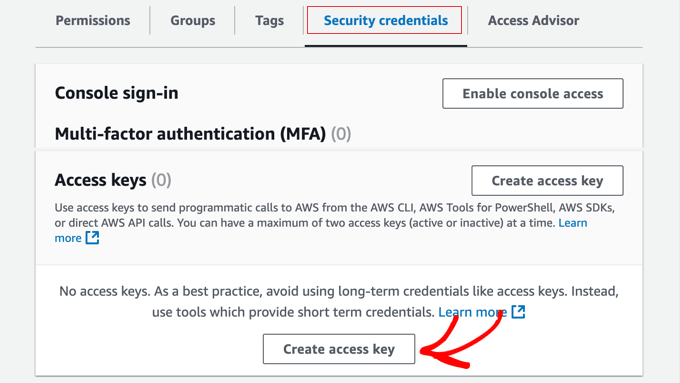
Seleziona l'applicazione in esecuzione all'esterno di AWS, quindi scarica il file .csv contenente l'ID della chiave di accesso e la chiave di accesso segreta e conservalo in un luogo sicuro.
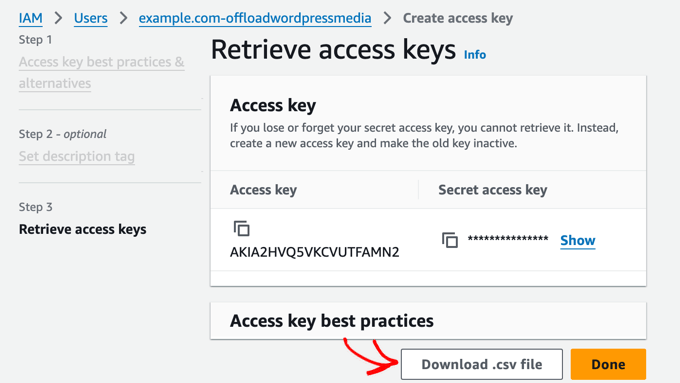
Per connetterti a WP Offload Media, apri il file wp-config.php di WordPress e aggiungi questo codice:
define( 'AS3CF_SETTINGS', serialize( array( 'provider' => 'aws', 'access-key-id' => 'YOUR_ACCESS_KEY_ID', 'secret-access-key' => 'YOUR_SECRET_ACCESS_KEY', ) ) );
Quindi, installa e attiva il plugin WP Offload Media dalla dashboard di WordPress.
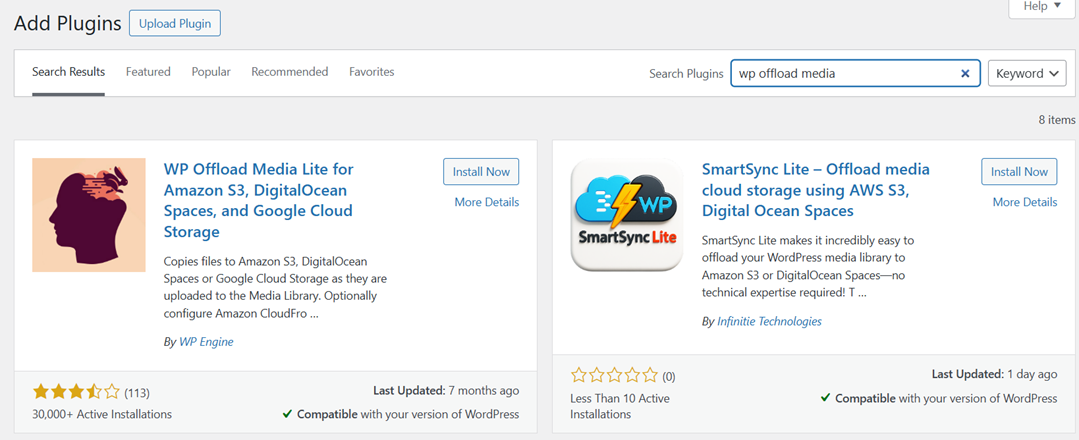
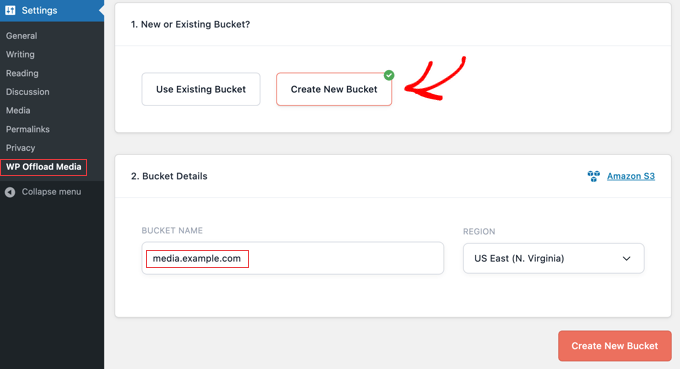
Una volta attivato, vai su Impostazioni > WP Offload Media e collega il tuo sito WordPress inserendo le chiavi di accesso fornite dal tuo servizio di archiviazione cloud. Successivamente, crea un nuovo bucket, una cartella dedicata nel cloud in cui archiviare i tuoi file multimediali. Assegna al bucket un nome chiaro (ad esempio, media.tuodominio.com) e scegli la regione più vicina al tuo pubblico principale per garantire una consegna più rapida.
Dopo aver salvato la configurazione, tutti i nuovi contenuti multimediali caricati su WordPress verranno automaticamente archiviati e gestiti dal provider cloud scelto. Questa configurazione aiuta a ridurre il carico di hosting, migliorare la velocità del sito e garantire una distribuzione più fluida dei contenuti multimediali sul web.
Suggerimenti per ridurre i costi di hosting e migliorare la velocità di caricamento
Trasferire i tuoi contenuti multimediali su Google Cloud può migliorare significativamente le prestazioni del tuo sito web, ma combinarlo con alcune strategie di ottimizzazione può avere un impatto ancora maggiore. Gestire il modo in cui i tuoi contenuti multimediali vengono archiviati, distribuiti e gestiti può non solo aumentare la velocità di caricamento, ma anche ridurre le spese di hosting non necessarie. Ecco alcuni consigli pratici per aiutarti a ottenere il massimo dalla tua configurazione.
Ottimizza la consegna con la memorizzazione nella cache e CDN
L'integrazione con la cache e la CDN (Content Delivery Network) garantisce che i file multimediali vengano caricati rapidamente per i visitatori di tutto il mondo. Una CDN archivia copie dei file multimediali su più server globali, consentendo agli utenti di scaricare i file dal server più vicino. Questo riduce la latenza e migliora notevolmente i tempi di caricamento, soprattutto per i siti web con molte immagini o ad alto traffico.
Inoltre, abilitare la memorizzazione nella cache sia sul sito web che sul server garantisce che i file a cui si accede frequentemente non debbano essere ricaricati ogni volta. Plugin come WP Speed of Light possono contribuire ad automatizzare questo processo. Se utilizzati insieme a Google Cloud, questi strumenti creano una potente combinazione che ottimizza la distribuzione dei contenuti multimediali e migliora l'esperienza utente.
Rimuovere i supporti inutilizzati o duplicati
Nel tempo, i siti WordPress accumulano file multimediali inutilizzati o duplicati che consumano prezioso spazio di archiviazione. Questi file non solo aumentano i costi di hosting, ma possono anche rallentare il processo di gestione dei contenuti multimediali. Controllare regolarmente la libreria multimediale aiuta a mantenere una configurazione pulita ed efficiente.
Puoi utilizzare strumenti come Media Cleaner per rilevare e rimuovere in modo sicuro i file non più in uso. Prima dell'eliminazione, assicurati di eseguire il backup dei dati per evitare di perdere risorse importanti. Mantenere organizzato il tuo archivio non solo fa risparmiare denaro, ma semplifica anche i backup e le migrazioni future.
Comprimi le immagini prima di caricarle
Le immagini di grandi dimensioni e non ottimizzate sono tra le principali cause del caricamento lento dei siti web. Comprimere le immagini prima del caricamento aiuta a mantenere la qualità visiva riducendo al contempo le dimensioni dei file, il che si traduce in un caricamento più rapido delle pagine e in un minore utilizzo della larghezza di banda.
Strumenti come TinyPNG, ShortPixel o Imagify possono comprimere automaticamente le immagini senza perdite di qualità apprezzabili. Se preferisci un flusso di lavoro automatizzato, puoi integrare questi strumenti direttamente con WordPress. Ottimizzando le immagini fin dalle prime fasi del processo, garantisci che il tuo sito web rimanga leggero ed efficiente fin dall'inizio.
Monitora il tuo Google Cloud Storage
Monitorare regolarmente l'utilizzo dello spazio di archiviazione di Google Cloud ti assicura di non pagare troppo per capacità inutilizzata. Tenere d'occhio la quantità di dati generata e archiviata dal tuo sito web ti consente di identificare le tendenze e apportare le modifiche necessarie prima che diventino costose.
Google Cloud fornisce report dettagliati sullo storage che mostrano quali file occupano più spazio e con quale frequenza vengono aperti. Sulla base di queste informazioni, puoi decidere se archiviare, eliminare o spostare i file su opzioni di storage più economiche come Google Cloud Nearline o Coldline. Il monitoraggio proattivo aiuta a mantenere le prestazioni sotto controllo, mantenendo al contempo i costi del cloud.
Chiamata a tutti i webmaster!
Risparmia tempo e aumenta la produttività con WP Media Folder . Organizza senza sforzo i file multimediali dei clienti, crea gallerie personalizzate e offri un'esperienza utente fluida.
Aggiorna subito i tuoi progetti web!
Conclusione
Scaricare i contenuti multimediali su Google Cloud Storage è un modo efficace per migliorare le prestazioni, l'affidabilità e la scalabilità del tuo sito WordPress. Trasferire immagini, video e altri file sul cloud riduce il carico di lavoro del tuo server di hosting e garantisce una distribuzione più rapida dei contenuti attraverso la rete globale di Google. Utilizzando plugin come WP Media Folder , WP Stateless o WP Offload Media, puoi automatizzare questo processo e mantenere organizzata la tua libreria multimediale senza sacrificare velocità o qualità.
Che tu gestisca un blog personale o un sito aziendale ad alto traffico, l'offload dei contenuti multimediali aiuta a ridurre i costi di hosting e a migliorare l'esperienza utente. Per rendere il processo ancora più semplice ed efficiente, prova a integrare il tuo sito WordPress con WP Media Folder per una sincronizzazione fluida con Google Cloud.
Se ti iscrivi al blog, ti invieremo un'e-mail quando ci saranno nuovi aggiornamenti sul sito, così non te li perderai.


Commenti