 Prodotti WordPress
 Prodotti Joomla
 Supporto
 Notizie
 Accedi
WebP vs. PNG vs. JPEG: il miglior formato di immagine per WordPress

Se il tuo sito WordPress utilizza ancora JPEG o PNG, probabilmente stai rallentando il tuo sito senza rendertene conto. Ciò significa che i visitatori diventano impazienti, il che potrebbe portare a una classifica più bassa su Google. Una scelta più intelligente è WebP, un formato di immagine moderno che offre la stessa qualità visiva con dimensioni di file molto più piccole, spesso del 25-35% più piccole rispetto a JPEG e del 26% più piccole rispetto a PNG per casi lossless. Vuoi un sito più veloce e fluido senza sacrificare l'aspetto visivo? Continua a leggere.
In questo articolo, analizzeremo i pro e i contro dei formati JPEG, PNG e WebP, spiegando i loro migliori casi d'uso in termini di velocità, qualità e compatibilità con i browser.
Dì addio alla libreria multimediale disordinata.
WP Media Folder ti consente di categorizzare i file, sincronizzare le cartelle con l'archiviazione cloud, creare gallerie straordinarie e persino sostituire le immagini senza interrompere i collegamenti.
Ottimizza oggi il tuo flusso di lavoro multimediale
Punti di forza e debolezza di ogni formato di immagine
JPEG (o JPG) – Ideale per le foto
Vantaggi:
- Supportato universalmente su browser e dispositivi (compatibilità quasi al 100%).
- Dimensioni file ridotte per contenuti naturali e fotografici, specialmente a compressione media o alta.
- Le versioni renderizzate progressivamente danno caricamenti percepiti più rapidi.
- La compressione lossy può introdurre artefatti visibili e salvataggi ripetuti degradano la qualità.
- Non supporta la trasparenza o i bordi netti.
- I dati EXIF della fotocamera e le grandi dimensioni possono gonfiare i file.
Ideale per: immagini fotografiche per post di blog, immagini principali per portfolio, foto di prodotti per l'e-commerce dove la trasparenza non è richiesta.
PNG – Ottimo per grafici, diagrammi e trasparenza

Vantaggi:
- Qualità lossless; perfetto per loghi nitidi, icone, sovrapposizioni di testo e screenshot.
- Supporta la trasparenza alfa completa per la composizione o gli overlay.
- Nessuna perdita di qualità generazionale.
Contro:
- Le dimensioni dei file sono spesso molto più grandi di JPEG (possono essere da 3 a 10 volte più grandi per le foto).
- Più lento da caricare, specialmente su reti lente.
- Non ideale per contenuti riccamente colorati o fotografici.
Ideale per: loghi, infografiche, screenshot, sovrapposizioni con inviti all'azione e immagini in cui è necessaria una nitidezza o una trasparenza precise.
WebP – Il formato di immagine moderno che bilancia tutto
Vantaggi:
- Fornisce sia compressione lossy che lossless e supporta la trasparenza alfa.
- WebP produce spesso un file di dimensioni inferiori del 25–34% rispetto a JPEG e circa del 26% inferiore a PNG, con uguale qualità visiva.
- Supporta l'animazione (come sostituto dei GIF).
- WordPress (versione 5.8+) e quasi tutti i browser moderni ora supportano WebP.
Contro:
- Supporto scarso o assente sui browser legacy come Internet Explorer e alcune versioni più vecchie di Safari.
- Alcuni provider di hosting potrebbero bloccare i caricamenti di WebP se le librerie di immagini lato server non sono configurate.
- La codifica in WebP richiede più CPU/memoria, conversioni "al volo" più lente.
Ideale per: foto, presentazioni, banner, immagini animate e ovunque elementi visivi di grandi dimensioni influiscano sulla velocità di caricamento della pagina, soprattutto se si utilizza un plugin o un flusso di lavoro di ottimizzazione delle immagini.
Velocità, Qualità e Compatibilità: Quale scegliere per cosa?
Suggerimento per la velocità di caricamento delle pagine: anche una riduzione del 30% per immagine si somma. WebP può ridurre le dimensioni di una pagina "solo immagini" di decine o centinaia di KB e far risparmiare diversi secondi tra una sessione e l'altra.
Vantaggio SEO: Google considera il tempo di caricamento della pagina come un segnale di ranking. Immagini più piccole aiutano i tuoi Core Web Vitals e posizionamento nelle ricerche.
Qualità umana: Con impostazioni tipiche di qualità all'85–90% per WebP, o 70–80% per JPEG, l'occhio raramente nota differenze di compressione; gli artefatti sono minimi in WebP per la maggior parte degli utenti.Flussi di lavoro di WordPress e supporto WebP
WordPress 5.8 e successivi supportano direttamente il caricamento di WebP a condizione che il tuo host lo supporti (tramite Imagick, GD o VLC).
Per host più vecchi o per convertire asset JPEG/PNG esistenti in WebP, puoi utilizzare plugin come Imagify, ShortPixel, Smush o WebP Converter per Media. Gestiscono la conversione WebP spesso con fallback automatico per browser non supportati.
Nota: La conversione WebP può interrompere l'orientamento EXIF o i metadati; controllare le impostazioni del plugin o disabilitare la rimozione dei metadati se necessario.
BONUS: Come WP Media Folder rende più intelligenti i tuoi media di WordPress
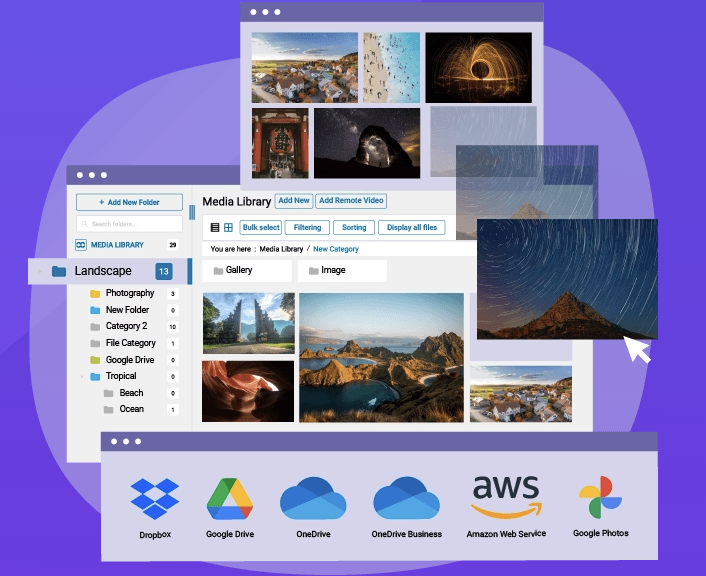
Sia che tu stia gestendo grandi gallerie, foto di e-commerce o semplicemente centinaia di immagini di blog, WP Media Folder ti aiuta a mantenerle organizzate e ottimizzate:
Aggiunge cartelle e sottocartelle native all'interno del gestore multimediale di WordPress, consentendo di raggruppare le immagini per formato, argomento o data.
Offre la ridenominazione automatica dei file multimediali al momento del caricamento, ideale per le parole chiave SEO (ad esempio sunset‐photography.webp o how‐to‐compress‐images.webp).
Quando viene utilizzato insieme a un plugin di ottimizzazione delle immagini, gestisce correttamente i file WebP creati da plugin come Imagify o ShortPixel, anche in configurazioni cloud come Amazon S3 o Bunny Storage.
inoltre un ottimizzatore di immagini basato sull'IA che genera in blocco testo alternativo, titoli e descrizioni, assicurando che le tue risorse WebP, JPEG o PNG siano tutte ottimizzate per i motori di ricerca.
In breve: con WP Media Folder, i tuoi file multimediali non vengono semplicemente archiviati, ma strutturati, ottimizzati e calibrati per la SEO e le prestazioni.
Raccomandazione finale
- Per i nuovi siti WordPress, scegli WebP come formato predefinito: offre il miglior compromesso tra qualità, velocità e compatibilità con i browser moderni.
- Utilizzare JPEG solo quando WebP non è supportato o come soluzione di ripiego per la compatibilità.
- Mantieni PNG per la grafica, icone, sovrapposizioni trasparenti o immagini che richiedono una nitidezza perfetta.
- Per ottimizzare il flusso di lavoro e migliorare la SEO, utilizza WP Media Folder per rinominare, organizzare e sincronizzare la tua libreria multimediale, soprattutto se sfrutti il formato WebP tramite plugin di ottimizzazione.
Chiamata a tutti i webmaster!
Risparmia tempo e aumenta la produttività con WP Media Folder. Organizza facilmente i file multimediali dei clienti, crea gallerie personalizzate e fornisci un'esperienza utente senza interruzioni.
Aggiorna subito i tuoi progetti web!
Pronto a fare mosse potenti con i media?
Se vuoi davvero utilizzare il formato immagine più intelligente per WordPress, scegliere WebP è solo l'inizio. Per massimizzare velocità, qualità, SEO ed evitare il caos di file multimediali disorganizzati, WP Media Folder è la soluzione ideale per mantenere tutto in ordine, veloce e ottimizzato.
L'addon Gallery sblocca gallerie d'immagini con temi meravigliosi (masonry, griglia, cursori), e WP Media Folder si integra anche con Dropbox, Google Drive, OneDrivee Amazon S3, ideale se archivi grandi set di immagini esternamente.
E sì, supporta WebP animato, PNG lossless e flussi di lavoro di ottimizzazione JPEG e funziona mano nella mano con plugin di ottimizzazione come ShortPixel e Imagify per la conversione automatica di WebP.
Quando ti iscrivi al blog, ti invieremo un'e-mail quando ci saranno nuovi aggiornamenti sul sito in modo che tu non li perda.


