 Prodotti WordPress
 Prodotti Joomla
 Supporto
 Notizie
 Accedi
Crea e Gestisci Tabelle con l'Editor Gutenberg

Le tabelle e i grafici sono più importanti di quanto pensiamo quando abbiamo un sito web poiché questo potrebbe rendere davvero più facile il modo in cui mostriamo i nostri prezzi, piani, traiettoria aziendale e molte altre cose
Potrebbe essere davvero noioso trovare una tabella dopo averla creata poiché dovremmo copiare/incollare lo shortcode, ma cosa succede se c'è un blocco dedicato alla ricerca di tutte le tue tabelle? WP Table Manager ti consente di farlo con il facile da usare editor Gutenberg di WordPress.
WP Table Manager aggiunge blocchi all'editor di Gutenberg che ti permetteranno di aggiungere queste tabelle con una casella di ricerca direttamente nel blocco.
Cerchi una soluzione robusta per la gestione delle tabelle per i siti web dei clienti?
Dalle tabelle dei prezzi ai confronti di prodotti, questo plugin offre potenti funzionalità per presentare i dati in modo chiaro e intuitivo.
Ottieni ora un vantaggio competitivo!
Creare Tabelle WordPress con questo Plugin per Gutenberg
Per questo post utilizzeremo WP Table Manager per creare una tabella di confronto dei prezzi, prima di tutto, vedremo come creare tabelle.
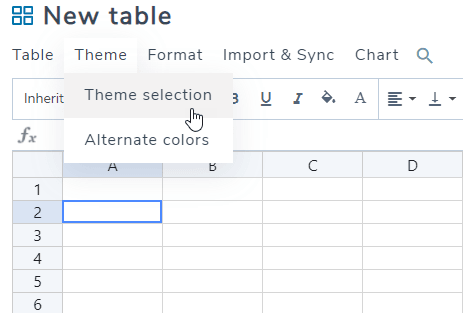
Innanzitutto, vai su Gestione tabelle > Tutte le tabelle, in questa sezione, fai clic su + Crea nuova > Tabella, si aprirà l'editor di tabelle, potremmo usare un tema per semplificare le cose, quindi scegliamone uno, fai clic su Tema > Selezione tema.
Vedrai tutte le opzioni per i temi, quindi selezioneremo quello che funzionerà per la tabella di confronto dei prezzi.
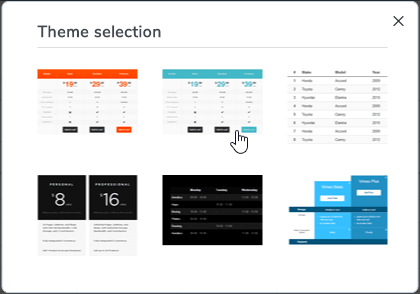
Ora clicca su Ok (tieni presente che tutti i dati nella tabella verranno rimossi).
Poiché abbiamo aggiunto un tema, quasi tutto il lavoro è stato completato.
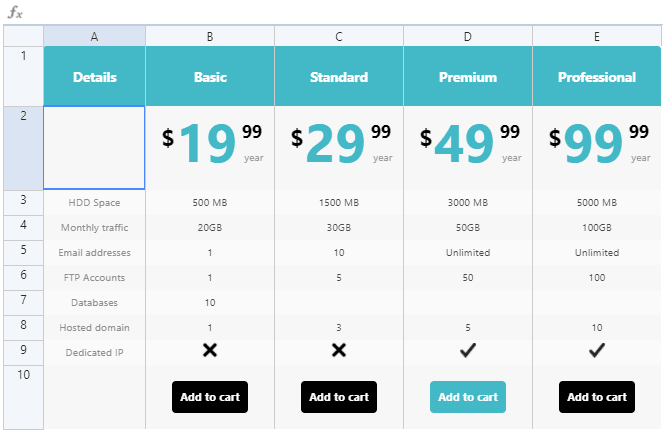
Dobbiamo solo apportare semplici modifiche e adattare la tabella alle nostre esigenze, rimuoverò molte righe e modificherò molte di esse, queste possono essere modificate semplicemente facendo clic su di esse e iniziando a digitare come se stessi utilizzando Excel.
Per rimuovere, basta cliccare sulle righe, fare clic destro e poi, Rimuovi.
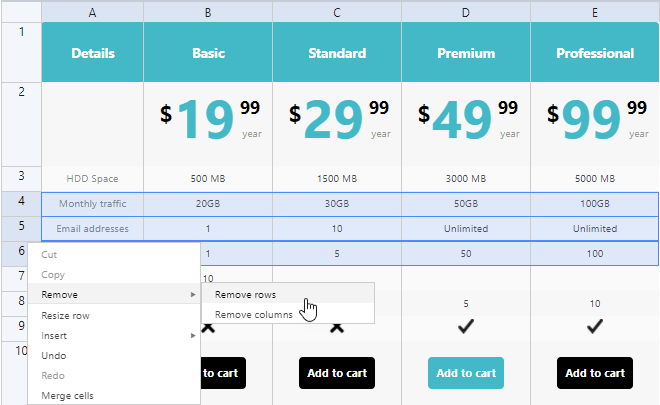
Ora se si desidera modificare la cella, basta fare clic su di essa, si aprirà un editor avanzato che è possibile utilizzare per personalizzare il contenuto come si desidera.

Se vogliamo personalizzare ulteriormente la tabella, possiamo cambiare il colore, dobbiamo solo cliccare sulla cella e utilizzare gli strumenti in alto per cambiare il colore delle celle che vogliamo.
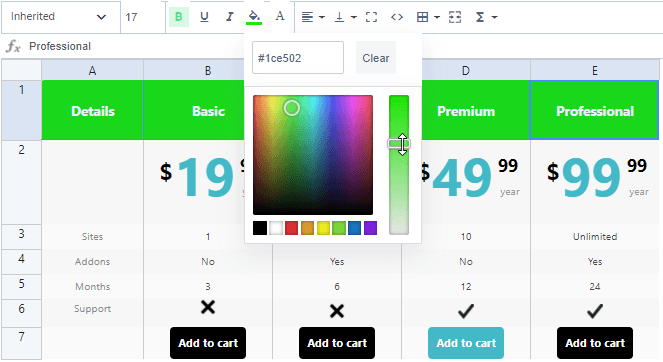
Non dobbiamo salvare la tabella poiché verrà salvata automaticamente ad ogni modifica.
Ora che abbiamo creato la tabella, possiamo aggiungerla al post utilizzando il blocco dell'Editor Gutenberg.
Vai su Articoli > Aggiungi nuovo, vedrai l'editor Gutenberg, seleziona il WP Table Manager .
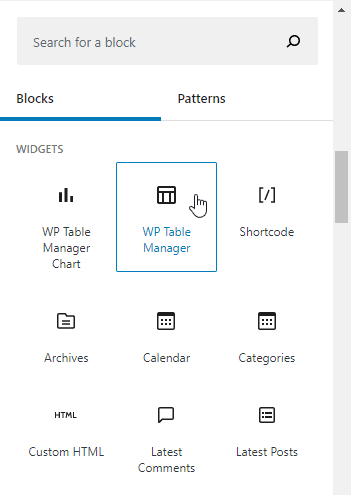
Questo aggiungerà un campo di ricerca che ti mostrerà le categorie e le tabelle e potrai aggiungere una tabella semplicemente cliccando sulla tabella.
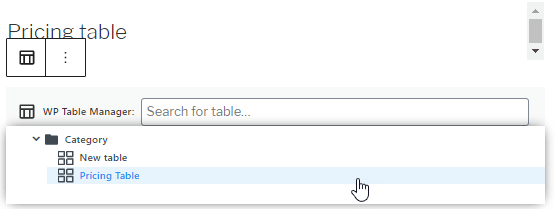
La tabella verrà aggiunta, e ora, dovrai solo pubblicare quel post e la tabella sarà lì, facile come cliccare sulla tabella e pubblicare il post/pagina.
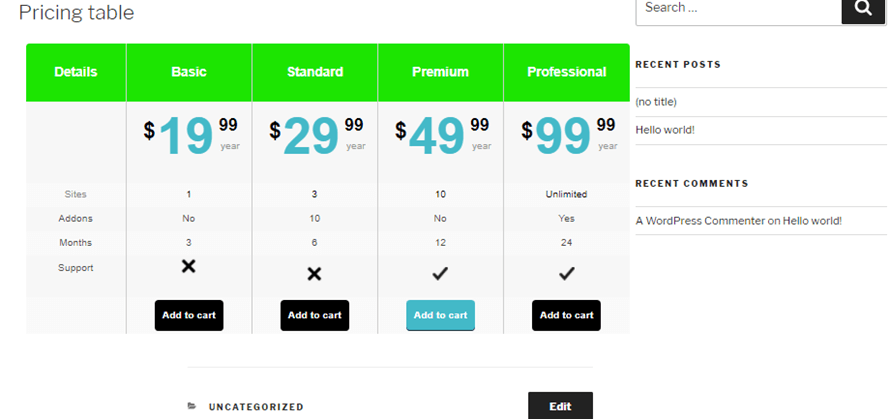
E questo è tutto, abbiamo creato e pubblicato una tabella dei prezzi in meno di 10 minuti, davvero facile, no?
Utilizzare WP Table Manager in WordPress per creare grafici
Sì, avremo anche la possibilità di creare grafici dalle tabelle, e l'altra buona notizia è che la sezione grafici ha un blocco dedicato di Gutenberg in modo da poter trovare facilmente il grafico quando stai creando il tuo articolo.
Ora, per creare i grafici, andiamo su Gestione tabelle > Tutte le tabelle; dovremmo avere una tabella creata con i dati che vogliamo rappresentare nel grafico, abbiamo una tabella preparata con le informazioni per creare questo grafico.
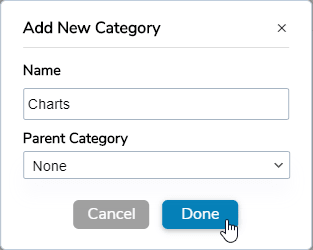
Una buona pratica potrebbe essere quella di creare una categoria per ogni tipo di tabella che vogliamo creare, ad esempio, qui abbiamo creato una categoria chiamata: “Grafici”.
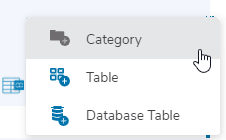
Creare categorie è davvero semplice: per farlo, clicca su + Crea nuova > Categoria.
Infine, digita il titolo della categoria, seleziona la categoria genitore (se questa è una sottocategoria), e clicca su Fatto.
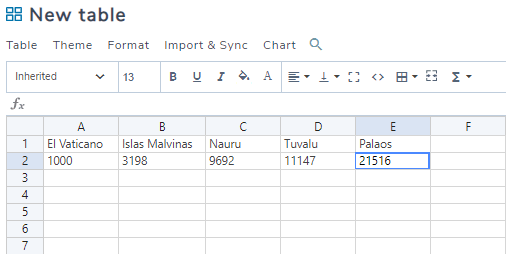
Ora andiamo alla tabella dove vogliamo creare il grafico, abbiamo aggiunto una tabella basata sulle popolazioni di 5 paesi.
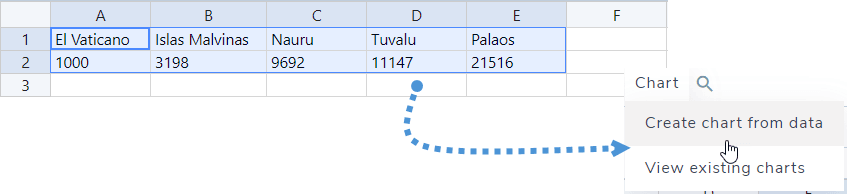
Per creare il grafico, dovremo selezionare le celle che desideriamo aggiungere al grafico e fare clic su Grafico > Crea grafico dai dati.
Ora, vedremo il grafico creato con il menu destro dove saremo in grado di vedere gli strumenti per personalizzare il grafico.
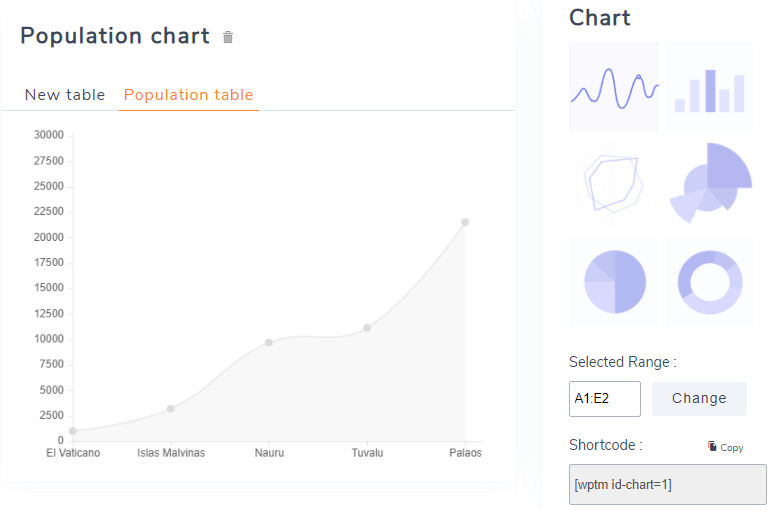
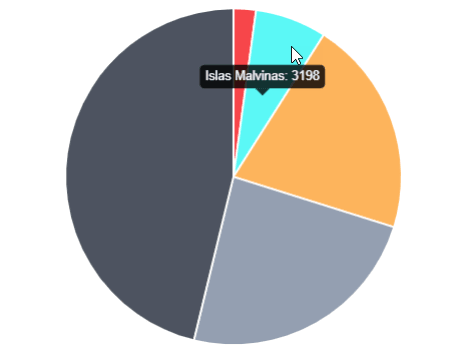
Useremo il grafico circolare per questo esempio.
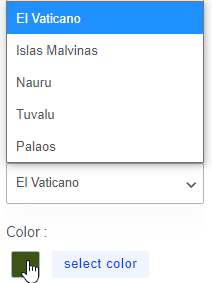
Nella parte inferiore del pannello laterale destro, saremo in grado di selezionare il colore per ogni campo in modo che i colori si adattino al tema che stiamo utilizzando.
Ora che abbiamo creato/personalizzato il grafico, andiamo su Post > Aggiungi nuovo per creare il post e aggiungere il nuovo grafico che abbiamo creato.
Nell'Editor Gutenberg, cercare il blocco “WP Table Manager Chart” e aggiungerlo al post.
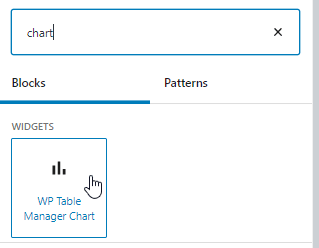
Questo aprirà un campo di ricerca dove potrai vedere tutti i grafici disponibili.
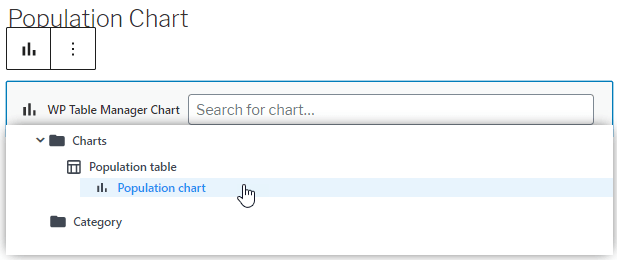
Come puoi vedere mostrerà tutte le categorie, tabelle e grafici disponibili, ecco perché dovremmo avere tutto ordinato per categorie, ora clicca sul grafico che vuoi aggiungere, nel nostro caso è il “Grafico della popolazione”.
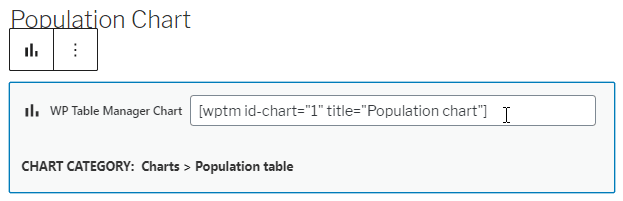
Come puoi vedere, lo shortcode verrà aggiunto automaticamente, quindi dovrai solo pubblicarlo e tutto sarà fatto.
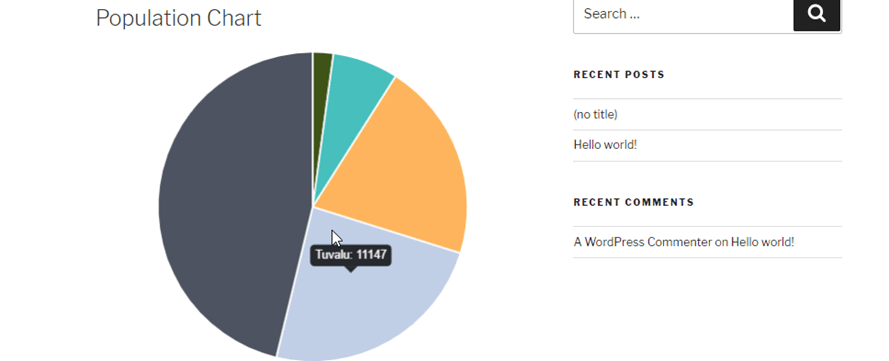
Ma ora, cosa succede se vogliamo aggiornare i dati nel grafico? Dovremmo creare un nuovo grafico? Ebbene, la risposta è no! È possibile semplicemente modificare i dati all'interno della tabella e il grafico verrà aggiornato automaticamente.
In questo esempio, la popolazione di Tuvalu è 11147, come si può vedere nell'immagine, quindi cambiamo la popolazione a 20000 e controlliamo nuovamente il grafico.
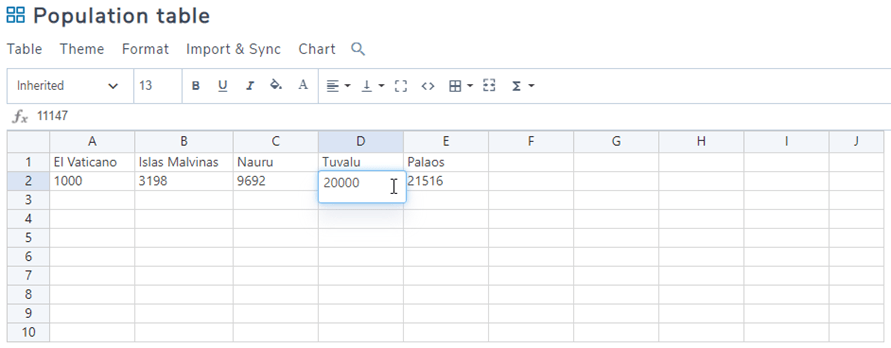
Ora il grafico dovrebbe essere aggiornato, controlliamolo.
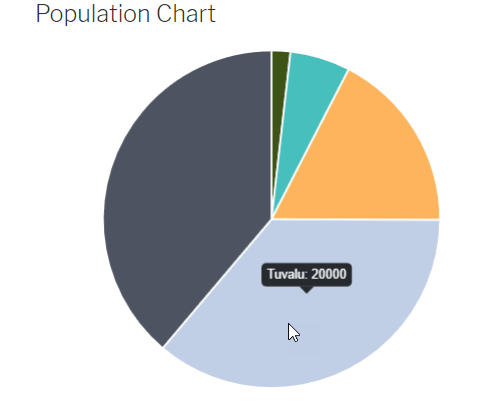
E sì, la magia è fatta, abbiamo creato un grafico dinamico che può essere facilmente modificato semplicemente cambiando i dati all'interno della tabella.
Inoltre, Tabelle da Database in WordPress
È inoltre possibile creare tabelle dal database; queste tabelle verranno aggiornate automaticamente in caso di modifiche al database. Quindi, se si dispone di informazioni memorizzate nel database e si desidera creare una tabella/un grafico basato su di esse, è sufficiente fare clic su + Crea nuovo > Tabella del database.
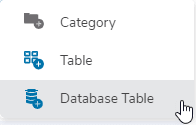
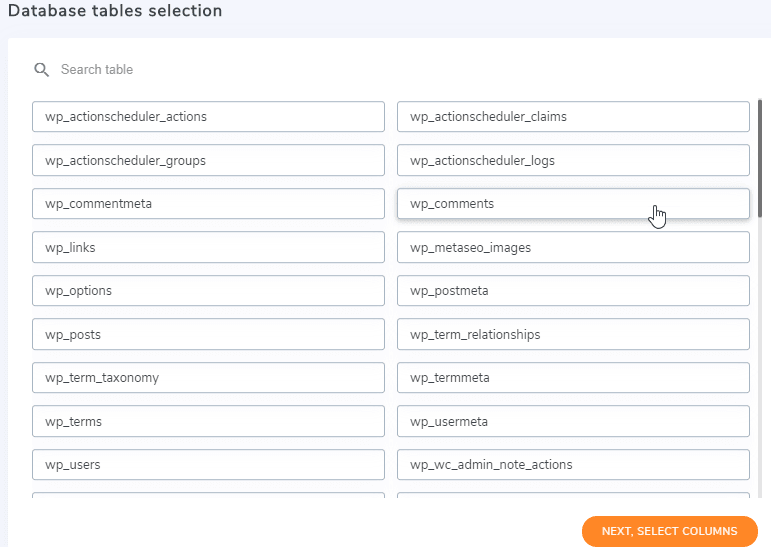
Questo ti reindirizzerà a una pagina con tutte le tabelle incluse nel tuo Database, quindi puoi semplicemente selezionarla con le colonne che desideri, e WP Table Manager creerà automaticamente la tabella.
Dopo di che, potrai selezionare le colonne che desideri aggiungere alla tabella, ad esempio, qui selezioneremo solo il tipo di commento e l'email degli autori.
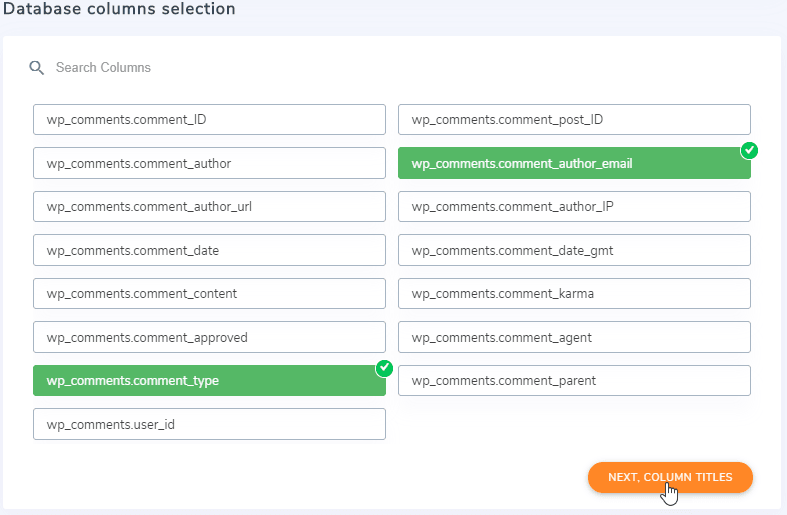
Infine, seleziona il titolo per ogni colonna e aggiungi le regole per creare la tabella.
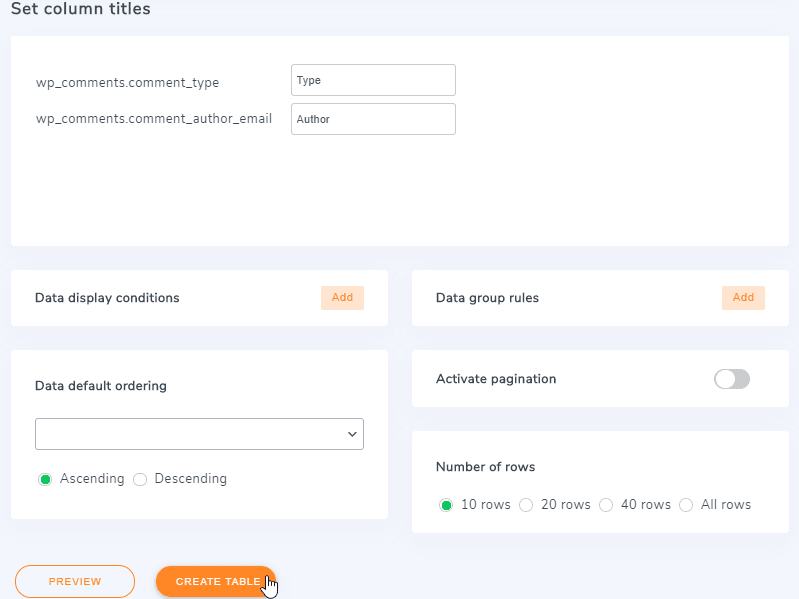
Ora, clicca su Crea Tabella e la tabella verrà creata automaticamente, tenendo presente che ci sono condizioni che possiamo aggiungere, ad esempio, mostra una variabile solo se l'email dell'autore è “
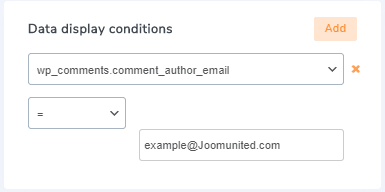
Possiamo aggiungere tutte le regole che vogliamo, dobbiamo solo cliccare su “Aggiungi” e una nuova casella verrà aggiunta per impostare una nuova regola.
E ora puoi vedere quanto è facile creare tabelle dal database.
Il nostro nuovo design renderà tutto ancora più facile!
Chiamata a tutti i webmaster!
Migliora i siti web dei tuoi clienti con WP Table Manager. Gestisci e personalizza facilmente tabelle, grafici e fogli di calcolo, fornendo ai clienti visualizzazioni di dati dinamiche e coinvolgenti.
Potenzia i tuoi servizi di web design oggi stesso!
Inizia a creare tabelle con WP Table Manager
Ora che sai quanto è facile creare tabelle e gestirle utilizzando WP Table Manager, cosa aspetti? Vai qui e acquista la tua membership per iniziare a servire tutte queste tabelle nel modo più professionale.
Quando ti iscrivi al blog, ti invieremo un'e-mail quando ci saranno nuovi aggiornamenti sul sito in modo che tu non li perda.



