 Prodotti WordPress
 Prodotti Joomla
 Supporto
 Notizie
 Accedi
Come utilizzare le immagini WebP in WordPress

Potresti chiederti come utilizzare le immagini WebP in WordPress. Passando al formato WebP, puoi ridurre significativamente le dimensioni dei file di immagine senza sacrificare la qualità, il che aiuta a caricare le pagine più velocemente e a migliorare l'esperienza utente complessiva. In questa guida, discuteremo metodi pratici per implementare efficacemente le immagini WebP sul tuo sito WordPress.
WebP è un formato di immagine moderno sviluppato da Google che offre una compressione migliore rispetto a formati come JPEG e PNG. Oltre a tempi di caricamento più rapidi, l'utilizzo di WebP può anche avere un impatto positivo sulla SEO, ridurre la larghezza di banda del server e garantire che il tuo sito web funzioni in modo ottimale su vari dispositivi e browser. Questo articolo ti guiderà attraverso diverse strategie, inclusi plugin e impostazioni del server, per garantire una transizione senza problemi.
- Le immagini WebP riducono le dimensioni dei file di circa il 25-35% rispetto a JPEG e PNG senza compromettere la qualità visiva, accelerando significativamente i tempi di caricamento della pagina.
- L'utilizzo di WebP migliora la SEO migliorando le metriche di performance del sito, come i Core Web Vitals, che i motori di ricerca danno priorità per classifiche più alte.
- La maggior parte dei browser moderni supporta WebP e le estensioni più popolari di WordPress come EWWW Optimizer, ShortPixel e Imagify rendono facile convertire e servire immagini WebP in modo fluido sul tuo sito.
Sommario
Cos'è un'immagine WebP?

WebP è un formato di immagine moderno sviluppato da Google specificamente per il web. Il suo principale vantaggio è che produce dimensioni di file molto più piccole rispetto ai formati tradizionali, come JPEG e PNG, tipicamente del 25-35% più piccole, mantenendo la stessa qualità visiva. Ciò significa che il tuo sito web può caricarsi più velocemente senza compromettere la qualità delle immagini, il che è particolarmente utile per siti ricchi di immagini, come blog, portfolio o negozi online.
WebP supporta sia la compressione lossy che lossless, nonché funzionalità come trasparenza e animazione, rendendolo un'alternativa versatile a più formati più vecchi. Riducendo le dimensioni dei file delle immagini, WebP aiuta a migliorare le prestazioni complessive del sito web, ridurre l'utilizzo della larghezza di banda e fornire un'esperienza più fluida per i visitatori.
La maggior parte dei browser moderni ora supporta WebP, tra cui Chrome, Firefox, Edge, Opera e Safari (iOS 14 e successivi), che coprono collettivamente circa il 95% degli utenti Internet. Solo una piccola parte dei browser più vecchi, come Internet Explorer o versioni precedenti di Safari, non supporta WebP. Per questi casi, i siti web possono utilizzare immagini JPEG o PNG di fallback per garantire che tutti vedano ancora le foto correttamente.
Come utilizzare le immagini WebP in WordPress
Utilizzare immagini WebP in WordPress è un modo intelligente per migliorare la velocità e le prestazioni complessive del tuo sito. Adottando questo moderno formato di immagine, puoi offrire immagini più piccole e di alta qualità che si caricano più velocemente per i visitatori, migliorando sia l'esperienza utente che la SEO.
In questa sezione esploreremo diversi metodi pratici per implementare immagini WebP sul tuo sito WordPress.
Utilizzo di immagini WebP in WordPress con EWWW Optimizer
EWWW Image Optimizer è uno dei migliori plugin di compressione immagini per WordPress che non solo riduce le dimensioni dei file immagine ma supporta anche il formato WebP. Può consegnare automaticamente immagini WebP ai browser compatibili, aiutando il tuo sito web a caricarsi più velocemente e a funzionare meglio.
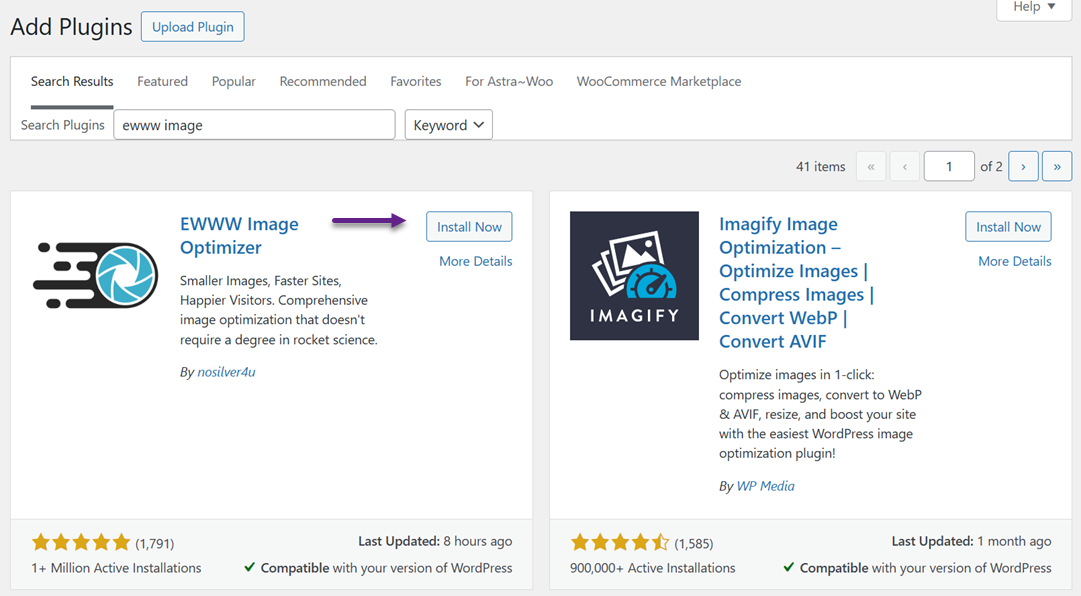
Il primo passo consiste nell'installare e attivare il plugin EWWW Image Optimizer. Una volta attivato, vai su Impostazioni > EWWW Image Optimizer per configurarne le opzioni.
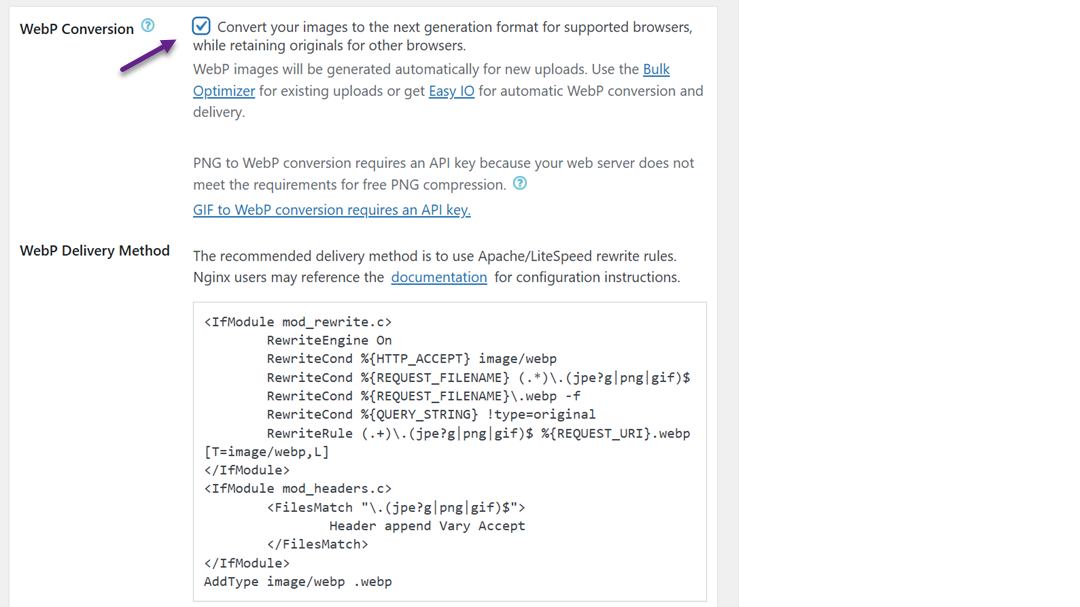
Nella schermata delle impostazioni, scorri verso il basso e abilita l' "Conversione WebP" , quindi fai clic su "Salva modifiche" per memorizzare la configurazione.
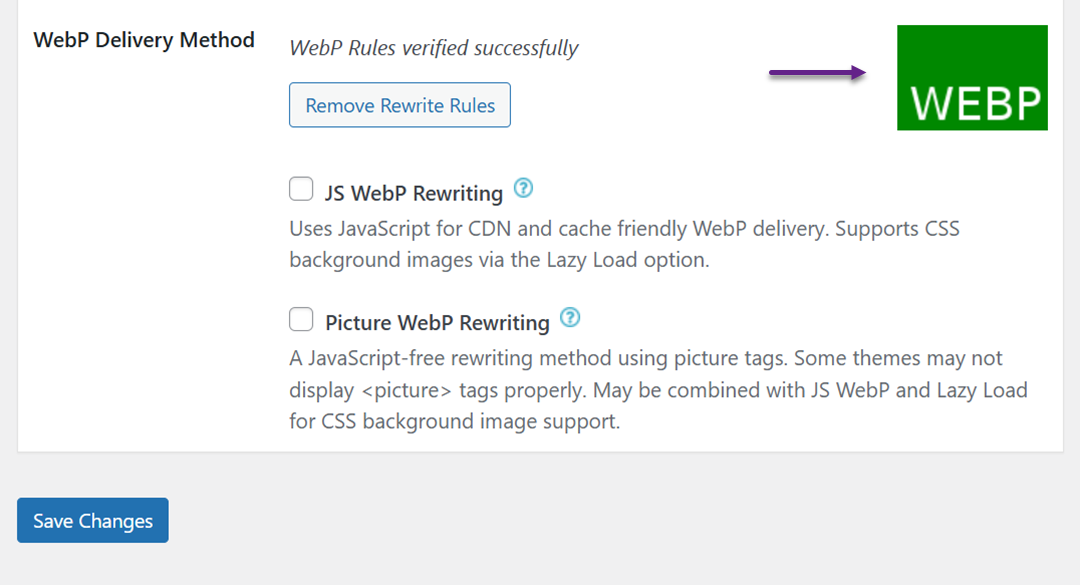
Successivamente, accedi alla sezione Conversione WebP, dove il plugin visualizza alcune regole di riscrittura con un'immagine di anteprima rossa. Fai clic su "Inserisci regole di riscrittura" per aggiungere automaticamente queste regole al tuo file .htaccess.
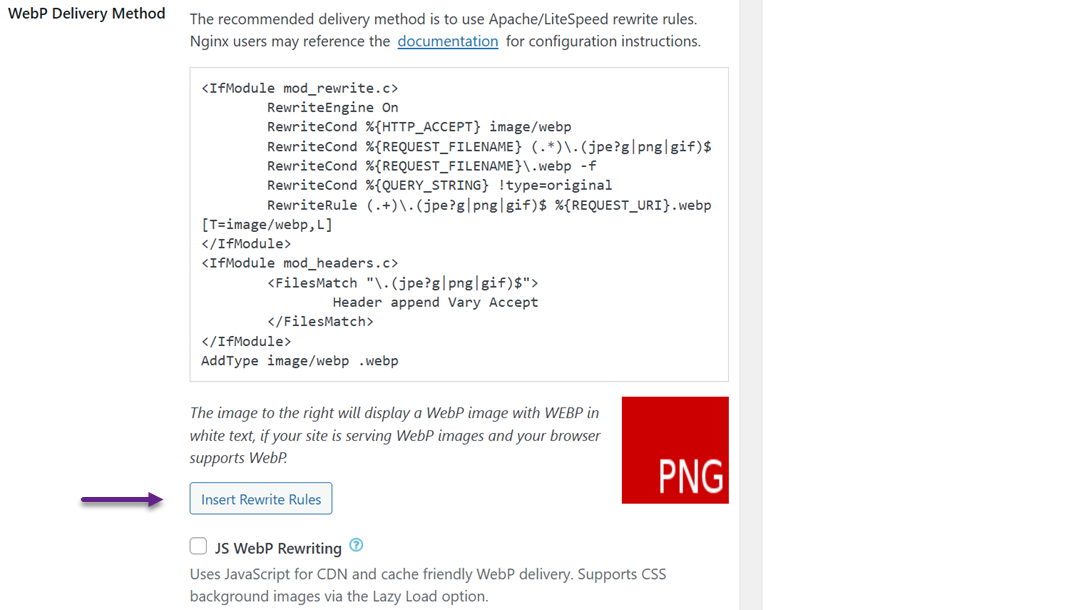
In caso di successo, l'immagine di anteprima diventerà verde e verrà etichettata come "WebP".
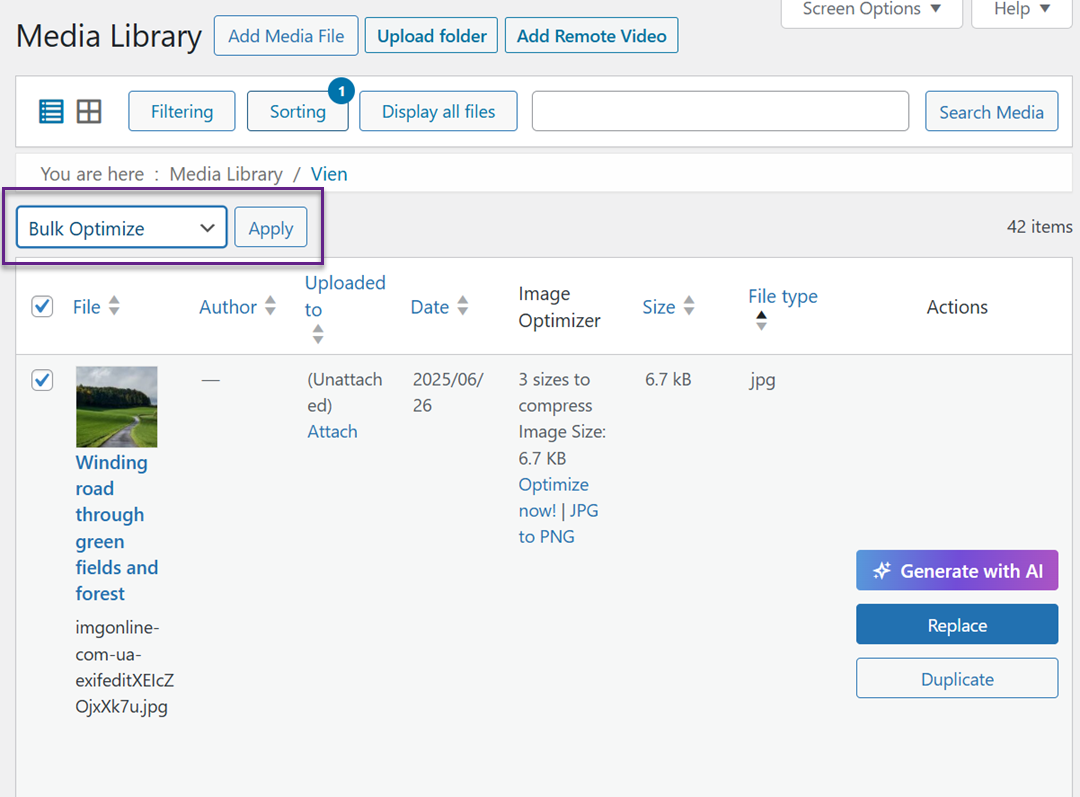
Per convertire le immagini caricate in precedenza in formato WebP, vai su Media > Libreria e passa alla visualizzazione elenco. Regola il numero di elementi per pagina tramite Opzioni schermo per selezionare più foto contemporaneamente. Seleziona la casella di controllo Seleziona tutto, scegli Ottimizzazione in blocco dal menu a discesa e fai clic su Applica.
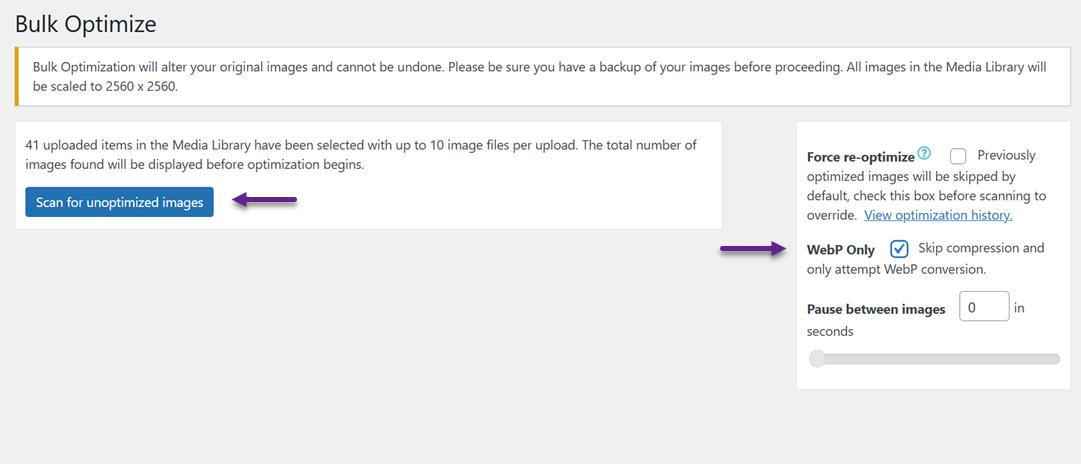
Il plugin ti consente di saltare la compressione e di convertire solo le immagini in WebP se sono già ottimizzate. Clicca su Scansiona immagini non ottimizzate e seleziona solo WebP.
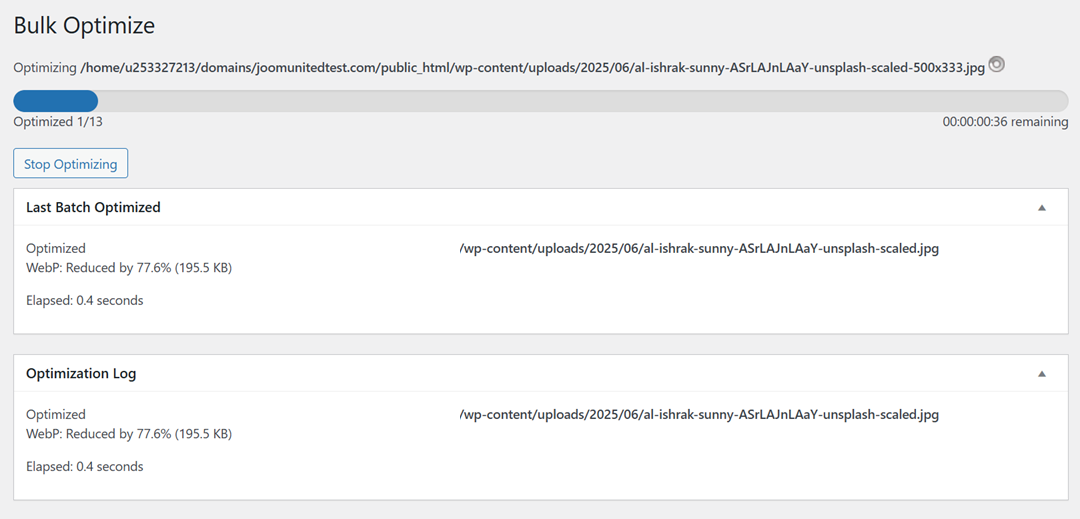
Una volta completato, EWWW genererà versioni WebP per tutte le immagini selezionate.
Per confermare che la consegna di WebP funziona, apri un articolo contenente immagini multiple. Fai clic destro su un'immagine e seleziona "Apri in una nuova scheda". Se l'URL finisce con .webp, significa che il tuo sito WordPress sta servendo correttamente immagini WebP.
Utilizzo di immagini WebP in WordPress con ShortPixel
ShortPixel è uno dei plugin di ottimizzazione delle immagini WordPress più utilizzati, progettato per ridimensionare e comprimere automaticamente le immagini caricate sul tuo sito web. Tra le sue funzionalità, consente anche di convertire le immagini in formato WebP e di servirle ai browser che supportano questo formato moderno, migliorando la velocità di caricamento della pagina e le prestazioni complessive.
Il plugin conta ogni dimensione dell'immagine che ottimizzi come un credito, il che significa che l'ottimizzazione di più dimensioni di miniature per una singola immagine può utilizzare diversi crediti. Non ci sono restrizioni sulle dimensioni dei file e puoi distribuire i tuoi crediti ShortPixel su un numero illimitato di siti web, tutti sotto lo stesso account ShortPixel, rendendolo flessibile per la gestione di più siti.
Per iniziare a servire immagini WebP con ShortPixel, è necessario installare il plugin da WordPress.org.
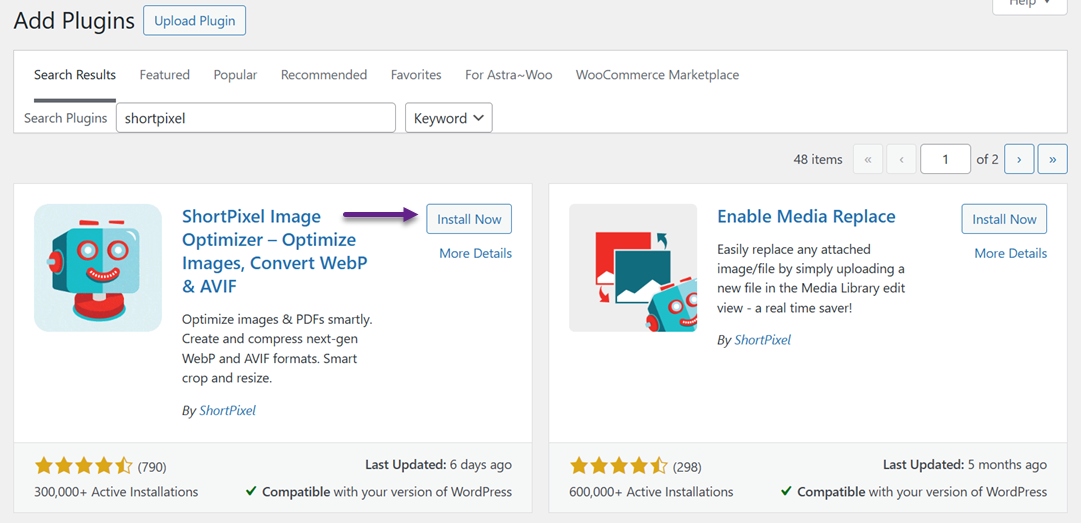
Quindi inserisci la tua chiave API, che puoi ottenere iscrivendoti a un account ShortPixel gratuito.
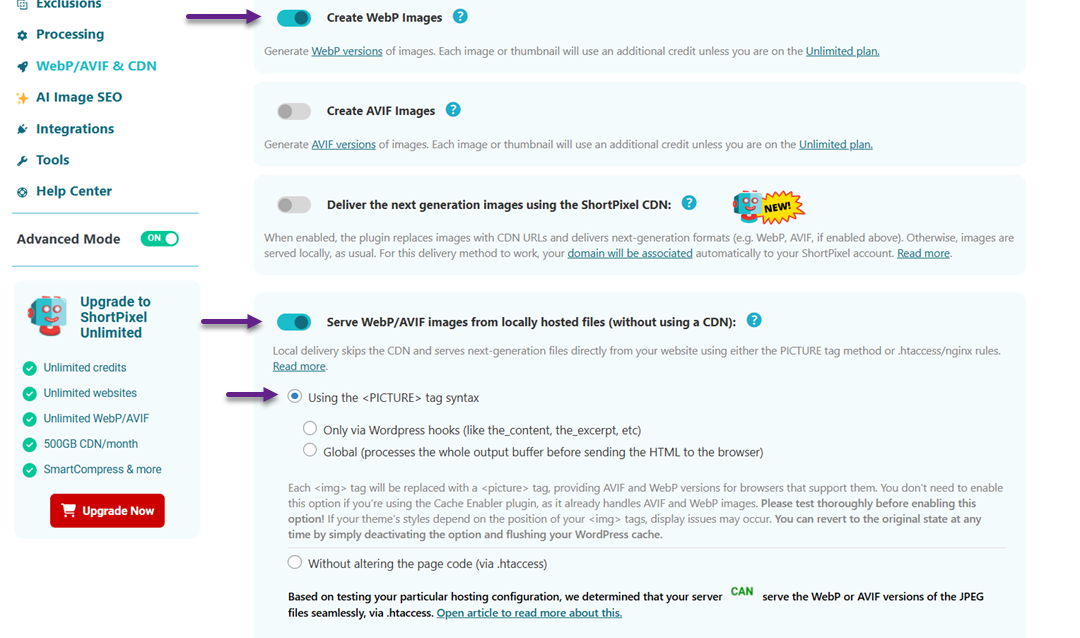
Nella scheda Impostazioni generali, è possibile configurare le preferenze di ottimizzazione di base, come il livello di compressione e il ridimensionamento delle immagini. Per abilitare la distribuzione WebP, abilitare la Modalità avanzata. Dopodiché, abilitare Crea immagini WebP e Servi immagini WebP/AVIF... una volta fatto, selezionare Usa opzione. Una volta terminato, fare clic su Salva.
Utilizzo di immagini WebP in WordPress con Imagify
Imagify è un plugin di ottimizzazione delle immagini per WordPress sviluppato dal team dietro WP Rocket, un plugin di caching leader. Offre un modo semplice per comprimere le immagini e convertirle nel formato WebP per un caricamento più veloce e prestazioni migliori.
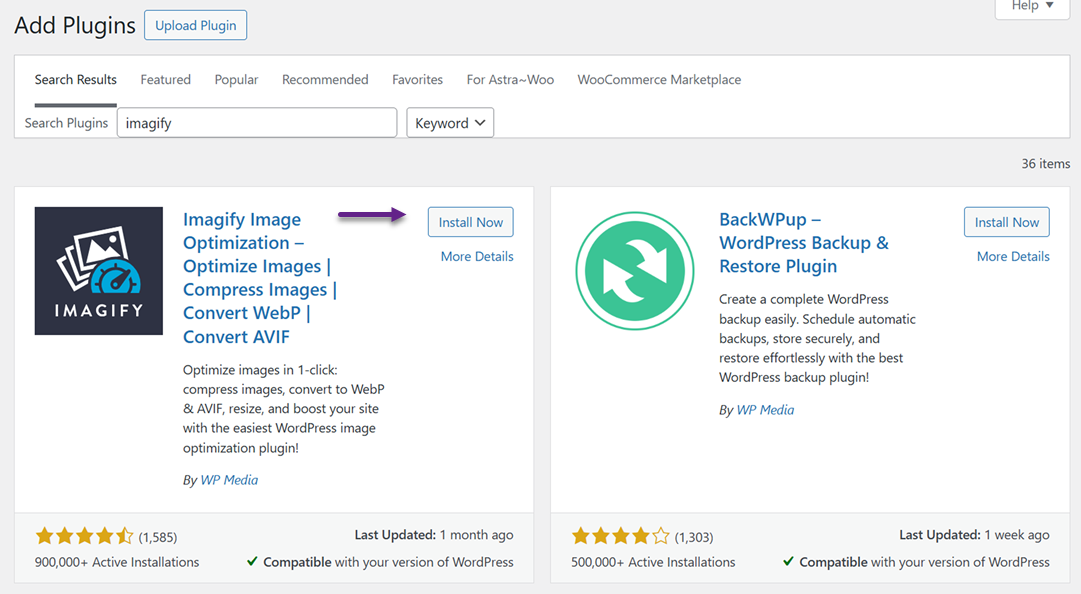
Per iniziare, installa e attiva il plugin Imagify sul tuo sito WordPress.
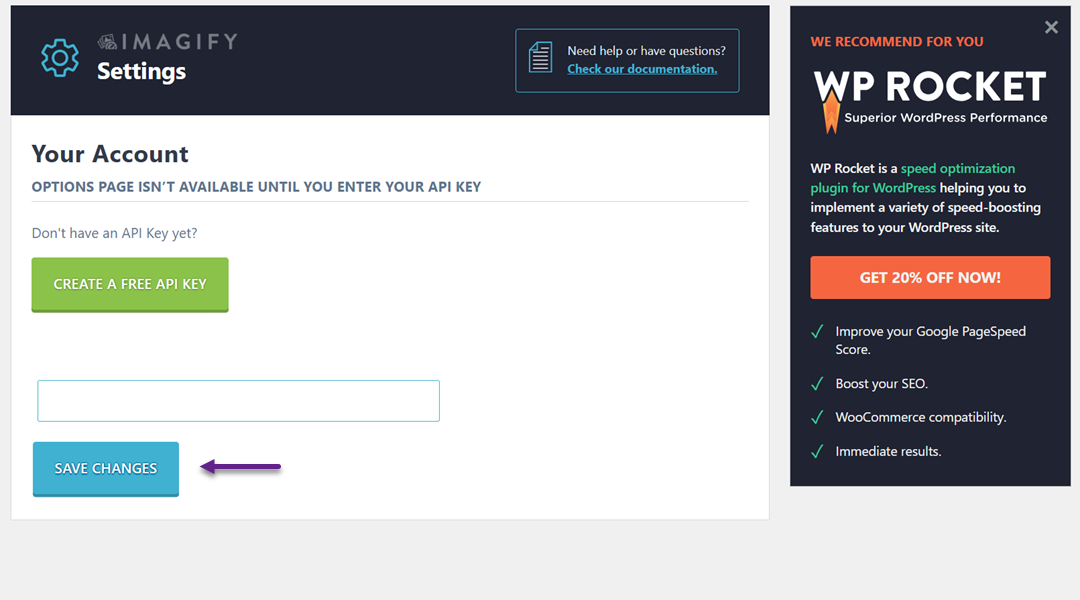
Una volta attivato, vai su Impostazioni > Imagify per configurare il plugin. Fai clic su "Crea una chiave API gratuita", quindi inserisci un indirizzo email valido. Riceverai un'email contenente la tua chiave API, che dovrai copiare e incollare nelle impostazioni del plugin, quindi fai clic su "Salva modifiche".
Successivamente, scorri fino alla sezione Ottimizzazione, fai clic su WEBP e abilitalo insieme a "Visualizza le immagini in formato Next-GEN sul sito".
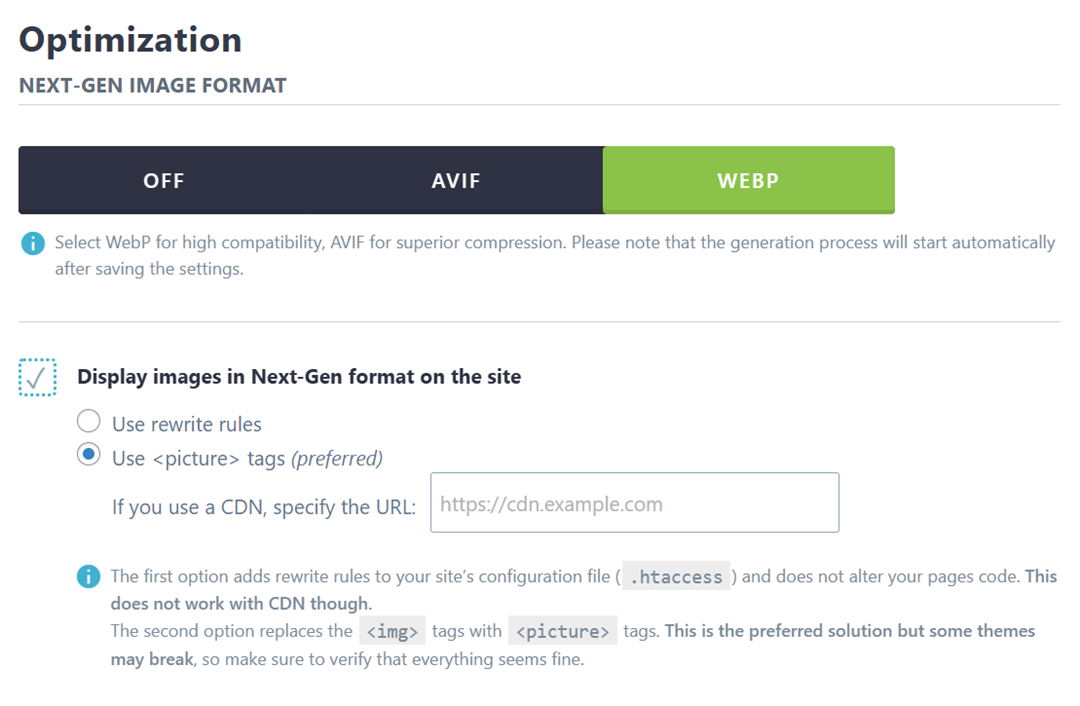
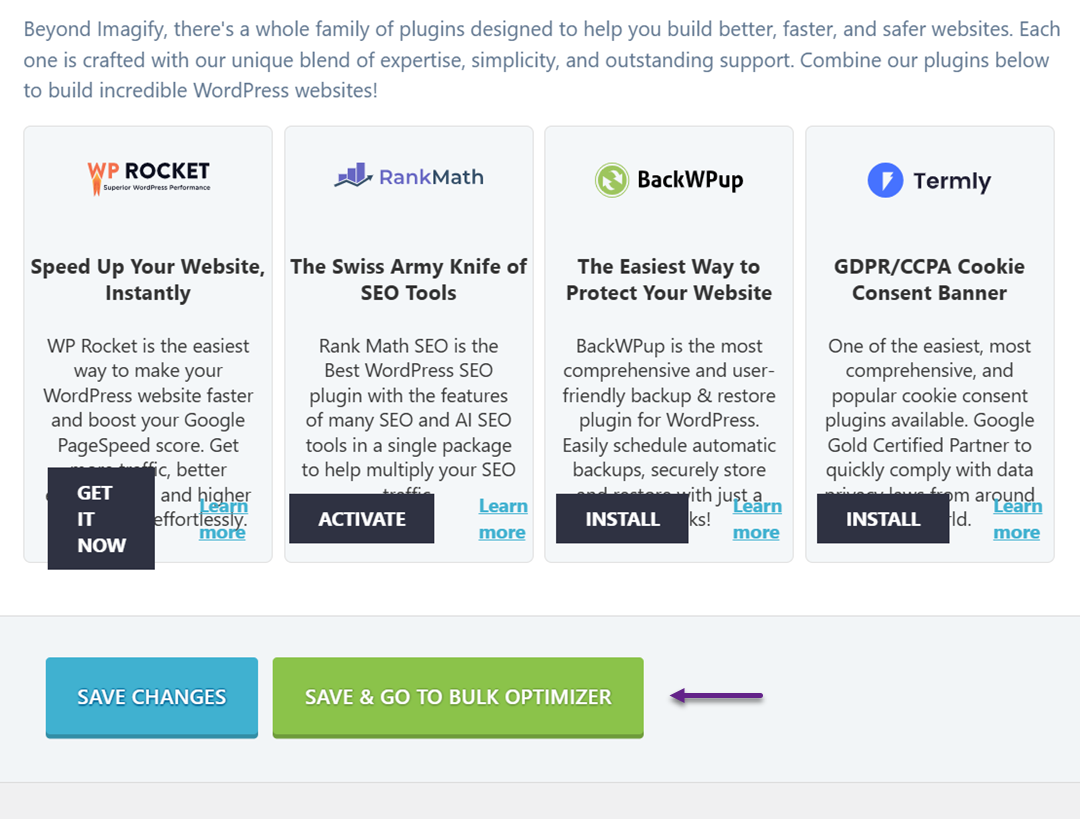
Imagify offre due metodi per la distribuzione di immagini WebP: il metodo .htaccess e il metodo tramite tag. Il metodo .htaccess è più veloce ma potrebbe non funzionare se si utilizza una CDN, mentre il metodo tramite tag è compatibile con le CDN ma potrebbe potenzialmente entrare in conflitto con alcuni temi. Scegli il metodo più adatto alla tua configurazione e fai clic su "Salva e vai a Bulk Optimizer".
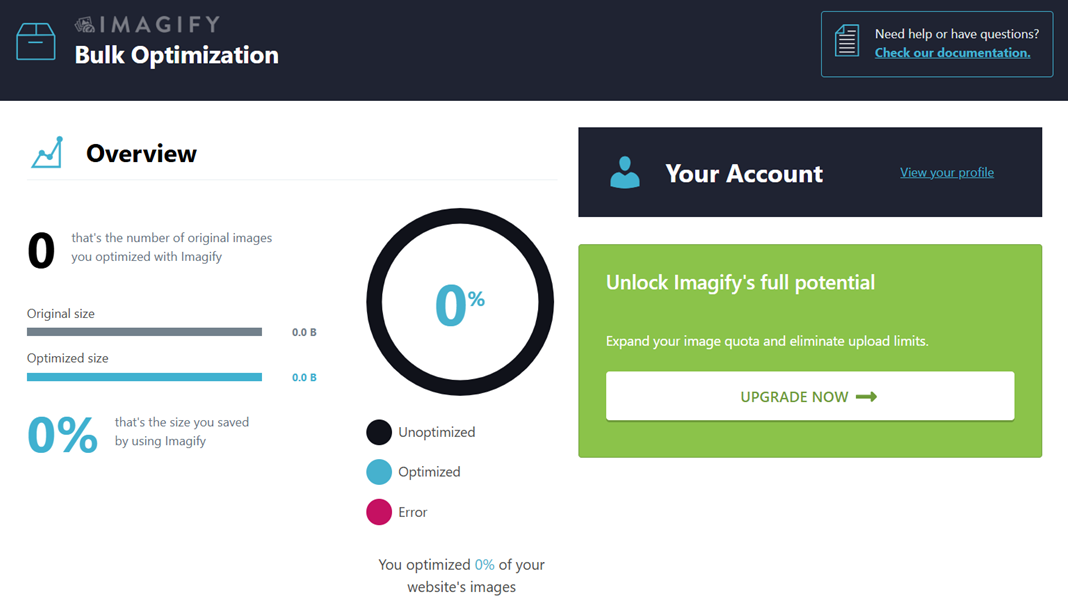
Nella Media > Ottimizzazione in blocco , il plugin inizierà automaticamente a elaborare tutte le immagini in background. Se il tuo sito contiene molte foto, il processo potrebbe richiedere del tempo.
Dì addio alla libreria multimediale disordinata.
WP Media Folder ti consente di categorizzare i file, sincronizzare le cartelle con l'archiviazione cloud, creare gallerie straordinarie e persino sostituire le immagini senza interrompere i collegamenti.
Ottimizza oggi il tuo flusso di lavoro multimediale
Per verificare che le immagini WebP vengano consegnate, apri un post o una pagina con foto, clicca con il tasto destro su un'immagine e seleziona "Apri immagine in una nuova scheda". L'URL dell'immagine dovrebbe terminare con .webp, confermando che Imagify sta servendo correttamente le versioni WebP sul tuo sito WordPress.
Oltre a ottimizzare le immagini con i plugin, considera l'utilizzo di WP Media Folder per gestire meglio la tua libreria multimediale di WordPress. Questo plugin aiuta a organizzare le immagini in cartelle, rendendo più facile gestire grandi volumi di media, integrandosi in modo fluido con i plugin di ottimizzazione delle immagini per garantire che i tuoi file WebP siano sempre gestiti correttamente.
Vantaggi di WebP per l'ottimizzazione delle prestazioni

WebP è un formato di immagine moderno progettato per migliorare le prestazioni del sito web riducendo le dimensioni dei file senza sacrificare la qualità. Utilizzare WebP sui siti WordPress aiuta a caricare le pagine più velocemente, fornisce un'esperienza di navigazione più fluida e riduce l'utilizzo della larghezza di banda, rendendolo uno strumento prezioso per l'ottimizzazione del sito web.
Dimensioni dei file più piccole
Le immagini WebP sono significativamente più piccole dei formati tradizionali come JPEG e PNG, spesso riducendo le dimensioni dei file del 25–35% mantenendo la stessa qualità visiva. Questa riduzione delle dimensioni consente di caricare le pagine web più rapidamente, il che è particolarmente importante per i siti con numerose immagini, come portfolio, negozi di e-commerce o blog di fotografia.
File più piccoli aiutano anche a gestire l'archiviazione sul tuo server di hosting. Ottimizzando le dimensioni delle immagini, si riduce lo spazio complessivo su disco utilizzato, rendendo i backup più rapidi e più efficienti, mantenendo il tuo sito web funzionante senza intoppi.
Caricamento pagina più veloce
Poiché le immagini WebP sono più leggere, i browser possono scaricarle più velocemente, il che accelera direttamente i tempi di caricamento delle pagine. Ciò è fondamentale per l'esperienza utente, poiché le pagine che si caricano lentamente spesso frustrano i visitatori e aumentano i tassi di rimbalzo, soprattutto sui dispositivi mobili con connessioni internet più lente.
Tempi di caricamento più rapidi rendono anche più facile implementare altri miglioramenti delle prestazioni, come lazy loading e la cache, poiché le immagini stesse non diventano più un collo di bottiglia. Ciò garantisce che il tuo sito si senta reattivo e senza interruzioni per gli utenti.
Migliore performance SEO
Velocità del sito web è un fattore cruciale nelle classifiche dei motori di ricerca e l'utilizzo di WebP può avere un impatto positivo sulla tua SEO. Pagine che si caricano più velocemente migliorano le metriche di coinvolgimento degli utenti, come il tempo sul sito e il tasso di rimbalzo ridotto, che i motori di ricerca interpretano come segnali di contenuti di qualità
Inoltre, WebP consente ai siti di mantenere visuali di alta qualità senza penalità di prestazioni, il che significa che puoi mantenere immagini attraenti e dettagliate senza compromettere la SEO. Questo equilibrio tra estetica e velocità aiuta ad attrarre e trattenere più visitatori.
Larghezza di banda e carico del server ridotti
I file WebP più piccoli consumano meno larghezza di banda, il che è particolarmente vantaggioso per i siti web con traffico elevato. Ridurre la quantità di dati inviati per ogni visualizzazione di pagina può ridurre i costi di hosting e prevenire il sovraccarico del server durante i periodi di picco del traffico.
Un carico ridotto del server migliora anche l'affidabilità complessiva del sito web. Con meno pressione sulle risorse, le pagine rimangono accessibili e veloci, anche quando più utenti accedono contemporaneamente al sito, creando un'esperienza migliore per tutti.
Supporta le moderne funzionalità web
WebP supporta sia la compressione lossy che lossless, nonché funzionalità come trasparenza e animazione. Questa versatilità consente di sostituire più formati di immagine più vecchi, semplificando la gestione delle immagini e mantenendo la qualità.
Supportando funzionalità moderne, WebP consente ai siti web di utilizzare effetti visivi avanzati senza sacrificare le prestazioni. I designer possono incorporare immagini di alta qualità, grafica animata o sovrapposizioni trasparenti, mantenendo allo stesso tempo una velocità di pagina ottimizzata.
Chiamata a tutti i webmaster!
Risparmia tempo e aumenta la produttività con WP Media Folder. Organizza facilmente i file multimediali dei clienti, crea gallerie personalizzate e fornisci un'esperienza utente senza interruzioni.
Aggiorna subito i tuoi progetti web!
Conclusione
Utilizzare immagini WebP in WordPress può migliorare significativamente la velocità, l'efficienza e le prestazioni complessive del tuo sito web. Convertendo le tue foto nel formato WebP, riduci le dimensioni dei file senza perdere qualità visiva, il che aiuta le pagine a caricarsi più velocemente, riduce lo sforzo del server e fornisce un'esperienza più fluida per i visitatori su tutti i dispositivi. L'implementazione di WebP completa anche altre strategie di ottimizzazione, come la cache e l'utilizzo di un CDN, per garantire che il tuo sito WordPress funzioni in modo efficiente.
In generale, l'adozione di immagini WebP offre molti vantaggi, tra cui caricamento delle pagine più veloce, SEO migliorato, riduzione dell'utilizzo della larghezza di banda e supporto per funzionalità web moderne come trasparenza e animazione. Sia che tu utilizzi plugin come EWWW Optimizer, ShortPixel o Imagify, sia che implementi soluzioni basate su server, il passaggio a WebP garantisce che il tuo sito web rimanga visivamente attraente e funzioni in modo ottimale per tutti gli utenti. Per una gestione ancora migliore della libreria multimediale, considera l'utilizzo di WP Media Folder per organizzare le tue immagini in modo efficiente e rendere l'ottimizzazione WebP ancora più semplice.
Quando ti iscrivi al blog, ti invieremo un'e-mail quando ci saranno nuovi aggiornamenti sul sito in modo che tu non li perda.


