 WordPress products
 Joomla products
 Support
 News
News Login
LoginCome usare FTP per caricare file su WordPress per principianti

A volte, potresti aver bisogno di accedere direttamente ai file di WordPress per caricare un tema, installare un plugin o correggere un errore. Uno dei modi più semplici per farlo è utilizzare FTP (File Transfer Protocol). Imparare a usare FTP per caricare file su WordPress può farti risparmiare molto tempo, soprattutto quando non puoi apportare modifiche tramite la dashboard di WordPress.
- FTP offre un modo affidabile per gestire i file di WordPress—consentendoti di caricare, modificare o eliminare file direttamente sul tuo sito anche se sei bloccato fuori dalla dashboard di WordPress o riscontri problemi di amministrazione.
- Per i principianti, FTP ti offre maggiore controllo e flessibilità, rendendo semplice caricare temi, plugin, file multimediali in blocco o risolvere problemi del sito con caricamenti tramite trascinamento o clic destro.
- Caricare i file via FTP è più veloce per caricamenti di grandi dimensioni o multipli e consente di posizionare i file esattamente dove devono stare nella directory di WordPress, garantendo aggiornamenti del sito stabili e personalizzazioni sicure.
Indice dei contenuti
In questa guida imparerai tutto ciò che devi sapere per iniziare a usare l'FTP, dalla scelta di un client FTP alla connessione e al trasferimento sicuro dei file.
Che cos'è l'FTP?

FTP (File Transfer Protocol) è un protocollo per il trasferimento di file tra il tuo computer e il server che ospita il tuo sito WordPress. Immaginalo come un ponte che collega il tuo dispositivo allo spazio di archiviazione del tuo sito web. Con FTP, puoi caricare, scaricare o modificare i file del tuo sito senza dover accedere alla dashboard di WordPress.
FTP viene solitamente utilizzato tramite un client FTP, come FileZilla. In questa app, vedrai le cartelle del tuo sito WordPress sulla destra (server) e le tue cartelle locali sulla sinistra (computer). Con un semplice trascinamento, puoi spostare facilmente i file dal tuo computer al tuo server WordPress.
Perché è necessario caricare i file su WordPress tramite FTP?
A volte, non puoi caricare file direttamente tramite WordPress perché la dimensione del file è troppo grande, c'è un errore nella dashboard o devi correggere un file danneggiato. In questi casi, FTP è un modo rapido e pratico per gestire i tuoi file direttamente sul server.
Ecco alcune ragioni comuni per cui potresti aver bisogno di usare FTP con WordPress:
- Carica manualmente temi o plugin: quando l'installazione tramite la dashboard fallisce.
- Correggi gli errori del sito web: ad esempio, quando un tema o un plugin causa il crash del tuo sito.
- Esegui il backup dei file importanti: come la cartella wp-content o il file wp-config.php.
- Modifica o sostituisci i file direttamente dal server: senza bisogno di accedere a cPanel.
Con FTP, ottieni il pieno controllo sui file del tuo sito WordPress. Anche se all'inizio potrebbe sembrare tecnico, il processo è in realtà piuttosto semplice una volta compresi i passaggi di base.
Scegliere un client FTP

Prima di poter iniziare a trasferire file, avrai bisogno di un client FTP, un programma che collega il tuo computer al server di hosting WordPress. Ti consente di caricare, scaricare e gestire i file utilizzando il protocollo FTP. Sono disponibili diversi client FTP, ognuno con le proprie funzionalità e compatibilità a seconda del tuo sistema operativo.
Ecco alcuni client FTP popolari e affidabili tra cui puoi scegliere:
- FileZilla: Uno dei client FTP più popolari sia per Windows che per Mac. È gratuito, open source e facile da usare, perfetto per i principianti. FileZilla supporta anche il Secure File Transfer Protocol (SFTP), rendendolo un'opzione sicura per il trasferimento dei file del sito web.
- WinSCP: Un'ottima scelta per gli utenti Windows che desiderano un'interfaccia pulita e funzionalità avanzate di gestione dei file. WinSCP è noto per le sue solide opzioni di sicurezza e per la capacità di salvare profili di connessione per un accesso più semplice.
- Cyberduck: Ideale per gli utenti Mac, Cyberduck è un client FTP semplice ma potente che supporta anche servizi di archiviazione cloud come Google Drive e Dropbox. La sua funzionalità di trascinamento della selezione rende il trasferimento dei file senza sforzo.
Tutti questi client funzionano in modo simile: ti connetterai al tuo sito web utilizzando le tue credenziali FTP e poi trasferirai i file tra il tuo computer e il server. In questa guida, useremo FileZilla come esempio, ma puoi seguire gli stessi passaggi con qualsiasi client FTP tu preferisca.
In alternativa, se preferisci gestire i tuoi file WordPress senza passare da app esterne, puoi usare un plugin come WP File Download. Offre un'interfaccia intuitiva direttamente all'interno della tua dashboard WordPress, permettendoti di caricare, organizzare e controllare l'accesso ai file senza lasciare il tuo sito.
Con WP File Download, puoi usufruire della stessa flessibilità di un client FTP, ma in modo più semplice, veloce e visivo.
Cerchi una potente soluzione di gestione file per i siti web dei clienti?
WP File Download è la risposta. Con funzionalità avanzate come categorie di file, restrizioni di accesso e interfaccia utente intuitiva.
Impressiona i tuoi clienti con un'organizzazione dei file di prim'ordine!
Connessione a WordPress via FTP

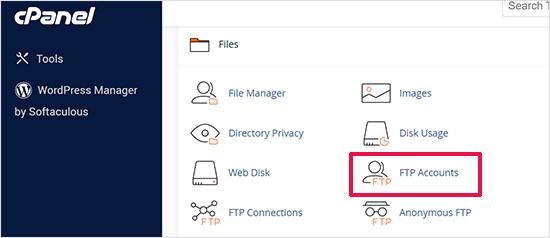
Per connettere il tuo sito WordPress tramite FTP, avrai bisogno delle credenziali di accesso FTP, che includono nome utente, password e indirizzo host. Il tuo servizio di hosting web di solito fornisce questi dettagli; puoi trovarli nella dashboard del tuo hosting (come cPanel) o nell'email di benvenuto che hai ricevuto quando hai creato il tuo account di hosting.
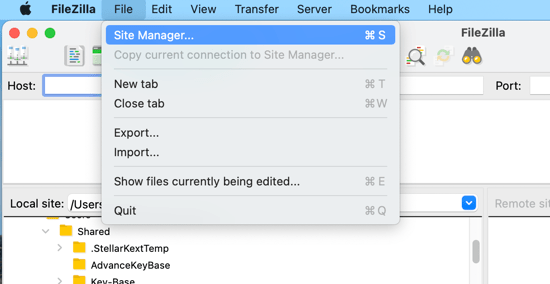
Una volta ottenute le credenziali, apri il tuo client FTP (ad esempio, FileZilla). Dal menu in alto, fai clic su File > Site Manager per configurare una nuova connessione.
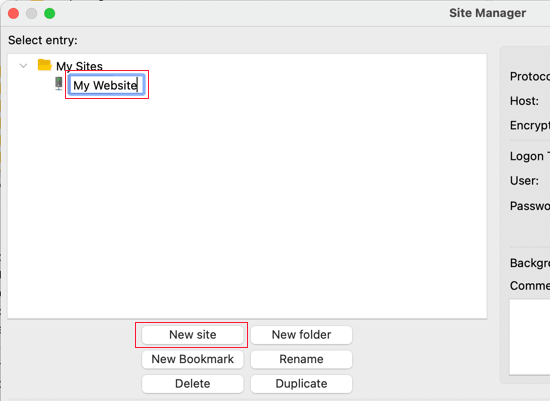
Poi, seleziona Nuovo sito e assegnagli un nome, questo ti aiuta a identificare facilmente il tuo sito in seguito.
Ora, inserisci i dettagli della tua connessione:
- Host: di solito il tuo nome di dominio (ad es., tuodominio.com) o talvolta ftp.tuodominio.com
- Protocollo: scegli SFTP se il tuo host lo supporta, altrimenti seleziona FTP
- Tipo di accesso: scegli Normale
- Nome utente e password: utilizza le credenziali fornite dal tuo host
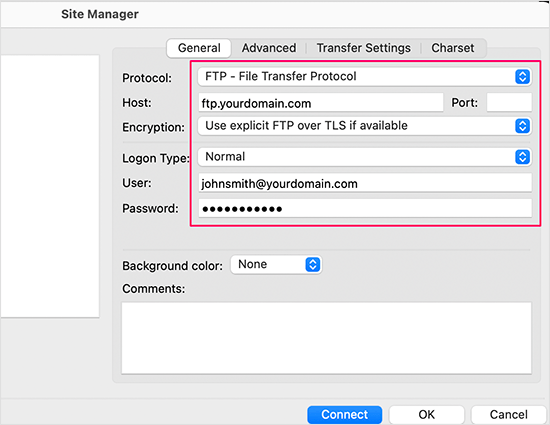
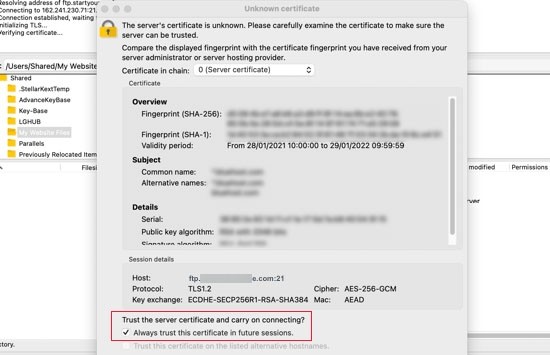
Dopo aver inserito le informazioni, fai clic su Connetti. Se è la prima volta che ti connetti, FileZilla potrebbe mostrare un pop-up relativo al certificato di sicurezza; seleziona la casella "Considera sempre attendibile il certificato per le sessioni future" e premi OK per procedere.
Una volta connesso, vedrai due pannelli:
- Lato sinistro (Sito locale) – file e cartelle sul tuo computer
- Lato destro (Sito remoto) – file memorizzati sul tuo server di hosting WordPress
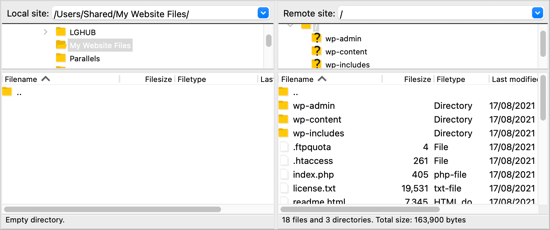
Questo layout ti consente di trascinare e rilasciare facilmente i file tra il tuo computer e il tuo sito WordPress, rendendo la gestione dei file rapida e comoda.
Caricamento dei file su WordPress via FTP
Una volta configurata la connessione FTP, puoi iniziare a trasferire i file sul tuo sito WordPress. Iniziamo con un semplice esempio, caricando un piccolo file di prova per assicurarci che tutto funzioni correttamente.
Sul tuo computer, apri Blocco note (Windows) o TextEdit (Mac), crea un documento vuoto e salvalo come test-upload.txt. Poi apri il tuo client FTP e individua la cartella che contiene questo file nel pannello Sito locale a sinistra.
Successivamente, vai al pannello Sito remoto sulla destra e naviga nella directory principale del tuo sito WordPress. Fai clic con il tasto destro sul file di test e seleziona Carica.
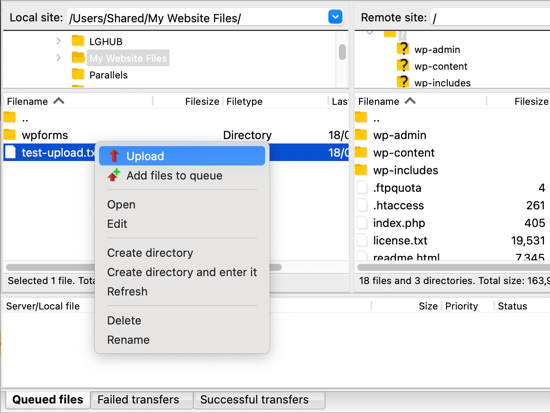
Il file verrà copiato dal tuo computer al tuo sito web, mentre l'originale viene conservato in modo sicuro sul tuo dispositivo.
È meglio utilizzare il metodo di caricamento con clic destro anziché trascinare e rilasciare i file. Il caricamento tramite trascinamento può talvolta causare errori, come posizionare accidentalmente un file nella cartella sbagliata. Poiché WordPress memorizza file specifici in posizioni specifiche, caricare nel posto sbagliato potrebbe causare il malfunzionamento del tuo sito.
Ecco una guida rapida su dove devono essere posizionati i diversi tipi di file:
- File multimediali: /wp-content/uploads/
- Temi: /wp-content/themes/
- Plugin: /wp-content/plugins/
Ad esempio, se vuoi installare un plugin manualmente, prima scaricalo da WordPress.org, poi decomprimi il file. Otterrai una cartella contenente tutti i file del plugin. Nel tuo client FTP, apri quella cartella nel pannello di sinistra, poi naviga fino a /wp-content/plugins/ nel pannello di destra e caricala.
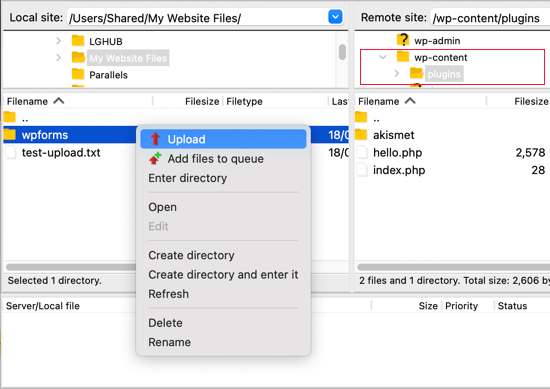
Il processo di caricamento di plugin o temi può richiedere più tempo rispetto a un singolo file. Una volta completato, apri la dashboard di amministrazione di WordPress, vai alla pagina Plugin o Temi e attiva l'elemento appena caricato.
Scaricare o eseguire il backup dei file tramite FTP

FTP non serve solo per caricare file, puoi anche usarlo per scaricare file dal tuo sito WordPress al tuo computer. Questo è utile quando devi modificare un file localmente o creare una copia di backup dei file del tuo sito.
Per scaricare un file, apri il tuo client FTP e individua il file desiderato nel pannello Sito remoto (a destra). Poi, fai clic con il tasto destro sul file e scegli Scarica. Il file verrà copiato automaticamente nella cartella che stai visualizzando sul tuo computer nel pannello Sito locale (a sinistra).
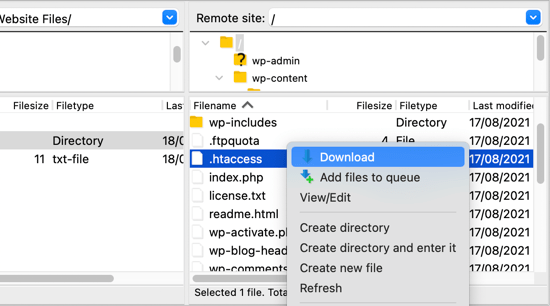
Puoi anche scaricare tutte le cartelle e i file di WordPress sul tuo computer come semplice backup. Basta selezionare tutto nella directory principale e avviare il processo di download. Tuttavia, tieni presente che questo metodo esegue il backup solo dei file di WordPress, non include i contenuti del tuo sito web, come articoli, pagine o commenti, che sono memorizzati nel database di WordPress.
Per creare un backup completo del tuo sito web, dovrai eseguire il backup sia dei tuoi file che del tuo database. Puoi esportare il database manualmente dal pannello di controllo del tuo hosting oppure utilizzare un plugin di backup per WordPress per un processo più semplice e automatizzato.
Best practice per l'uso di FTP con WordPress

Usare FTP ti offre il controllo completo sui file di WordPress, ma da grandi poteri derivano grandi responsabilità. Per mantenere il tuo sito sicuro ed evitare errori accidentali, è importante seguire alcune buone pratiche quando gestisci i file tramite FTP.
Usa SFTP per trasferimenti sicuri
Scegli sempre SFTP (Secure File Transfer Protocol) invece del FTP standard. A differenza del FTP, SFTP crittografa la tua connessione, proteggendo i tuoi dati di accesso e i tuoi file da hacker e fughe di dati.
La maggior parte dei provider di hosting supporta già SFTP per impostazione predefinita. Quando ti connetti tramite il tuo client FTP, seleziona l'opzione SFTP per garantire che tutti i trasferimenti di file siano crittografati e sicuri.
Backup prima di apportare modifiche
Prima di caricare, sostituire o eliminare qualsiasi file, crea un backup completo del tuo sito WordPress, includendo sia i file che il database. Questo ti offre una rete di sicurezza in caso di problemi durante il trasferimento.
Puoi eseguire un backup manuale scaricando la cartella wp-content tramite FTP oppure utilizzare un plugin per i backup automatici. Disporre di un backup recente ti garantisce di poter ripristinare rapidamente il sito senza perdere dati importanti.
Limita e proteggi l'accesso
Concedi l'accesso FTP solo a utenti fidati e revocalo una volta che non è più necessario. Inoltre, assicurati di utilizzare password complesse e uniche e di cambiarle regolarmente per ridurre il rischio di accessi non autorizzati.
Crea account FTP separati per ogni utente invece di condividere un unico account. Questo rende più facile gestire i permessi e mantenere una migliore sicurezza.
Mantieni aggiornati software e permessi
Assicurati che il tuo client FTP sia sempre aggiornato, poiché gli aggiornamenti spesso correggono bug e vulnerabilità di sicurezza. Un software obsoleto può lasciare il tuo sito esposto ad attacchi.
Inoltre, controlla i permessi dei tuoi file per assicurarti che solo gli utenti autorizzati possano modificare i file importanti. Impostare permessi adeguati aiuta a prevenire cancellazioni accidentali o modifiche indesiderate.
A tutti i webmaster!
Migliora i siti web dei tuoi clienti con WP File Download. Crea repository di file sicuri e personalizzabili, consentendo ai clienti di accedere e gestire facilmente i loro file.
Migliora oggi stesso i tuoi servizi di web design!
Conclusione
Imparare a usare FTP per caricare file su WordPress ti offre un maggiore controllo sulla struttura e sulla funzionalità del tuo sito web. Con FTP, puoi aggiungere manualmente temi o plugin, correggere errori o eseguire il backup dei file quando la dashboard non è accessibile. Sebbene all'inizio possa sembrare tecnico, padroneggiare FTP è una competenza essenziale per ogni utente WordPress che desidera flessibilità e gestione diretta dei file.
Per rendere la gestione dei tuoi file ancora più semplice, considera l'utilizzo di un plugin dedicato come WP File Download. Ti consente di organizzare, caricare e gestire i tuoi file WordPress direttamente dalla dashboard, senza bisogno di aprire un client FTP. In questo modo, puoi godere dello stesso controllo e della stessa flessibilità dell'FTP, ma con un'interfaccia più visiva e adatta ai principianti.
Quando ti iscrivi al blog, ti invieremo un'e-mail quando ci sono nuovi aggiornamenti sul sito, così non te li perderai.



