 Prodotti WordPress
 Prodotti Joomla
 Supporto
 Notizie
 Accedi
Come Creare una Galleria di Immagini in WordPress (Passo dopo Passo)

Creare una galleria di immagini in WordPress è uno dei modi più efficaci per mostrare i propri contenuti visivi e rendere il sito web più accattivante. Che siate fotografi, blogger o imprenditori, una galleria ben organizzata vi permette di presentare diverse immagini in un layout ordinato e visivamente gradevole. Questo aiuta a risparmiare spazio grazie ai layout a griglia e facilita la navigazione tra le foto da parte dei visitatori, evitando di dover scorrere all'infinito.
- Utilizza immagini di alta qualità e ottimizzate per garantire che la tua galleria abbia un aspetto professionale mantenendo tempi di caricamento rapidi per un'esperienza utente fluida.
- Organizza le tue immagini con categorie, tag o cartelle per rendere la navigazione facile per i visitatori e semplificare la gestione dei media sul tuo sito.
- Migliora il coinvolgimento aggiungendo didascalie, testo alternativo descrittivo per SEO e abilitando la visualizzazione lightbox o a schermo intero in modo che gli utenti possano esplorare interattivamente le tue immagini.
Sommario
In questa guida, ti illustreremo come creare una galleria di immagini in WordPress, utilizzando l'editor a blocchi predefinito e potenti plugin per gallerie di immagini che consentono una personalizzazione avanzata. Al termine, avrai una galleria funzionale e ottimizzata che migliora l'esperienza utente e mantiene i visitatori più coinvolti.
Perché Dovresti Creare una Galleria di Immagini in WordPress?

Aggiungere una galleria di immagini al tuo sito WordPress è una mossa strategica per migliorare il design, migliorare la navigazione e mantenere i visitatori coinvolti. Con una galleria, puoi organizzare più immagini in un layout a griglia attraente, rendendo i tuoi contenuti visivamente accattivanti e facili da esplorare. Ecco i principali motivi per considerare l'utilizzo di una galleria di immagini:
- Miglioramento dell'aspetto visivo: Una galleria organizza le tue immagini in un layout pulito e a griglia, rendendo il tuo sito web professionale e ben strutturato. Questo layout è molto più attraente rispetto alla visualizzazione di immagini una dopo l'altra, che può apparire ingombrante e disorganizzato.
- Migliore esperienza utente: grazie alle anteprime delle miniature e alla facile navigazione, i visitatori possono sfogliare più immagini in meno tempo. Ciò riduce lo scorrimento eccessivo e aiuta gli utenti a trovare ciò che li interessa più rapidamente.
- Tassi di coinvolgimento più elevati: una galleria ben progettata incoraggia gli utenti a trascorrere più tempo sul tuo sito. Gli utenti possono cliccare, ingrandire e interagire con le immagini, aumentando così le probabilità che esplorino altre sezioni del tuo sito web.
- Efficienza dello spazio: visualizzando più foto in righe e colonne, puoi mostrare più immagini in meno spazio senza sovrastare il layout. Ciò mantiene le tue pagine pulite e facili da navigare.
- Presentazione professionale: per fotografi, artisti o aziende, una galleria di immagini fornisce un modo raffinato per mostrare lavori, prodotti o portfolio, aiutando a costruire credibilità e fiducia con il tuo pubblico.
Creare una galleria utilizzando l'editor a blocchi
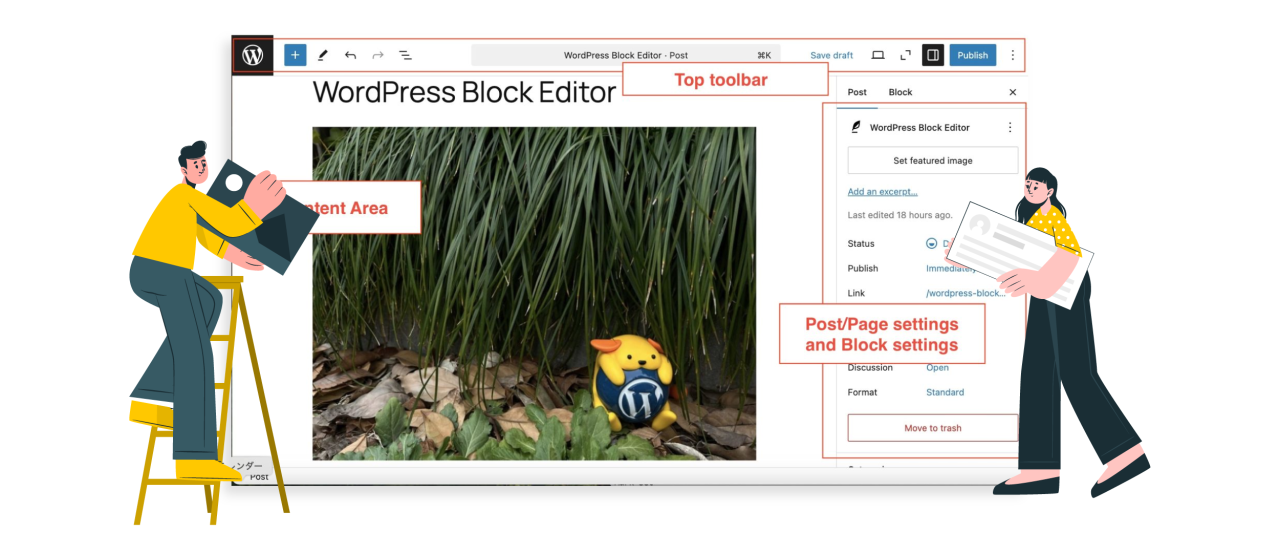
Creare una galleria utilizzando l'editor di blocchi in WordPress è un modo rapido e semplice per visualizzare più immagini in un layout ordinato e organizzato. Con pochi clic, puoi caricare foto, disporle in una griglia e aggiungere didascalie, senza bisogno di plugin aggiuntivi o competenze di programmazione. Pertanto, discuteremo come creare una galleria utilizzando l'editor di blocchi in modo semplice.
Innanzitutto, apri il post in cui desideri aggiungere la galleria. Quindi, fai clic sull'icona + per aggiungere un blocco e cerca la parola chiave "Galleria".
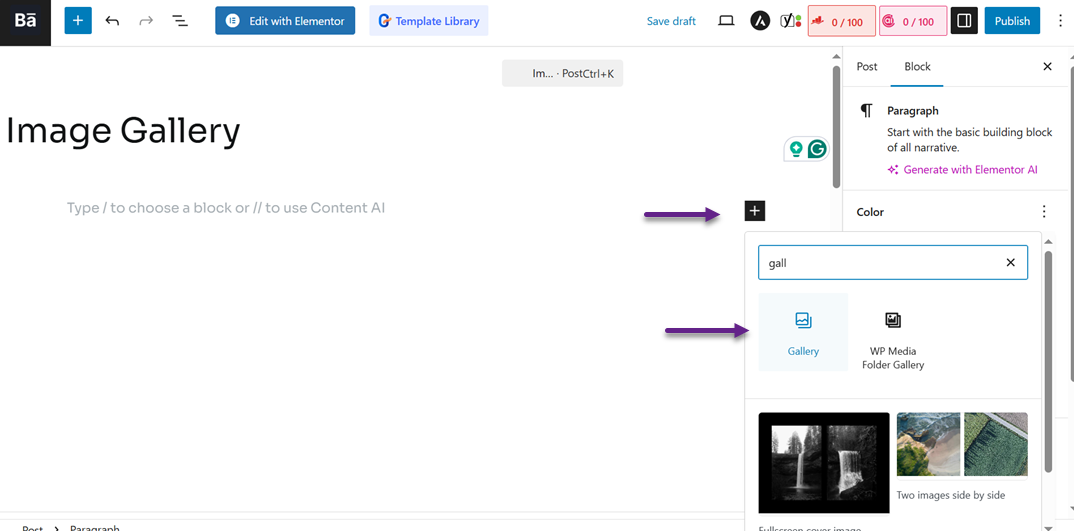
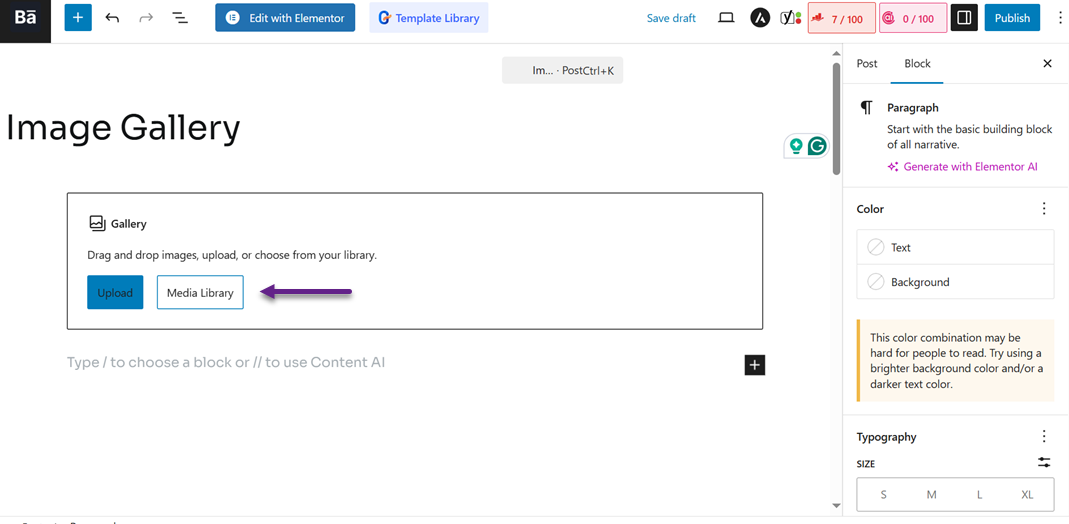
Quindi apparirà la seguente schermata. È possibile selezionare Carica o Libreria multimediale per aggiungere l'immagine
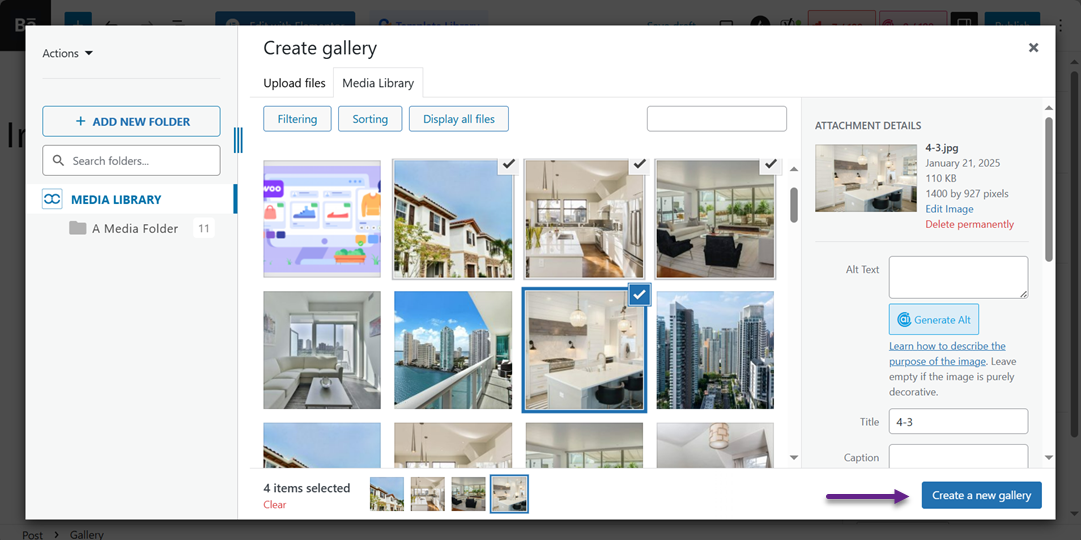
Se si seleziona Libreria multimediale, verrà visualizzata una schermata in cui è possibile selezionare le immagini che si desidera includere nella galleria. È possibile selezionare più immagini contemporaneamente e quindi fare clic su Crea una nuova galleria.
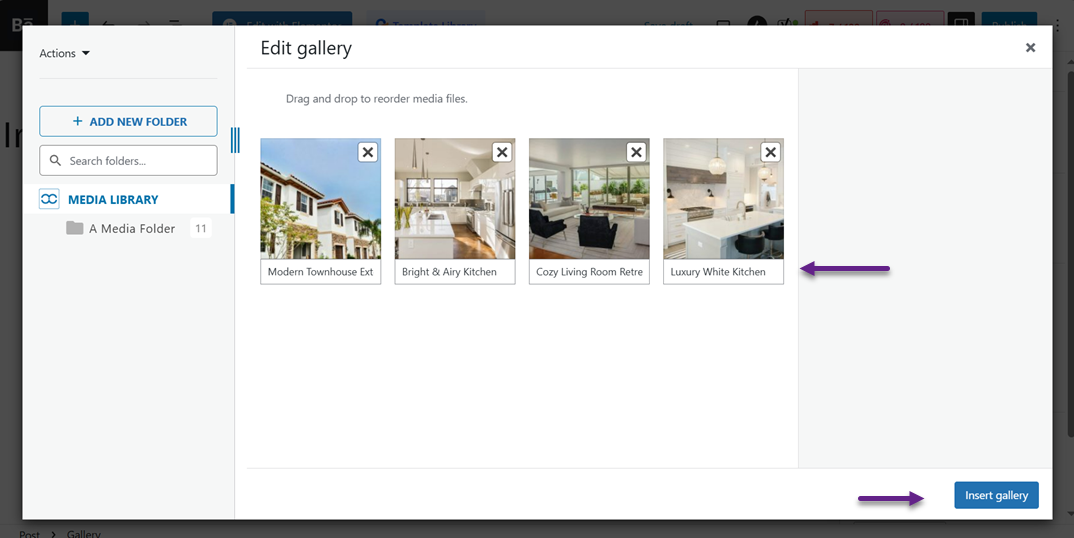
Successivamente, verrai indirizzato alla pagina di modifica, dove potrai aggiungere didascalie per ogni immagine selezionata. Quindi seleziona Inserisci galleria.
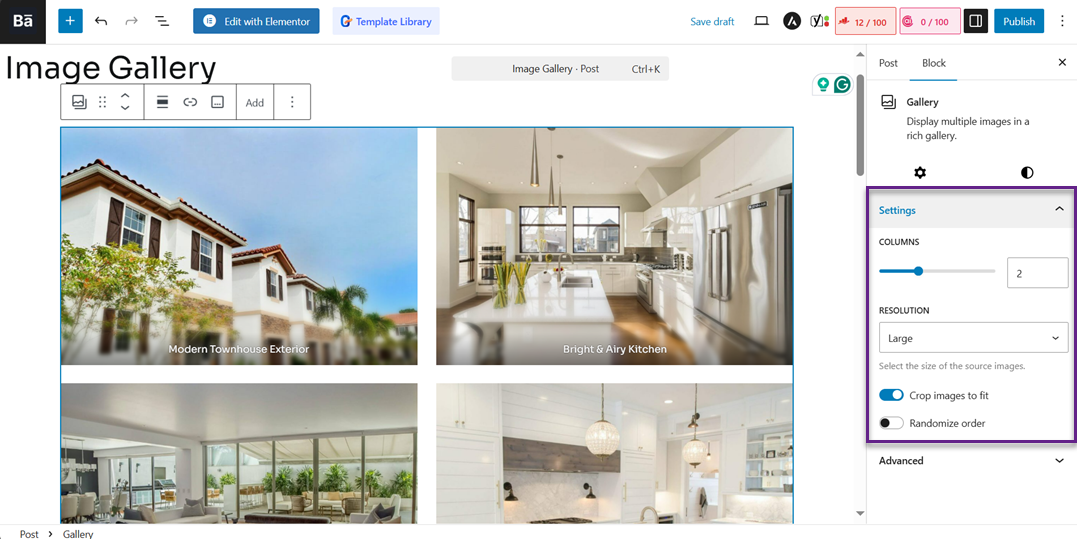
Dopo di che, l'immagine apparirà nell'editor di WordPress. Quindi, puoi impostare il numero di colonne, la risoluzione e diverse altre impostazioni nel menu Impostazioni sulla destra.
Una volta terminata la configurazione, puoi visualizzare un'anteprima della galleria come segue.
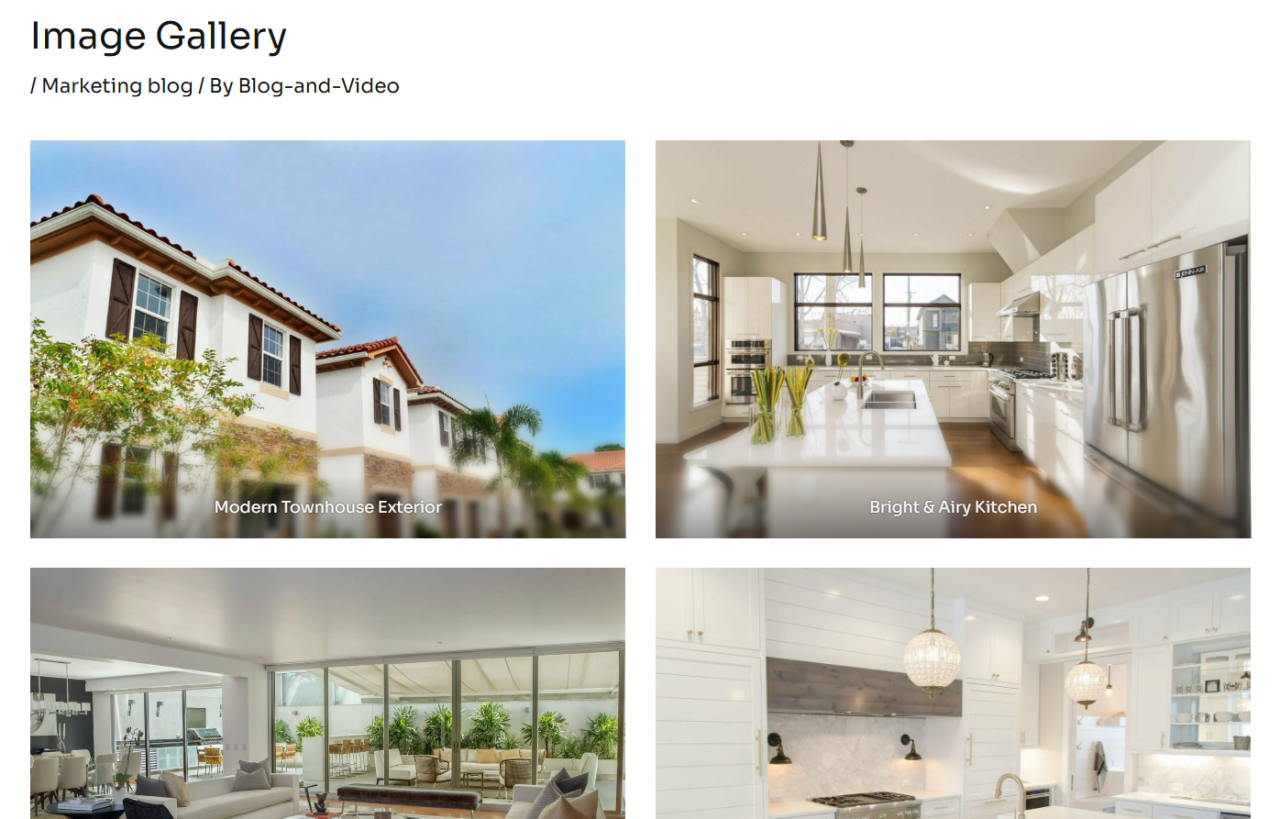
A questo punto, hai creato con successo una galleria facilmente utilizzando solo l'editor di blocchi senza alcun plugin aggiuntivo.
Dì addio alla libreria multimediale disordinata.
WP Media Folder ti consente di categorizzare i file, sincronizzare le cartelle con l'archiviazione cloud, creare gallerie straordinarie e persino sostituire le immagini senza interrompere i collegamenti.
Ottimizza oggi il tuo flusso di lavoro multimediale
Creare una galleria utilizzando il plugin WP Media Folder
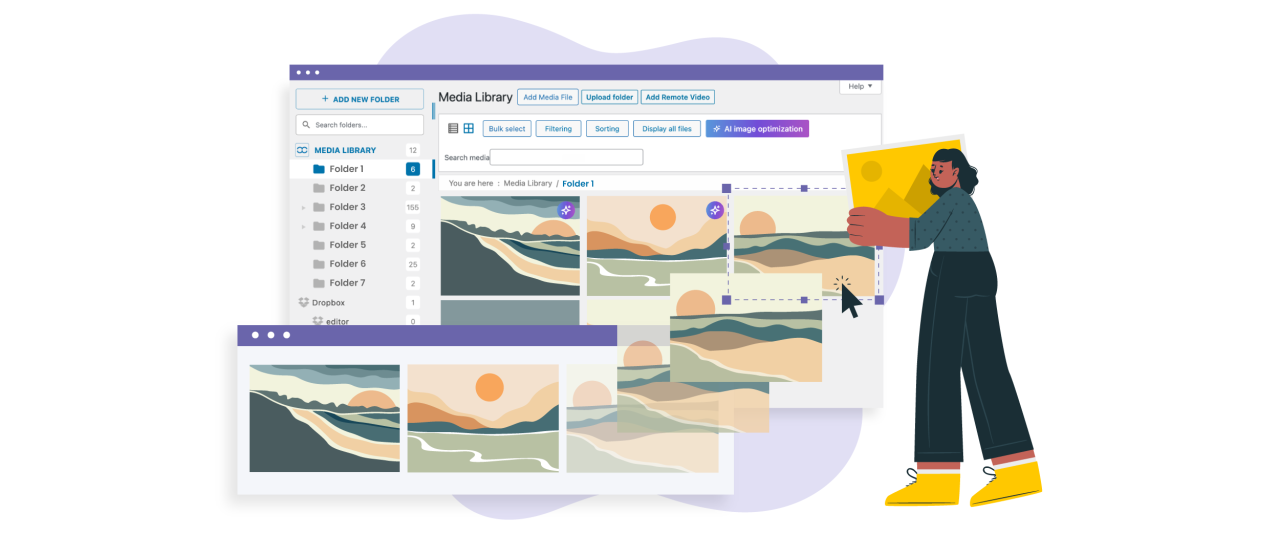
Il secondo metodo per creare una galleria è utilizzare un plugin di terze parti. Sebbene tu possa crearne uno utilizzando l'editor a blocchi, ci sono alcune limitazioni, come la personalizzazione del tema della galleria, del layout e altro ancora.
Pertanto, puoi utilizzare un plugin con funzionalità complete, come WP Media Folder. WP Media Folder è un plugin per WordPress progettato per organizzare e gestire i file multimediali nella Libreria multimediale utilizzando un sistema di cartelle e sottocartelle. Ecco alcune delle funzionalità supportate da WP Media Folder per la creazione di gallerie:
- Creare gallerie dalla Libreria dei media o file locali
- Impostazione del titolo della galleria, scelta di un tema e configurazione della gerarchia (genitore/sottogalleria)
- Regolazione della dimensione della Lightbox
- Impostazione del numero di colonne nella visualizzazione della galleria
- Abilitazione o disabilitazione degli effetti di transizione
- Configurazione della paginazione o divisione delle pagine nella galleria
- Impostazione del layout e della spaziatura tra le immagini
- Regolazione del colore di sfondo della galleria
- Aggiunta di icone di zoom o navigazione nella Lightbox e molto altro.
Passo 1: Crea una nuova galleria multimediale
Iniziamo a creare una nuova galleria. Assicurati di aver installato il WP Media Folder sul tuo sito web. Quindi vai al menu Media > Gallerie Media Folder > Crea nuova galleria multimediale.
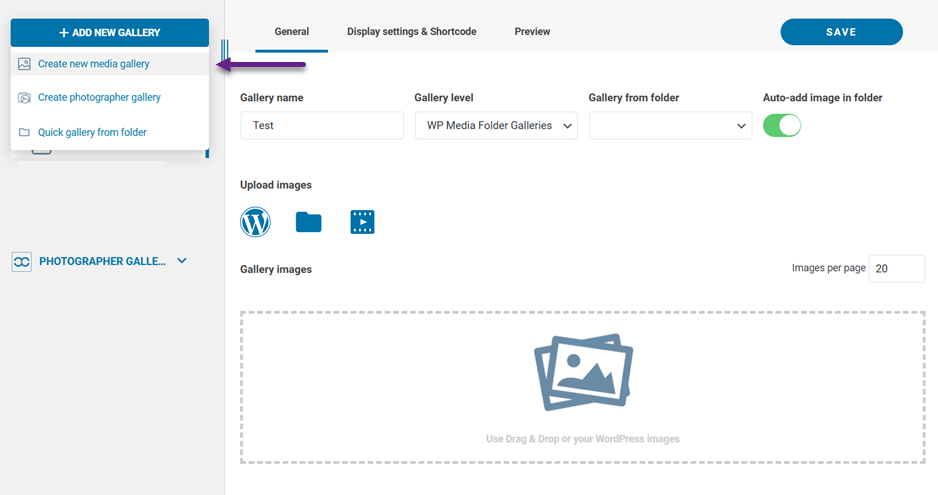
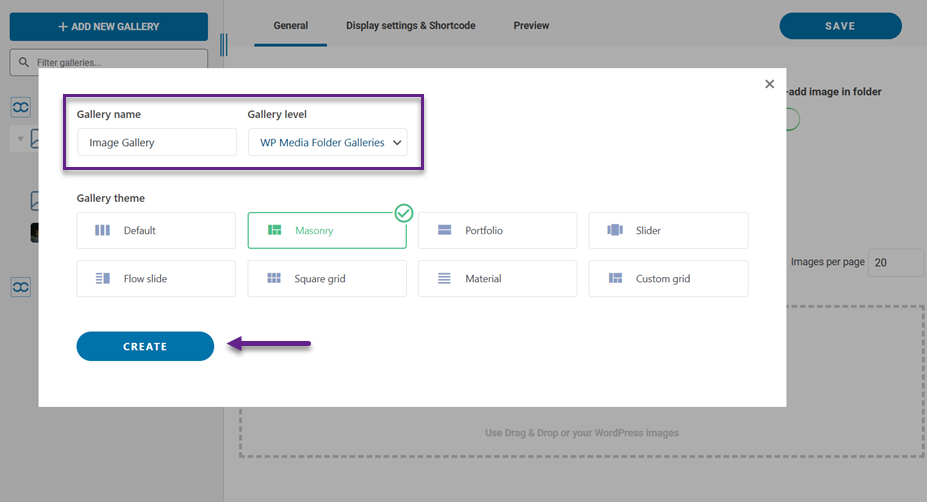
Dopo di che, inserisci il nome della galleria e il livello, seleziona il tema della galleria che desideri, quindi clicca su Crea.
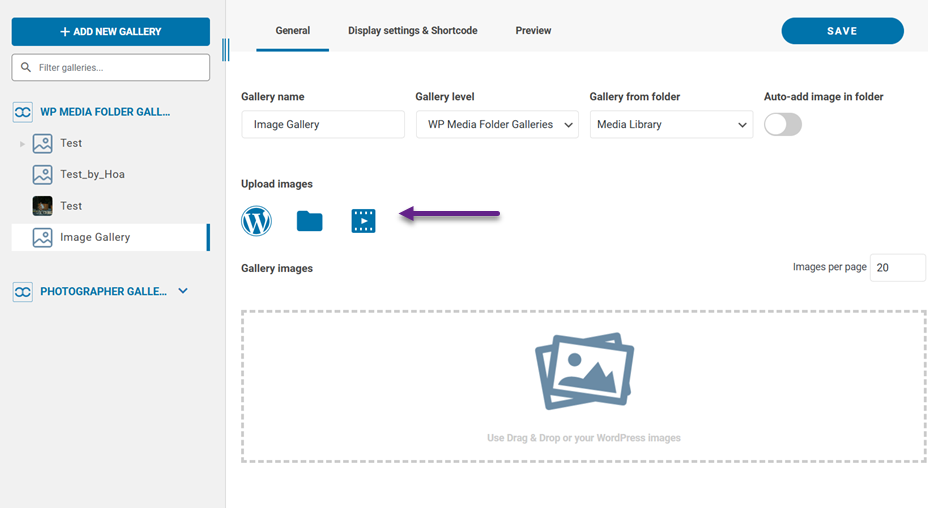
Una volta fatto ciò, puoi caricare immagini tramite WordPress o il tuo computer locale.
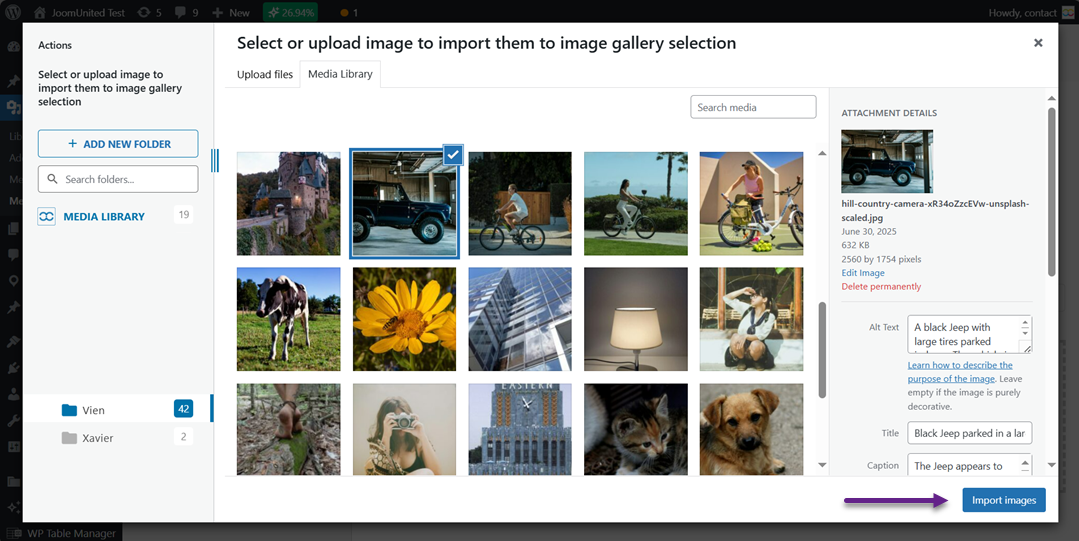
In questo tutorial, proveremo a caricare direttamente dai media di WordPress. Una volta selezionato, clicca su Importa immagini.
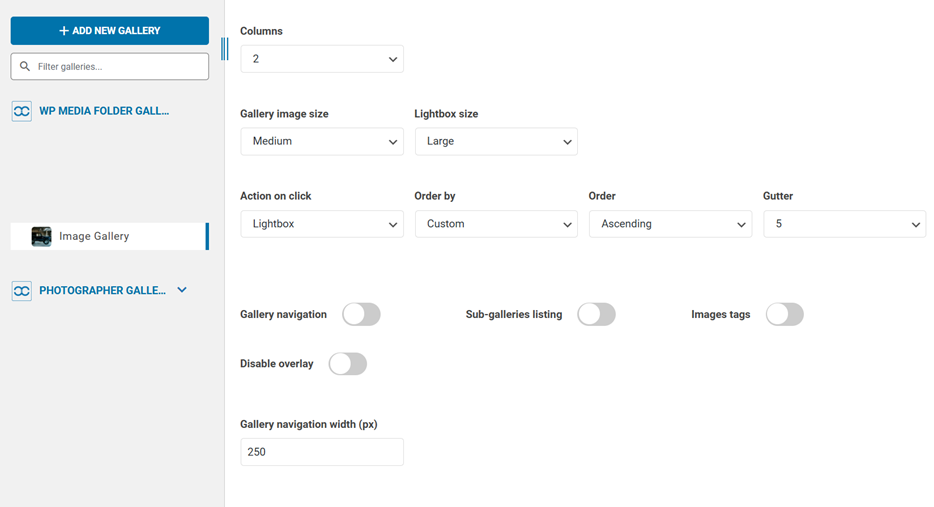
Successivamente, nel Impostazioni di visualizzazione e shortcode , è possibile configurare diversi elementi, tra cui il numero di colonne, le dimensioni delle immagini della galleria, la lightbox, la navigazione della galleria e molto altro.
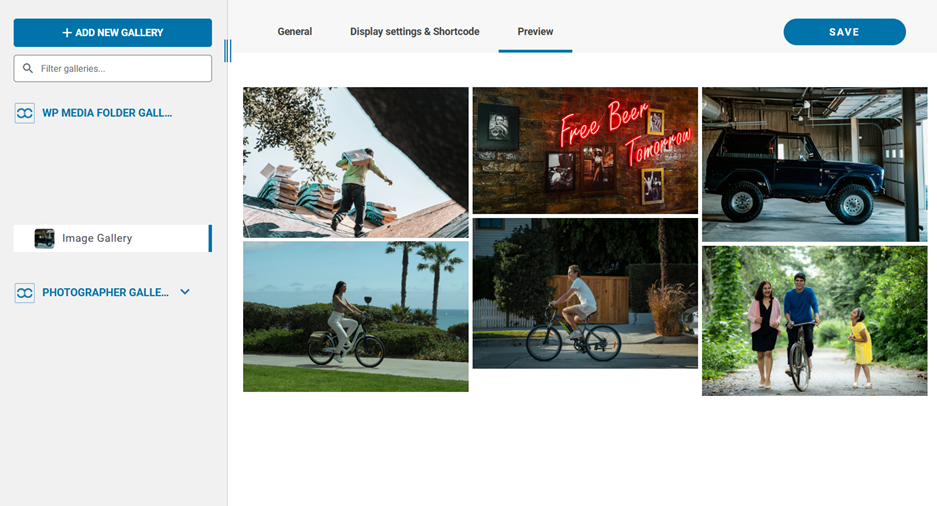
Nel frattempo, nella scheda del menu Anteprima, puoi vedere un'anteprima di come sarà la tua galleria. Se sei soddisfatto di essa, seleziona Salva.
Passo 2: Visualizza la tua galleria su WordPress
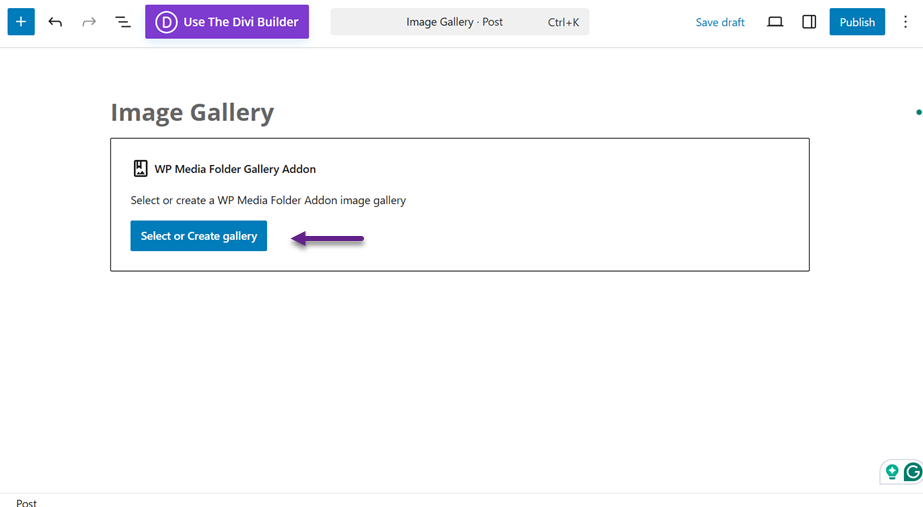
Una volta creata la galleria, è il momento di visualizzarla sul tuo sito web. Qui puoi aggiungere un editor a blocchi, selezionare WP Media Folder Addon e quindi selezionare Seleziona o Crea galleria.
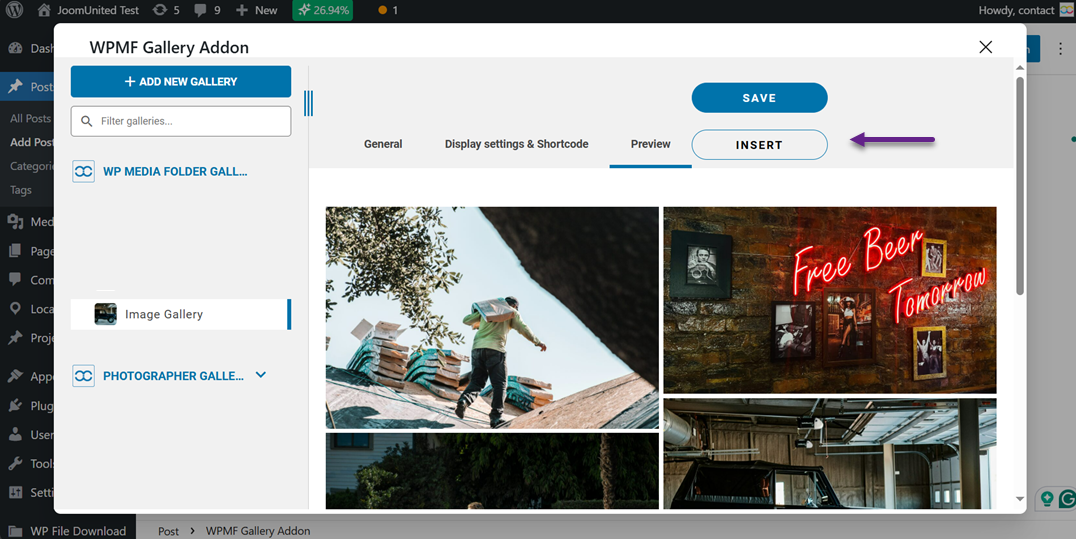
Qui ti verrà chiesto di selezionare quale cartella della galleria desideri inserire. Una volta selezionata, clicca su Insert.
Se l'operazione riesce, la visualizzazione della tua galleria apparirà nell'editor di WordPress.
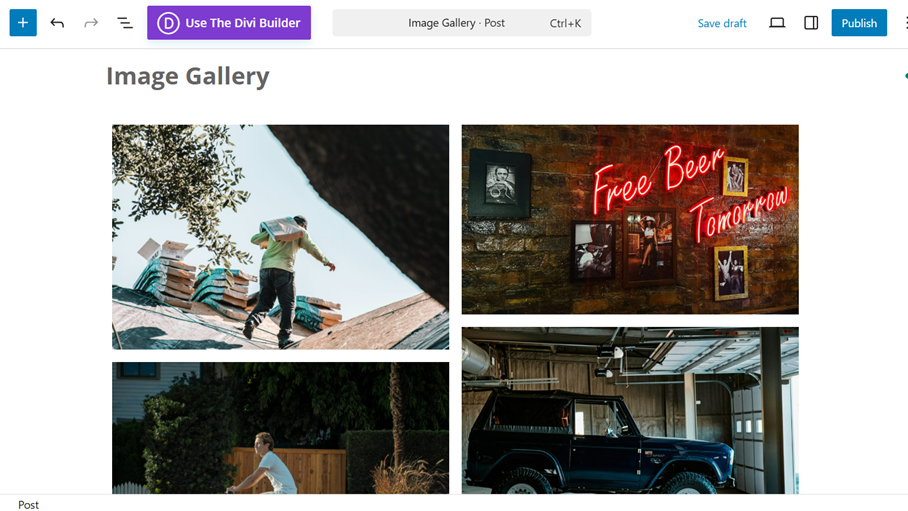
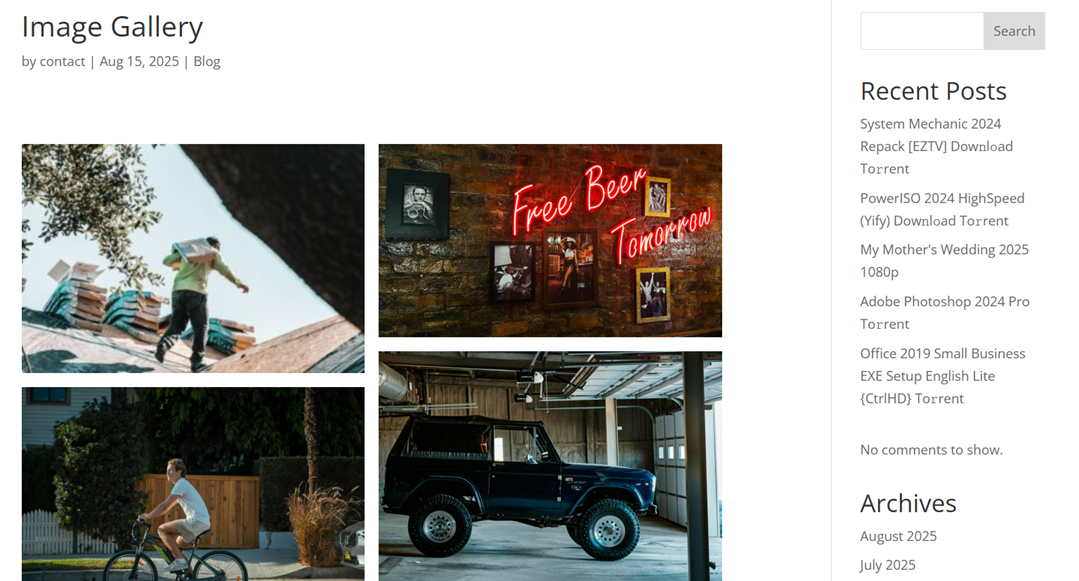
Ora, ecco la galleria che hai inserito con successo nel tuo post di WordPress.
Suggerimenti per massimizzare la tua galleria di immagini
Una galleria di immagini ben ottimizzata può fare più che semplicemente visualizzare immagini, può catturare l'attenzione, raccontare una storia e migliorare l'esperienza complessiva per i tuoi visitatori. Che tu stia gestendo un blog personale, un portfolio o un negozio online, sfruttare al massimo la tua galleria di immagini ti aiuterà a distinguerti e a mantenere i visitatori coinvolti.
Scegli immagini di alta qualità e ottimizzate
Utilizzare immagini di alta qualità assicura che la tua galleria abbia un aspetto professionale e visivamente accattivante. Immagini sfocate o pixelate possono fare apparire il tuo sito poco professionale e ridurre la fiducia nel tuo marchio. Tuttavia, alta qualità non significa file di grandi dimensioni, dovresti sempre bilanciare la chiarezza con tempi di caricamento rapidi.
Ottimizzare le immagini significa comprimerle senza perdere qualità visibile. In questo modo, il tuo sito rimane veloce e reattivo mentre continua a mostrare visuali nitidi e vivaci. Strumenti come TinyPNG o plugin di ottimizzazione integrati in WordPress possono rendere questo processo rapido e facile.
Organizza le tue immagini per una navigazione facile
Una bella galleria è inutile se i visitatori non riescono facilmente a trovare ciò che vogliono. Organizzare le immagini in categorie, tag o cartelle aiuta gli utenti a navigare senza sforzo. Questa struttura rende anche più facile gestire la libreria multimediale nel lungo termine.
Pensa alla tua galleria come a un'esposizione di negozio ben organizzata, raggruppa elementi correlati insieme in modo che i visitatori possano godere di un'esperienza fluida e intuitiva. Plugin per la libreria multimediale come WP Media Folder ti consentono di creare gerarchie di cartelle e ordinare le tue immagini senza disordine.
Usa didascalie e testo alternativo con saggezza
Le didascalie possono fornire contesto alle tue immagini, rendendole più coinvolgenti e informative. Aiutano i visitatori a comprendere la storia dietro l'immagine o i dettagli del prodotto. Mantieni le didascalie brevi, chiare e pertinenti all'immagine.
Il testo alternativo, d'altra parte, svolge un ruolo importante nella SEO e nell'accessibilità. Informa i motori di ricerca e gli screen reader su cosa riguarda la tua immagine. Scrivere un testo alternativo descrittivo e ottimizzato per le parole chiave migliora la rilevabilità del tuo sito e lo rende più inclusivo per tutti gli utenti.
Abilita la visualizzazione Lightbox o a schermo intero
A volte, i visitatori vogliono dare un'occhiata più da vicino a un'immagine senza lasciare la pagina. Abilitare una lightbox o una visualizzazione a schermo intero consente loro di ingrandire le immagini con un semplice clic, creando un'esperienza più coinvolgente. Ciò è particolarmente utile per mostrare arte, fotografia o dettagli del prodotto.
Una lightbox tiene inoltre gli utenti coinvolti perché possono sfogliare le immagini senza essere reindirizzati a nuove pagine. Molti plugin della galleria offrono questa funzionalità out of the box, rendendola facile da implementare.
Chiamata a tutti i webmaster!
Risparmia tempo e aumenta la produttività con WP Media Folder. Organizza facilmente i file multimediali dei clienti, crea gallerie personalizzate e fornisci un'esperienza utente senza interruzioni.
Aggiorna subito i tuoi progetti web!
Conclusione
Creare una galleria di immagini in WordPress crea un'esperienza visivamente accattivante, organizzata e coinvolgente per i visitatori. Utilizzando l'editor di blocchi predefinito o un plugin ricco di funzionalità, puoi presentare le tue immagini in modo da migliorare il design del tuo sito, ottimizzare la navigazione e tenere gli utenti impegnati a esplorare i tuoi contenuti più a lungo.
Con gli strumenti giusti, come WP Media Folder, puoi andare oltre le funzionalità di base, aggiungendo organizzazione delle cartelle, layout personalizzati, effetti lightbox e molto altro per valorizzare al meglio il tuo lavoro. Se sei pronto a portare la tua galleria di immagini a un livello superiore, prova WP Media Folder e scopri quanto può essere semplice gestire e visualizzare i tuoi contenuti multimediali.
Quando ti iscrivi al blog, ti invieremo un'e-mail quando ci saranno nuovi aggiornamenti sul sito in modo che tu non li perda.



