 WordPress products
 Joomla products
 Support
 News
News Login
LoginCome correggere la perdita di colore e saturazione delle immagini in WordPress

Risolvere la perdita di colore e saturazione delle immagini in WordPress è una sfida comune quando le immagini che appaiono nitide sul tuo computer diventano sbiadite o scolorite dopo essere state caricate sul tuo sito web. Questo problema può rovinare l'aspetto generale delle tue pagine, soprattutto se fai affidamento su immagini di alta qualità per branding, portfolio o prodotti.
Fortunatamente, questo cambiamento di colore non significa che i tuoi file immagine siano danneggiati. Di solito, la causa risiede nelle impostazioni del profilo colore, nella compressione automatica di WordPress o negli effetti di temi e plugin. In questa guida, scoprirai le cause dei cambiamenti di colore delle immagini dopo il caricamento e vari modi pratici per mantenere i colori originali coerenti in WordPress.
- Converti sempre le tue immagini al profilo colore sRGB prima di caricarle su WordPress per garantire che i colori vengano visualizzati in modo accurato e vivace su tutti i browser e i dispositivi.
- Disattiva o controlla la compressione JPEG predefinita di WordPress utilizzando plugin o codice personalizzato per evitare l'opacizzazione e lo sbiadimento indesiderati dei colori delle immagini dopo il caricamento.
- Controlla il tuo tema WordPress, i page builder e qualsiasi plugin CDN o di ottimizzazione delle immagini per funzionalità di sovrapposizione o ricompressione automatica che potrebbero alterare i colori delle tue immagini a tua insaputa.
Indice dei contenuti
- Perché le immagini appaiono desaturate o sbiadite dopo il caricamento su WordPress?
- Come correggere la perdita di colore e saturazione delle immagini in WordPress usando Adobe Photoshop
- Come correggere la perdita di colore e saturazione delle immagini in WordPress usando GIMP
- Suggerimenti aggiuntivi per evitare cambiamenti di colore in WordPress
- FAQ sull'accuratezza dei colori delle immagini in WordPress
- Conclusione
Perché le immagini appaiono desaturate o sbiadite dopo il caricamento su WordPress?

Prima di iniziare a risolverlo, è importante capire prima la causa. Le immagini che cambiano colore o appaiono più pallide dopo essere state caricate su WordPress non accadono in modo casuale, diversi fattori tecnici lo influenzano. Ecco alcune delle principali ragioni:
- Differenze nel profilo colore (sRGB vs Adobe RGB): Molti programmi di editing, come Photoshop, utilizzano il profilo colore Adobe RGB, che ha uno spettro cromatico più ampio. Tuttavia, la maggior parte dei browser supporta solo sRGB. Se le immagini non vengono convertite in sRGB prima del caricamento, i colori appaiono più spenti quando vengono visualizzati sul web.
- Compressione automatica di WordPress: WordPress applica una compressione predefinita ai JPEG per velocizzare il caricamento. Sfortunatamente, questa compressione può ridurre la saturazione e il contrasto, soprattutto nelle immagini con molte gradazioni di colore.
- L'influenza del CSS o dello stile dei temi/page builder: Alcuni temi o page builder aggiungono overlay, filtri o effetti di luminosità che modificano indirettamente l'aspetto cromatico originale delle immagini.
- Plugin CDN o di ottimizzazione delle immagini: Se utilizzi una CDN o plugin come Smush, Imagify o Jetpack, le immagini potrebbero essere ricompresse a tua insaputa, causando un cambiamento dei colori.
- Differenze di calibrazione dello schermo (desktop vs. mobile): I colori possono apparire diversi a seconda del dispositivo. Gli schermi degli smartphone hanno spesso una saturazione più elevata rispetto ai normali monitor dei laptop, quindi la differenza può essere significativa.
Come correggere la perdita di colore e saturazione delle immagini in WordPress usando Adobe Photoshop

Un modo affidabile per evitare colori sbiaditi in WordPress è convertire le immagini nello spazio colore sRGB prima di caricarle. Questo può essere fatto rapidamente usando Adobe Photoshop o qualsiasi altro strumento di editing professionale che supporti la regolazione dei profili colore.
Questo è il flusso di lavoro che molti team di progettazione professionisti utilizzano per garantire che grafici e screenshot appaiano sempre vivaci e coerenti su tutti i browser e i dispositivi.
Metodo 1: Convertire le immagini in sRGB
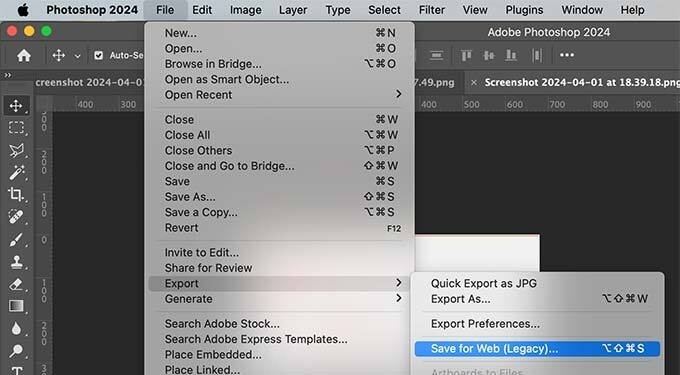
Il modo più pratico è convertire l'immagine in sRGB durante l'esportazione. Dopo aver aperto l'immagine in Photoshop, usa l'opzione Salva per Web (Legacy) dal menu File.
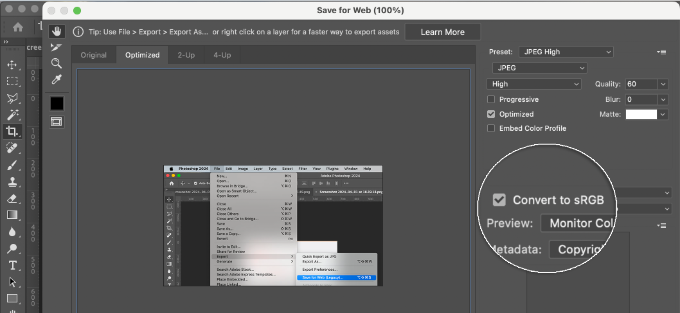
Attiva l'opzione "Converti in sRGB" nella finestra di esportazione prima di salvare. In questo modo, Photoshop assicurerà che i colori dell'immagine siano adattati agli standard web. Puoi anche incorporare un profilo colore nel file, ma la maggior parte dei browser ignora questi metadati, quindi la conversione in sRGB rimane il passaggio più importante.
Metodo 2: Modificare le impostazioni del colore in Photoshop
Se desideri un approccio più permanente, puoi impostare Photoshop per lavorare automaticamente con lo spazio colore sRGB. Apri il menu Impostazioni colore tramite l'opzione Modifica, quindi seleziona il preset "North America Web/Internet" . Successivamente, nella sezione Criteri di gestione colore , imposta tutte le immagini RGB per essere convertite automaticamente in RGB di lavoro.
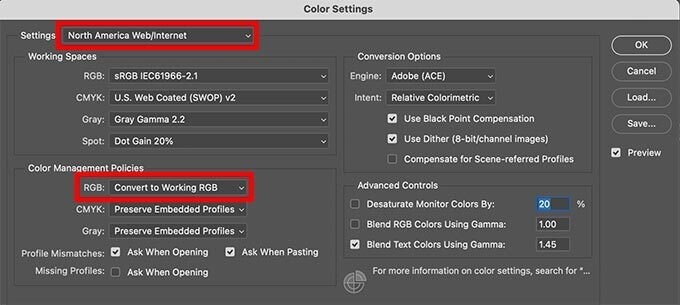
Con questa impostazione, Photoshop visualizzerà un avviso ogni volta che apri un'immagine con un profilo colore diverso. Per garantire che la saturazione e la tonalità rimangano accurate, scegli semplicemente l'opzione per convertire i colori del documento nello spazio di lavoro.
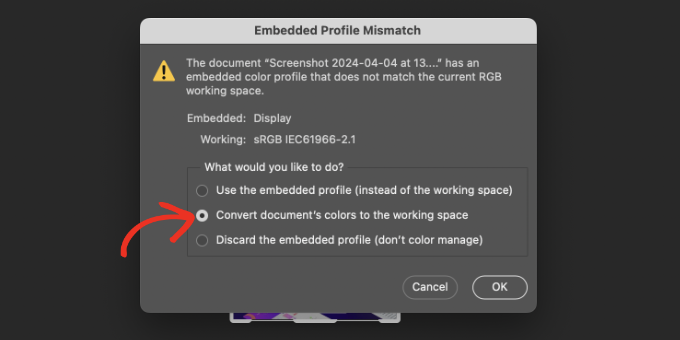
Una volta applicate le modifiche e salvata nuovamente l'immagine, il file può essere caricato su WordPress senza il rischio che i colori diventino spenti o diversi dall'originale.
Come correggere la perdita di colore e saturazione delle immagini in WordPress usando GIMP
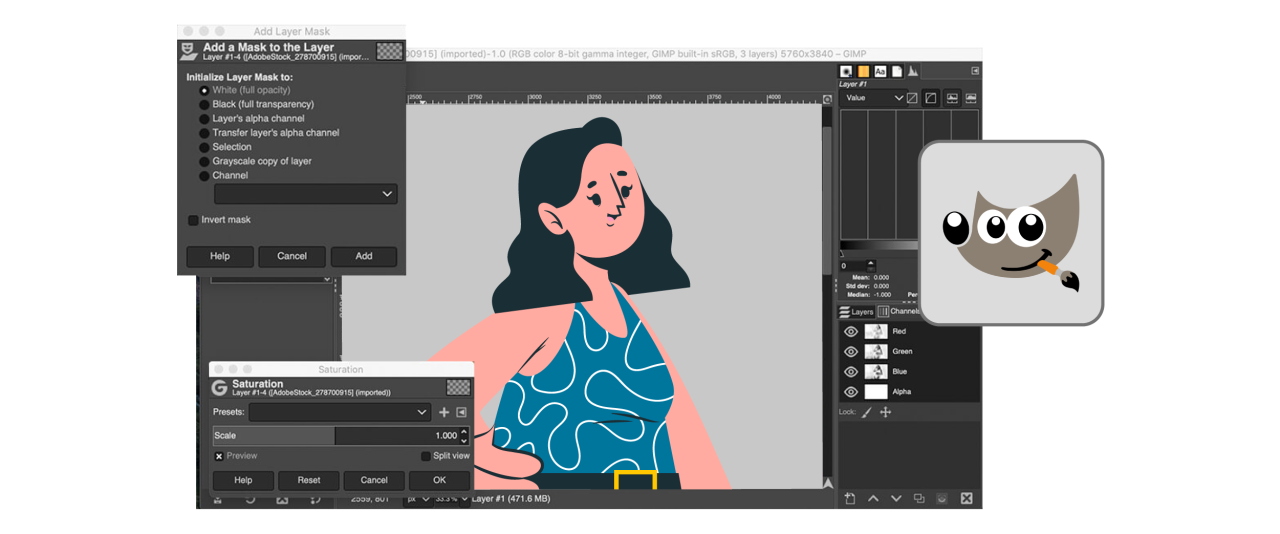
GIMP è un'alternativa potente e completamente gratuita ad Adobe Photoshop e può essere utilizzato anche per correggere i problemi di profilo colore prima di caricare le immagini su WordPress. Quando apri un'immagine in GIMP, il software in genere rileva se il file contiene già un profilo colore incorporato.
Se la foto utilizza Adobe RGB, GIMP di solito visualizzerà un messaggio che chiede se si desidera convertirla. Tuttavia, non tutte le immagini includono un profilo e, in alcuni casi, GIMP potrebbe non riconoscerlo, il che significa che dovrai eseguire la conversione manualmente.
Sapere in quale spazio colore è stata originariamente salvata l'immagine è utile prima della conversione. Molte fotocamere acquisiscono le foto in Adobe RGB per impostazione predefinita, il che può variare a seconda delle impostazioni. In caso di dubbi, controlla la configurazione della fotocamera o consulta la sua documentazione. Poiché GIMP non include il profilo Adobe RGB preinstallato, dovrai scaricare separatamente il profilo ICC Adobe RGB.
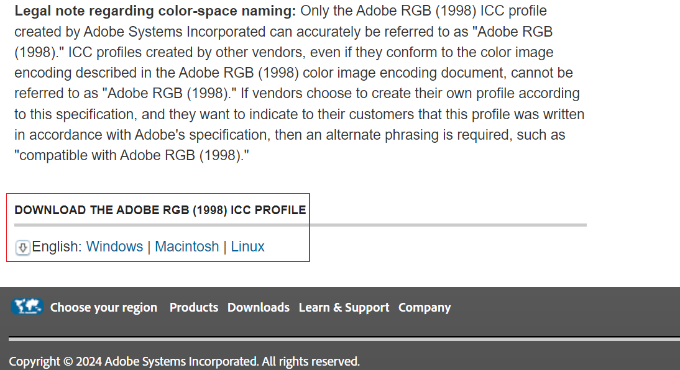
Questo file può essere ottenuto dal sito web di Adobe nella sezione delle risorse di imaging digitale. Dopo aver selezionato il tuo sistema operativo ed estratto il file ZIP scaricato, troverai il profilo AdobeRGB1998.icc all'interno.
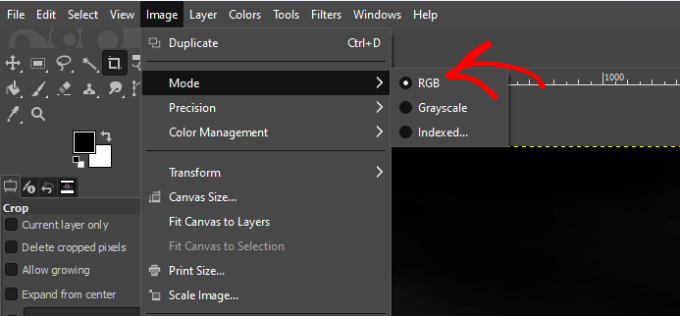
Una volta salvato il profilo ICC sul computer, apri l'immagine in GIMP e assicurati che sia impostata in modalità RGB tramite il menu Immagine > Modalità.
Una volta confermato, puoi assegnare o convertire il profilo colore. Vai su Immagine > Gestione colore > Converti in profilo colore.

E quando appare la finestra di dialogo, scegli RGB incorporato come profilo di destinazione.
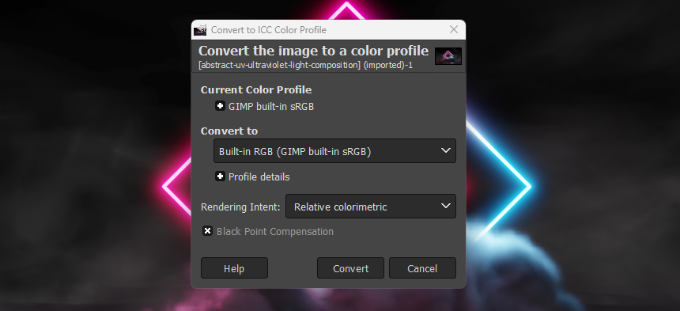
Questo garantisce che l'immagine venga convertita in sRGB, lo spazio colore standard supportato da tutti i browser. Dopo aver salvato l'immagine, manterrà una saturazione e un contrasto accurati quando viene caricata su WordPress. Puoi ripetere questo processo per qualsiasi altra immagine che richieda una regolazione.
Suggerimenti aggiuntivi per evitare cambiamenti di colore in WordPress

Oltre a correggere il profilo colore prima del caricamento, puoi apportare diverse modifiche direttamente all'interno di WordPress per contribuire a mantenere colori accurati delle immagini dopo la pubblicazione.
Disattivare la compressione delle immagini tramite codice o plugin
WordPress comprime le immagini JPEG per impostazione predefinita per ridurre le dimensioni dei file e migliorare la velocità di caricamento. Sfortunatamente, questa compressione può attenuare o sbiadire i colori, specialmente nelle foto con gradienti sottili. Puoi disattivare questa compressione aggiungendo un piccolo frammento di codice al tuo file functions.php o utilizzando un plugin di compressione delle immagini che ti consente di controllare manualmente il livello di compressione. Se non vuoi avere a che fare con il codice, plugin come Disable JPEG Compression o WP Resized Image Quality offrono un'alternativa più sicura e facile da usare.
Tuttavia, puoi controllare la qualità delle immagini tramite una soluzione media centralizzata se preferisci un approccio ancora più snello senza gestire più strumenti. WP Media Folder offre opzioni integrate per gestire la sostituzione dei file, impostare livelli di compressione personalizzati e persino sincronizzare le immagini con l'archiviazione cloud. Questo ti consente di ottimizzare la qualità delle immagini senza modificare le funzioni di WordPress o destreggiarti tra plugin separati, garantendo che i tuoi contenuti visivi rimangano costantemente nitidi su tutto il sito.
Dì addio a una libreria multimediale disordinata.
WP Media Folder ti consente di categorizzare i file, sincronizzare le cartelle con l'archiviazione cloud, creare gallerie straordinarie e persino sostituire le immagini senza rompere i link.
Ottimizza il tuo flusso di lavoro multimediale oggi stesso
Verifica degli effetti del tema o del page builder sullo stile delle immagini
Alcuni temi WordPress e page builder, come Elementor, Divi o WPBakery, applicano automaticamente effetti visivi come overlay, filtri CSS o regolazioni di luminosità e contrasto. Questi effetti potrebbero non essere immediatamente visibili durante la modifica, ma possono alterare sottilmente i colori delle immagini una volta pubblicata la pagina.
Per confermare se questo sta accadendo, prova a visualizzare la stessa immagine su una pagina vuota, senza elementi di stile o di layout. Se i colori risultano corretti, il tuo tema o builder applica effetti visivi aggiuntivi in background. Puoi risolvere disattivando le sovrapposizioni, rimuovendo i filtri CSS indesiderati o assegnando una classe personalizzata che visualizza l'immagine senza modifiche.
Utilizzare CDN o Lazy Load senza compromettere la qualità delle immagini
Le reti di distribuzione dei contenuti (CDN) come Cloudflare, BunnyCDN o Jetpack Image CDN spesso includono funzionalità di ottimizzazione automatica che ricomprimono le immagini o le convertono in formati come WebP. Se la compressione è troppo aggressiva, può ridurre la saturazione o alterare il tono complessivo dell'immagine.
Per evitare questo, controlla le impostazioni del tuo CDN e disabilita l'ottimizzazione automatica o imposta una qualità superiore. Se stai utilizzando un plugin di lazy load, verifica se aggiunge effetti segnaposto o filtri prima che l'immagine venga caricata completamente. Scegli una soluzione lazy loading che ritardi il caricamento delle immagini senza modificarne l'aspetto visivo per ottenere i migliori risultati. In questo modo, puoi mantenere sia le prestazioni che la precisione dei colori.
FAQ sull'accuratezza dei colori delle immagini in WordPress
Anche dopo aver applicato le impostazioni migliori, potrebbero comunque verificarsi alcune incongruenze nelle immagini a seconda del dispositivo, del formato o di come è stato caricato il file. Ecco le risposte alle domande più comuni sulle alterazioni cromatiche in WordPress.
Perché le mie immagini appaiono diverse su mobile rispetto al desktop?
La differenza di colore tra dispositivi mobili e desktop è solitamente causata da variazioni del display piuttosto che da un problema con il file immagine stesso. Gli schermi mobili, specialmente sugli smartphone moderni, aumentano automaticamente contrasto e saturazione per rendere le immagini più vivaci. D'altra parte, i monitor desktop potrebbero non essere calibrati nel colore, portando a tonalità più spente o più fredde.
È meglio testare le tue immagini su più dispositivi prima di pubblicare per ridurre al minimo le incongruenze. Puoi anche utilizzare strumenti di calibrazione del display o estensioni di proofing del colore basate sul browser. Sebbene rendere le immagini identiche su ogni schermo sia impossibile, ottimizzarle in formato sRGB garantisce la resa più coerente su tutte le piattaforme.
Le immagini WebP perdono più colore rispetto a JPEG o PNG?
WebP è noto per offrire una migliore compressione con file di dimensioni inferiori, ma a seconda di come viene convertita l'immagine, può produrre lievi variazioni di contrasto o saturazione. La compressione WebP con perdita può talvolta rendere meno evidenti le sottili variazioni di colore, soprattutto nelle sfumature o negli incarnati. Tuttavia, se esportato con impostazioni di alta qualità o in modalità senza perdita, WebP può mantenere la fedeltà cromatica con la stessa efficacia di JPEG o PNG.
Se utilizzi un plugin o una CDN che converte automaticamente le immagini in WebP, assicurati che ti permetta di controllare il livello di qualità. Alcuni strumenti impostano per impostazione predefinita una compressione aggressiva, che privilegia le prestazioni rispetto alla precisione. Scegliere un preset di qualità superiore o esportare manualmente i file WebP ti offre un maggiore controllo sul risultato finale.
Posso ripristinare i colori originali dopo il caricamento?
Una volta che un'immagine è stata compressa o il suo spazio colore è stato alterato durante il caricamento, non sempre può essere completamente ripristinata all'aspetto originale all'interno di WordPress. Tuttavia, puoi sostituire l'immagine interessata con una versione corretta riesportandola in sRGB e disabilitando qualsiasi compressione o filtro applicato durante il caricamento. Questo garantisce che il file aggiornato venga visualizzato come previsto.
Se non sei sicuro che l'immagine attuale sia stata modificata, prova a scaricarla direttamente da WordPress e a confrontarla con il file originale sul tuo computer. Se noti una differenza visibile di tonalità o saturazione, è meglio ricaricare una versione convertita correttamente. Mantenere un archivio organizzato delle immagini originali renderà questo processo molto più semplice quando saranno necessarie delle revisioni.
A tutti i webmaster!
Risparmia tempo e aumenta la produttività con WP Media Folder. Organizza senza sforzo i file multimediali dei clienti, crea gallerie personalizzate e offri un'esperienza utente fluida.
Aggiorna ora i tuoi progetti web!
Conclusione
Risolvere la perdita di colore e saturazione delle immagini in WordPress si riduce in definitiva a controllare come le immagini vengono elaborate prima e dopo il caricamento. Convertendo i file nel profilo colore corretto, disattivando la compressione non necessaria e monitorando come i temi o i plugin influenzano l'output visivo, puoi assicurarti che le tue foto mantengano la loro nitidezza e vivacità previste su tutti i dispositivi. La coerenza non è solo un dettaglio tecnico, è fondamentale per mantenere la qualità del brand e la fiducia visiva.
Un plugin dedicato alla gestione dei media può fare tutta la differenza se desideri il pieno controllo su come i tuoi file multimediali vengono archiviati, organizzati e visualizzati senza rischiare cambiamenti indesiderati dei colori. Prova WP Media Folder per ottenere una gestione avanzata dei file, la sincronizzazione cloud e il controllo della compressione direttamente all'interno di WordPress.
Quando ti iscrivi al blog, ti invieremo un'e-mail quando ci sono nuovi aggiornamenti sul sito, così non te li perderai.


