 Prodotti WordPress
 Prodotti Joomla
 Supporto
 Notizie
 Accedi
Come caricare l'immagine WordPress dal frontend con un plugin

Caricare immagini è una delle cose più importanti quando si parla di un sito web, poiché le immagini sono, fondamentalmente, ciò che dà stile a un sito senza immagini, un sito potrebbe sembrare troppo vecchio o non riuscire a ottenere il numero di clienti/utenti che vorremmo ottenere.
Oltre a questo, dare la possibilità ai tuoi utenti di caricare immagini nel frontend potrebbe darti molti vantaggi come permettere loro di scaricare documenti o qualsiasi immagine che vorrebbero utilizzare, ad esempio, per un profilo.
In questo articolo, valuteremo alcuni plugin che ci permettono di raggiungere ciò che vogliamo fare.
Dì addio alla libreria multimediale disordinata.
WP Media Folder ti consente di categorizzare i file, sincronizzare le cartelle con l'archiviazione cloud, creare gallerie straordinarie e persino sostituire le immagini senza interrompere i collegamenti.
Ottimizza oggi il tuo flusso di lavoro multimediale
Sommario
Come caricare l'immagine WordPress dal frontend con un plugin
Qui discuteremo diversi modi per caricare immagini WordPress con diversi tipi di plugin.
Carica file nel Frontend utilizzando un Plugin di Form
Uno dei modi più rapidi e accessibili è utilizzare un plugin di form, utile quando dobbiamo creare, ad esempio, un form di contatto dove è necessario che l'utente carichi un documento o qualsiasi informazione utile utilizzando un'immagine.
Ci sono molti plugin che ti permettono di creare moduli con un campo di caricamento file, uno di questi è Contact Form 7 che ti consente di caricare file sul tuo sito nel frontend gratuitamente.
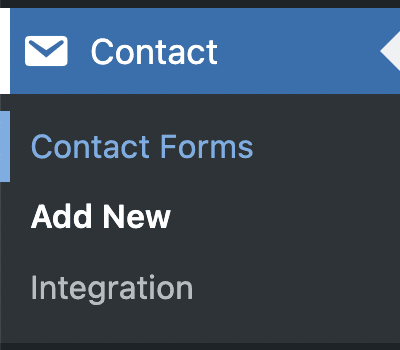
Quindi, per utilizzare i moduli e permettere agli utenti di caricare file nel frontend, dovremo prima creare il modulo. Dopo aver installato il plugin, andate su Contatti > Aggiungi nuovo.
In questa schermata, avrai alcuni tag HTML con lo shortcode per ogni campo all'interno, per impostazione predefinita, viene creato un modulo con i campi di base.
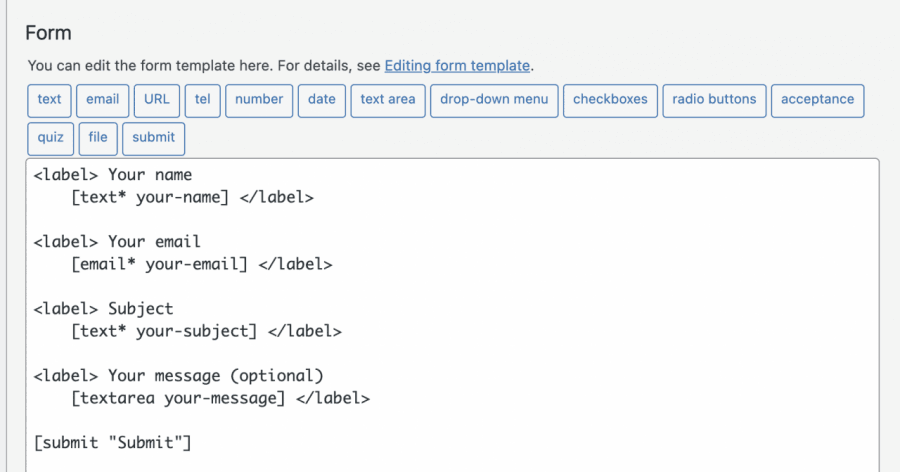
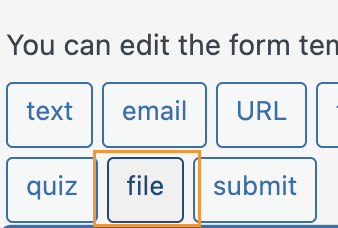
Poiché vogliamo aggiungere un campo di caricamento file, clicca sul punto in cui desideri aggiungere il campo e poi clicca sul file nelle opzioni/pulsanti disponibili.
Questo aprirà un popup dove potrai impostare i limiti per il caricamento del tuo file, aggiungere tutti i limiti che desideri e, infine, cliccare su inserisci tag.
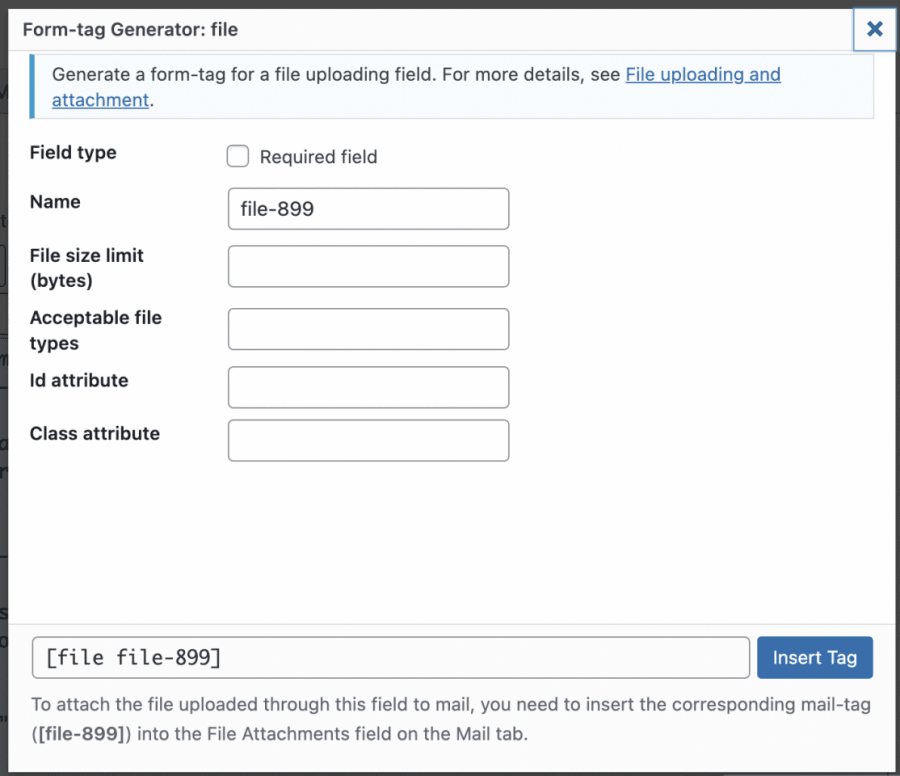
Questo aggiungerà lo shortcode per il campo nel contenuto del form.
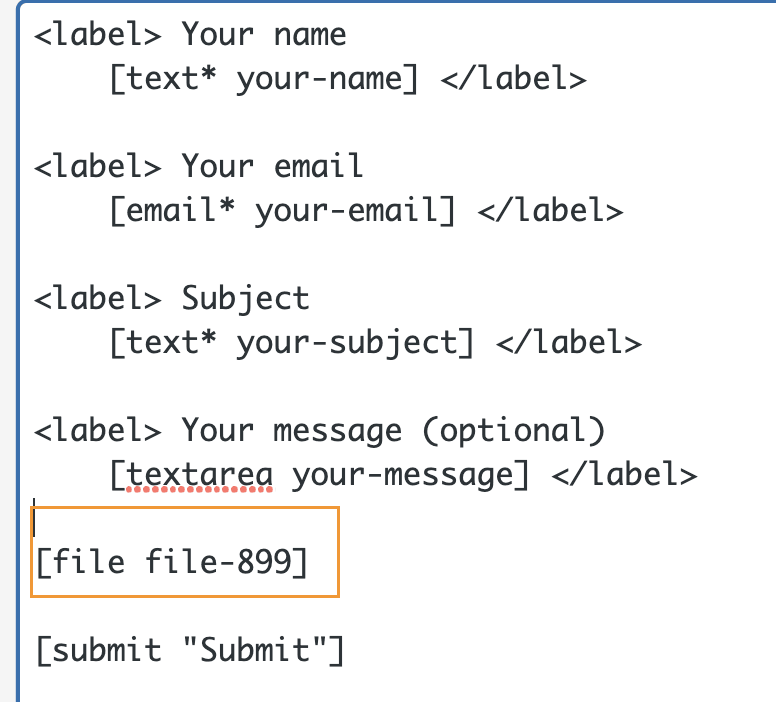
Ora puoi personalizzare quanto vuoi il tuo modulo, aggiungere altri campi o aggiungere HTML e anche CSS se lo desideri, poiché il modulo ammette tutti quei tipi di personalizzazioni.
Quando tutto è fatto, puoi aggiungere un titolo e cliccare su Salva.

Questo genererà uno shortcode che puoi utilizzare per incorporare il modulo nel tuo post o pagina, copiare e quindi utilizzare il blocco disponibile nell'editor di pagina per aggiungere uno shortcode, in questo caso, vedremo come aggiungerlo con l'Editor Gutenberg.
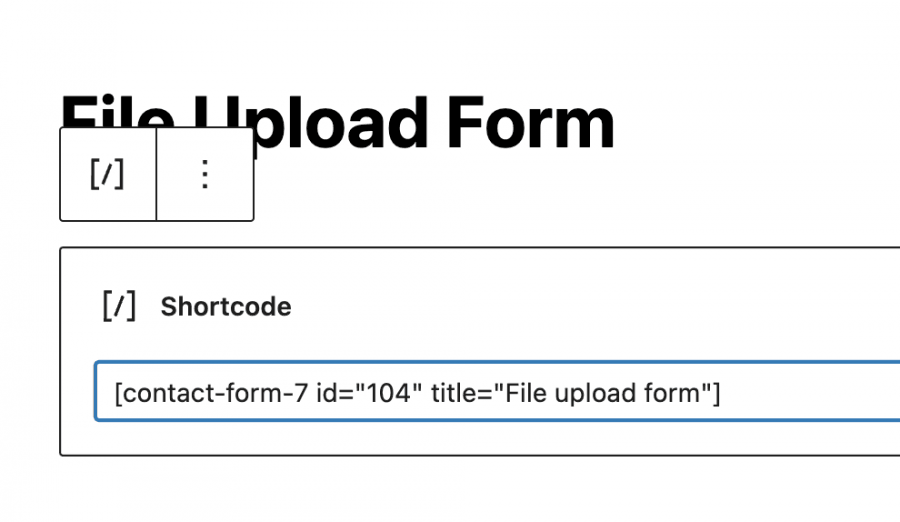
Ora è necessario pubblicarlo e sarà possibile visualizzare il modulo con i campi che sono stati aggiunti e il pulsante di caricamento file.
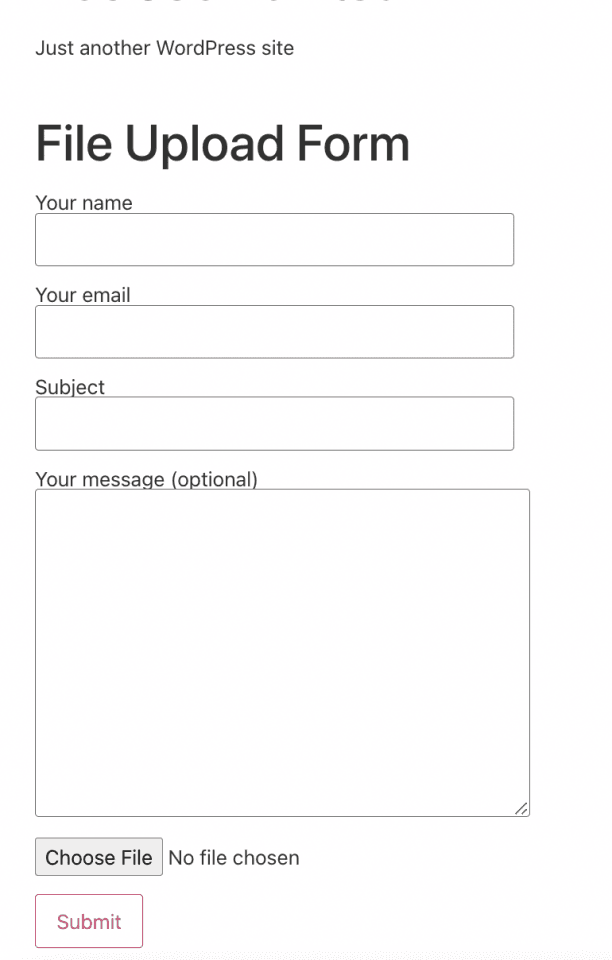
Tutto quello che devi fare è cliccare su Scegli file e selezionare il file, in questo caso, la tua immagine, dalle tue cartelle sul tuo PC.
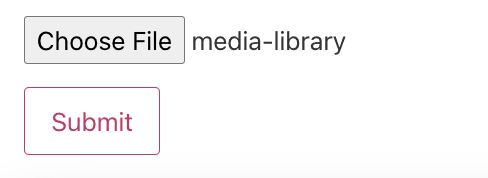
Dopo aver fatto clic su invia, dovrebbe essere fatto e l'immagine dovrebbe ora essere sul tuo sito.
In questo modo i tuoi utenti saranno in grado di caricare immagini sul tuo sito, insieme ad alcune altre informazioni di cui potremmo aver bisogno come il nome o l'email della persona che ha caricato utilizzando un modulo, davvero semplice e funzionale.
Utilizzo del plugin di caricamento file WordPress
Ora che abbiamo visto il modo normale "vecchio", vediamo come caricare un'immagine utilizzando questo plugin che ci permetterà di incorporare un'opzione di caricamento file in qualsiasi articolo o pagina senza dover compilare altre informazioni o creare un modulo.
Prima di tutto, dobbiamo avere installato il plugin "WordPress File Upload" poiché questo ci darà tutte le opzioni necessarie per creare l'opzione di caricamento file.
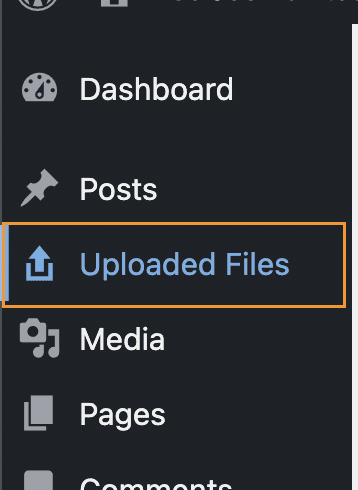
Dopo aver attivato questo plugin sul nostro sito, dovremmo essere in grado di vedere un'opzione di menu disponibile per controllare tutti i file che carichiamo utilizzando esso.
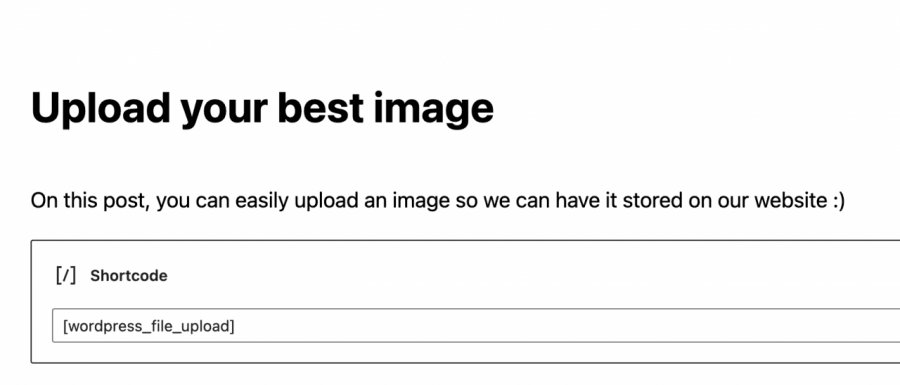
Per usarlo, tutto ciò che dobbiamo fare è aggiungere uno shortcode [wordpress_file_upload] dove vogliamo visualizzarlo, in questo caso, abbiamo un post con alcune informazioni preparate dove abbiamo aggiunto lo shortcode in modo da poter verificare come apparirebbe nell'Editor Gutenberg e nel frontend.
Editor Gutenberg
Frontend
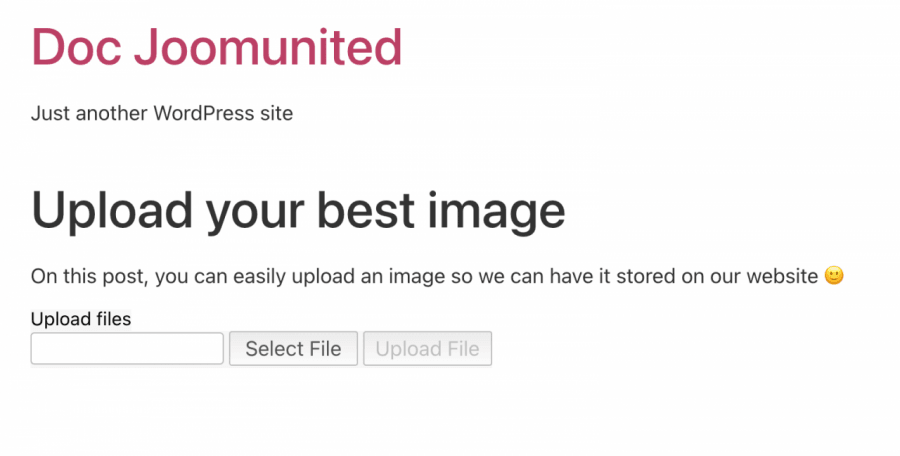
Ora che il nostro modulo di caricamento è stato aggiunto, tutto ciò che devi fare è cliccare su "Seleziona file" per esplorare i file del tuo PC e, infine, cliccare su Carica file.
Cliccando su questo pulsante permetterai ai tuoi utenti di caricare un'immagine o un file sul tuo sito, e la parte migliore di questo è che possiamo selezionare dove sul server vogliamo caricare l'immagine direttamente sotto le impostazioni del plugin così come il suo aspetto e molte altre impostazioni per il modulo.
Il posto principale dove possiamo controllare i caricamenti sarà nell'opzione "Carica file" nel menu a sinistra dalla dashboard dell'amministratore, questa è la pagina principale per il plugin dove tutti i file caricati sono visualizzati.

Come puoi vedere, un plugin facile e funzionale che ci permetterà di ottenere immagini dai nostri utenti senza grossi inconvenienti, più che incollare lo shortcode nel backend e aspettare che gli utenti carichino il file.
Gestisci Media per ruolo utente utilizzando WP Media Folder
Come possiamo vedere ci sono molti modi per consentire ai nostri utenti di caricare immagini e file nel frontend ma la cosa in quei casi è che le immagini potrebbero essere caricate "casualmente" e non potremmo avere un controllo esatto e buono su dove vengono caricate, niente preoccupazioni! WP Media Folder in soccorso.
WP Media Folder ha uno strumento speciale dedicato alla gestione dell'accesso alla tua libreria multimediale, questo potrebbe essere davvero utile quando vuoi controllare chi carica immagini e dove, nonché se vuoi consentire ai tuoi utenti di gestire i propri media direttamente nella libreria multimediale senza poter vedere i media di altri ruoli/utenti.

Prima di tutto, dobbiamo aver installato WP Media Folder, questo è il plugin che ci permetterà di utilizzare tutte le funzionalità disponibili per far funzionare questo.
Ora che l'abbiamo installato, dovremo abilitare l'opzione per limitare l'accesso. Per farlo, andiamo su Impostazioni > WP Media Foldere potremo visualizzare la WP Media Folder .
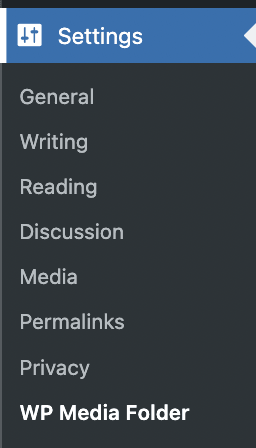
In questa sezione, vai su Accesso e progettazione > Accesso ai media.
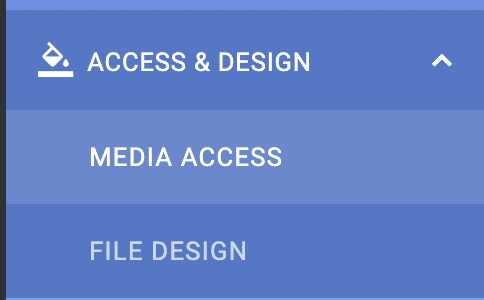
In questa sezione, per limitare l'accesso ai contenuti multimediali in base al ruolo utente e generare automaticamente una cartella dedicata a ciascun ruolo, selezioneremo " Accesso ai contenuti multimediali per utente" oppure "Ruolo utente e ruoli utente".

Abbiamo anche più opzioni come la selezione di una cartella di percorso o permettere al ruolo/utente di vedere tutti gli altri media del ruolo/utente.
Ora che abbiamo abilitato l'opzione per consentire solo a un ruolo utente di modificare i propri media, diciamo che abbiamo un ruolo di editor e vogliamo che tutti gli utenti con questo ruolo possano vedere e gestire i propri media per articoli e pagine.
Con le opzioni che abbiamo selezionato, tutto ciò dovrebbe essere possibile, quindi vediamo, per questo, tutto ciò che dobbiamo fare è accedere come Editor e caricare i media come farebbero normalmente.
Quando si è connessi come editor, sarà possibile visualizzare la libreria multimediale in questo modo.
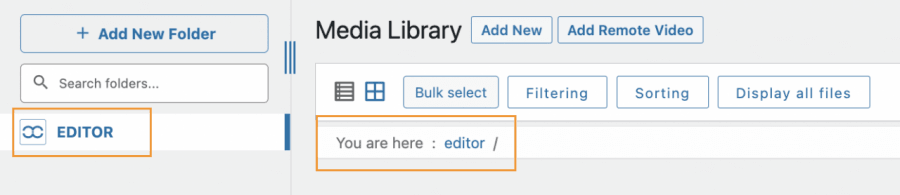
Come puoi vedere, ci sono due sezioni in cui la Libreria Media ti fa sapere che siamo in una cartella chiamata "editor" quindi carichiamo alcuni media per verificare come funzionerebbe.
Il processo di caricamento sarebbe esattamente lo stesso di quello che si fa di solito, potrebbe essere utilizzando uno strumento di caricamento frontend o semplicemente utilizzando la Libreria multimediale, tutto ciò che questo ruolo utente carica sarà limitato automaticamente per il ruolo utente.
Uno dei vantaggi dell'utilizzo di WP Media Folder è che questo ruolo (e tutti gli altri con accesso al wp-admin) sarà in grado di creare cartelle utilizzando il pulsante +Aggiungi nuova cartella .
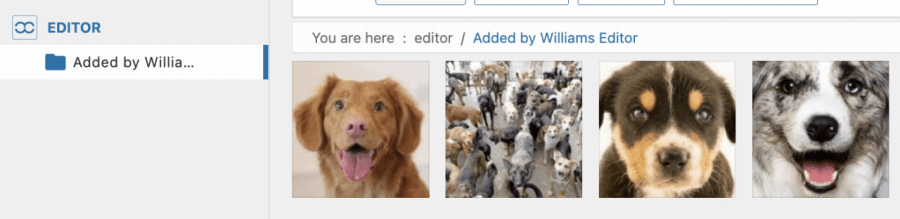
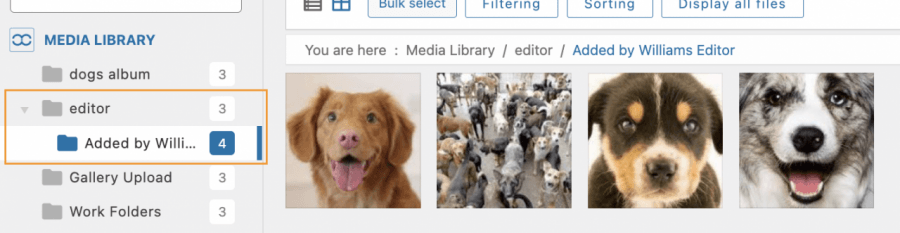
Possiamo confermare che nella libreria multimediale è stata creata una cartella Editor e al suo interno c'è la cartella che abbiamo creato utilizzando il ruolo di Editor, ed è stato facile come cliccare un pulsante!
Ora che abbiamo abilitato l'opzione di accesso ai media , verrà creata una cartella per ogni ruolo che accede alla tua libreria multimediale e carica un'immagine, e potrà condividere o meno i media con gli altri utenti con lo stesso ruolo a seconda delle impostazioni scelte, puoi anche avere un maggiore controllo sui tuoi media utilizzando i filtri.
Che caratteristica fantastica e davvero facile da usare! Non è vero?
Consenti ai tuoi utenti di caricare file nel modo più professionale
In questo post, abbiamo visto come consentire ai nostri utenti di caricare le proprie immagini nel modo più professionale e adattare il nostro sito a ogni caso, ad esempio semplicemente inviando un modulo o permettendo ai nostri editor di creare una cartella condivisa visibile solo a loro nella Libreria multimediale. E non è tutto! Con WP Media Folder potrai fare molto altro, come collegare la tua Libreria multimediale a un servizio cloud. Fantastico, vero?
Scopri di più su WP Media Folder e la limitazione di accesso qui!
Quando ti iscrivi al blog, ti invieremo un'e-mail quando ci saranno nuovi aggiornamenti sul sito in modo che tu non li perda.



Commenti