 WordPress products
 Joomla products
 Support
 News
News Login
LoginCome aggiungere tabelle nei post e nelle pagine di WordPress (senza HTML)

Aggiungi tabelle ai tuoi post e alle tue pagine WordPress facilmente utilizzando l'editor a blocchi integrato o potenti plugin progettati sia per principianti che per professionisti. Le tabelle aiutano a organizzare le informazioni in modo chiaro, rendendo più semplice per i lettori confrontare i dati, visualizzare i piani tariffari o comprendere contenuti dettagliati senza confusione.
In questo articolo imparerai come aggiungere e personalizzare le tabelle di WordPress utilizzando l'editor predefinito e i plugin per le tabelle. Troverai anche suggerimenti utili per creare tabelle reattive e ben stilizzate che migliorano la leggibilità e si integrano perfettamente con il design complessivo del tuo sito web.
- Le tabelle rendono le informazioni complesse facili da leggere e visivamente accattivanti, consentendo ai visitatori di assimilare rapidamente i dati, confrontare le opzioni e cogliere i dettagli essenziali senza dover scorrere lunghi paragrafi.
- Con il blocco Tabella integrato di WordPress o con i plugin, chiunque può creare tabelle organizzate e responsive—senza bisogno di scrivere codice—rendendo la gestione dei contenuti più semplice per aziende, blogger ed educatori.
- L'uso delle tabelle migliora l'esperienza complessiva dell'utente e contribuisce ad aumentare il coinvolgimento e la fiducia, sia che tu stia presentando prezzi, confronti, elenchi di prodotti o risultati di ricerche sul tuo sito WordPress.
Indice dei contenuti
Perché dovresti includere tabelle nei tuoi articoli e pagine WordPress?
Usare le tabelle nei tuoi articoli e nelle tue pagine WordPress è un modo semplice ma potente per presentare le informazioni in un formato strutturato e visivamente chiaro. Aiutano a trasformare lunghi paragrafi in sezioni facili da scansionare, migliorando la leggibilità e il coinvolgimento degli utenti.
- Organizza le informazioni in modo efficace: Le tabelle ti permettono di presentare dati, confronti o elenchi in un layout pulito e sistematico, rendendo più facile la comprensione per i lettori.
- Migliora la leggibilità: I lettori possono scansionare rapidamente righe e colonne per trovare i dettagli necessari invece di navigare attraverso testi lunghi.
- Migliora l'esperienza utente: Una tabella ben progettata rende i tuoi contenuti ordinati e professionali, aiutando gli utenti ad accedere più rapidamente alle informazioni chiave.
- Aumenta il coinvolgimento: Presentando informazioni complesse in modo visivamente accattivante, le tabelle mantengono vivo l'interesse dei lettori e fanno apparire la tua pagina più curata.
Plugin WordPress consigliati per aggiungere tabelle

Mentre l'editor a blocchi predefinito consente di creare tabelle semplici, utilizzare un plugin WordPress dedicato per le tabelle può rendere il processo molto più flessibile ed efficiente. Questi plugin offrono personalizzazione avanzata, opzioni di design responsive e interfacce intuitive che aiutano a gestire facilmente i dati, perfetti per chiunque voglia presentare le informazioni in modo professionale.
1. WP Table Manager
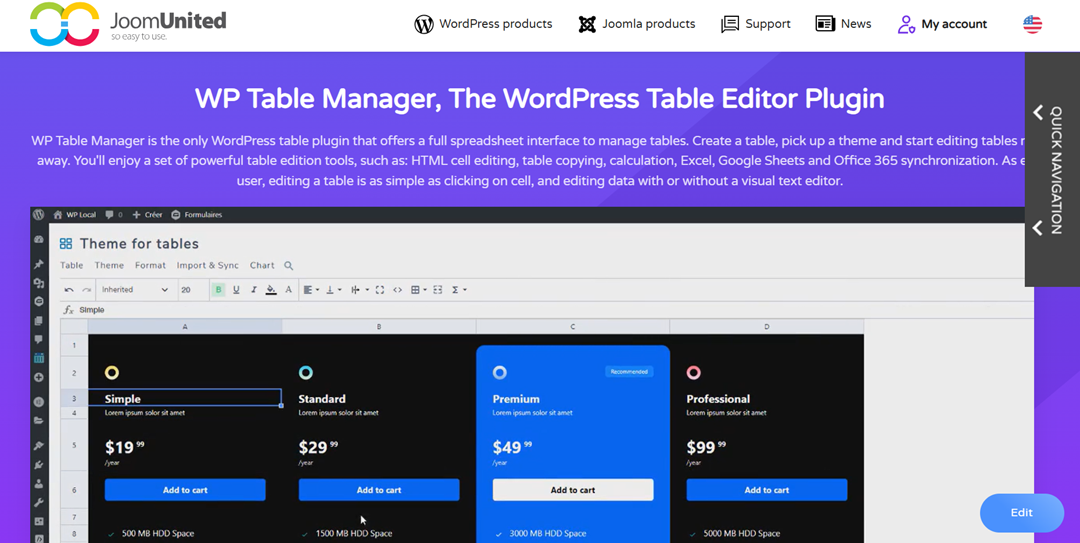
WP Table Manager è un plugin ricco di funzionalità che combina la semplicità di WordPress con la funzionalità di un foglio di calcolo. Ti consente di organizzare, modificare e applicare stili alle tabelle tramite un'interfaccia drag-and-drop simile a Excel. Puoi anche applicare temi personalizzati, modificare celle HTML, eseguire calcoli e persino sincronizzare i dati con Google Sheets o Office 365.
Caratteristiche principali:
- Interfaccia simile a un foglio di calcolo per modificare facilmente le tabelle
- Opzioni di ordinamento, filtraggio e paginazione
- Integrazione con i più diffusi page builder e plugin
- Importazione ed esportazione in diversi formati (Excel, CSV, ecc.)
WP Table Manager si distingue per la sua versatilità e facilità d'uso, rendendolo ideale per chiunque gestisca tabelle di dati dinamiche—dai grafici dei prezzi ai confronti complessi tra prodotti.
Cerchi una soluzione robusta per la gestione delle tabelle per i siti dei clienti?
Dalle tabelle dei prezzi ai confronti tra prodotti, questo plugin offre potenti funzionalità per presentare i dati in modo chiaro e intuitivo.
Ottieni ora un vantaggio competitivo!
2. TablePress
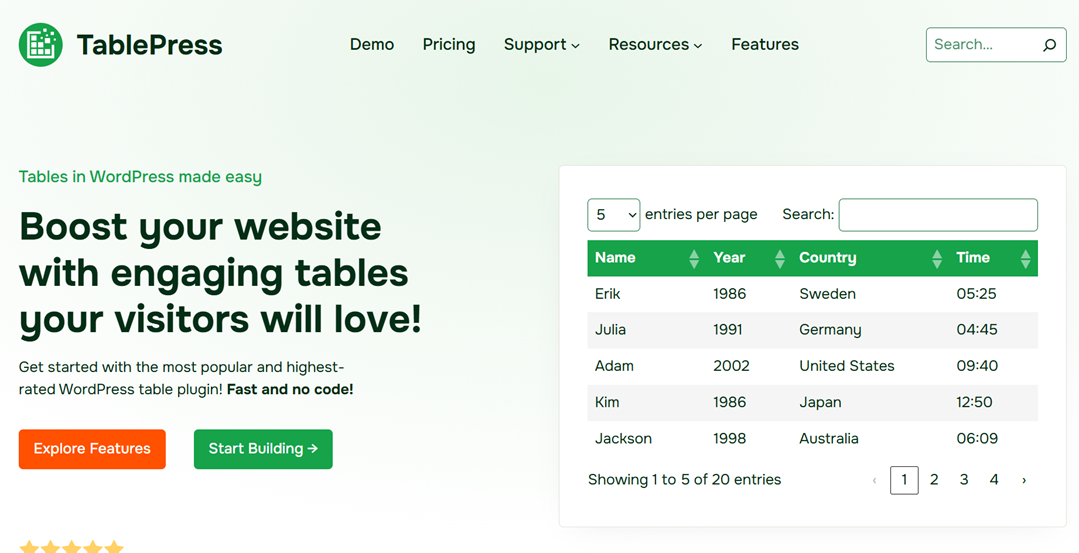
TablePress è uno dei plugin gratuiti più popolari per aggiungere tabelle in WordPress, scelto da centinaia di migliaia di utenti. Offre un'interfaccia in stile foglio di calcolo che risulta familiare, soprattutto per chi è abituato a lavorare con Excel. Con TablePress, puoi facilmente importare o esportare dati, applicare ordinamento e filtri e persino includere formule per calcoli automatici.
Caratteristiche principali:
- Layout di tabelle responsive
- Supporto per l'importazione/esportazione di file CSV, HTML e JSON
- Strumenti di ordinamento, filtraggio e paginazione per grandi set di dati
- Unisci, dividi e duplica le celle per una formattazione flessibile
Ciò che rende TablePress attraente è il suo equilibrio tra semplicità e potenza: è gratuito, adatto ai principianti e ideale per qualsiasi sito che necessiti di una presentazione dei dati pulita e organizzata.
3. WP Table Builder
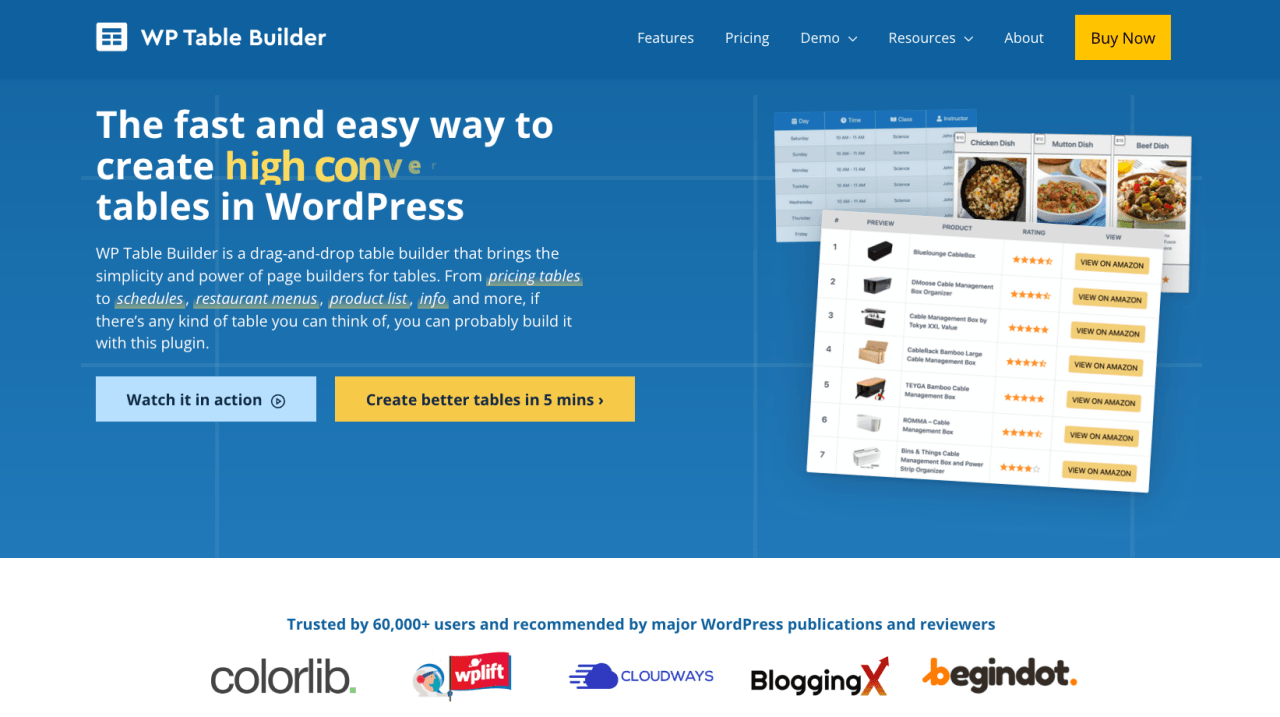
WP Table Builder è un plugin WordPress intuitivo progettato per gli utenti che desiderano creare tabelle reattive e visivamente accattivanti senza alcuna competenza di programmazione. Grazie alla sua interfaccia drag-and-drop, puoi facilmente creare e personalizzare tabelle che si adattano perfettamente al design del tuo sito web. Che tu stia realizzando tabelle dei prezzi, confronti di prodotti, calendari o menu di ristoranti, questo plugin offre la flessibilità per fare tutto senza sforzo.
Caratteristiche principali:
- Tabelle completamente responsive che si adattano a qualsiasi dispositivo
- Builder drag-and-drop per creare facilmente tabelle
- Colori, bordi e tipografia personalizzabili
- Compatibile con i principali page builder come Elementor e Beaver Builder
WP Table Builder si distingue per la sua semplicità e libertà creativa. Puoi aggiungere vari elementi come testo, pulsanti, immagini, icone e persino barre di avanzamento per rendere le tue tabelle più coinvolgenti.
Come aggiungere tabelle nei post e nelle pagine di WordPress

Aggiungere tabelle ai tuoi articoli e pagine WordPress è un ottimo modo per organizzare e visualizzare i dati in modo chiaro. Ecco una semplice guida per aiutarti a creare e personalizzare le tabelle direttamente all'interno di WordPress.
Aggiungere tabelle utilizzando l'editor a blocchi predefinito
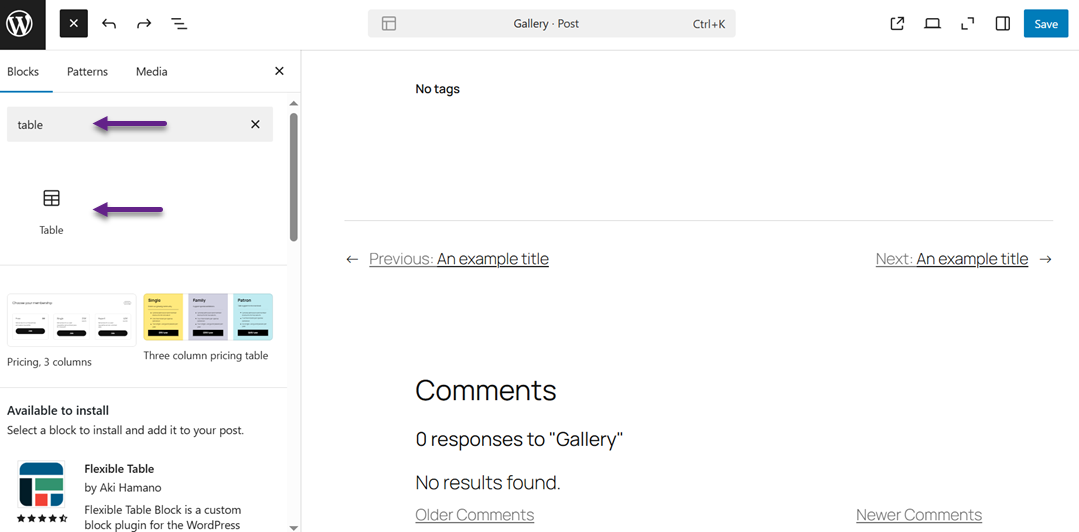
WordPress rende incredibilmente semplice aggiungere tabelle utilizzando il suo editor a blocchi integrato. Per iniziare, crea un nuovo articolo o una nuova pagina, oppure modifica uno esistente. All'interno dell'editor, fai clic sul pulsante "+" per inserire un nuovo blocco, quindi cerca e seleziona il blocco Tabella.
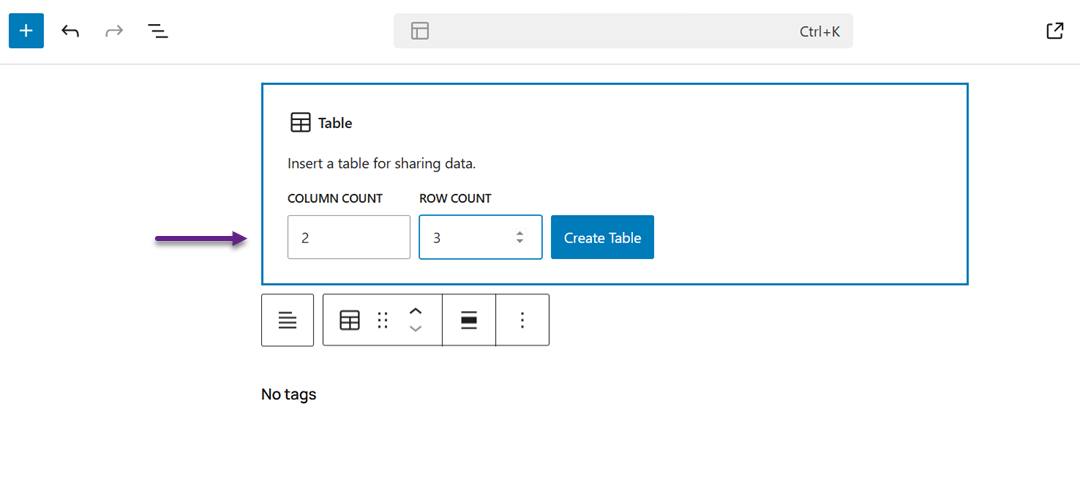
Ti verrà poi chiesto di impostare il numero di righe e colonne. L'opzione predefinita è 2×2, ma puoi modificare le dimensioni in seguito aggiungendo o rimuovendo righe e colonne.
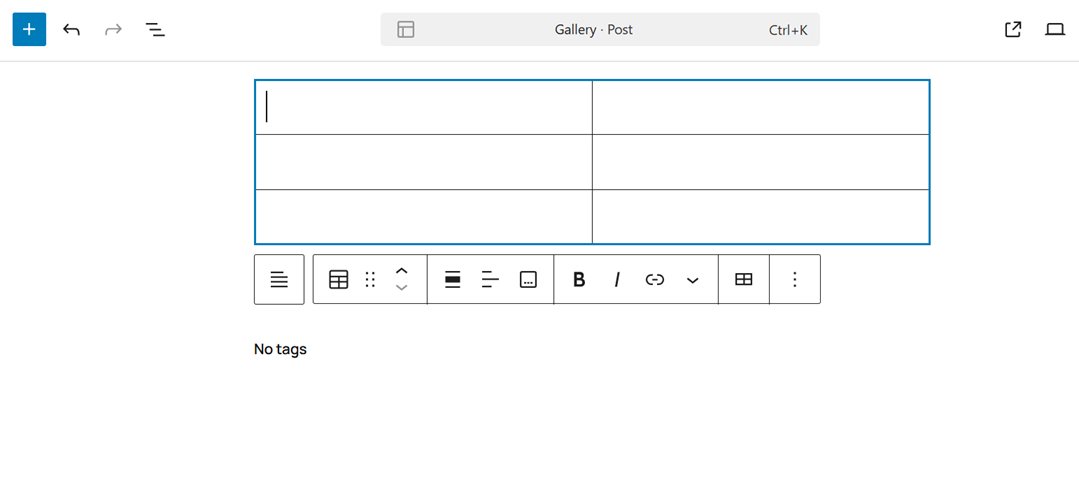
Una volta cliccato su Crea tabella, WordPress genererà istantaneamente una tabella che potrai modificare direttamente nell'area dei contenuti.
Ogni cella della tabella si ridimensiona automaticamente in base alla quantità di testo inserita, anche se puoi impostare una larghezza fissa nel pannello delle impostazioni se preferisci. Qui puoi anche abilitare intestazioni e piè di pagina della tabella, altamente consigliati per l'accessibilità poiché aiutano gli screen reader a interpretare correttamente i tuoi dati.
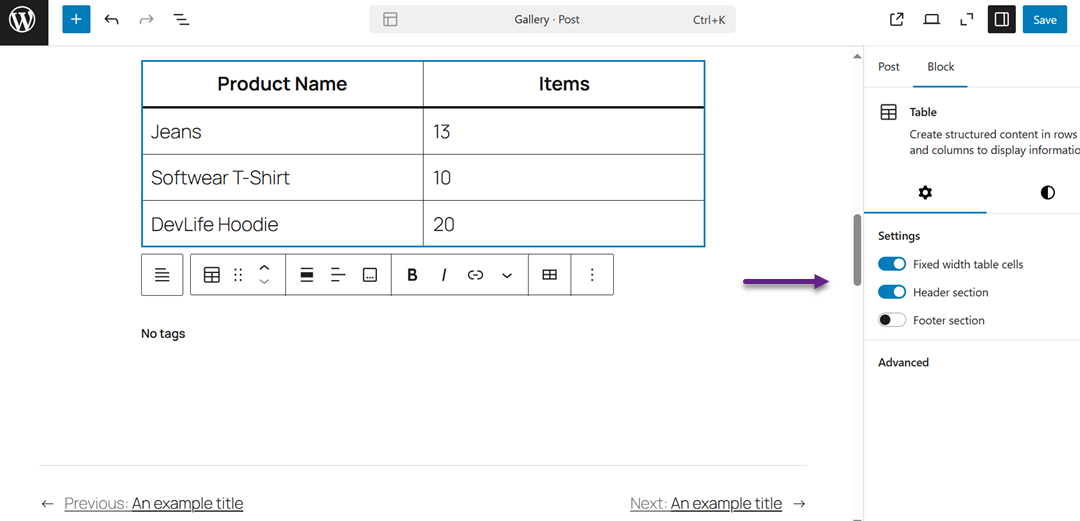
Dalla scheda Stile nel pannello di destra, puoi personalizzare il design della tua tabella scegliendo i colori di sfondo, i colori del testo o applicando gli stili predefiniti offerti dal tuo tema WordPress.
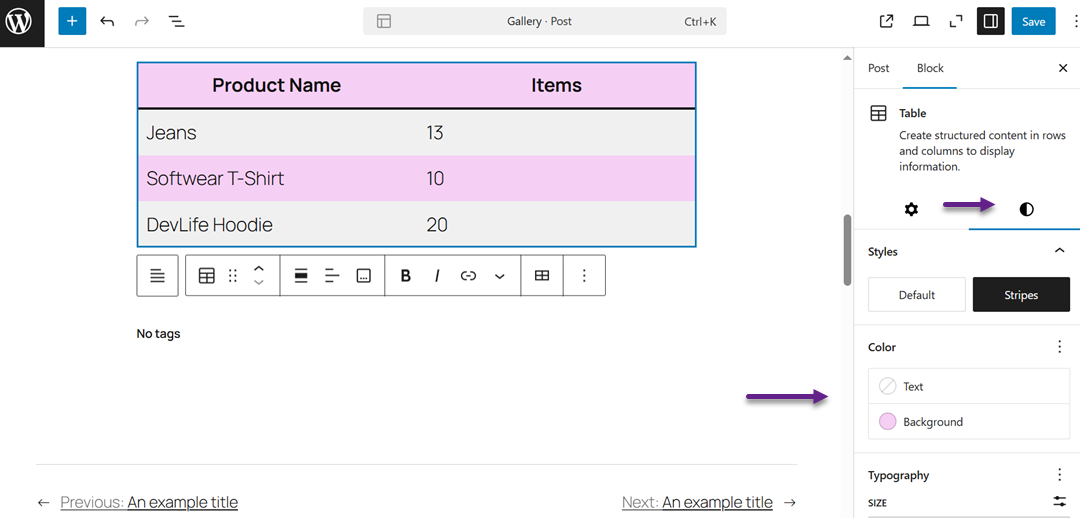
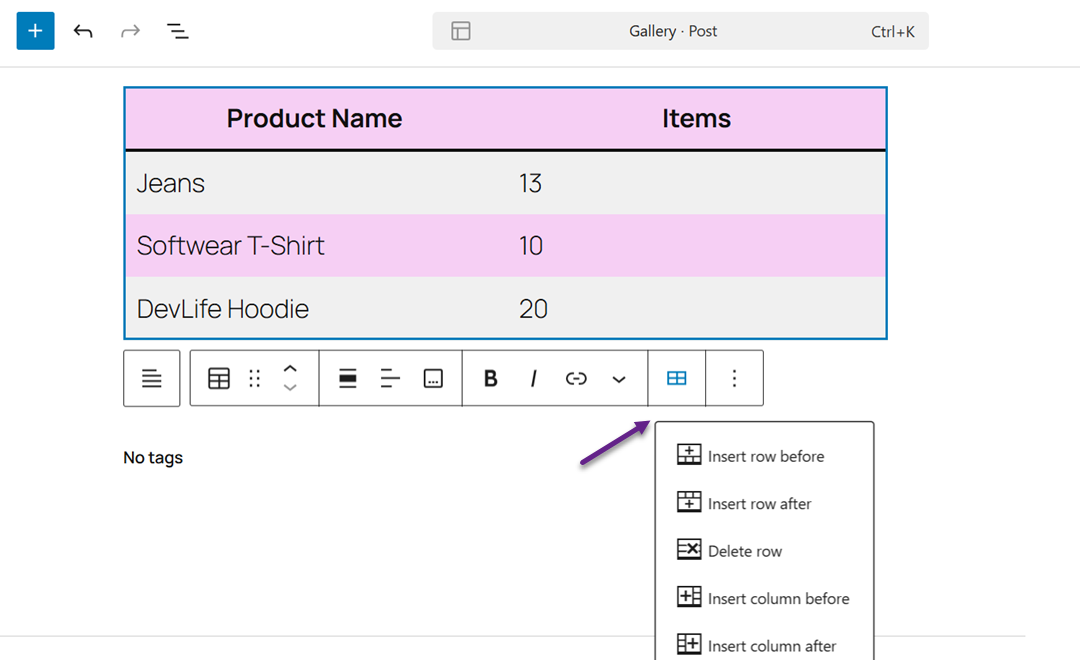
Se vuoi aggiungere o rimuovere una colonna o una riga, clicca semplicemente sulla tabella, scegli l' opzione Modifica tabella e usa il menu per modificarne il layout.
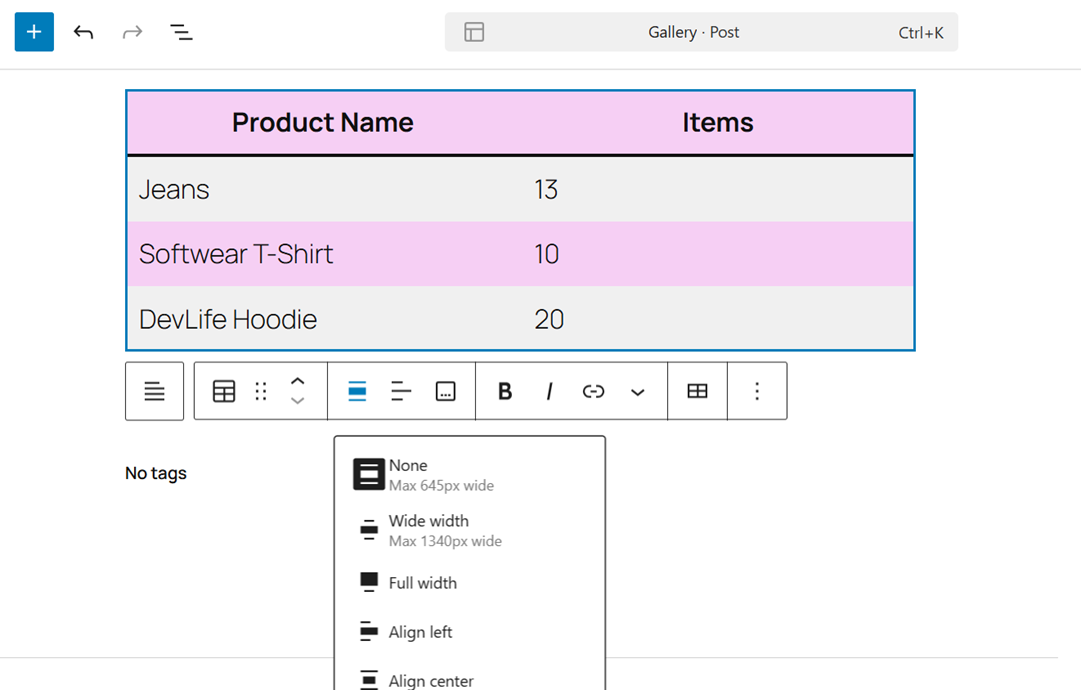
Per impostazione predefinita, il testo della tua tabella è allineato a sinistra, ma puoi facilmente modificare l'allineamento all'interno di una colonna o dell'intera tabella utilizzando le opzioni di allineamento nella barra degli strumenti.
Visualizza l'anteprima del tuo articolo prima della pubblicazione ed ecco un'anteprima della tabella che è stata creata.
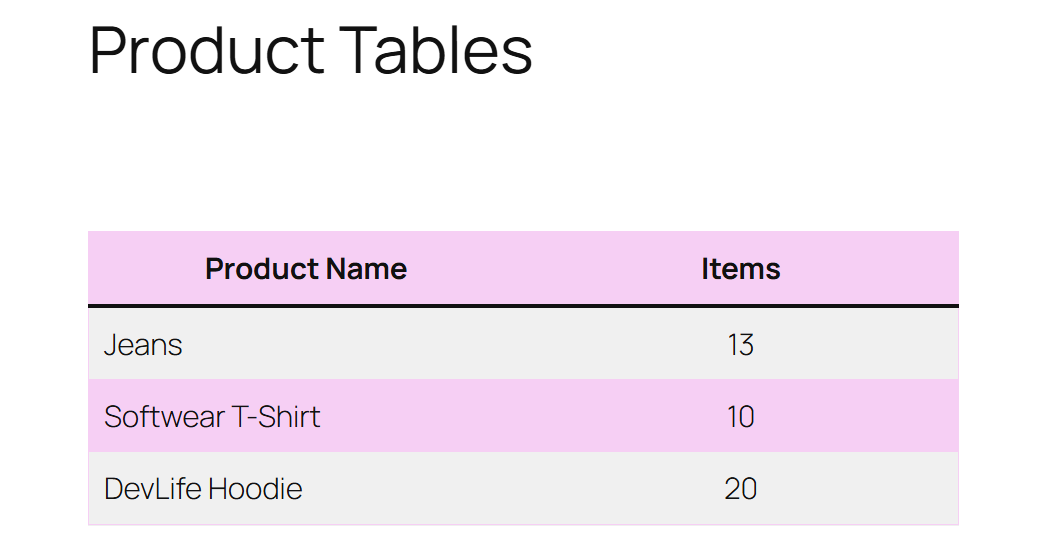
Il blocco tabella di Gutenberg consente di visualizzare dati strutturati in WordPress con flessibilità e facilità d'uso. Tuttavia, manca di funzionalità avanzate come il filtraggio, l'ordinamento o il riutilizzo delle tabelle su più pagine, ed è qui che plugin dedicati come WP Table Manager possono offrire opzioni più potenti e che fanno risparmiare tempo.
Aggiungere tabelle utilizzando WP Table Manager
WP Table Manager è un plugin WordPress potente e facile da usare che ti aiuta a creare, modificare e gestire facilmente le tabelle direttamente all'interno del tuo sito web. Offre un'ampia gamma di funzionalità di personalizzazione, rendendolo adatto sia ai principianti che agli utenti avanzati con diversi livelli di esperienza. Grazie alla sua versatilità e alle sue integrazioni, è uno dei migliori strumenti per creare senza sforzo pagine professionali di confronto prodotti.
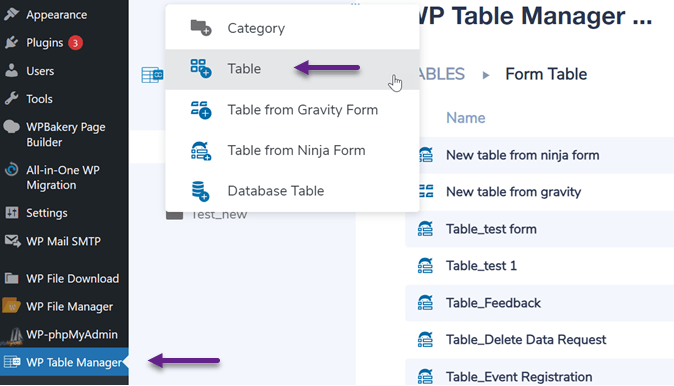
Per iniziare, installa WP Table Manager sul tuo sito WordPress. Dopo aver caricato e attivato il plugin, puoi creare una nuova tabella navigando su WP Table Manager > Crea nuovo > Tabella.
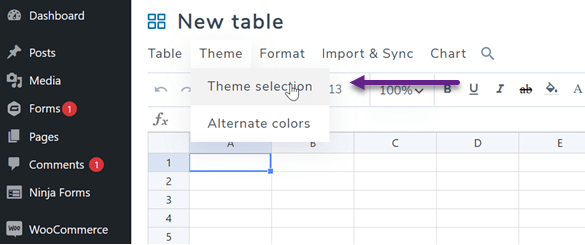
Clicca su Tema > Selezione tema.
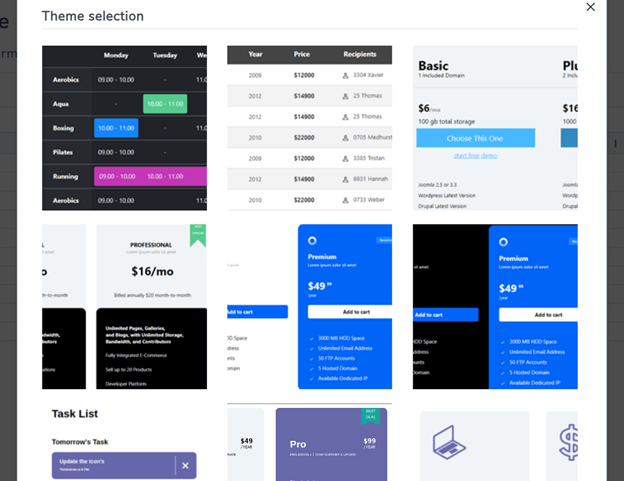
Vedrai poi diverse opzioni di tema, che ti permetteranno di adattare il design della tua tabella allo stile del tuo sito web.
Una volta creata la tabella, personalizzala utilizzando l'editor integrato, che assomiglia molto a Excel. Puoi facilmente aggiungere, eliminare o unire righe e colonne.
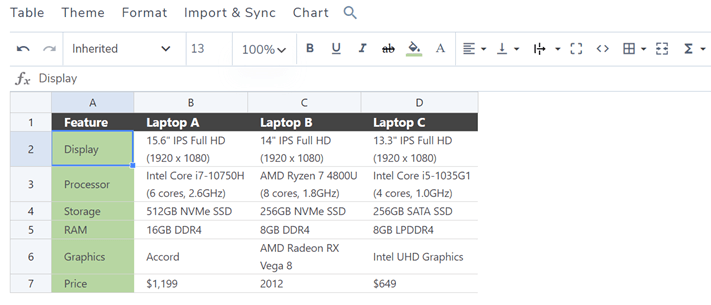
Le diverse schede nell'editor offrono funzioni differenti:
- Tabella (rinomina, inserisci shortcode, esporta)
- Tema (cambia colori e temi)
- Formato (ordinamento, filtraggio, paginazione, CSS personalizzato)
- Importa e sincronizza (connettiti con Google Sheets o Excel)
- Grafico (genera grafici visivi dai tuoi dati).
Dopo aver finalizzato la tua tabella, assegnale un nome e salva i tuoi progressi. Per inserirla in un articolo o in una pagina, clicca sull'icona più nell'editor di WordPress, seleziona WP Table Manager.
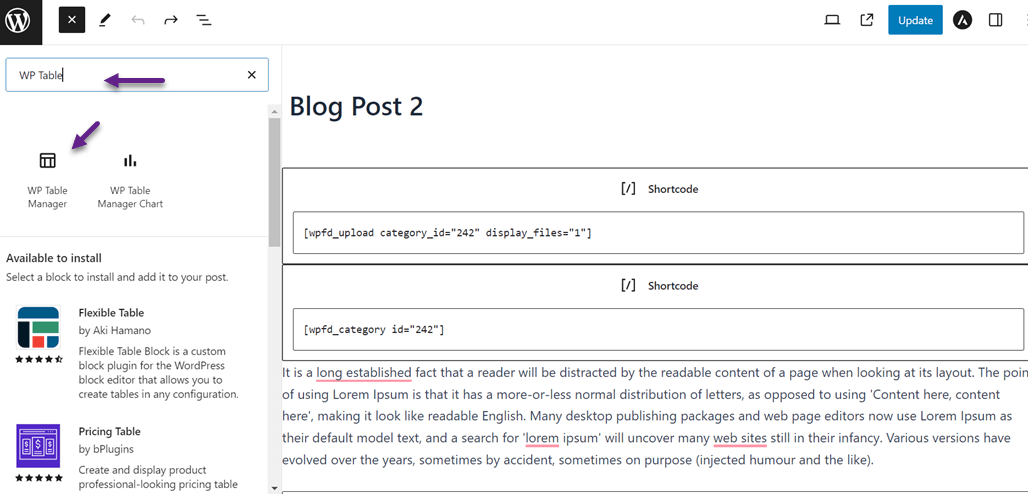
Poi scegli la tua tabella.
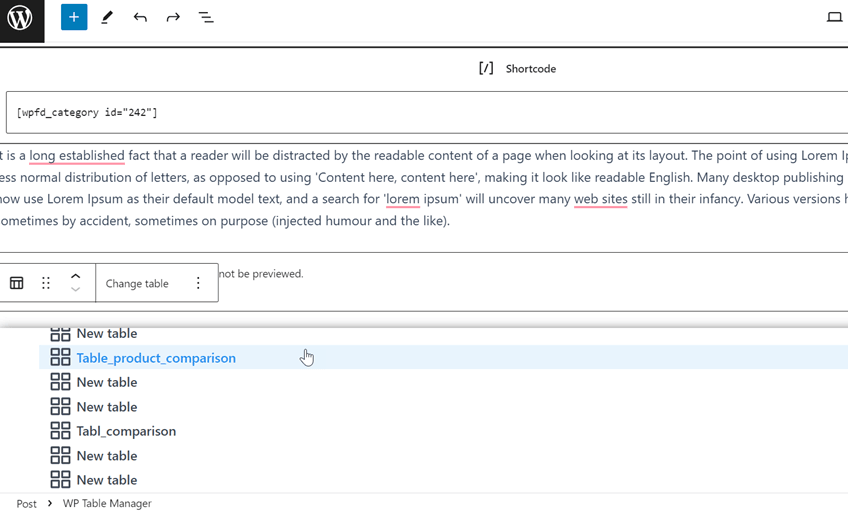
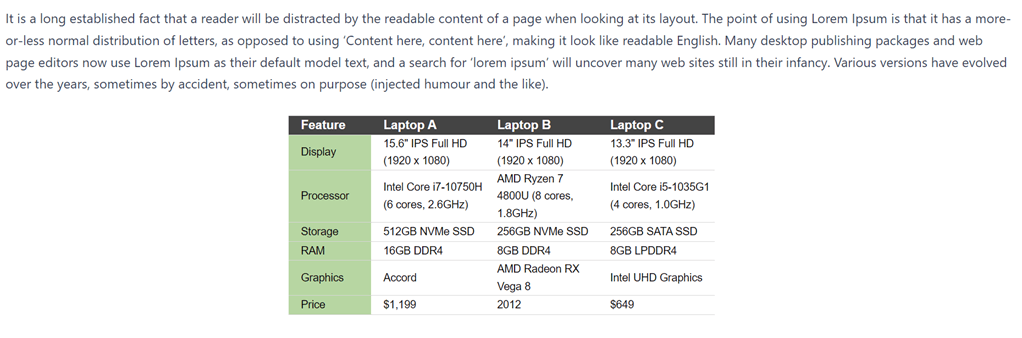
Una volta aggiornata, la tua tabella di confronto prodotti apparirà direttamente nel tuo articolo.
Consigli per rendere le tabelle responsive

Le tabelle responsive garantiscono che i tuoi contenuti abbiano un aspetto ottimo e funzionino bene su qualsiasi dispositivo, dai desktop agli smartphone. Un design responsive evita agli utenti di dover scorrere orizzontalmente o ingrandire per leggere le informazioni, mantenendo il layout pulito e facile da usare.
1. Usa un plugin con reattività integrata
Un plugin WordPress con funzionalità responsive integrate aiuta le tue tabelle ad adattarsi automaticamente alle diverse dimensioni dello schermo. Strumenti come WP Table Manager e TablePress rendono semplice creare layout ottimizzati per i dispositivi mobili che comprimono o impilano le colonne per una migliore leggibilità.
Questo approccio fa risparmiare tempo ed elimina la necessità di modificare manualmente il CSS. È ideale per i siti web che mostrano informazioni complesse, come confronti di prodotti o listini prezzi, che devono rimanere chiari su tutti i dispositivi.
2. Abilitare tabelle scorrevoli per dispositivi mobili
Quando la tua tabella ha molte colonne, abilitare lo scorrimento orizzontale assicura che il layout rimanga organizzato su mobile. Gli utenti possono scorrere per vedere tutti i dati senza zoomare o ridurre il testo, mantenendo il design pulito e funzionale.
Questa tecnica è perfetta per grandi set di dati in cui non è possibile nascondere le colonne. Consente agli utenti di esplorare facilmente tutti i contenuti mantenendo un'esperienza di navigazione fluida su dispositivi mobili.
3. Dare priorità alle colonne importanti
Sugli schermi più piccoli, non tutte le colonne hanno la stessa importanza. Nascondi i dati secondari e concentrati solo sulle informazioni chiave, così i lettori possono capire rapidamente ciò che conta di più.
Questo non solo migliora la leggibilità, ma mantiene anche il design semplice ed efficiente. Il risultato è una tabella pulita, leggera e facile da usare su qualsiasi dispositivo.
4. Testa su dispositivi diversi
Visualizza sempre l'anteprima delle tue tabelle su più dispositivi prima di pubblicare. I test aiutano a individuare problemi di layout o di spaziatura che potrebbero non apparire nella visualizzazione desktop.
Regola le dimensioni dei caratteri, i bordi e il padding per garantire che la tabella rimanga visivamente coerente. Un rapido ciclo di test può fare una grande differenza nel offrire un aspetto curato e professionale.
Suggerimenti di stile per tabelle visivamente accattivanti

Una tabella ben stilizzata non si limita a presentare i dati, ma migliora l'aspetto generale del tuo sito web. Scelte di design accurate possono rendere le tue tabelle più coinvolgenti e aiutare i lettori a digerire le informazioni più rapidamente.
1. Applicare colori alternati alle righe
L'uso di colori alternati per le righe aiuta i lettori a distinguere una riga dall'altra. Questo effetto "zebra striping" rende più facile e meno faticosa per gli occhi la scansione di tabelle di grandi dimensioni.
Scegli tonalità delicate che si abbinino alla palette colori del tuo sito web. Questo mantiene la tabella pulita e visivamente accattivante senza attirare troppo l'attenzione dai dati.
2. Usa font e allineamento coerenti
Mantenere i font coerenti con la tipografia del tuo sito garantisce armonia tra tutti gli elementi. Allinea il testo a sinistra e i numeri a destra per migliorare la leggibilità e il confronto.
La coerenza nella dimensione del carattere e nella spaziatura aggiunge anche professionalità. Conferisce alle tue tabelle un aspetto strutturato e organizzato che si integra con il resto del tuo layout.
3. Aggiungi bordi e spaziatura interni sottili
I bordi chiari aiutano a separare le celle e a definire i dati in modo chiaro senza appesantire l'aspetto della tabella. Usa linee grigio tenue o contorni sottili per un look moderno. Una spaziatura interna adeguata impedisce al testo di aderire ai bordi delle celle. Questo equilibrio mantiene la tabella ordinata, spaziosa e piacevole da leggere.
4. Evidenzia i dati chiave con colore o testo in grassetto
Metti in risalto i dati importanti utilizzando testo in grassetto o sottili colori d'accento. Questo attira istantaneamente l'attenzione del lettore sui dati più rilevanti.
La evidenziazione aiuta gli utenti a comprendere più rapidamente le informazioni chiave. Aggiunge anche una gerarchia visiva, rendendo le tue tabelle dinamiche e facili da navigare.
A tutti i webmaster!
Migliora i siti web dei tuoi clienti con WP Table Manager. Gestisci e personalizza facilmente tabelle, grafici e fogli di calcolo, offrendo ai clienti visualizzazioni di dati dinamiche e coinvolgenti.
Migliora oggi stesso i tuoi servizi di web design!
Conclusione
Aggiungi tabelle ai tuoi articoli e pagine WordPress per organizzare e rendere le informazioni leggibili e visivamente accattivanti. Le tabelle aiutano a presentare chiaramente dati complessi, migliorando l'esperienza utente su tutti i dispositivi. Con l'approccio giusto, come il design responsive e una corretta formattazione, le tue tabelle possono apparire professionali mantenendo i lettori coinvolti.
WP Table Manager è una scelta eccellente per chi desidera un modo più semplice ed efficiente di gestire le tabelle. La sua interfaccia simile a un foglio di calcolo, le funzionalità responsive e le profonde opzioni di personalizzazione rendono la creazione di tabelle belle e funzionali un gioco da ragazzi, perfetta per qualsiasi sito web che tenga al design e all'usabilità.
Quando ti iscrivi al blog, ti invieremo un'e-mail quando ci sono nuovi aggiornamenti sul sito, così non te li perderai.




