 Prodotti WordPress
 Prodotti Joomla
 Supporto
 Notizie
 Accedi
Come aggiungere lo zoom di ingrandimento per le immagini in WordPress

Aggiungere lo zoom ingrandente per le immagini in WordPress è un modo efficace per migliorare l'esperienza utente sul tuo sito web. Questa funzione consente ai visitatori di vedere i dettagli dell'immagine più chiaramente senza aprire file separati. L'effetto zoom aiuta il tuo pubblico a comprendere la qualità dei prodotti o i dettagli visivi visualizzati sul tuo sito.
La funzione di zoom è importante per costruire la fiducia dei visitatori per i proprietari di negozi online e di portfolio creativi. I clienti possono controllare le texture dei tessuti, la qualità dei materiali e i dettagli del design direttamente dallo schermo, mentre i fotografi o i designer possono mostrare i dettagli del loro lavoro. Ciò rende il sito web più professionale e fornisce maggiore comodità agli utenti.
- Migliora l'esperienza utente consentendo ai visitatori di ingrandire e ispezionare immagini dettagliate, aumentando la fiducia per i siti di e-commerce e portfolio.
- Scegli tra più metodi—basati su plugin o codice personalizzato—per implementare uno zoom ingrandente, adatto a qualsiasi sito web WordPress.
- Aumenta le conversioni e riduci i resi dei prodotti mostrando qualità, texture e dettagli direttamente sul tuo sito.
Sommario
- Perché aggiungere uno zoom ingranditore per le immagini?
- Metodo 1: Utilizzo del plugin Envira Gallery (consigliato)
- Metodo 2: Utilizzo del plugin WP Image Zoom
- Metodo 3: Utilizzo di WPCode (Frammenti di codice personalizzati)
- Casi d'uso: E-commerce e Portfolio
- Best Practices per lo zoom delle immagini
- Conclusione
Perché aggiungere uno zoom ingranditore per le immagini?

La funzione di zoom ingrandente in WordPress consente ai visitatori di vedere i dettagli dell'immagine in modo più chiaro e nitido. Ciò è particolarmente utile quando le immagini mostrano piccoli elementi non visibili ad occhio nudo.
Per i siti web di fotografia o portfolio, lo zoom aiuta il pubblico a godere dei dettagli fini del lavoro in mostra. Nel frattempo, per i negozi online, i clienti possono esaminare i prodotti più da vicino, dalla texture del tessuto alla qualità del materiale. Non c'è da meravigliarsi che molti grandi siti di e-commerce già lo utilizzino per fornire un'esperienza di shopping più convincente.
Per sfruttare al meglio le funzionalità di zoom, è altrettanto importante organizzare bene le immagini. Un plugin come WP Media Folder ti aiuta a gestire e categorizzare le immagini in modo efficiente, così da poterle utilizzare rapidamente in gallerie o pagine prodotto.
Con questa funzione, il tuo sito web apparirà più professionale e offrirà ulteriore comodità ai visitatori. La sezione seguente discuterà modi pratici per aggiungere un effetto di zoom in WordPress.
Dì addio alla libreria multimediale disordinata.
WP Media Folder ti consente di categorizzare i file, sincronizzare le cartelle con l'archiviazione cloud, creare gallerie straordinarie e persino sostituire le immagini senza interrompere i collegamenti.
Ottimizza oggi il tuo flusso di lavoro multimediale
Metodo 1: Utilizzo del plugin Envira Gallery (consigliato)

Envira Gallery è ampiamente riconosciuto come uno dei migliori plugin di galleria fotografica per WordPress, che ti consente di creare facilmente gallerie di immagini sbalorditive. Una delle sue funzionalità premium è lo Zoom Addon, che ti consente di integrare un effetto di zoom ingrandente nelle immagini della tua galleria.
Oltre allo zoom, Envira offre molti strumenti potenti come un generatore di gallerie drag-and-drop, temi preconfezionati, popup lightbox, compressione delle immagini e opzioni di protezione. Queste funzionalità lo rendono una soluzione flessibile per i portafogli creativi e i siti web di e-commerce.
Per iniziare, installa e attiva semplicemente il plugin Envira Gallery.
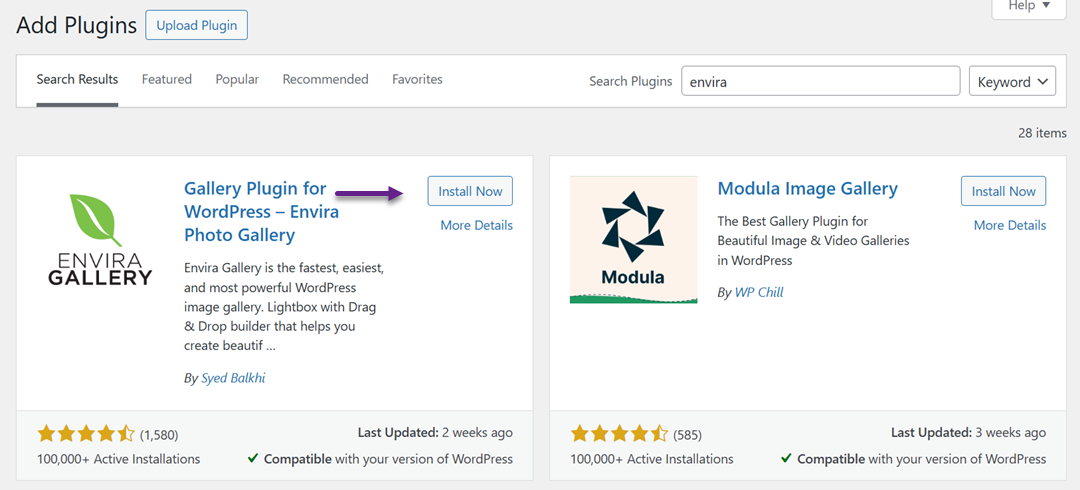
È disponibile una versione gratuita, ma per sbloccare il componente aggiuntivo Zoom è necessario un piano Plus o superiore. Dopo l'attivazione, vai alle di Envira Gallery impostazioni, inserisci il codice di licenza e verificalo.
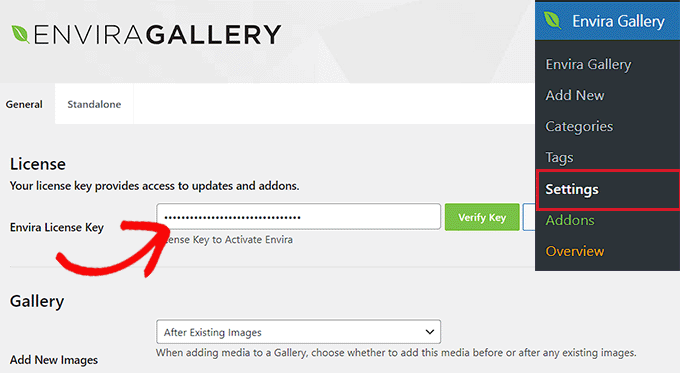
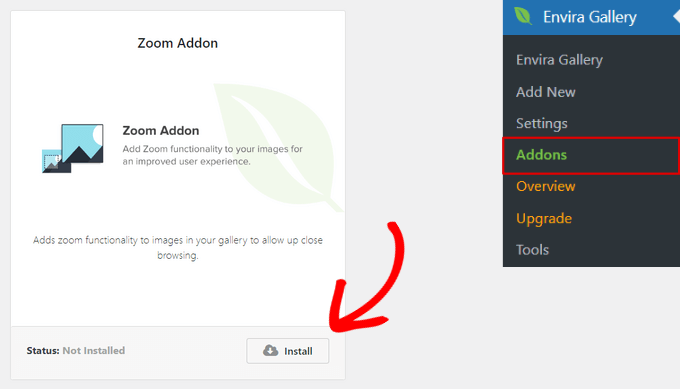
Una volta verificata la licenza, accedi a Envira Gallery > Componenti aggiuntivi, individua il componente aggiuntivo Zoom e installalo.
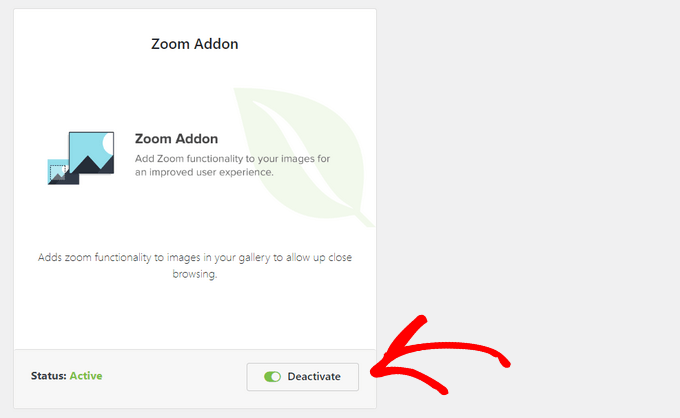
Non dimenticare di attivarlo successivamente.
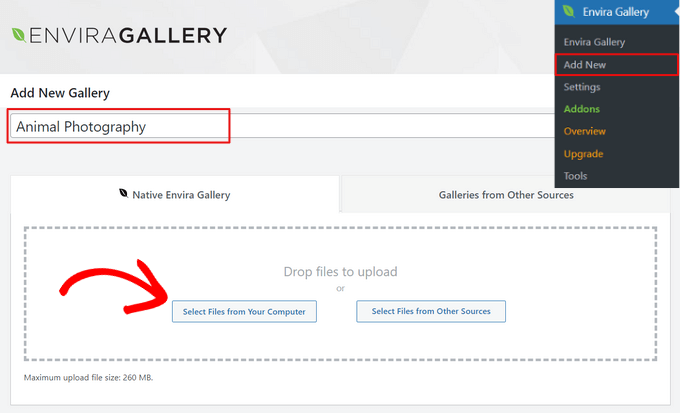
Successivamente, puoi creare una nuova galleria andando su Envira Gallery > Aggiungi nuova, assegnandole un nome e caricando le immagini dal tuo computer o dalla libreria multimediale di WordPress.
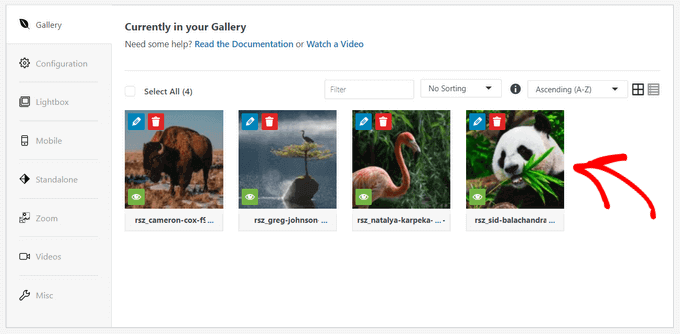
La galleria può essere personalizzata ulteriormente con ordinamento tramite trascinamento, regolazioni del layout, titoli, testo alternativo, didascalie e altro ancora.
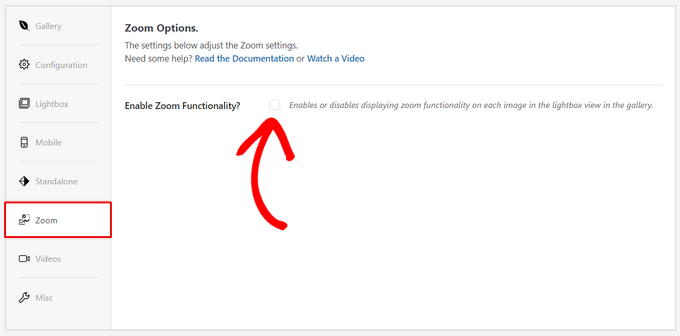
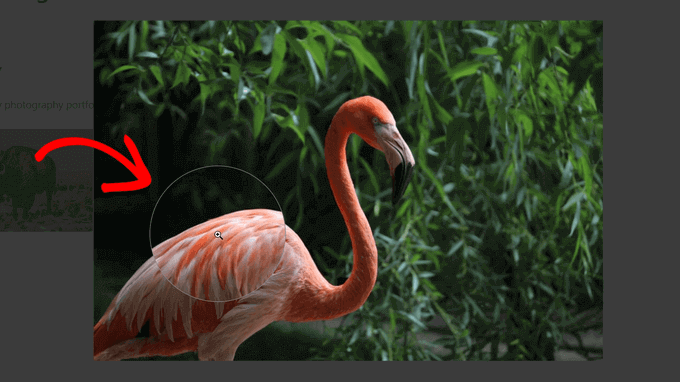
Per abilitare lo zoom ingrandente, apri la scheda Zoom nelle impostazioni della galleria e seleziona l'opzione per attivarlo. Avrai quindi accesso a varie configurazioni come zoom al passaggio del mouse o al clic, dimensione e posizione della finestra di zoom, tipo di lente, colore di tinta e altri aggiustamenti visivi. Una volta soddisfatto, pubblica la tua galleria per salvare le modifiche.
Infine, incorporare la galleria è semplice. Nell'editor di blocchi di WordPress, aggiungi il blocco Envira Gallery.
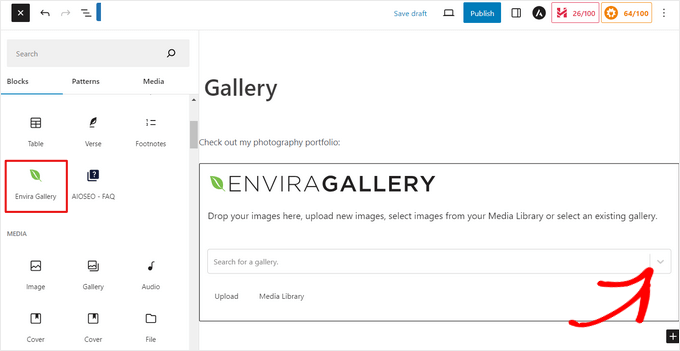
Scegli la galleria che desideri visualizzare, anteprimila e pubblica la tua pagina o articolo.
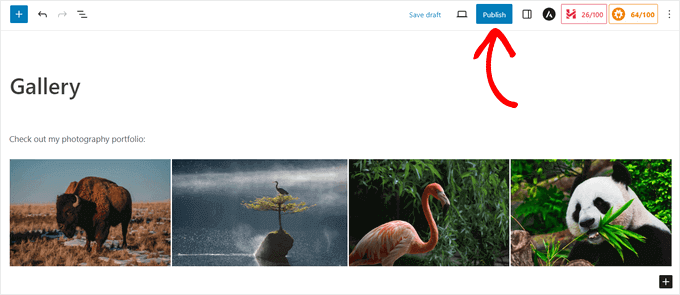
Dopo la pubblicazione, i visitatori possono utilizzare l'effetto di zoom direttamente sul tuo sito.
Envira Gallery è una scelta eccellente per chiunque desideri mostrare dettagli visivi, sia che gestisca un portfolio fotografico o un negozio online dove i dettagli del prodotto sono importanti.
Metodo 2: Utilizzo del plugin WP Image Zoom

WP Image Zoom è un plugin gratuito di WordPress che ti consente di aggiungere facilmente un effetto di ingrandimento alle tue immagini.
Per iniziare, installa e attiva il plugin WP Image Zoom. In questa guida, ci concentreremo sulla versione gratuita, ma per ulteriori opzioni di personalizzazione, potresti considerare l'aggiornamento a WP Image Zoom Pro, che offre funzionalità avanzate.
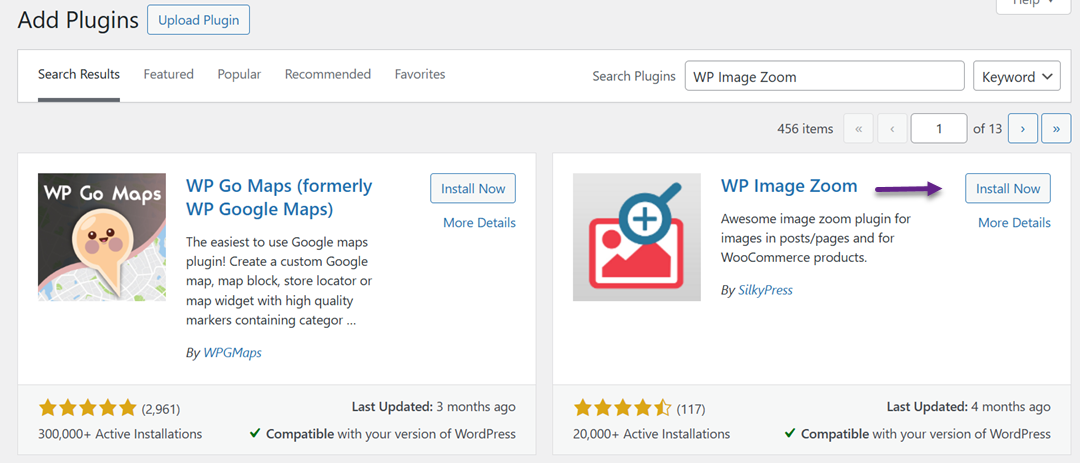
Una volta attivato il plugin, vai su WP Image Zoom > Zoom Settings nella tua dashboard di WordPress.
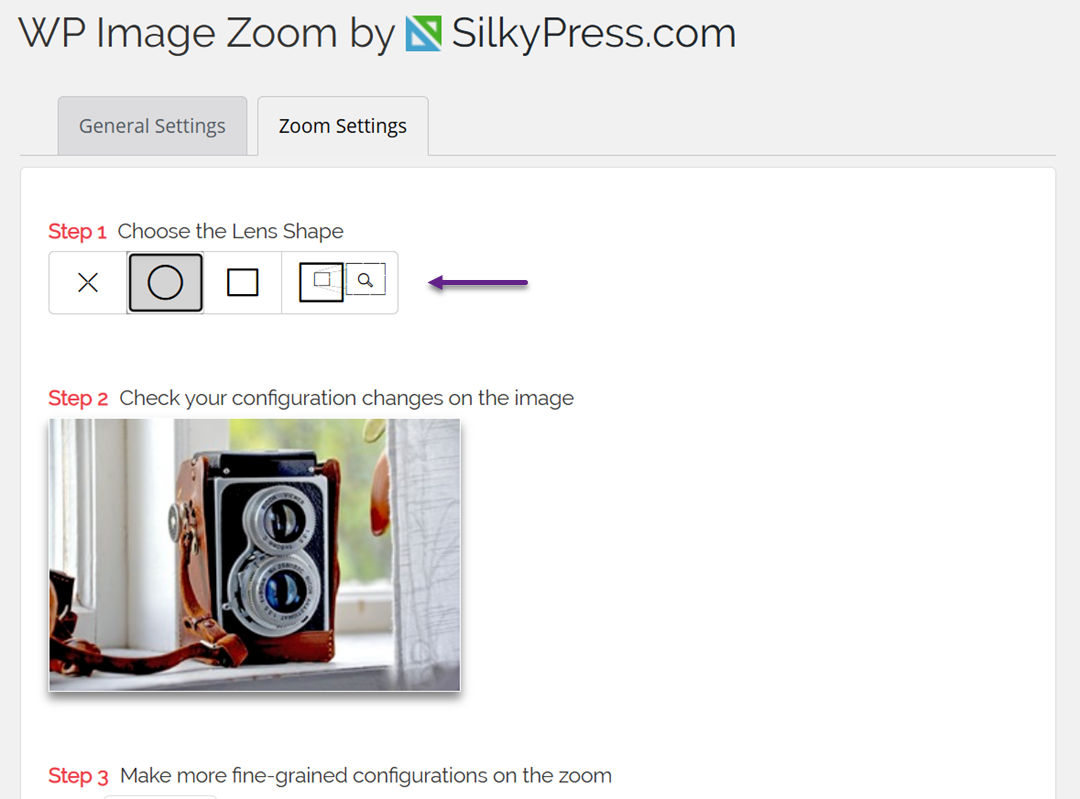
Nella scheda Impostazioni zoom, puoi scegliere lo stile della lente per l'effetto zoom. Le opzioni includono una lente circolare, una lente quadrata o una finestra di zoom. Puoi anche selezionare "Nessuna lente" per una maggiore fluidità di ingrandimento.
Dopo aver scelto lo stile della lente, scorri verso il basso per visualizzare in anteprima come funziona utilizzando l'immagine dimostrativa integrata nel plugin. Ciò ti consente di testare le tue impostazioni prima di applicarle al tuo sito.
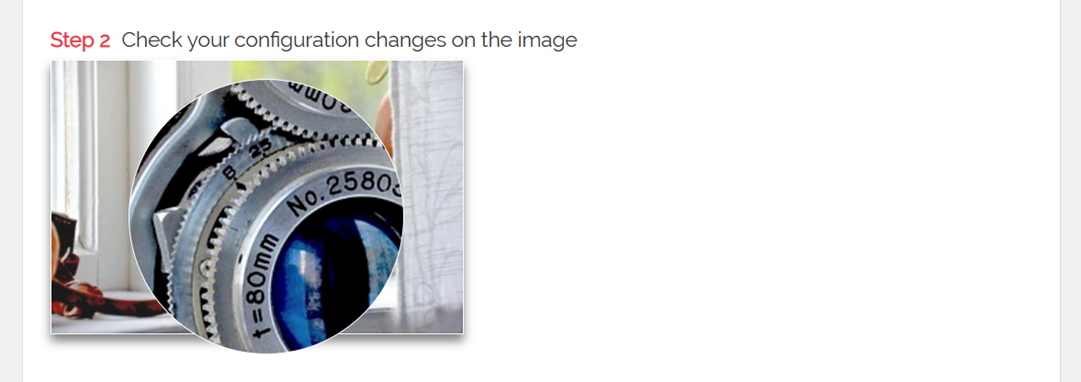
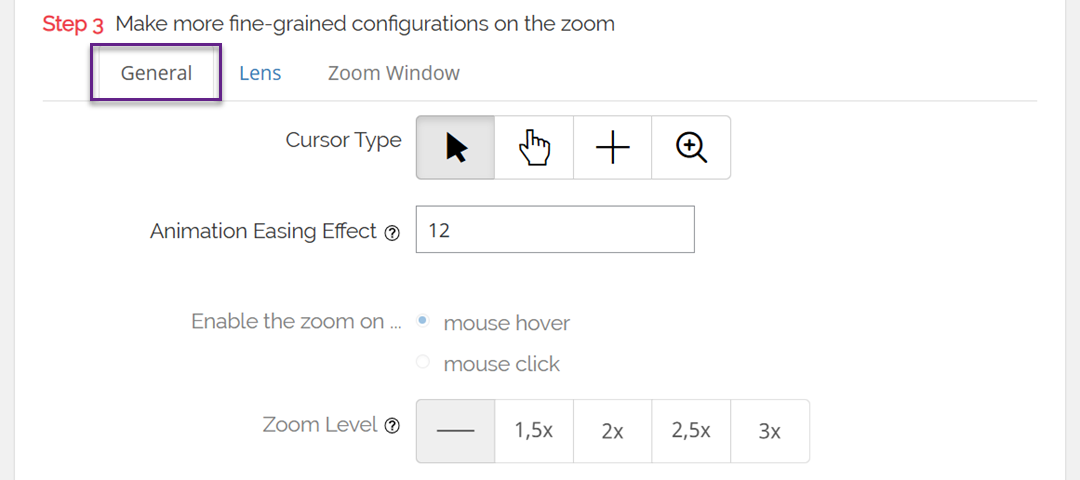
Successivamente, passa alla scheda Generale, dove puoi ottimizzare il comportamento, come il tipo di cursore, lo stile di animazione, lo zoom al passaggio del mouse o al clic e il livello di zoom. Alcune delle regolazioni più avanzate sono disponibili solo nella versione Pro.
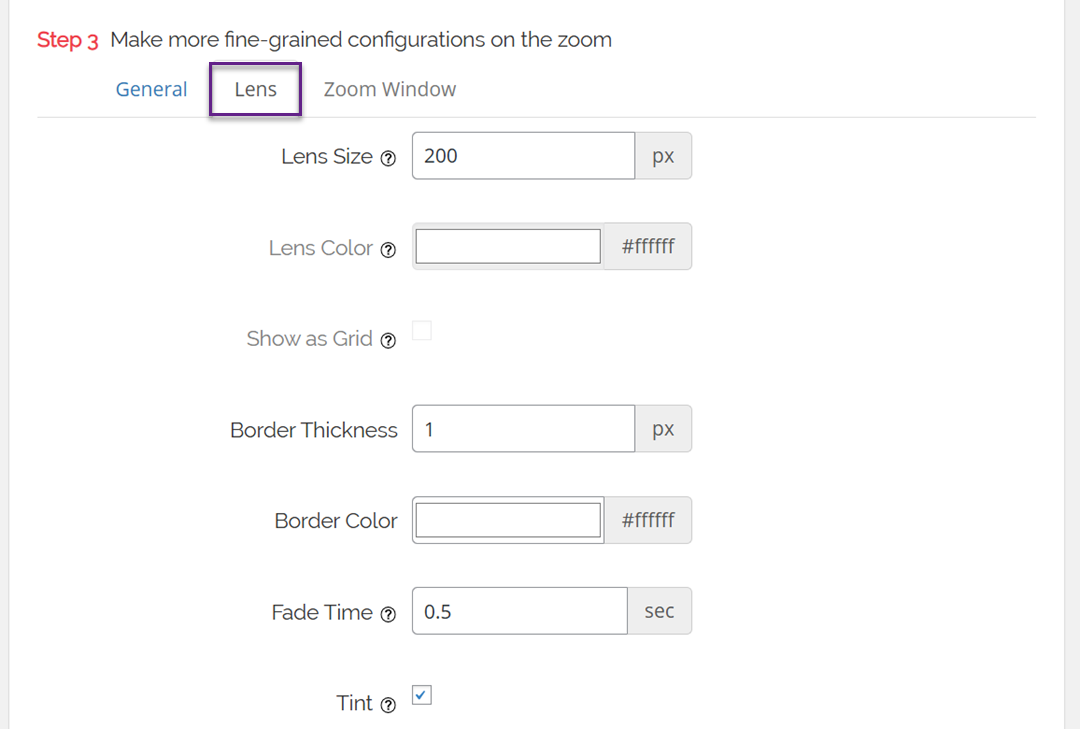
Se hai selezionato la lente circolare o quadrata, apri la scheda Lente per personalizzare dettagli come la dimensione della lente, il colore e i bordi.
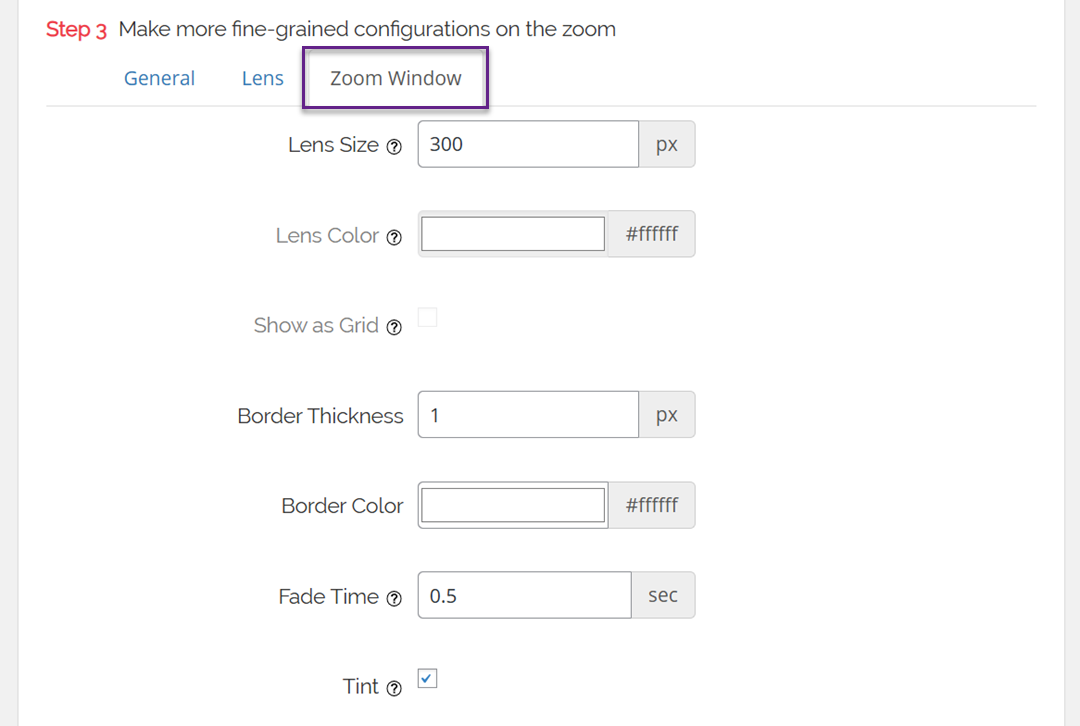
Per coloro che utilizzano l'opzione della finestra di zoom, la scheda Finestra di zoom consente di controllarne la larghezza, l'altezza, la posizione, la distanza dall'immagine principale, il colore del bordo e altro ancora. Una volta soddisfatto, ricordati di cliccare su Salva modifiche per applicare le tue impostazioni.
Dalla sezione Impostazioni generali, puoi anche abilitare lo zoom per le immagini dei prodotti WooCommerce, le miniature, le pagine delle categorie, le pagine degli allegati e persino i dispositivi mobili selezionando le caselle pertinenti. C'è anche un'opzione per disabilitare l'effetto lightbox per uno zoom più fluido, anche se ciò richiede la versione Pro.
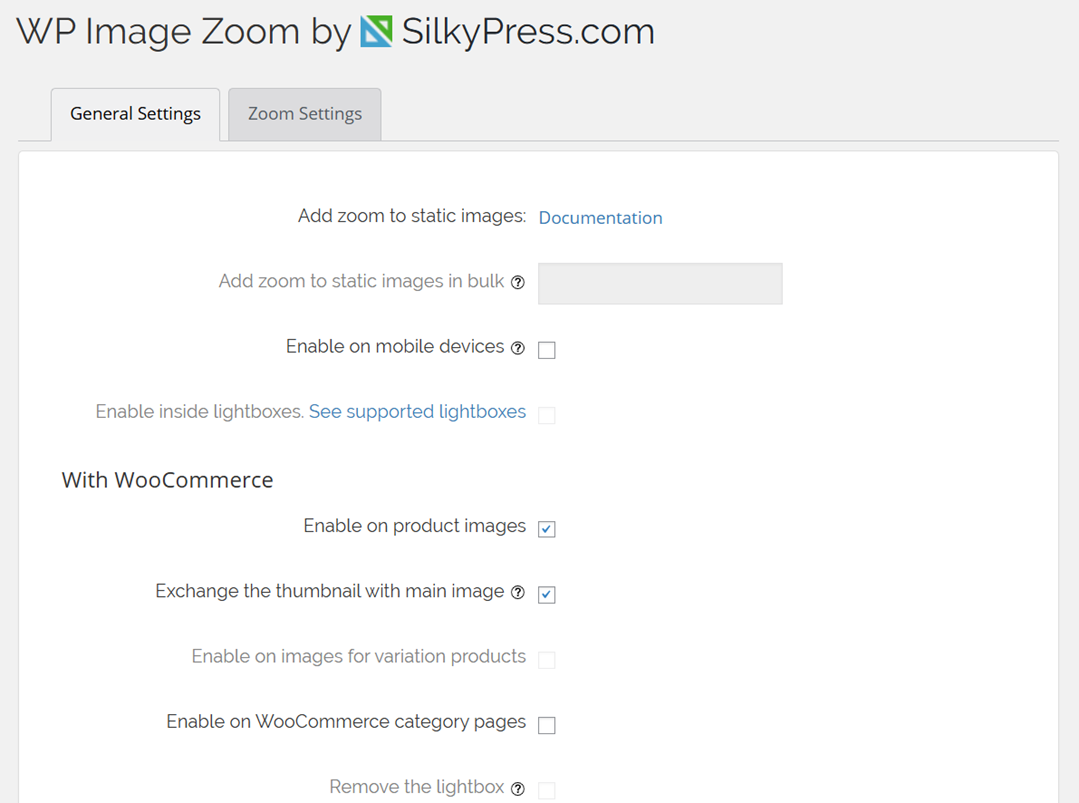
Dopo aver salvato le modifiche, la funzione di zoom ingrandente sarà attiva per i tuoi prodotti WooCommerce. Puoi visitare il tuo negozio online per vederlo in azione.

Se desideri utilizzare lo zoom su post e pagine standard di WordPress, dovrai abilitarlo manualmente per ogni immagine. Per fare ciò, apri il tuo post nell'editor a blocchi, carica un'immagine dal tuo computer o dalla libreria multimediale e clicca su di essa per rivelare il pannello delle Impostazioni Blocco.
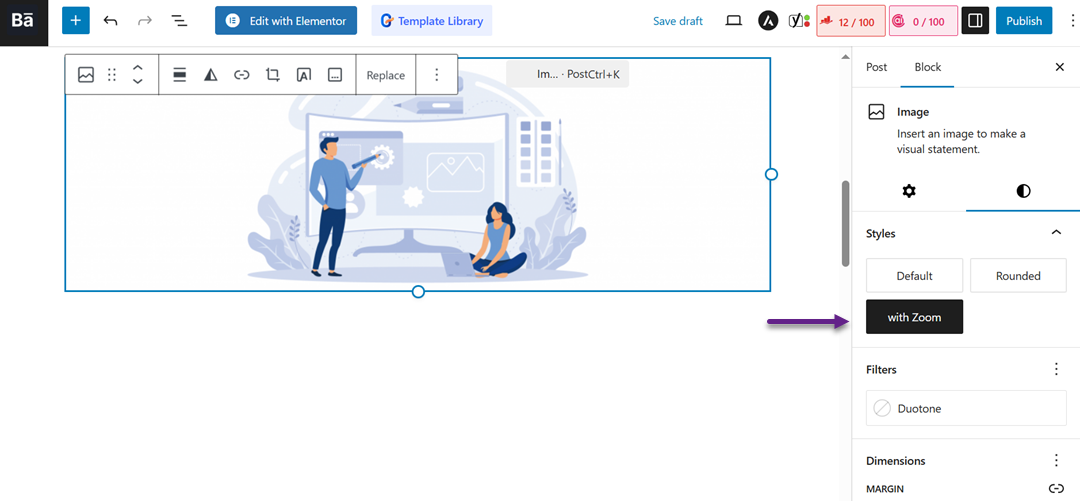
Da lì, vai alla scheda Stili e scegli Con zoom. Infine, aggiorna o pubblica il post e l'effetto zoom verrà applicato alla tua immagine.

Metodo 3: Utilizzo di WPCode (Frammenti di codice personalizzati)

WPCode è uno dei gestori di snippet di codice più popolari, progettato per permettere di inserire codice personalizzato nel proprio sito senza modificare direttamente i file del tema. Include una libreria di oltre 390 snippet pre-costruiti, tra cui un effetto di ingrandimento pronto all'uso per le immagini.
Per iniziare, installa e attiva il plugin WPCode. Supponi di non sapere come fare. Consulta il nostro tutorial sull'installazione dei plugin di WordPress. La versione gratuita è sufficiente per aggiungere snippet come lo zoom dell'immagine. Tuttavia, l'aggiornamento a WPCode Pro sblocca strumenti avanzati come snippet programmati, generazione di snippet con intelligenza artificiale, monitoraggio e-commerce e altro ancora.
Una volta attivato, accedi a Code Snippets > Libreria nel pannello di amministrazione di WordPress. Nella libreria, cerca lo snippet intitolato "Lente d'ingrandimento per immagini". Quando appare, passa il mouse sopra di esso e seleziona "Usa snippet".
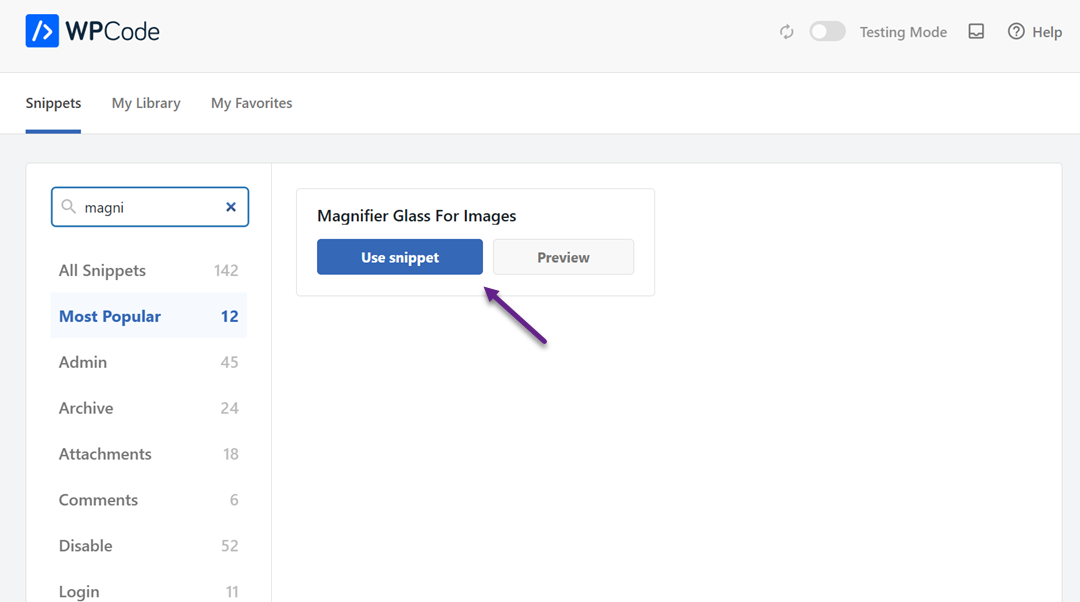
WPCode inserirà automaticamente il codice corretto nel tuo sito e sceglierà il metodo di inserimento appropriato. Per finalizzare, commuta lo snippet da Inattivo a Attivo e clicca Aggiorna
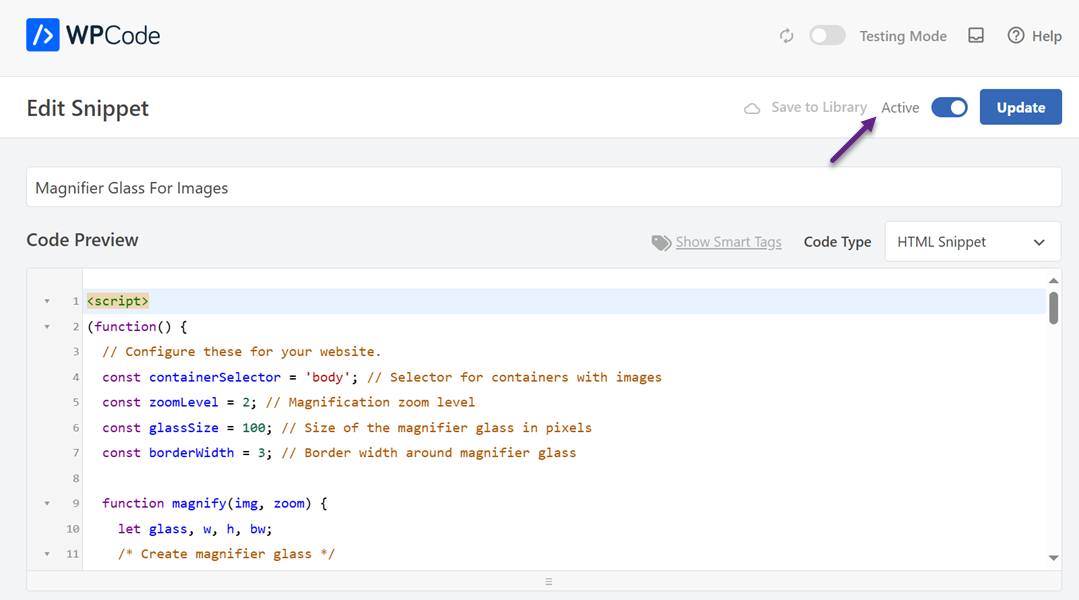
Dopo aver salvato, visita il tuo sito WordPress e passa il mouse su un'immagine, e ora vedrai l'effetto di zoom della lente d'ingrandimento in azione.
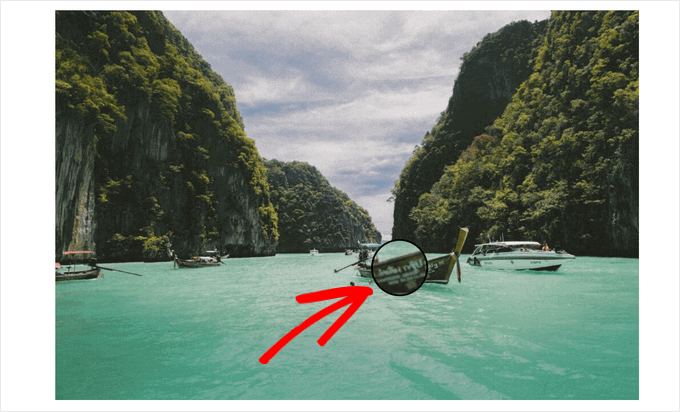
Casi d'uso: E-commerce e Portfolio

L'ingrandimento con zoom gioca un ruolo significativo nel costruire fiducia e migliorare l'interazione dell'utente. Le aree più comuni in cui questa funzione brilla sono l'e-commerce e i portfolio creativi.
E-commerce
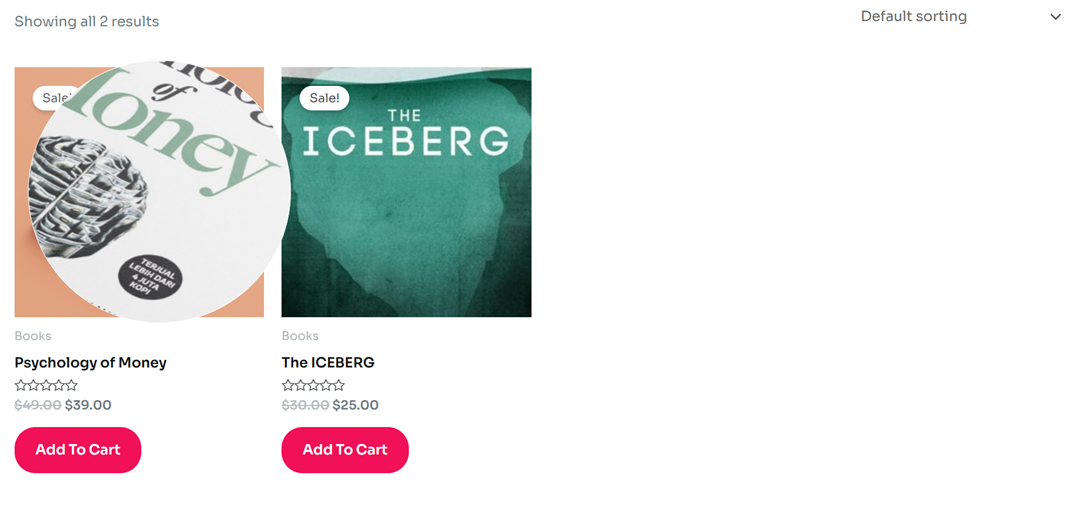
Negli acquisti online, i clienti non possono toccare o esaminare fisicamente i prodotti, quindi avere un'opzione di zoom li aiuta a sentirsi più sicuri nell'acquisto. Questo piccolo dettaglio può migliorare significativamente l'esperienza di shopping e ridurre l'esitazione prima del checkout.
Inoltre, le funzionalità di zoom riducono anche le possibilità di resi dei prodotti, poiché gli acquirenti possono visualizzare gli articoli in modo più accurato prima di effettuare un acquisto. Esaminando da vicino texture, modelli e qualità, i clienti sviluppano aspettative realistiche, il che porta a una maggiore soddisfazione e a una maggiore fiducia nel negozio.
Portfolio
Mostrare il lavoro in modo chiaro è essenziale per fotografi, designer o artisti. Uno zoom ingrandente consente al pubblico di osservare dettagli intricati, dalle pennellate sottili nell'arte digitale alle texture fini nella fotografia ad alta risoluzione. Questa funzione aiuta i professionisti creativi a presentare il loro lavoro in modo più coinvolgente e professionale, garantendo che ogni dettaglio sia pienamente apprezzato.
Consentendo ai visitatori di ingrandire gli elementi visivi, i creativi possono evidenziare la maestria artigianale e l'unicità del loro lavoro. Ciò non solo migliora l'apprezzamento del pubblico, ma rafforza anche l'immagine professionale dell'artista, rendendo i portfolio più impattanti e memorabili.
Best Practices per lo zoom delle immagini

Aggiungere una funzione di zoom è utile, ma i risultati saranno molto migliori se si seguono alcune best practice. Ecco alcuni consigli importanti da tenere a mente:
Usa sempre immagini di alta qualità
La qualità delle tue immagini influisce notevolmente sul risultato dello zoom. Se l'immagine è sfocata o a bassa risoluzione, la funzione di zoom la renderà solo peggiore. Ecco perché è essenziale utilizzare immagini ad alta risoluzione in modo che i dettagli appaiano nitidi quando ingranditi.
Le immagini di alta qualità hanno un aspetto professionale e creano fiducia negli utenti, soprattutto nei negozi online. I visitatori possono esaminare il prodotto o l'opera creativa con maggiore dettaglio e maggiore fiducia.
Ottimizza la dimensione dell'immagine per prevenire un caricamento lento del sito web
Sebbene le immagini di alta qualità siano importanti, le loro dimensioni di file sono spesso grandi e possono rallentare il tuo sito web. La soluzione è ottimizzare le immagini prima di caricarle su WordPress. Puoi utilizzare plugin di compressione o strumenti online per ridurre la dimensione del file senza sacrificare la qualità visiva.
In questo modo, il tuo sito rimane veloce e reattivo anche con molte immagini. Un sito web ben ottimizzato migliora l'esperienza utente e impatta positivamente sui SEO posizionamenti.
Regola l'effetto di zoom secondo necessità
Non tutte le pagine richiedono lo stesso livello di zoom. Ad esempio, i prodotti con dettagli fini, come gioielli o tessuti, potrebbero richiedere un effetto di zoom più forte rispetto all'elettronica. Ecco perché è importante regolare le impostazioni di zoom in base alle esigenze del tuo contenuto.
Allo stesso tempo, evita di esagerare con lo zoom. Se l'effetto risulta troppo aggressivo, può distrarre gli utenti invece di aiutarli. Assicurati che lo zoom sia naturale, facile da usare e supporti lo scopo principale del tuo sito web.
Chiamata a tutti i webmaster!
Risparmia tempo e aumenta la produttività con WP Media Folder. Organizza facilmente i file multimediali dei clienti, crea gallerie personalizzate e fornisci un'esperienza utente senza interruzioni.
Aggiorna subito i tuoi progetti web!
Conclusione
Aggiungere lo zoom ingrandente per le immagini in WordPress è un modo potente per migliorare l'esperienza utente e presentare i contenuti visivi in modo più professionale. Che tu gestisca un negozio e-commerce o un portfolio creativo, l'effetto zoom consente ai visitatori di esplorare texture, dettagli e qualità più da vicino, costruendo fiducia e migliorando l'engagement sul tuo sito. Puoi implementare questa funzione senza una codifica complessa utilizzando plugin come Envira Gallery, WP Image Zoom o WPCode.
Combina sempre immagini di alta qualità con un'ottimizzazione appropriata e le impostazioni di zoom corrette per massimizzare questa funzionalità. Se desideri mantenere la tua libreria multimediale organizzata mentre gestisci le immagini per gli effetti di zoom o le gallerie, considera di utilizzare WP Media Folder per semplificare il tuo flusso di lavoro e migliorare le prestazioni del sito web.
Quando ti iscrivi al blog, ti invieremo un'e-mail quando ci saranno nuovi aggiornamenti sul sito in modo che tu non li perda.


Commenti