 Prodotti WordPress
 Prodotti Joomla
 Supporto
 Notizie
 Accedi
WP Media Folder: filtra le tue immagini e i tuoi documenti

Non ti è mai capitato di avere problemi a cercare i tuoi file nel tuo File Manager? Bene, WP Media Folder ti semplificherà la vita :).
Con WP Media Folder puoi filtrare tutti i tuoi file multimediali in base a dimensioni e peso.
Dì addio alla libreria multimediale disordinata.
WP Media Folder ti consente di categorizzare i file, sincronizzare le cartelle con l'archiviazione cloud, creare gallerie straordinarie e persino sostituire le immagini senza interrompere i collegamenti.
Ottimizza oggi il tuo flusso di lavoro multimediale
Come ordinare e filtrare i contenuti multimediali di WordPress nei video
Imposta i tuoi filtri multimediali personalizzati
È possibile aggiungere alcuni filtri accedendo alla configurazione del plugin.
Vai su Impostazioni > WP Media Folder > Generali > Filtraggio multimediale
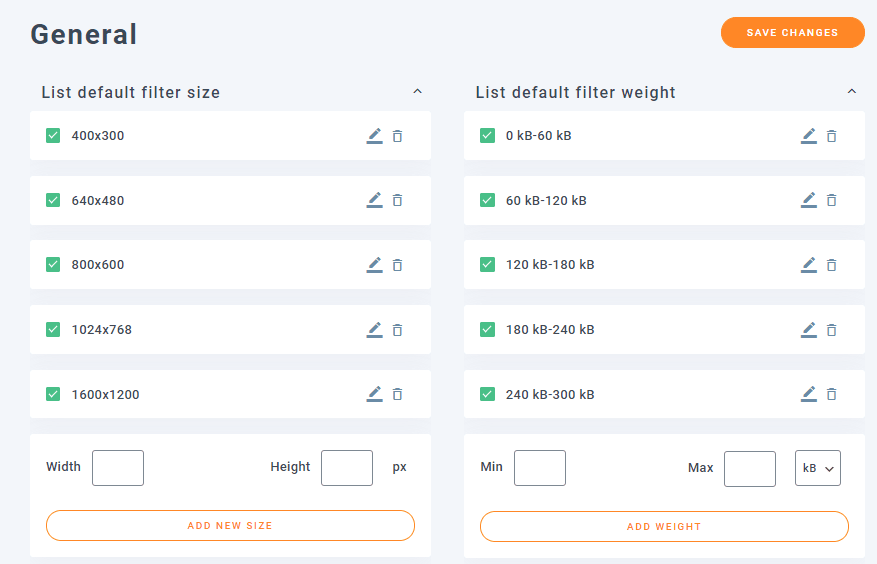
Qui vedrai tutte le opzioni di filtraggio per dimensioni e peso, puoi:
Aggiungi alcuni filtri : per aggiungere filtri, dobbiamo semplicemente aggiungere i parametri nelle caselle vuote a seconda del filtro che vogliamo creare (Dimensione: Larghezza e Altezza / Peso: Min, Max e se vogliamo impostare il filtro per KB o MB), e infine cliccare su AGGIUNGI NUOVA DIMENSIONE / AGGIUNGI PESO , il nuovo filtro dovrebbe essere aggiunto.

Modifica i filtri effettivi: per modificare il filtro, sarà semplice come cliccare sull'icona della matita, questo invierà automaticamente i parametri alle caselle vuote in modo da poterli modificare, infine, basta cliccare su Salva e il filtro sarà modificato :)
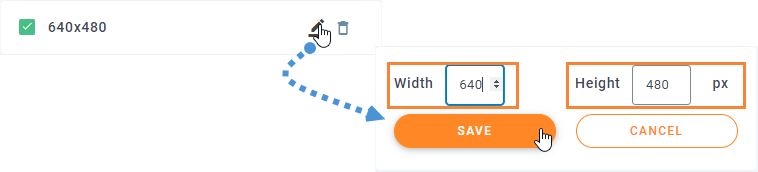
Elimina i filtri attuali : per rimuovere un filtro, basta cliccare sull'icona del cestino e il filtro verrà rimosso automaticamente.

Infine, basta cliccare su Salva modifiche e tutto sarà fatto :) Semplice come cliccare su alcune cose.
Utilizzo di filtri multimediali per visualizzare solo ciò che desideri
Quando aggiungi delle immagini al post/pagina vedrai l'opzione per i filtri, ed è davvero facile da usare: devi solo cliccare su Ordinamento/Filtraggio e poi sul filtro che vuoi usare. Ci sono alcune opzioni:
- Visualizza solo i miei file multimediali: verranno visualizzati solo i file multimediali che hai caricato
- Tipo di supporto: tutte le opzioni multimediali (immagine, audio, video, PDF, altro)
- Data: qui puoi selezionare un filtro con il mese/anno in cui il contenuto multimediale è stato caricato
- Dimensione: in questa opzione puoi filtrare i tuoi contenuti multimediali in base alla dimensione (vedrai tutti i filtri che hai aggiunto in precedenza)
- Peso: puoi usare questo filtro per vedere tutti i tuoi file multimediali in base al loro peso
- Ordina cartella: Nome (crescente, decrescente), ID (crescente, decrescente)
- Ordina Media: Nome (Crescente, Decrescente), ID (Crescente, Decrescente)
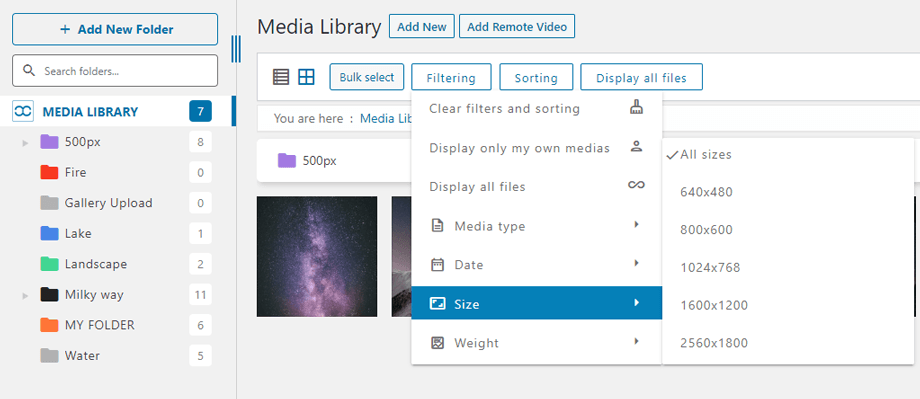
Ordinamento di file multimediali e cartelle
A volte vogliamo ordinare i nostri file multimediali come vogliamo. In questo caso WP Media Folder ha la soluzione che fa per te.
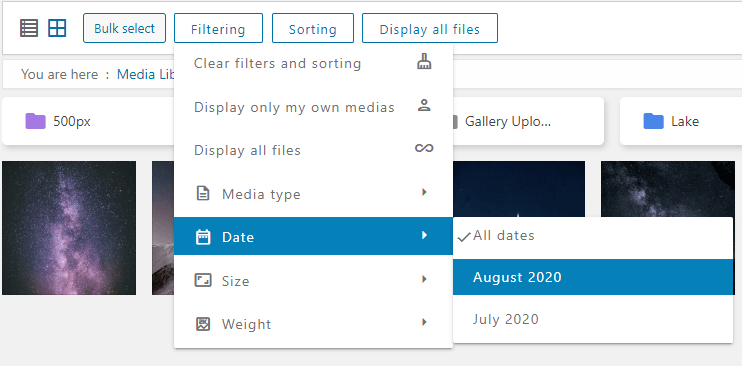
Sono disponibili numerose opzioni predefinite per ordinare i file nella libreria multimediale, così non dovrai creare opzioni di ordinamento personalizzate per impostazioni predefinite come Nome (decrescente) o Data (decrescente). Ecco tutte le opzioni:
- Ordinamento predefinito
- Data (crescente e decrescente)
- Titolo (crescente e decrescente)
- Dimensione (crescente e decrescente)
- Tipo di file (crescente e decrescente)
- Ordine personalizzato : questa opzione ti consentirà di ordinare manualmente i tuoi file semplicemente trascinandoli e rilasciandoli
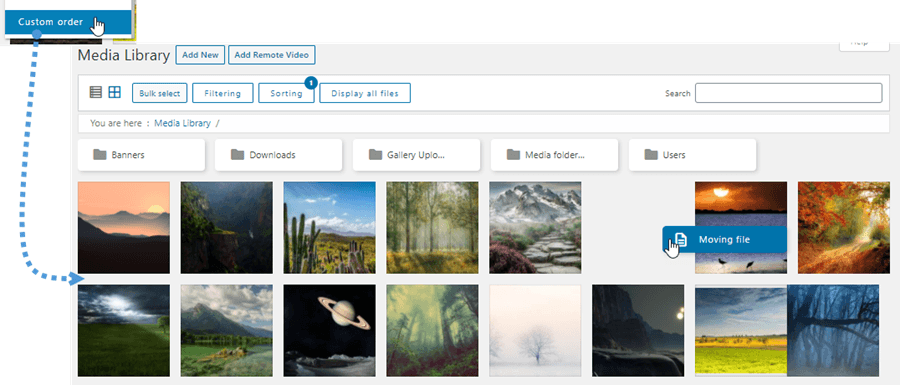
Sono disponibili anche alcune opzioni per ordinare le cartelle:
- Nome (crescente e decrescente).
- ID (Ascendente e Discendente).
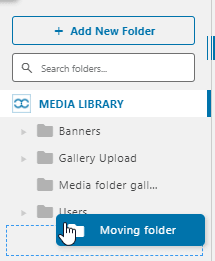
- Ordine personalizzato : questa opzione ti consentirà di ordinare le cartelle trascinandole e rilasciandole per ordinarle
Utilizza la funzione di ricerca per trovare i tuoi file nella libreria multimediale molto velocemente
Come ultima opzione, se vediamo che le opzioni di filtro e ordinamento non sono sufficienti, possiamo usare la funzione di ricerca per esaminare le cartelle e le sottocartelle multimediali.
Per cercare i media ci sono due opzioni:
Cerca nelle singole cartelle : questa è l'opzione predefinita, ci consentirà di cercare solo nella cartella in cui ci troviamo, quindi non potremo cercare in una cartella padre e mostrare i risultati delle sottocartelle nella stessa query.
Cerca nelle cartelle e nelle relative sottocartelle : dovremmo abilitare l'opzione "Cerca file in una cartella e nelle relative sottocartelle" andando su Impostazioni > WP Media Folder > Impostazioni principali , dopo aver fatto ciò, quando cercheremo di nuovo in una cartella, la query mostrerà anche i risultati delle sottocartelle.

Dopo aver impostato o meno l'opzione per cercare in una cartella e nelle sue sottocartelle, potremo utilizzare il campo di ricerca nelle cartelle della libreria multimediale in alto digitando il nome o il titolo del file che vogliamo cercare; verrà automaticamente cercato il file che desideriamo :)
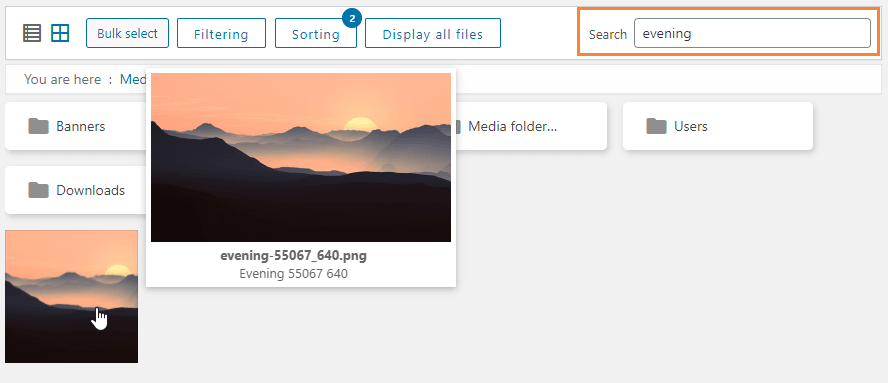
Come puoi vedere, ci sono molte opzioni per trovare i tuoi file con WP Media Folder, quindi non sarà più un incubo ;)
Limita l'accesso ai tuoi contenuti multimediali in base all'utente o al ruolo utente
Non si tratta di un vero e proprio filtro, ma è possibile nascondere i contenuti multimediali in base all'account utente o al ruolo utente. Basta andare su Impostazioni > WP Media Folder > ACCESSO E DESIGN > ACCESSO AI CONTENUTI MULTIMEDIALI.
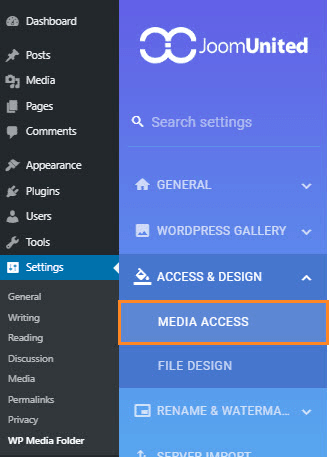
Abilita l'opzione Accesso ai media in base all'utente o al ruolo utente.
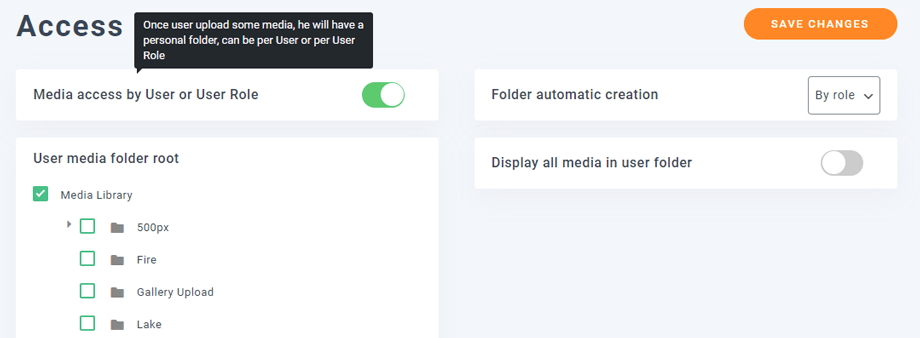
L'opzione di creazione automatica delle cartelle genererà automaticamente una cartella al primo accesso dell'utente, nella posizione desiderata nella libreria multimediale (l'opzione è indicata di seguito). Ad esempio, se si seleziona root, verrà generata una cartella denominata "John Doe" nella directory principale della libreria multimediale quando John accede alla libreria multimediale per la prima volta.
Quindi John gestirà solo i contenuti multimediali presenti nella "cartella John Doe". Funziona in modo simile per l'opzione del ruolo utente, ma i contenuti multimediali saranno condivisi dagli utenti associati a un ruolo utente.
Salva l'ordinamento e il filtraggio dei media della tua libreria WordPress
Ogni volta che decidi di ordinare manualmente i tuoi contenuti multimediali o le tue cartelle, questi verranno salvati tramite un cookie e associati alla tua sessione. Ciò significa che la prossima volta che gestirai o aggiornerai la libreria multimediale, tutto rimarrà al suo posto.
Puoi cancellare tutti i filtri in qualsiasi momento e questa operazione verrà applicata solo alla tua sessione.
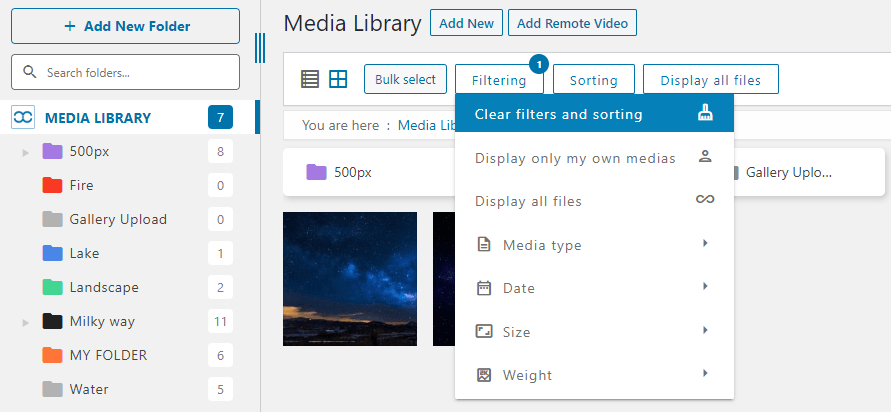
Infine, il menu Visualizza tutti i media ci consente di visualizzare tutti i media della cartella corrente con tutte le sottocartelle.
Funzionalità fantastica! Non è vero? E puoi combinarla con le fantastiche funzionalità offerte da WP Media Folder , come la connessione della libreria multimediale a servizi cloud come OneDrive
Chiamata a tutti i webmaster!
Risparmia tempo e aumenta la produttività con WP Media Folder. Organizza facilmente i file multimediali dei clienti, crea gallerie personalizzate e fornisci un'esperienza utente senza interruzioni.
Aggiorna subito i tuoi progetti web!
WP Media Folder nel video
Ti piace quello che vedi con l'ordinamento e il filtro dei media?
Scarica WP Media Folder qui >>
Ottieni maggiori informazioni sull'ordinamento e sui filtri dei media >>
Quando ti iscrivi al blog, ti invieremo un'e-mail quando ci saranno nuovi aggiornamenti sul sito in modo che tu non li perda.




Commenti