produk WordPress
 produk Joomla
 Mendukung
 Berita
 Login
LoginWP Media Folder: Elemen Avada Live
1. Galeri WPMF
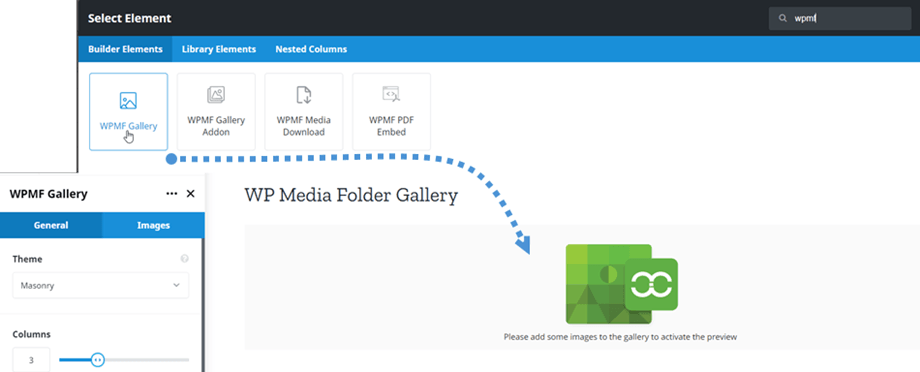
Untuk menyisipkan galeri di Avada Builder atau Avada Live, Anda cukup mengklik Galeri WPMF pada Elemen Builder . Atau Anda dapat memasukkan teks "WPMF" pada kolom pencarian untuk navigasi yang lebih cepat.
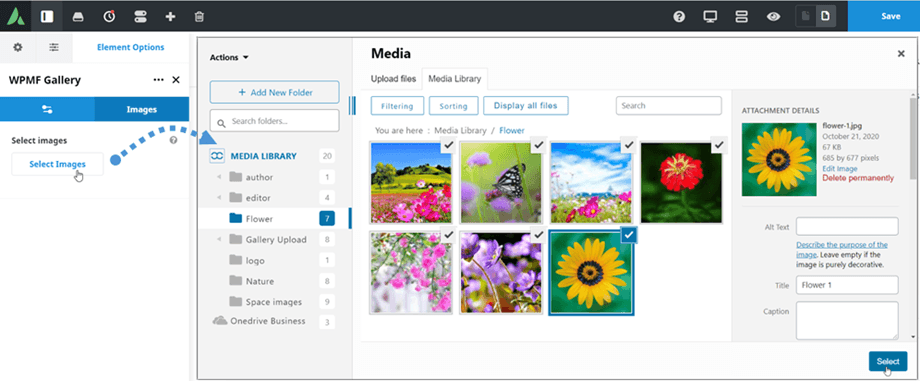
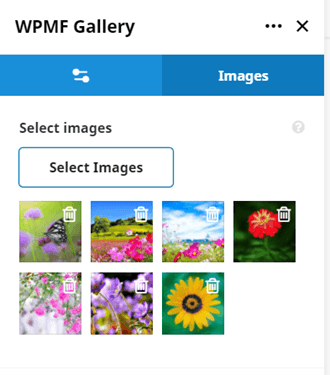
Setelah itu, pada panel Galeri WPMF > tab Gambar, Anda klik "Pilih Gambar" untuk memilih gambar untuk galeri, lalu ikuti langkah-langkah selanjutnya untuk membuat galeri baru dari gambar yang dipilih.
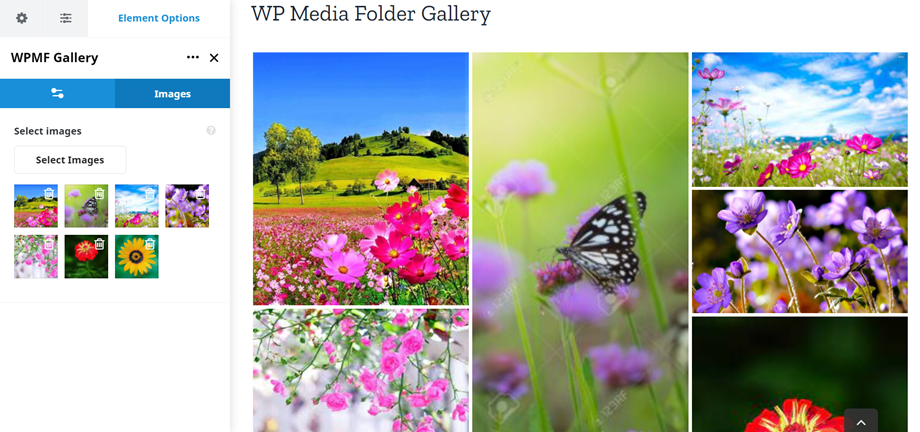
Terakhir, pratinjau galeri yang sesuai dengan tema yang dipilih akan ditampilkan di layar utama. Dari sini Anda dapat menghapus gambar dengan mengklik "Hapus" .
Selain itu, Anda dapat dengan cepat membuat galeri baru dengan memilih folder. Silakan buka bagian bawah Umum , aktifkan "Galeri Dari Folder" , lalu pilih folder dari daftar folder tarik-turun. Terakhir, pratinjau galeri yang berisi gambar-gambar dalam folder yang dipilih akan langsung muncul di layar utama.
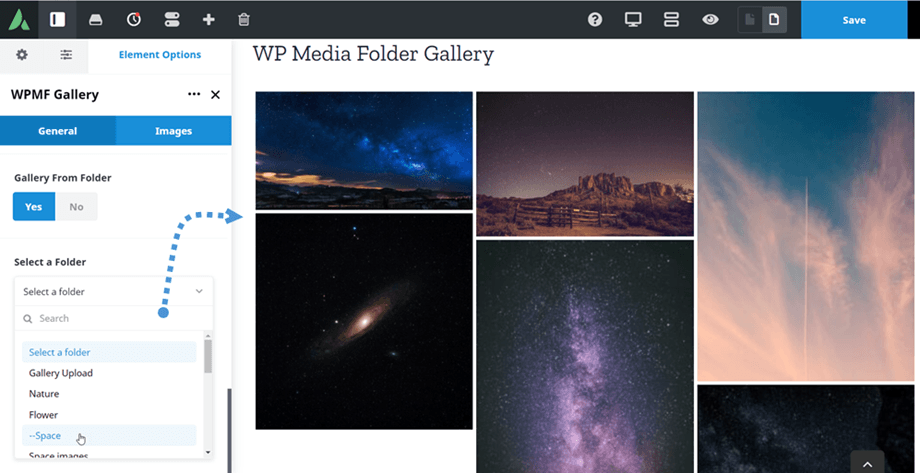
Pada panel pengaturan, terdapat juga beberapa opsi untuk menyesuaikan galeri:
Pengaturan Galeri
Tab Umum:
- Tema: Default, Mansory, Portfolio, Slider (Addon: Flow slide, Square grid dan Material)
- Kolom: 1 sampai 8
- Selokan: 5, 10, 15... 50
- Ukuran Gambar: Miniatur, Sedang, Besar, Penuh,... (sesuaikan dengan ukuran gambar Anda di Pengaturan >> Media)
- Aksi Saat Diklik: Lightbox, Halaman Lampiran, Tidak Ada
- Ukuran Lightbox: Gambar Miniatur, Sedang, Besar, Penuh
- Urutkan berdasarkan: Kustom, Acak, Judul, Tanggal
- Urutan: Naik/Turun
- Aktifkan Bayangan: Ya/Tidak
- Galeri Dari Folder: Ya/Tidak
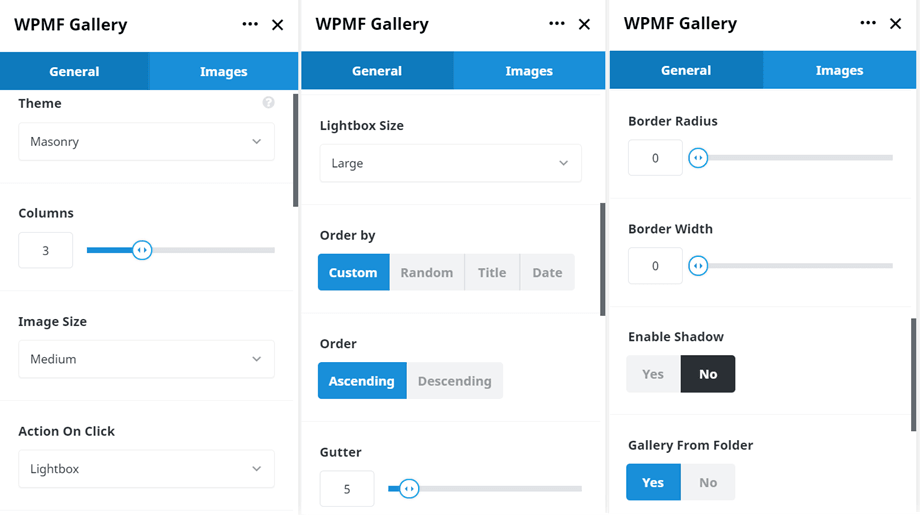
Bagian perbatasan:
- Radius Batas: 0 hingga 20 px
- Lebar Batas: 0 hingga 30 px
- Jenis Garis Tepi: Padat, Ganda, Titik-titik, Garis Putus-putus, Alur
- Warna Garis Tepi: pilih warna
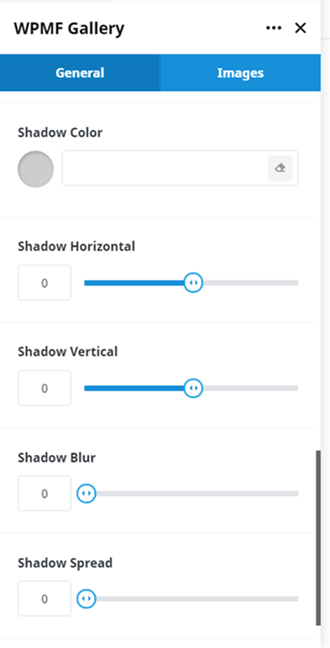
Bagian bayangan:
- Warna Bayangan
- Bayangan Horizontal
- Bayangan Vertikal
- Kabur Bayangan
- Bayangan Tersebar
Tab Gambar:
- Pilih gambar: pilih gambar untuk Galeri
2. Addon Galeri WPMF
Mirip dengan elemen Galeri, Anda dapat menemukan elemen WPMF Gallery Addon pada tab Elemen Builder . Atau Anda dapat memasukkan teks "WPMF" pada kolom pencarian untuk navigasi yang lebih cepat.
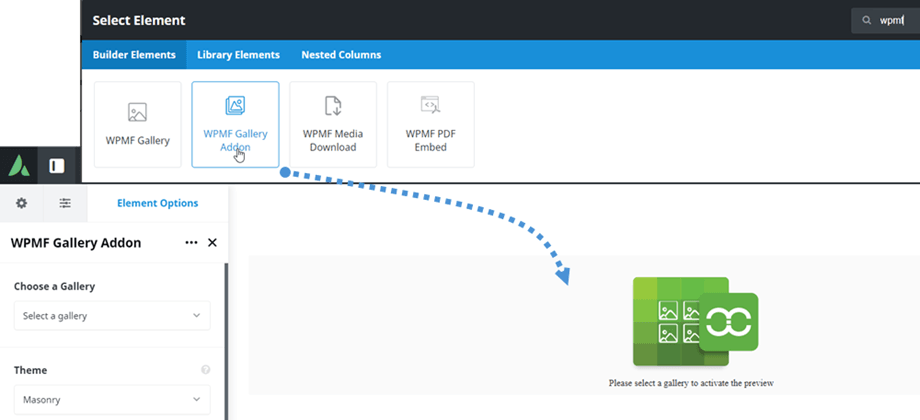
Setelah itu, pada WPMF Gallery Addon , pilih galeri yang dibuat dari addon galeri Anda.
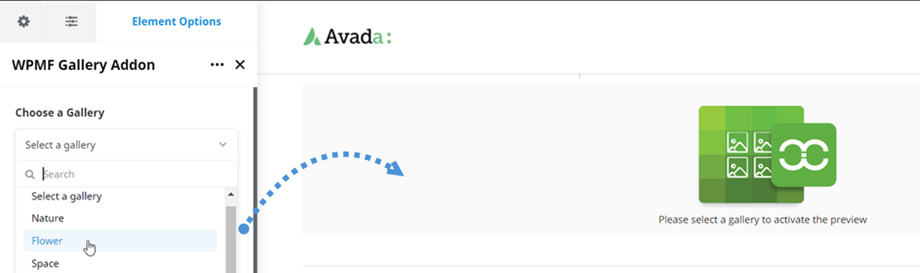
Terakhir, pratinjau galeri yang sesuai dengan tema yang dipilih akan ditampilkan di layar utama.
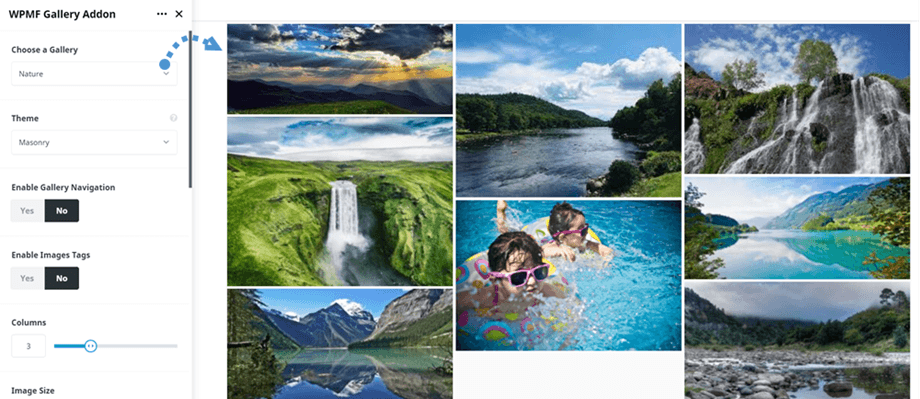
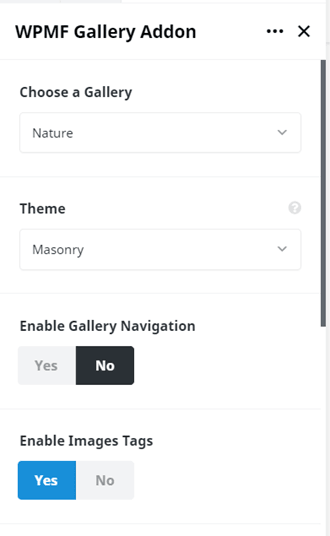
Pengaturan galeri, margin, border, dan bayangan sama seperti WPMF Gallery. Silakan kembali ke sini untuk pengaturan galeri dan di bawah ini adalah opsi tambahan untuk Addon WPMF Gallery:
- Pilih Galeri: Anda membuatnya di Addon Galeri
- Aktifkan Navigasi Galeri: Ya/Tidak
- Aktifkan Tag Gambar: Ya/Tidak
3. Unduhan Media WPMF
Untuk menggunakan elemen ini, Anda harus mengaktifkan opsi "Unduhan media tunggal" di Pengaturan > Akses & desain > tab Desain File . Elemen Unduhan Media WPMF ini dapat ditemukan di tab Elemen Pembuat . Atau Anda dapat memasukkan teks "WPMF" di kolom pencarian untuk navigasi yang lebih cepat.
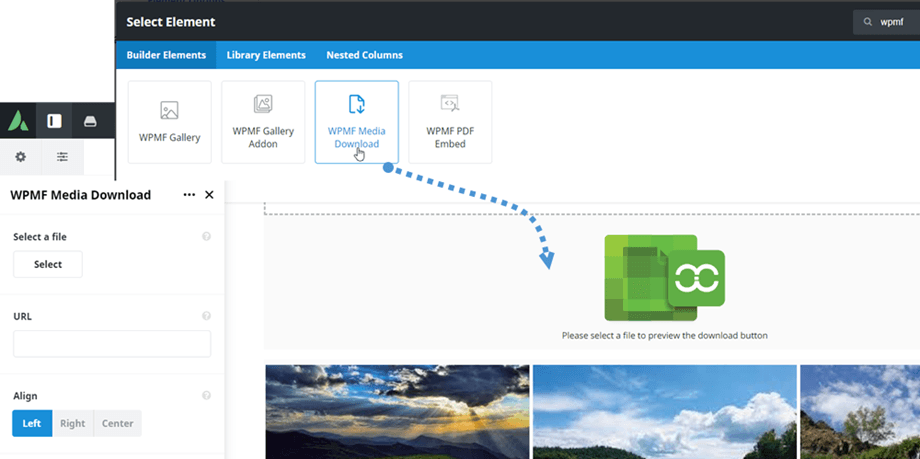
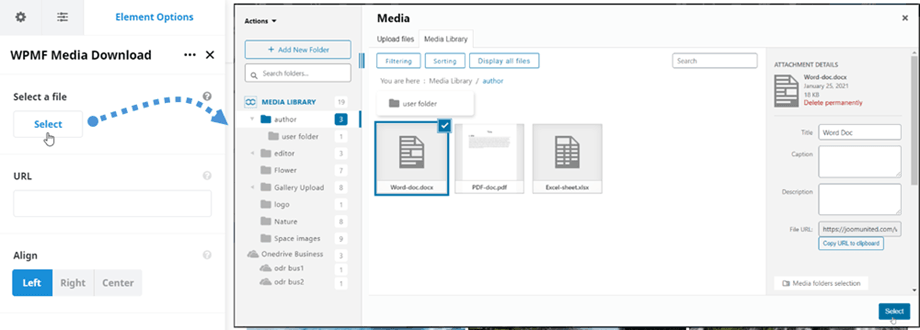
Setelah itu, klik Pilih File dan pilih file dari pustaka Media Anda.
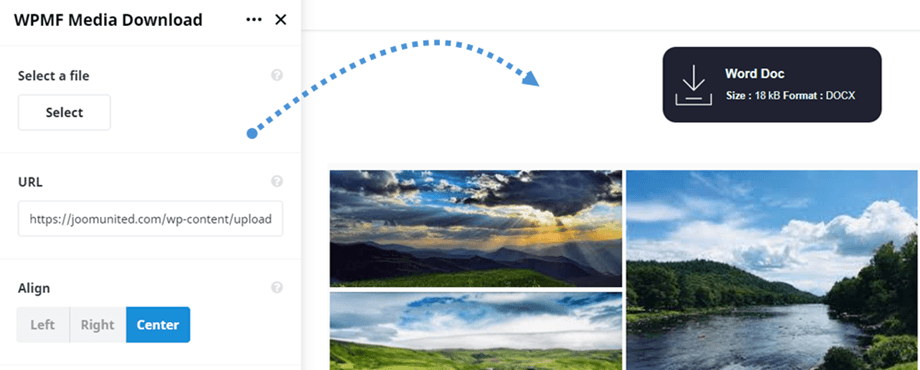
Kemudian pratinjau unduhan file tunggal akan ditampilkan di layar utama.
Silakan kunjungi halaman ini jika Anda ingin memodifikasi blok file dengan gaya Anda sendiri.
4. Penyematan PDF WPMF
Elemen WPMF PDF Embed ini dapat ditemukan di tab Elemen Pembuat . Atau Anda dapat memasukkan teks "WPMF" di kolom pencarian untuk navigasi yang lebih cepat.
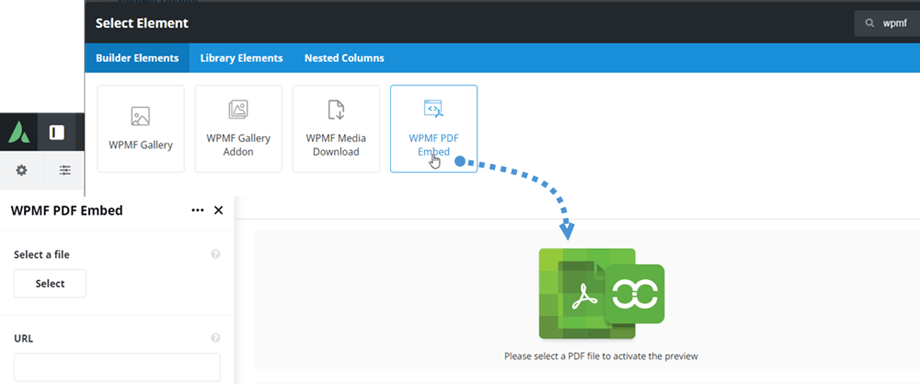
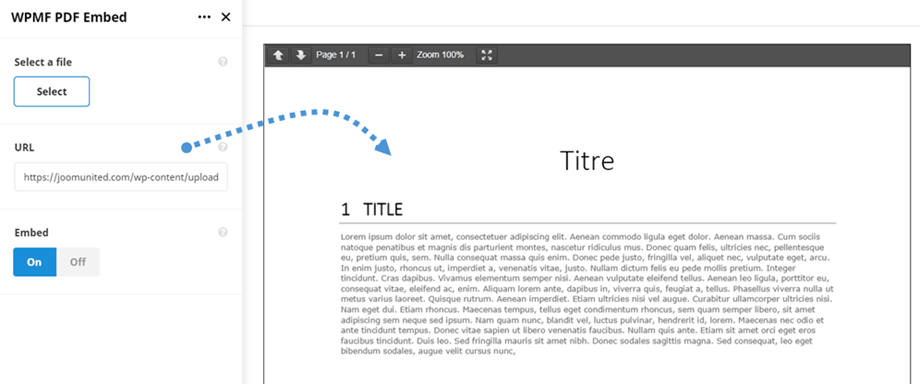
Setelah itu, klik Pilih PDF dan pilih file PDF dari pustaka Media Anda.
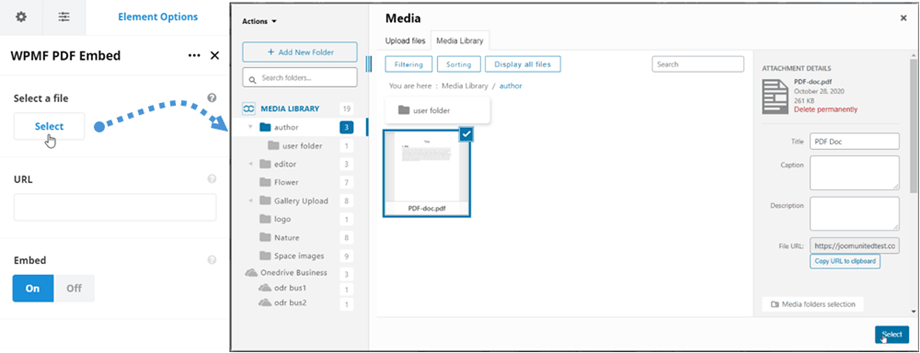
Kemudian pratinjau konten file PDF akan ditampilkan di layar utama, Anda dapat memilih target untuk PDF tersebut jika status Sematkan (Embed state) adalah Mati (Off).