produk WordPress
 produk Joomla
 Mendukung
 Berita
 Login
LoginWP Media Folder: Galeri WordPress dari Folder
1. Buat galeri
WordPress memiliki fungsi galeri bawaan. Kami memilih untuk menawarkan peningkatan fitur ini berdasarkan folder. Anda dapat membuat galeri dari folder atau dari pilihan gambar. Silakan buka 6. Blok Galeri di Gutenberg jika Anda menggunakan editor Gutenberg.
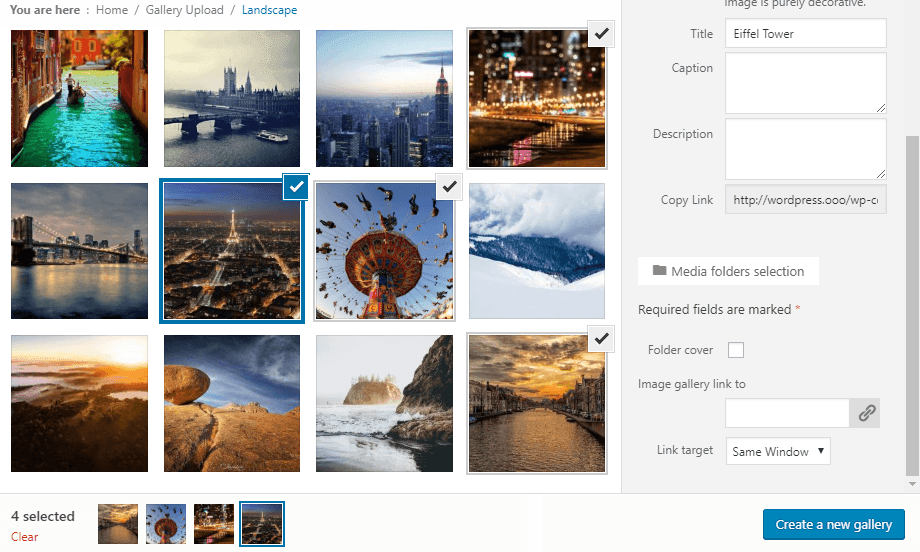
Jika Anda membuka folder atau memilih gambar, Anda akan melihat tombol bernama Buat galeri dari folder. Setelah galeri Anda dibuat, Anda memiliki beberapa opsi baru selain opsi bawaan WordPress, seperti:
- Tema galeri: tata letak untuk galeri
- Kolom: sejumlah kolom untuk tema
- Ukuran thumbnail gambar galeri: pilihan dari pengaturan ukuran gambar default WordPress.
- lightbox gambar galeri (besar)
- Aksi saat mengklik gambar: membuka lightbox, memuat halaman terpisah, tidak melakukan apa pun, atau menautkan ke tautan khusus (tautan juga dapat dipilih dengan mengklik satu gambar).
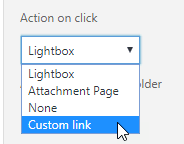
- Sisipkan gambar secara otomatis: saat Anda menambahkan gambar di folder ini, gambar tersebut akan secara otomatis ditambahkan ke galeri.
- Urutkan berdasarkan: Anda dapat mengurutkan gambar berdasarkan tanggal, judul, kustom, atau acak.
- Urutan: Naik, Turun
Jika Anda mengalami kualitas gambar yang buruk saat menampilkan thumbnail berukuran besar, misalnya galeri dengan lebar besar dalam 2 kolom, kami sarankan Anda untuk memuat gambar berukuran sedang atau besar.
- Untuk menggunakan shortcode Galeri, Anda harus pergi ke Pengaturan > WP Media Folder > Galeri WordPress > tab Shortcode. Setelah memilih opsi, Anda dapat melihat shortcode di bagian bawah halaman.
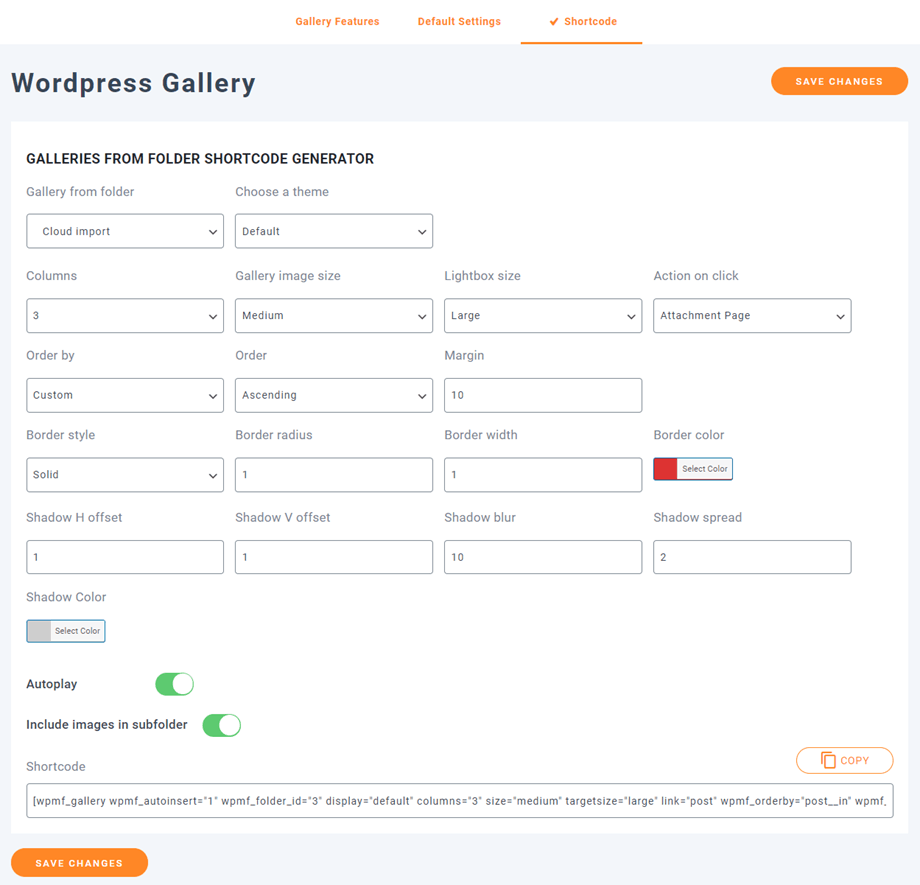
Berikut contoh shortcode-nya:
[galeri wpmf_autoinsert="1" wpmf_folder_id="8" display="default" columns="3" size="medium" targetsize="large" link="file" wpmf_orderby="post__in" wpmf_order="ASC" gutterwidth="10" border_style="solid" img_border_radius="10" border_width="1" border_color="#dd3333" img_shadow="1px 1px 10px 2px #cecece" autoplay="1"]
- Atribut:
+ 'wpmf_autoinsert': 1,
+ 'wpmf_folder_id': ID folder,
+ 'display': default || slider || portfolio || masonry,
+ 'columns': 1 -> 9,
+ 'size': ukuran gambar,
+ 'targetsize': ukuran gambar lightbox,
+ 'link': file || post || none || custom, // gunakan 'file' jika ingin menampilkan lightbox saat mengklik gambar
+ 'wpmf_orderby': post__in || rand || title || date,
+ 'wpmf_order': ASC || DESC,
+ 'gutterwidth': padding antar gambar (px),
+ 'border_style': solid || dotted || garis putus-putus, ....
+ img_border_radius (px), border_width (px), border_color,
+ img_shadow: bayangan mencakup offset H, offset V, blur, spread (px) dan warna,
+ 'autoplay': 1 || 0 // slider autoplay,
+ 'include_children': 1 || 0 // sertakan gambar dalam subfolder
2. Tambahkan tautan khusus ke gambar galeri
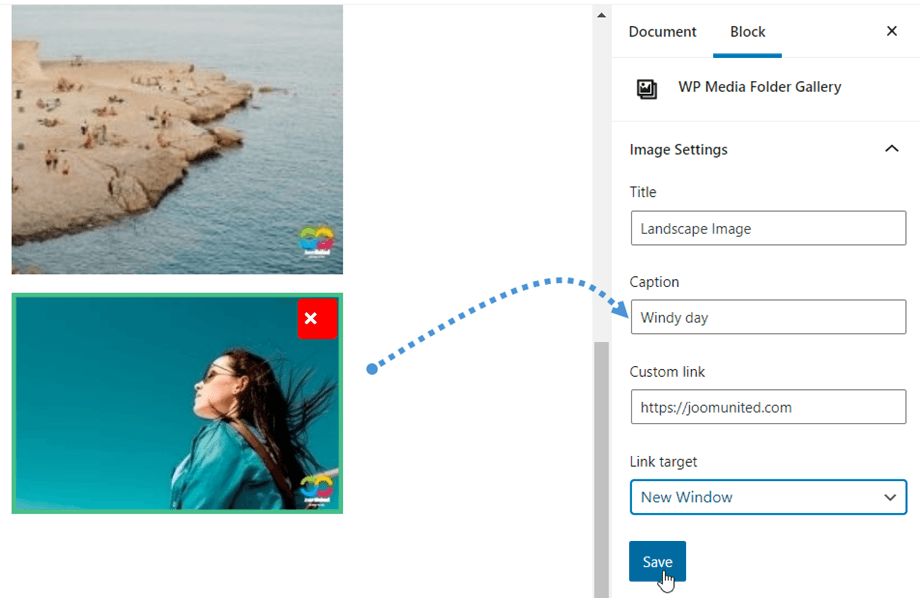
Anda dapat menentukan tautan khusus untuk setiap gambar di galeri, yang sangat berguna jika Anda perlu membuat tata letak beranda berdasarkan galeri yang mengarahkan ke halaman atau postingan.
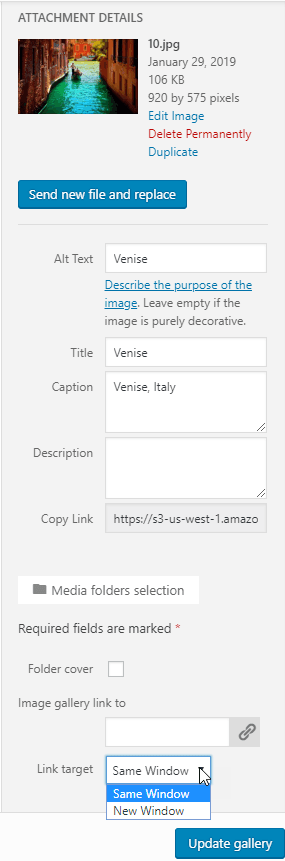
Saat mengedit galeri, klik pada sebuah gambar dan lihat opsi di kolom sebelah kanan.
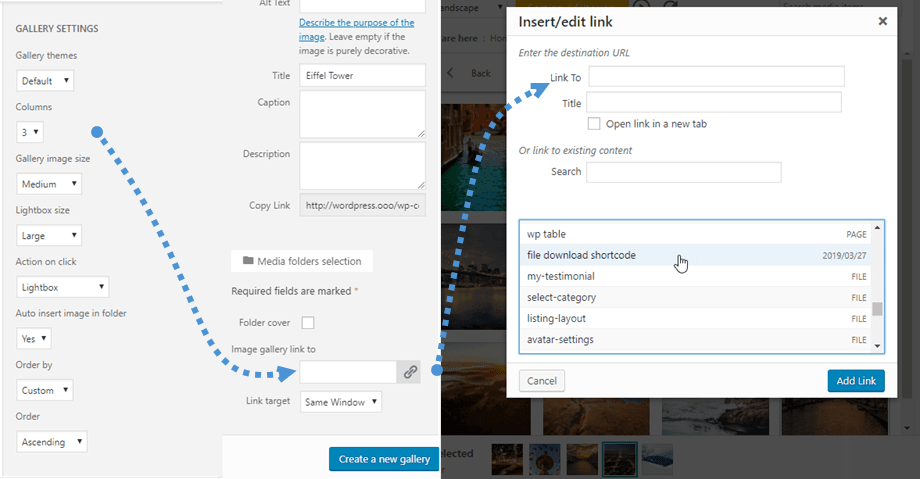
Anda dapat menentukan tautan internal atau eksternal ke gambar ini menggunakan pengelola tautan bawaan WordPress. Anda juga dapat menentukan target tempat tautan akan terbuka, baik di jendela yang sama atau jendela baru (tab baru).
3. Tema galeri
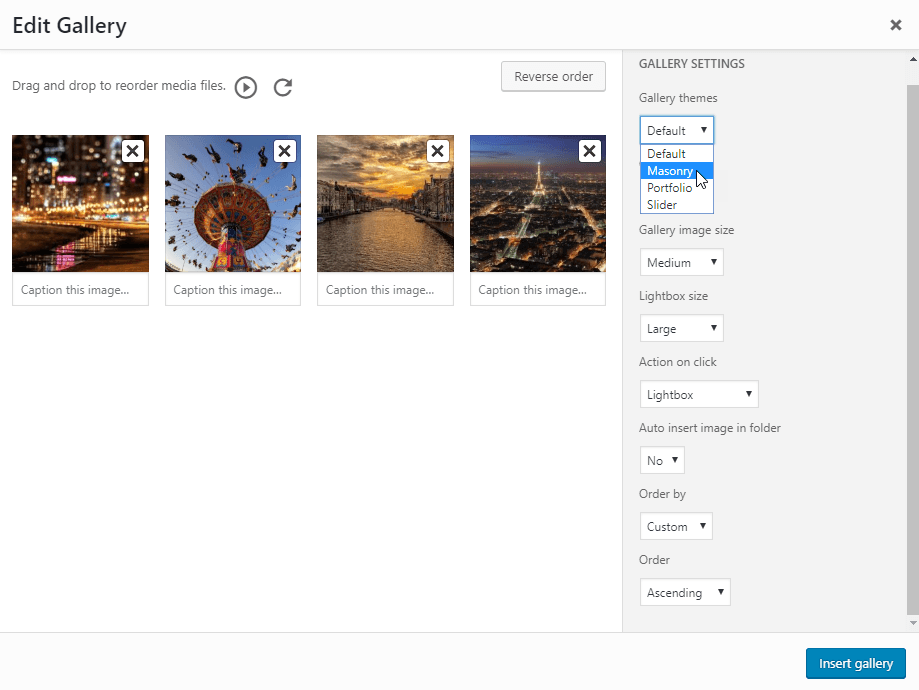
Opsi galeri pertama adalah pilihan tema. Tema default merupakan peningkatan dari tema default WordPress, yang menghadirkan lightbox untuk gambar.
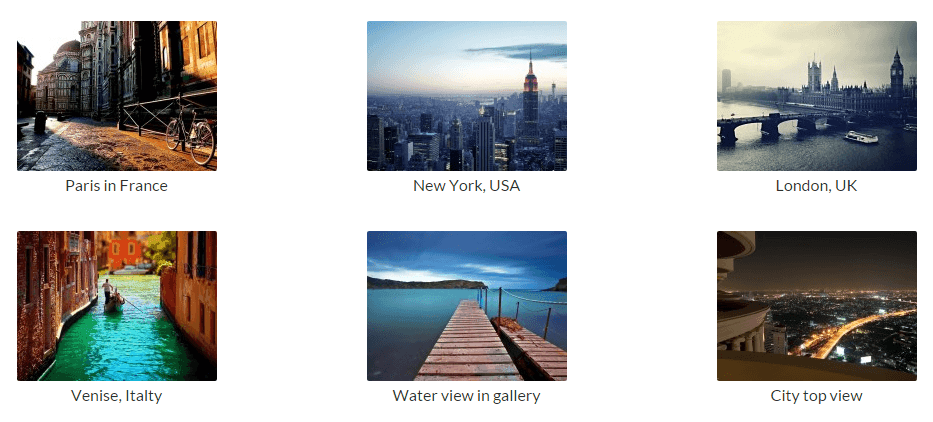
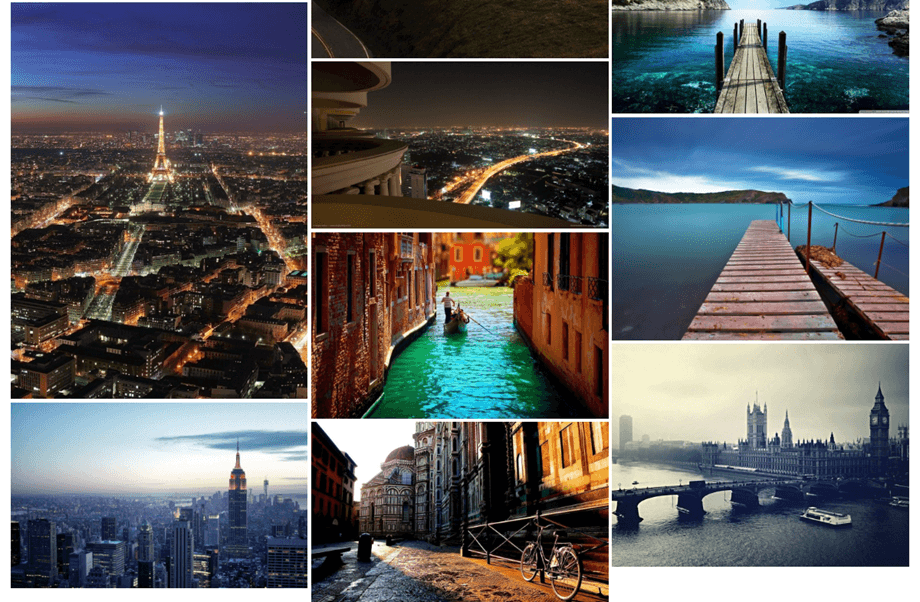
Masonry akan menampilkan dinding gambar dengan lebar tetap dan tinggi yang fleksibel.
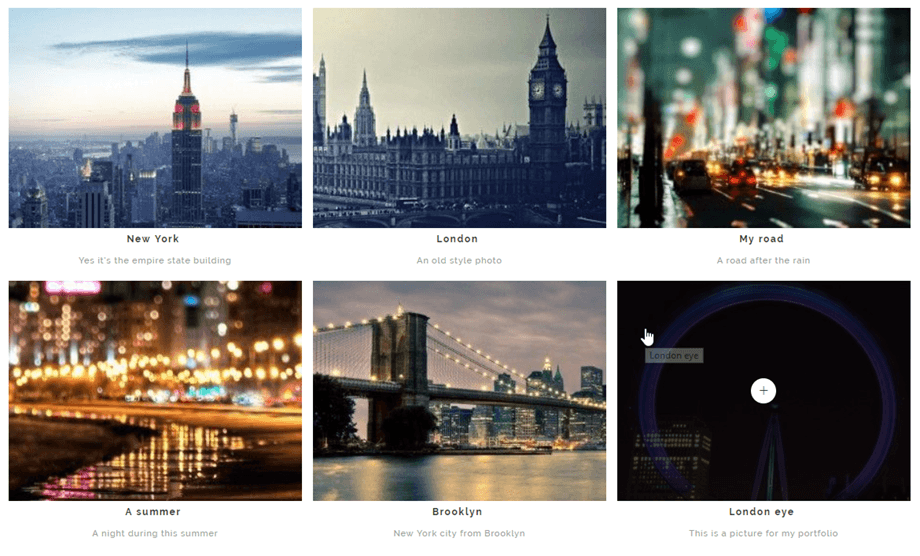
Tema Portfolio adalah galeri bergaya dengan efek hover, judul, dan keterangan.
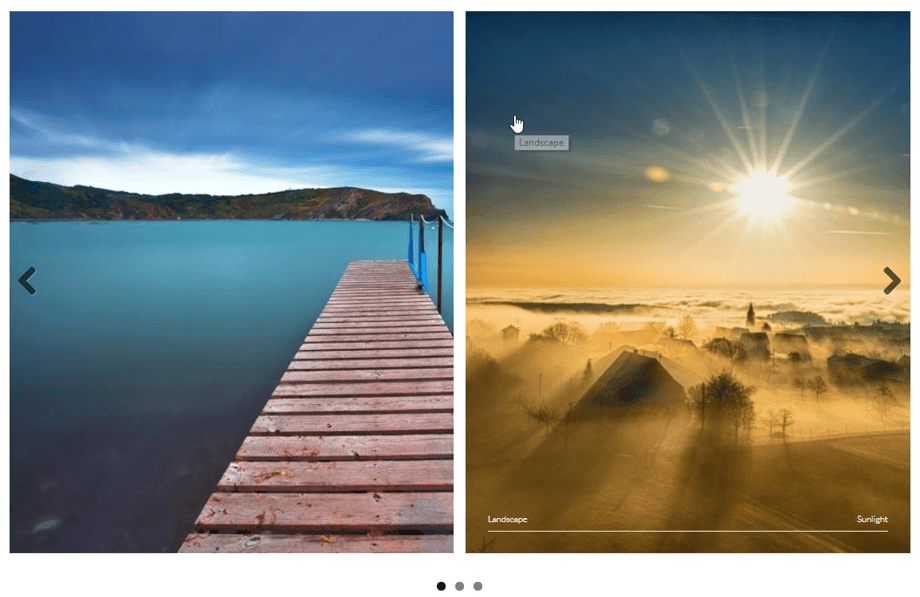
Tema slider ini adalah slider horizontal dengan judul dan keterangan.
4. Opsi gambar
Setiap gambar memiliki beberapa pilihan dalam galeri. Klik pada gambar untuk melihatnya.
- Judul dan keterangan dapat ditampilkan di galeri tergantung pada tema yang Anda pilih
- Link ini memungkinkan Anda untuk menambahkan, misalnya, lightbox ke gambar atau menambahkan tautan khusus ke masing-masing gambar dalam galeri - pengelola tautan WordPress akan membantu Anda melakukannya
- Target tautan dapat menentukan apakah tautan akan dimuat di jendela yang sama atau di jendela baru
Di setiap galeri, Anda dapat mengurutkan gambar berdasarkan:
- Pesanan khusus
- Urutan acak
- Judul
- Tanggal
5. Pengimpor galeri NextGEN
WP Media Folder memiliki pengimpor galeri NextGEN. Setelah plugin diinstal, WP Media Folder akan mendeteksi instalasi galeri NextGEN dan Anda akan mendapatkan pemberitahuan untuk mengimpor galeri.
Setiap galeri akan diimpor sebagai folder tunggal dengan nama galeri sebagai nama folder.

6. Blok galeri di Gutenberg
Anda sekarang dapat menampilkan galeri Anda di editor Gutenberg.
Untuk menampilkan galeri di editor Gutenberg, klik WP Media Folder Galeri di WP Media Folder . Setelah itu, Anda dapat memilih folder dari Media, lalu klik Buat Galeri . Selain itu, Anda dapat membuat galeri sendiri dengan memilih gambar dari Perpustakaan Media Anda atau mengunggah langsung dari PC Anda.
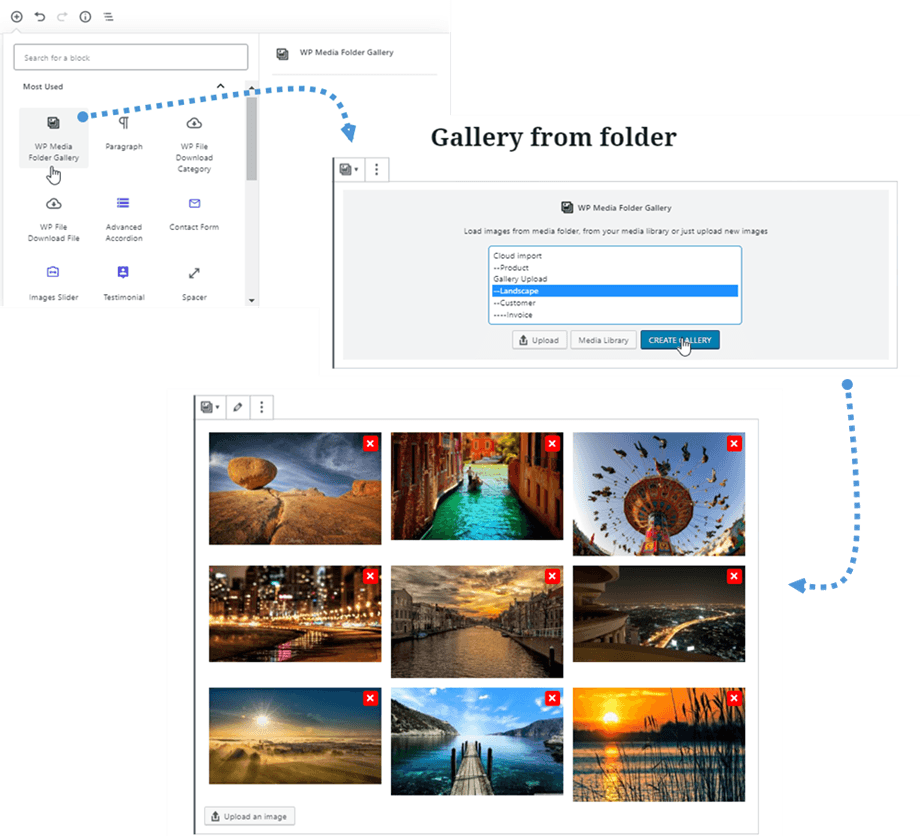
Kemudian, Anda dapat mengedit galeri dengan mengklik Edit Galeri di bagian atas atau menambahkan lebih banyak gambar dengan mengklik Unggah gambar di bagian bawah.
Semua pengaturan galeri ada di panel kanan; misalnya: tema, pemilihan folder, kolom, lightbox, pengurutan, pembaruan konten folder...
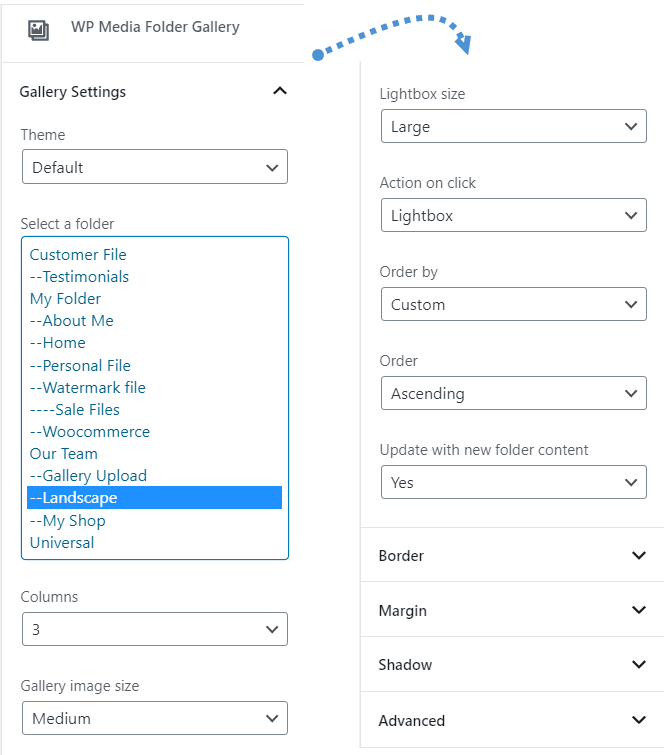
Setelah galeri dibuat, dengan mengklik sebuah gambar, Anda dapat dengan cepat mengedit Judul, Keterangan, Tautan khusus, atau Target tautan pada panel sebelah kanan.