 produk WordPress
 produk Joomla
 Dukungan
 Berita
 Login
LoginWordPress Google Cloud Storage - Cara Memindahkan Media Anda

Mengelola file media dalam jumlah besar dapat memperlambat situs WordPress Anda dan meningkatkan biaya hosting. Di sinilah Google Cloud Storage berperan, cara yang andal untuk menyimpan dan mengirimkan gambar, video, dan file lainnya tanpa membebani server Anda. Dengan memindahkan media ke Google Cloud, Anda dapat meningkatkan kecepatan, stabilitas, dan skalabilitas situs web Anda.
Dalam panduan ini, kami akan membahas manfaat memindahkan media ke Google Cloud, memandu Anda melalui proses penyiapannya, dan menunjukkan cara mengintegrasikannya dengan plugin WordPress. Anda juga akan menemukan tips praktis untuk mengurangi biaya hosting dan mempercepat pemuatan situs Anda untuk performa optimal.
- Mengalihkan media dari WordPress ke Google Cloud Storage membebaskan penyimpanan server yang berharga, memungkinkan kinerja situs yang lebih cepat, dan mengurangi biaya hosting.
- Dengan menyajikan gambar, video, dan file dari infrastruktur cloud global Google, situs WordPress Anda mengalami waktu muat yang lebih baik dan pengalaman pengguna yang lebih baik, meningkatkan peringkat SEO melalui Core Web Vitals yang lebih baik.
- Plugin integrasi seperti WP Offload Media menawarkan sinkronisasi otomatis dan kompatibilitas CDN, menyederhanakan pengelolaan media sekaligus memberikan skalabilitas dan keandalan untuk situs web yang berkembang.
Daftar isi
Manfaat Offload Media ke Google Cloud
Mengalihkan media WordPress Anda ke Google Cloud Storage membantu membuat situs web Anda lebih cepat, lebih andal, dan lebih mudah dikelola. Berikut adalah manfaat utama yang akan Anda rasakan:
- Peningkatan performa situs web - File media disajikan langsung dari jaringan global Google yang cepat, mengurangi waktu muat dan meningkatkan pengalaman menjelajah secara keseluruhan bagi pengunjung Anda.
- Beban server berkurang - Dengan menyimpan media secara eksternal, server hosting Anda menangani lebih sedikit data, sehingga situs Anda dapat berjalan lancar tanpa lag atau crash.
- Skalabilitas yang lebih baik - Seiring pertumbuhan situs Anda, Google Cloud dapat dengan mudah menangani ribuan file baru tanpa memengaruhi performa, menjadikannya ideal untuk situs web dengan lalu lintas tinggi atau banyak media.
- Keandalan dan keamanan yang ditingkatkan - Google Cloud menyediakan redundansi bawaan dan keamanan yang kuat, memastikan file Anda selalu tersedia dan terlindungi dari kehilangan data.
- Efisiensi biaya - Anda dapat menghemat biaya paket hosting dengan mengurangi penggunaan bandwidth dan penyimpanan, hanya membayar apa yang benar-benar Anda gunakan di Google Cloud.
Penyiapan Langkah demi Langkah untuk Mengalihkan Media Anda
Sebelum Anda mulai melakukan offloading, pastikan Anda memiliki akun Google Cloud yang aktif dan situs WordPress yang siap. Prosesnya sederhana, Anda hanya perlu menghubungkan keduanya menggunakan plugin yang mendukung integrasi penyimpanan cloud. Berikut adalah tiga metode paling umum yang dapat Anda gunakan, tergantung pada kebutuhan dan tingkat kontrol yang Anda inginkan.
Alihkan Media Anda dengan WP Media Folder
WP Media Folder adalah plugin premium yang membantu Anda mengatur pustaka media WordPress sekaligus menghubungkannya ke layanan cloud eksternal seperti Google Drive. Sebelum mengintegrasikannya dengan WordPress, Anda perlu menyiapkan proyek Google Cloud Anda.
Membuat Proyek Google Cloud
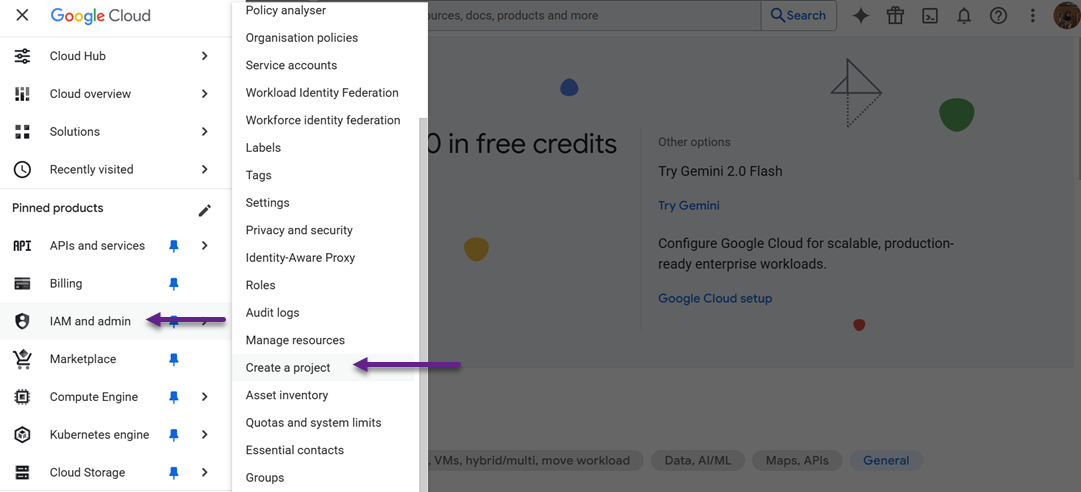
Untuk mulai menggunakan WP Media Folder dengan Google Cloud, Anda harus terlebih dahulu membuat proyek di Google Cloud Console. Mulailah dengan masuk ke akun Google Anda di console.cloud.google.com, lalu buka menu dan navigasikan ke IAM & Admin > Create a Project. Masukkan nama proyek. Anda dapat memilih nama apa pun yang Anda suka, tetapi hindari penggunaan spasi atau karakter khusus. Setelah Anda mengklik Create, tunggu beberapa saat hingga proyek selesai disiapkan.
Selanjutnya, Anda perlu mengaktifkan API yang diperlukan untuk proyek Anda. Buka APIs & Services > Library, lalu aktifkan Cloud Storage API dan Google Cloud Storage JSON API.
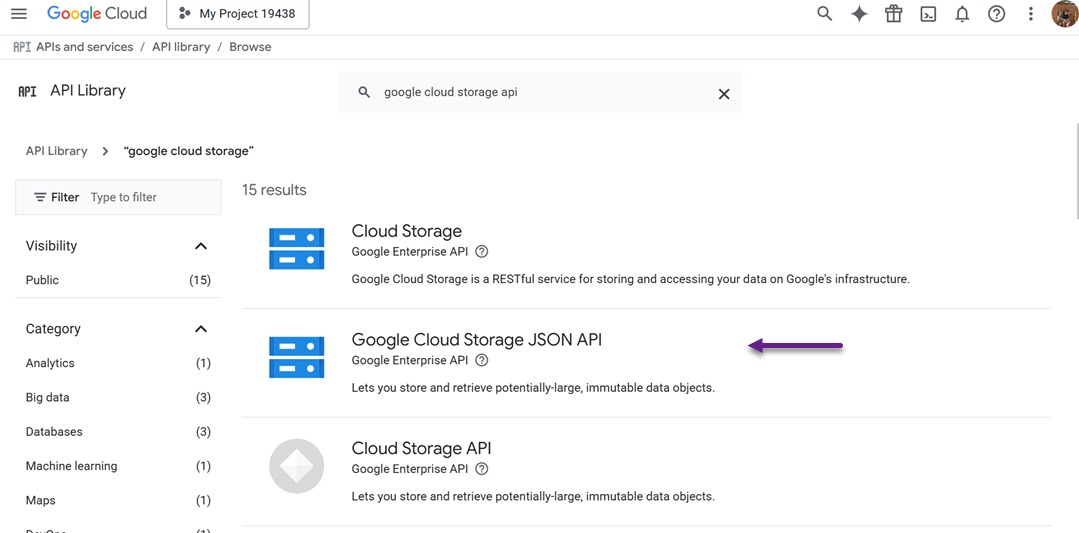
API ini memungkinkan situs WordPress Anda berkomunikasi dengan akun Google Cloud Anda dan menyimpan media secara efisien. Setelah ini selesai, proyek Anda siap untuk langkah berikutnya, yaitu mengonfigurasi kredensial untuk membangun koneksi yang aman.
Mengonfigurasi Kredensial
Setelah menyiapkan proyek Anda, langkah berikutnya adalah mengonfigurasi kredensial OAuth Anda agar WP Media Folder dapat terhubung dengan aman ke Google Cloud. Dari bilah sisi kiri, buka APIs & Services > Credentials, lalu klik + Create Credentials > OAuth client ID.
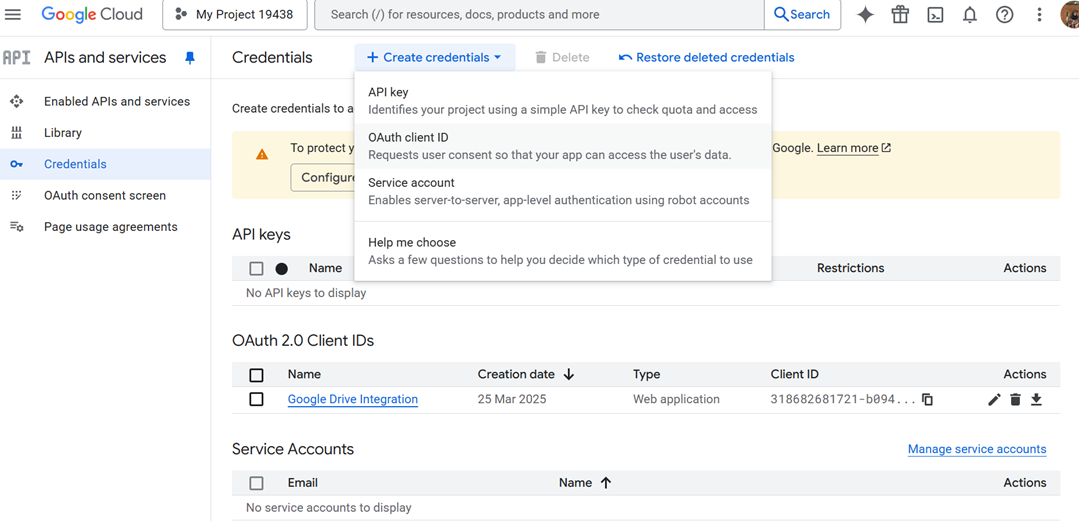
Jika diminta, Anda harus terlebih dahulu menyiapkan layar persetujuan OAuth dengan memberikan nama aplikasi, email, dan domain yang diizinkan (misalnya, domain situs WordPress Anda).
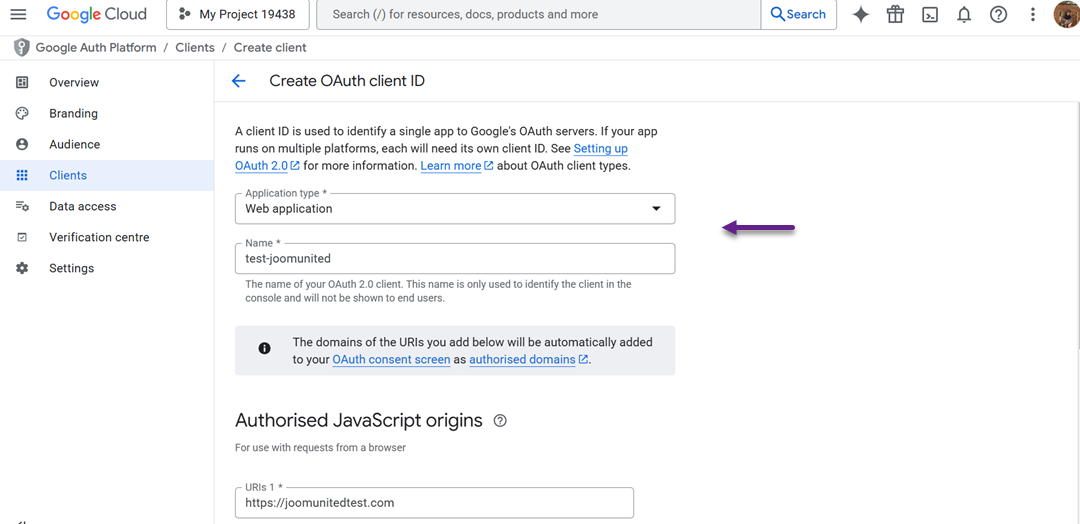
Saat membuat ID klien OAuth, pilih Aplikasi web sebagai jenis aplikasi.
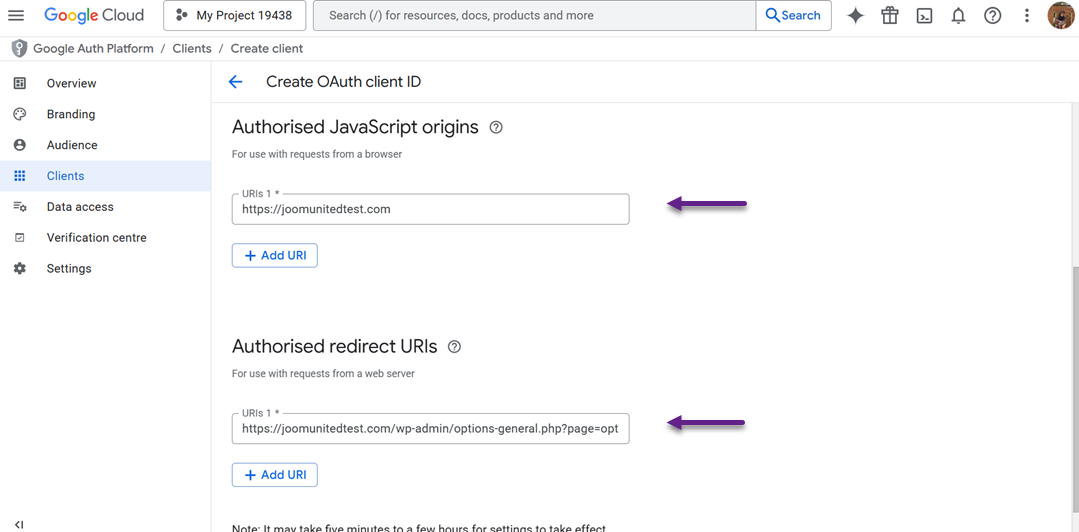
Tambahkan URL situs web Anda di bawah Asal JavaScript yang Diizinkan dan URL pengalihan Anda di bawah URI pengalihan yang Diizinkan. Setelah selesai, Google akan menghasilkan Client ID dan Client Secret.
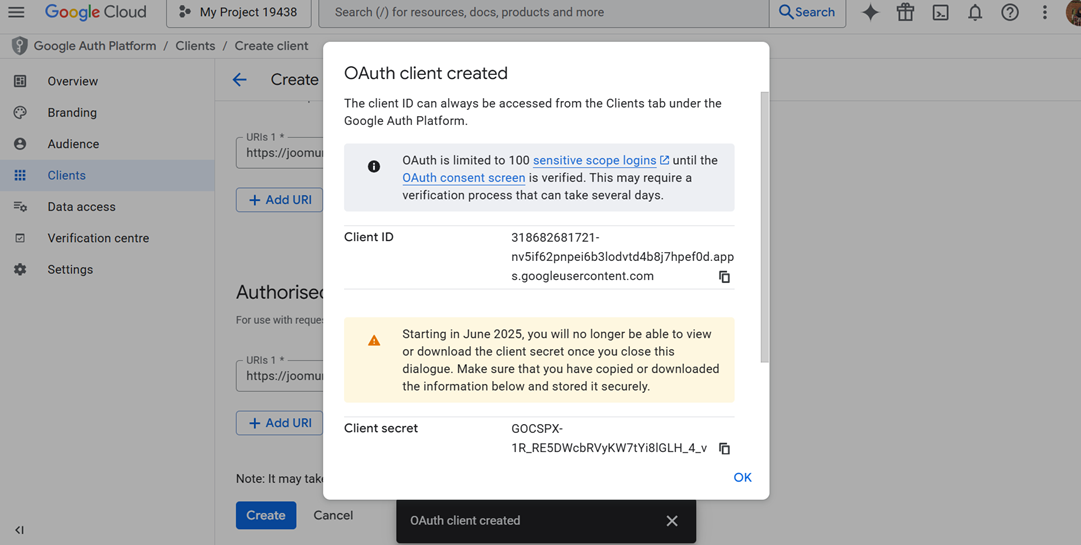
Simpan ini dengan aman, Anda perlu menempelkannya ke pengaturan WP Media Folder nanti. Penyiapan kredensial ini memastikan koneksi yang aman dan terverifikasi antara situs WordPress Anda dan Google Cloud.
Integrasi dengan WordPress
Sekarang setelah proyek dan kredensial Anda siap, saatnya menghubungkan Google Cloud dengan WP Media Folder. Di dasbor WordPress Anda, buka Pengaturan > WP Media Folder > Cloud > Offload Media, lalu klik ikon edit di bawah Pilih Penyedia Cloud dan pilih Google Cloud Storage.
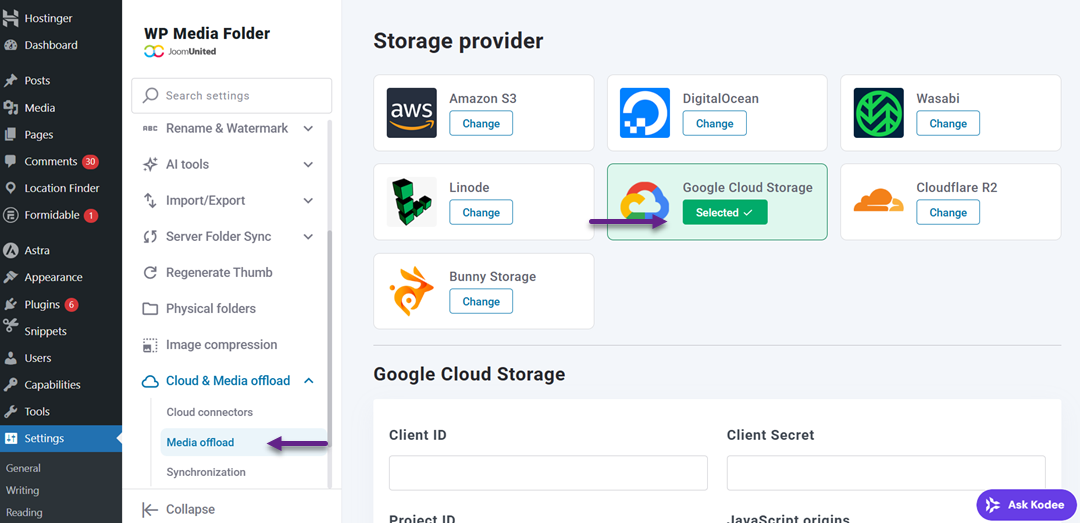
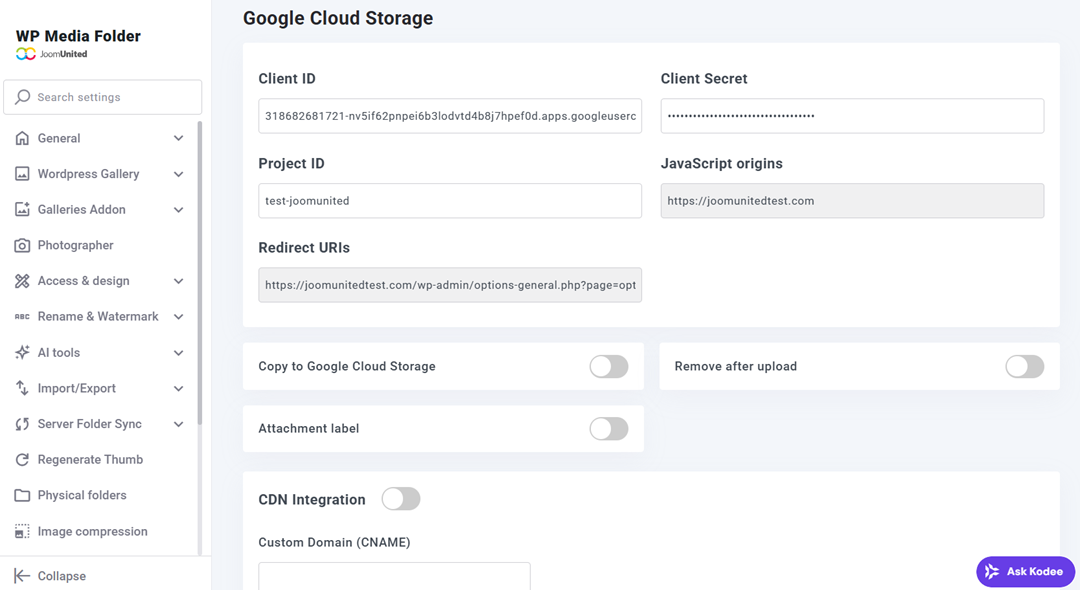
Anda akan diminta untuk mengisi Access Key ID, Secret Access Key, dan Project ID Anda. Ini berasal dari kredensial yang Anda buat sebelumnya di Google Cloud Console. Setelah menyimpan pengaturan Anda, plugin akan secara otomatis memverifikasi koneksi.
Kemudian, setelah terhubung, Anda dapat membuat bucket. Bucket dapat dibuat langsung di halaman WP Media Folder atau di tautan https://console.cloud.google.com/storage/overview. Setelah itu, pilih Create Bucket.
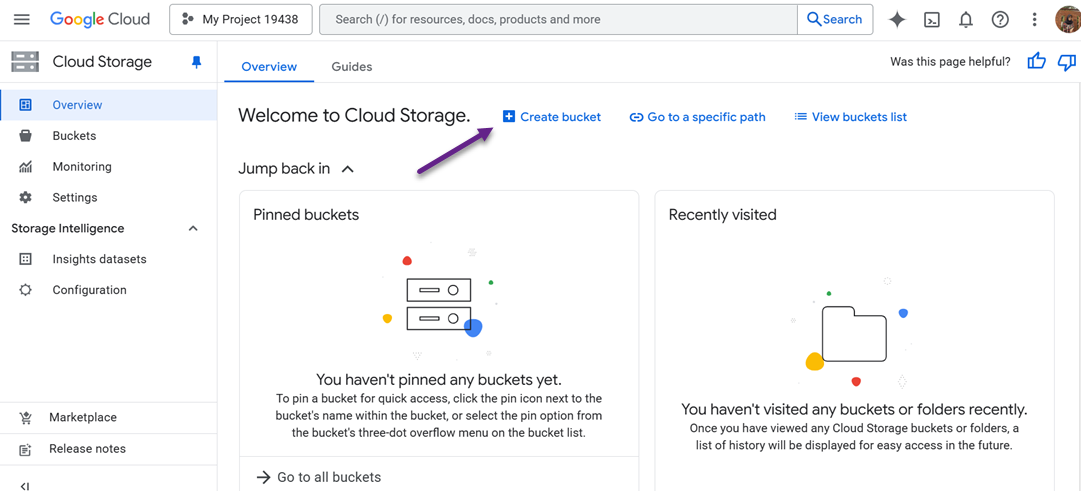
Setelah itu, isi beberapa kolom sebagai berikut.
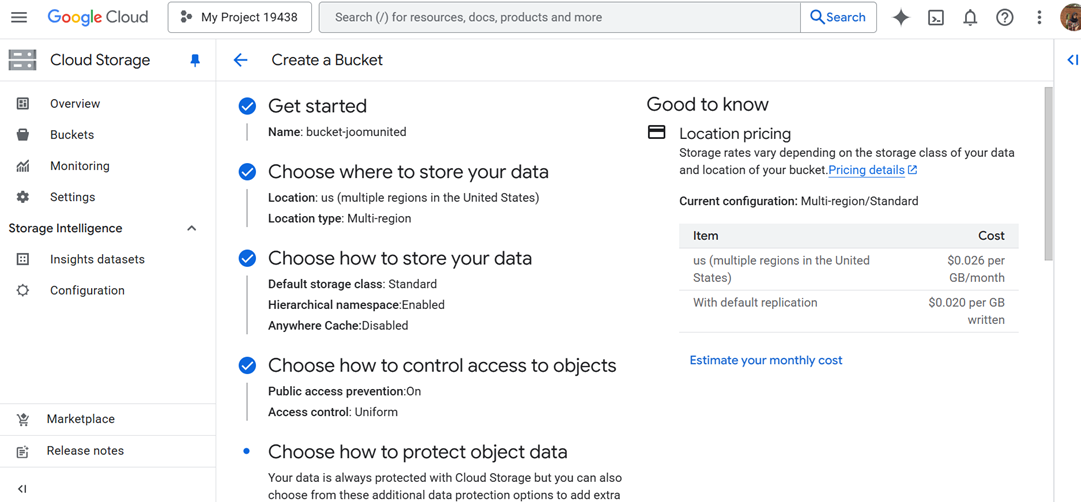
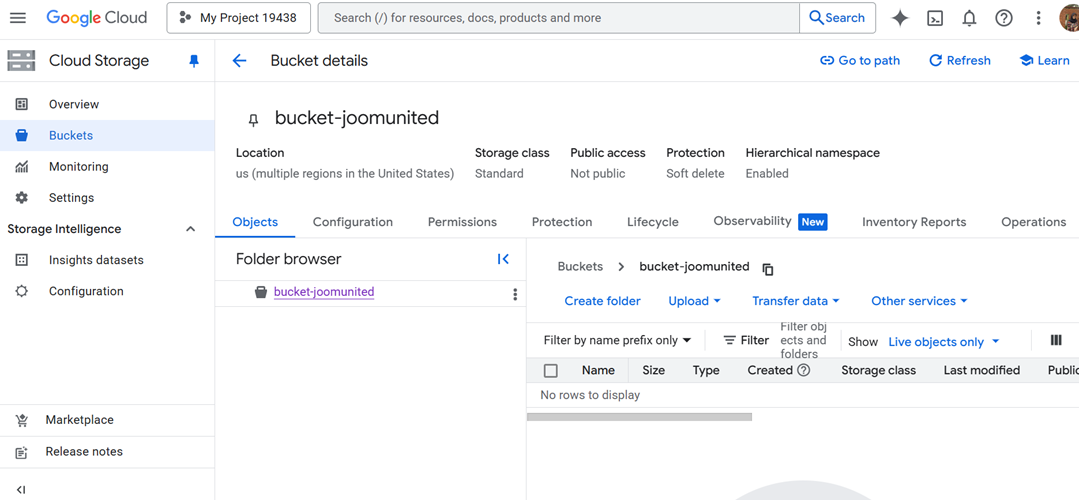
selesai - Jika demikian, bucket akan berhasil dibuat sebagai berikut.
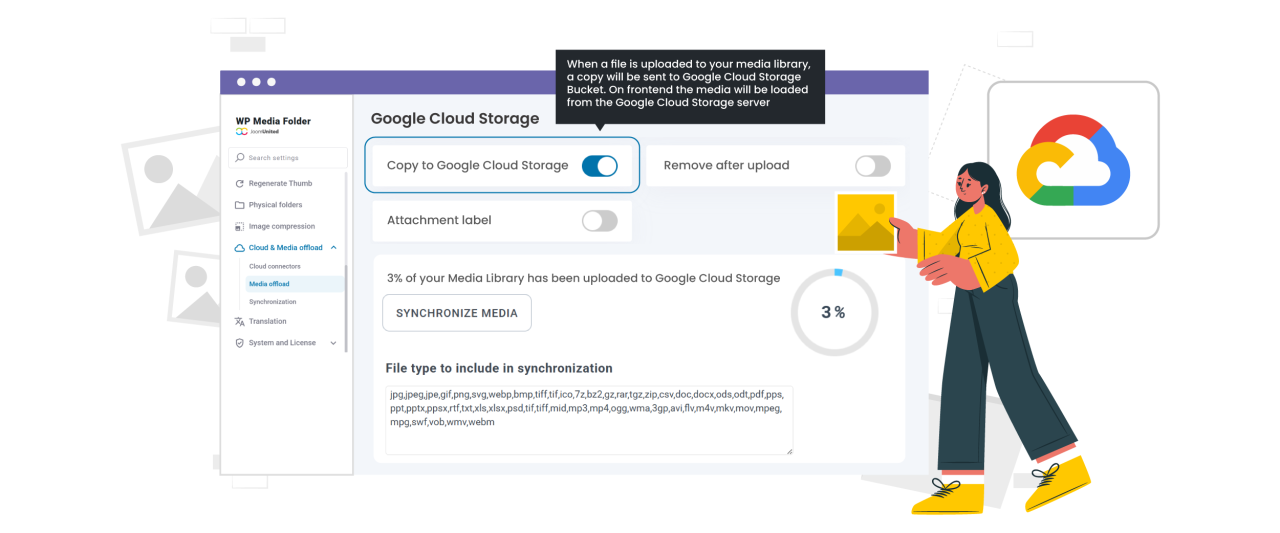
Untuk mulai mentransfer file secara otomatis, Anda dapat mengaktifkan opsi Copy to Google Cloud Storage. Dengan pengaturan ini diaktifkan, setiap file baru yang Anda unggah ke pustaka media WordPress akan langsung disalin ke bucket Google Cloud Anda. Jika Anda sudah memiliki media yang ada sebelum mengaktifkan integrasi, cukup klik tombol Synchronize with Google Cloud Storage.
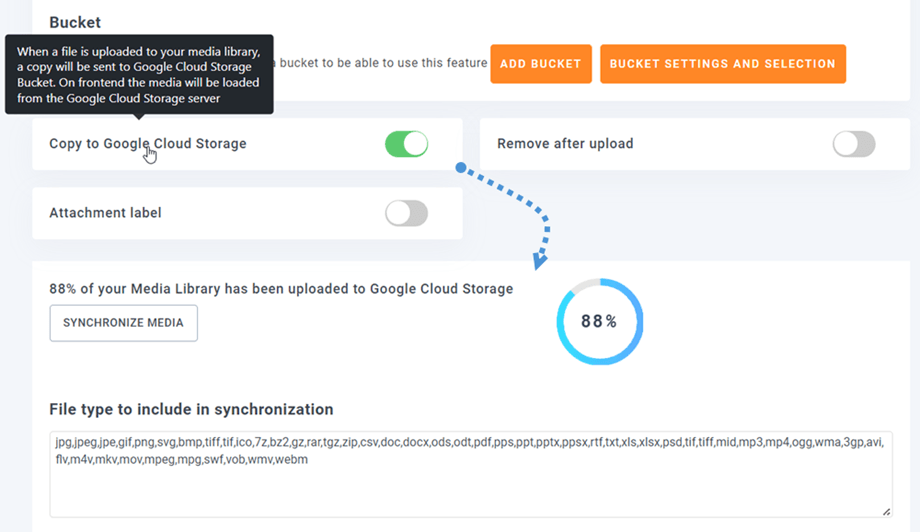
Jika Anda ingin mengalihkan file dan membebaskan ruang server sepenuhnya, aktifkan fitur Hapus setelah unggah. Ini memastikan semua media disimpan secara eksklusif di Google Cloud, bukan di server hosting Anda. Anda juga dapat mengaktifkan opsi Label lampiran, yang menampilkan informasi file setiap kali Anda mengarahkan kursor ke ikon Google Cloud di pustaka media Anda, sehingga lebih mudah mengidentifikasi file yang telah dialihkan.
Jika Anda perlu memindahkan file kembali atau menghapus plugin, gunakan opsi Retrieve Google Cloud Storage Media. Fitur ini menyalin semua media Anda dari Google Cloud kembali ke pustaka WordPress tanpa merusak tautan yang ada, sehingga situs Anda tetap berjalan lancar.
Untuk informasi lebih lanjut tentang mengintegrasikan WordPress dengan Google Cloud, silakan merujuk ke artikel WP Media Folder Addon Google Cloud Storage Integration.
Ucapkan selamat tinggal pada pustaka media yang berantakan.
WP Media Folder memungkinkan Anda mengategorikan file, menyinkronkan folder dengan penyimpanan cloud, membuat galeri yang menakjubkan, dan bahkan mengganti gambar tanpa merusak tautan.
Optimalkan alur kerja media Anda hari ini
Offload Media Anda dengan WP Stateless
WP Stateless adalah plugin gratis yang secara otomatis menyinkronkan file media WordPress Anda dengan Google Cloud Storage. Plugin ini menawarkan beberapa mode, seperti Stateless, yang menyajikan file langsung dari cloud, dan Backup, yang menyimpan salinan di situs Anda dan di cloud.
Untuk memulai, instal dan aktifkan WP Stateless dari Plugin > Tambah Baru
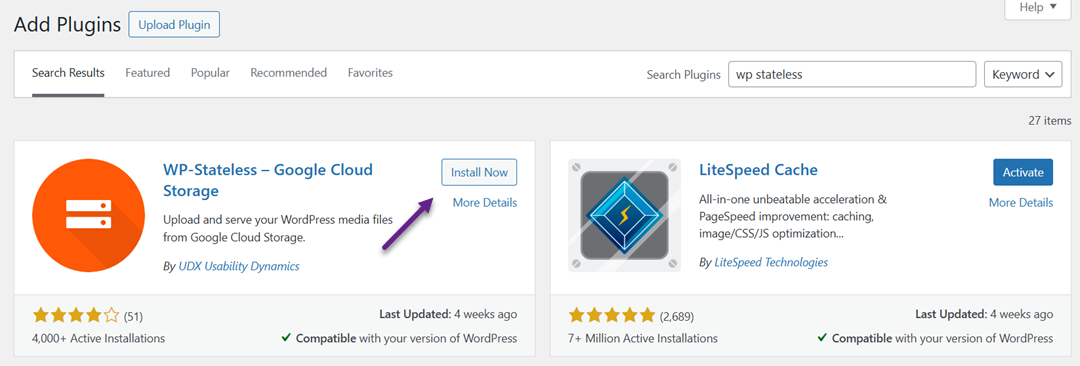
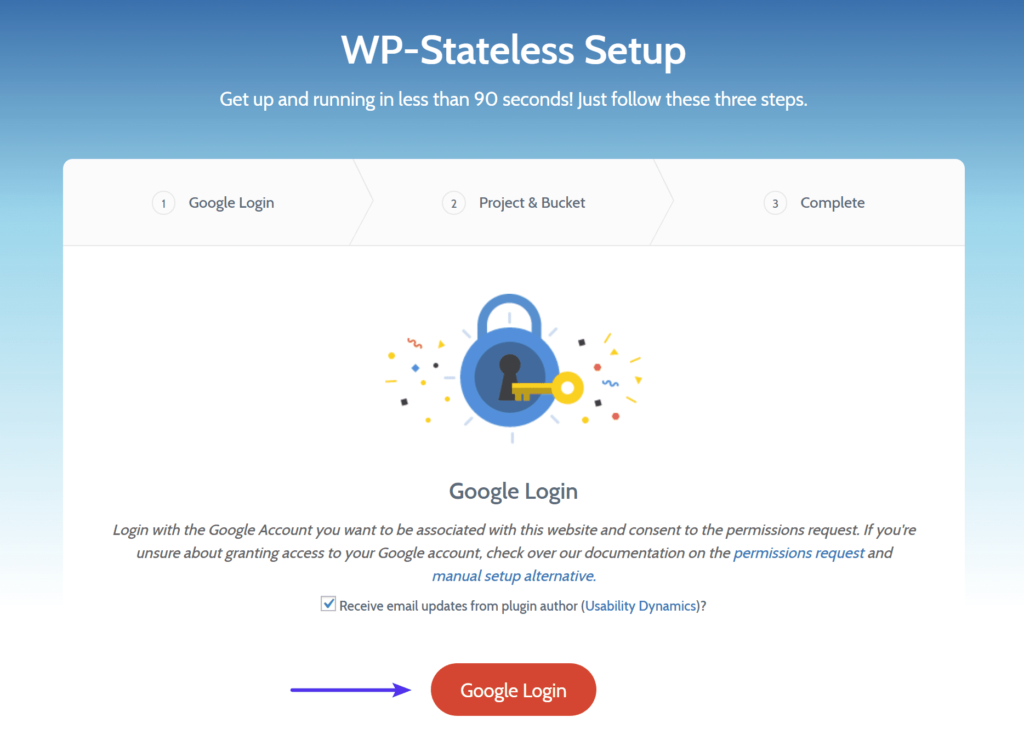
Setelah diaktifkan, luncurkan Asisten Penyiapan dan masuk dengan akun Google Anda. Izinkan akses agar plugin dapat mengelola proyek Google Cloud Anda.
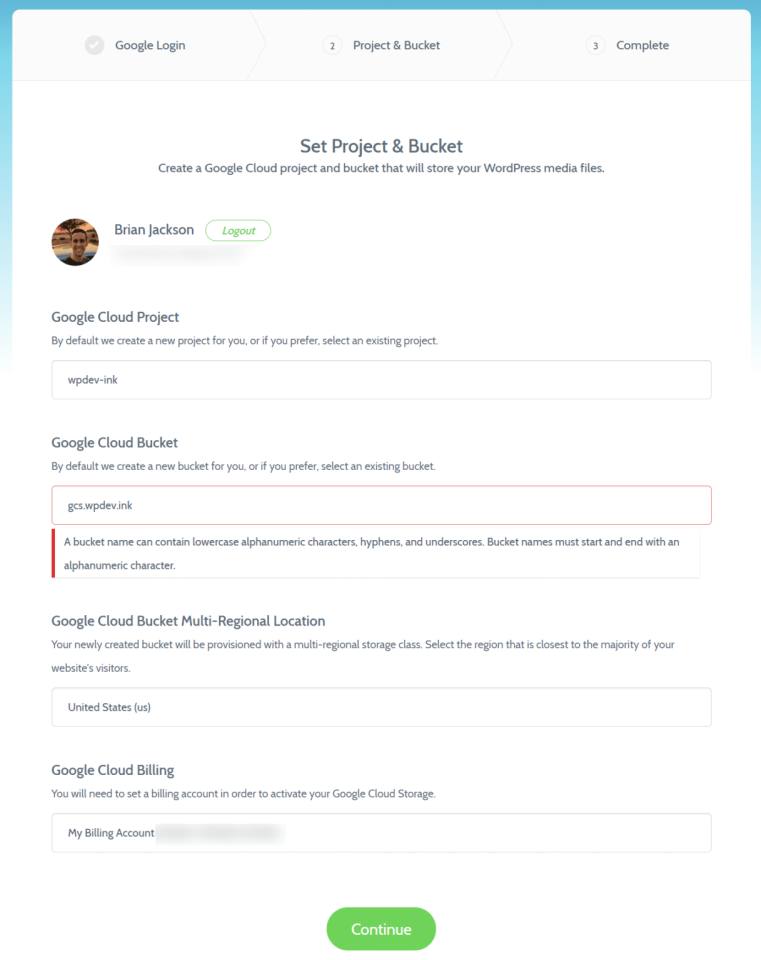
Anda dapat membuat proyek baru atau menggunakan proyek yang sudah ada, lalu pilih atau buat bucket untuk menyimpan media Anda. Selama penyiapan, pastikan nama bucket Anda cocok dengan domain kustom Anda (misalnya, gcs.yourdomain.com) untuk memastikan integrasi yang lancar. Setelah semuanya dikonfigurasi, klik Lanjutkan, dan Anda akan melihat konfirmasi bahwa koneksi Anda telah selesai.
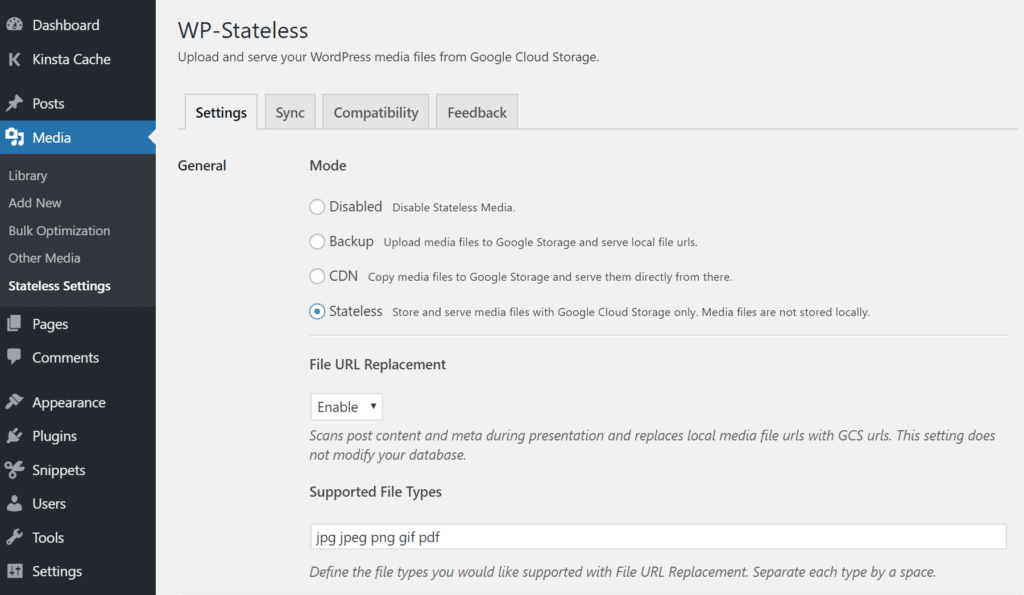
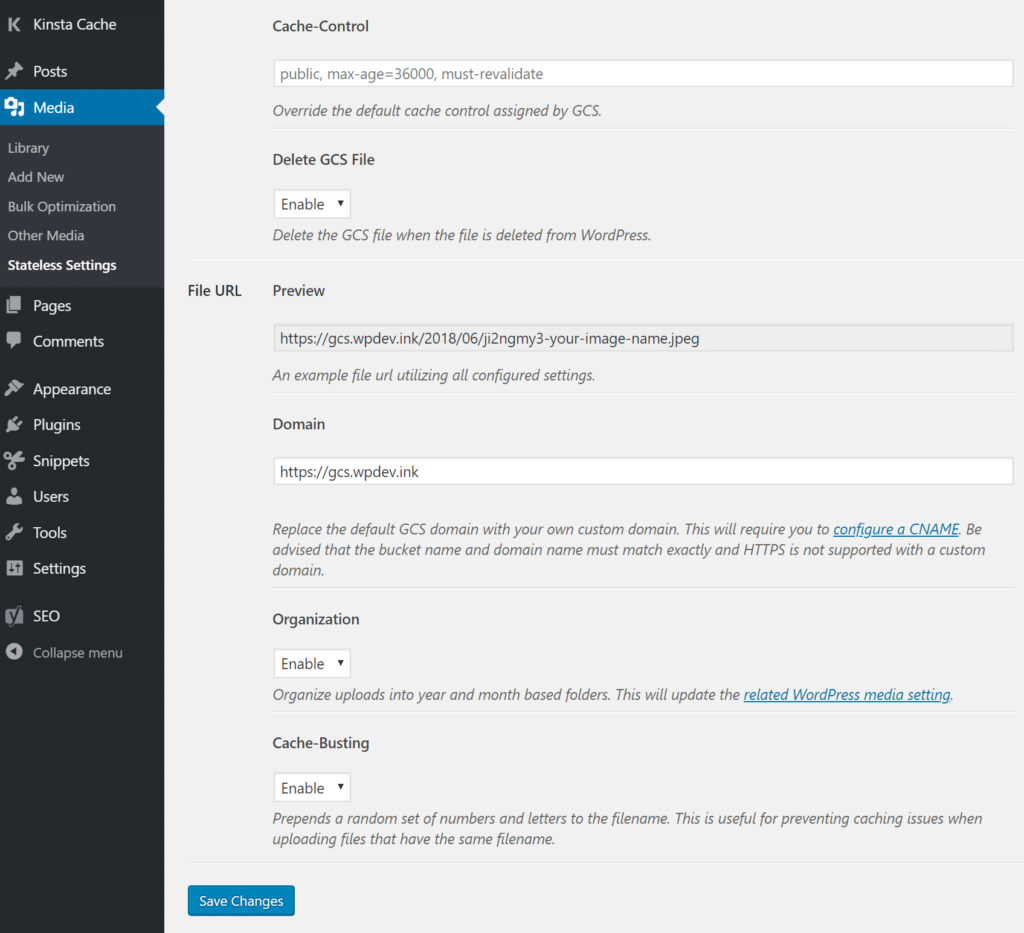
Di dalam dasbor WordPress Anda, buka Media > Stateless Settings untuk memilih bagaimana file media ditangani:
- Dinonaktifkan: Mematikan WP Stateless.
- Backup: Mengunggah file ke Google Cloud tetapi menyajikannya dari URL lokal.
- CDN: Menyalin dan menyajikan media langsung dari Google Cloud (tidak dapat digabungkan dengan CDN lain).
- Stateless: Mengalihkan media sepenuhnya ke Google Cloud, menghapus salinan lokal untuk menghemat ruang disk.
Anda juga dapat mengaktifkan pengaturan tambahan, seperti Cache-Control untuk pengiriman yang lebih cepat, Delete GSC File untuk menghapus file dari Google Cloud saat dihapus di WordPress, dan Cache Busting untuk mencegah file cache lama dimuat.
Alihkan Media Anda dengan WP Offload Media
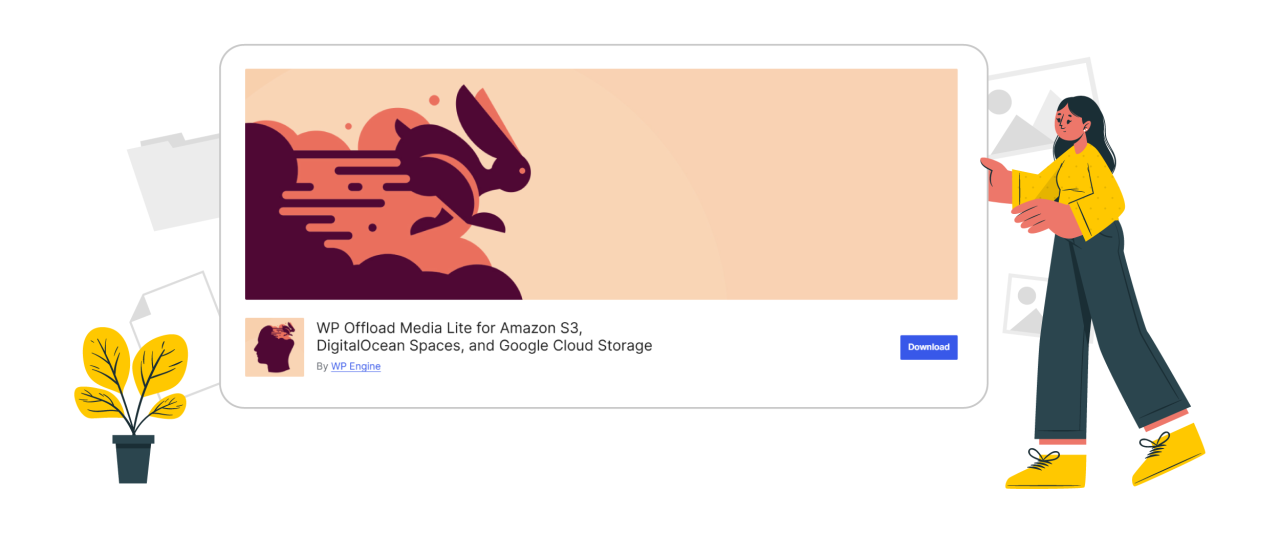
WP Offload Media adalah plugin gratis dan andal yang secara otomatis mentransfer file media WordPress Anda, seperti gambar, video, dan dokumen, ke penyedia penyimpanan cloud yang terhubung. Plugin ini mendukung platform utama seperti Google Cloud Storage, Amazon S3, dan DigitalOcean Spaces.
Untuk memulai, pertama-tama siapkan akun penyimpanan cloud Anda dengan membuat proyek baru dan kredensial pengguna. Anda dapat membuat akun AWS gratis di situs web resmi (kartu kredit diperlukan untuk verifikasi) atau masuk jika Anda sudah memilikinya.
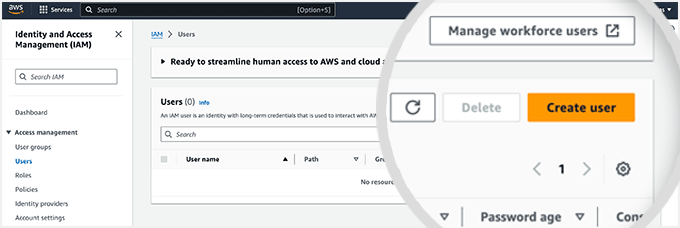
Kemudian, buka halaman Users, klik Create user, beri nama dengan jelas (misalnya, yourdomain-offloadwordpressmedia), lewati akses konsol, dan lampirkan kebijakan AmazonS3FullAccess. Klik Create user untuk menyelesaikan.
Selanjutnya, buka pengguna, buka Security credentials > Access keys, dan klik Create access key.
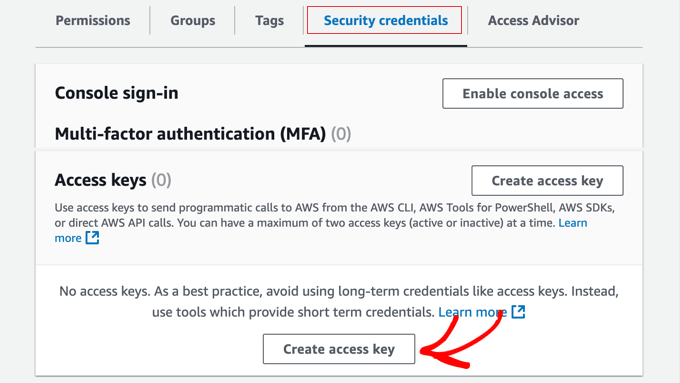
Pilih Aplikasi yang berjalan di luar AWS, lalu unduh file .csv yang berisi Access Key ID dan Secret Access Key Anda, simpan dengan aman.
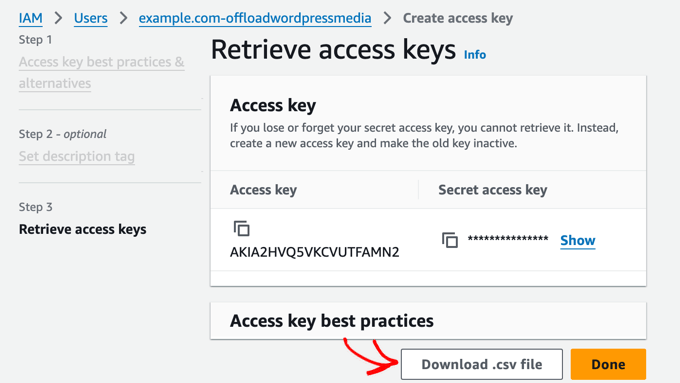
Untuk terhubung dengan WP Offload Media, buka file wp-config.php WordPress Anda dan tambahkan kode ini:
define( 'AS3CF_SETTINGS', serialize( array( 'provider' => 'aws', 'access-key-id' => 'YOUR_ACCESS_KEY_ID', 'secret-access-key' => 'YOUR_SECRET_ACCESS_KEY', ) ) );
Kemudian, pasang dan aktifkan plugin WP Offload Media dari dasbor WordPress Anda.
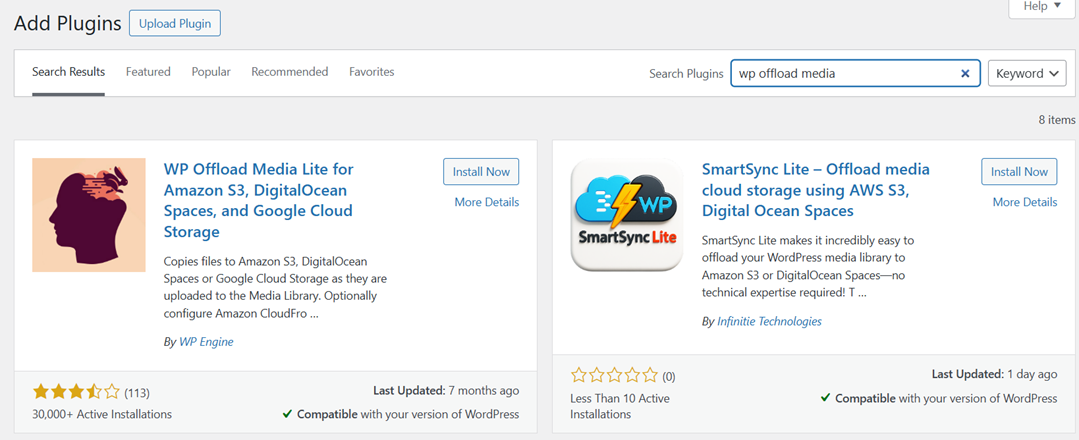
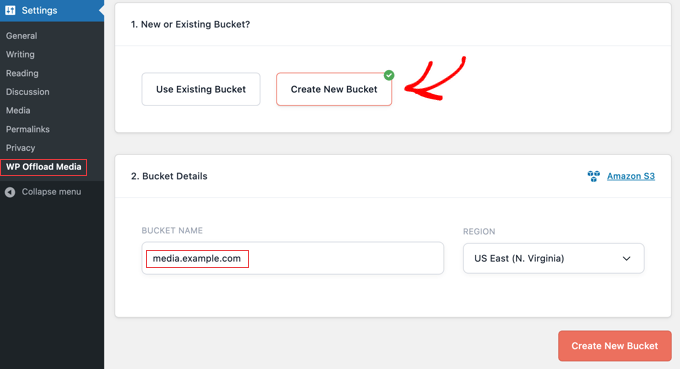
Setelah diaktifkan, buka Settings > WP Offload Media dan hubungkan situs WordPress Anda dengan memasukkan kunci akses yang disediakan oleh layanan penyimpanan cloud Anda. Selanjutnya, buat bucket baru, yaitu folder khusus di cloud yang menyimpan file media Anda. Beri nama bucket Anda dengan jelas (misalnya, media.yourdomain.com) dan pilih wilayah terdekat dengan audiens utama Anda untuk memastikan pengiriman yang lebih cepat.
Setelah menyimpan konfigurasi, setiap media baru yang Anda unggah ke WordPress akan secara otomatis disimpan dan disajikan dari penyedia cloud pilihan Anda. Pengaturan ini membantu mengurangi beban hosting, meningkatkan kecepatan situs, dan memastikan pengiriman media yang lebih lancar di seluruh web.
Tips untuk Mengurangi Biaya Hosting dan Meningkatkan Kecepatan Muat
Mengalihkan media Anda ke Google Cloud dapat meningkatkan performa situs web Anda secara signifikan, tetapi menggabungkannya dengan beberapa strategi optimasi dapat memberikan dampak yang lebih besar lagi. Dengan mengelola cara media Anda disimpan, dikirimkan, dan dipelihara, Anda tidak hanya dapat meningkatkan kecepatan pemuatan tetapi juga mengurangi biaya hosting yang tidak perlu. Berikut adalah beberapa tips praktis untuk membantu Anda memaksimalkan pengaturan Anda.
Optimalkan Pengiriman dengan Caching dan CDN
Integrasi caching dan CDN (Content Delivery Network) memastikan file media Anda dimuat dengan cepat untuk pengunjung di seluruh dunia. CDN menyimpan salinan media Anda di beberapa server global, sehingga pengguna dapat mengunduh file dari server yang paling dekat dengan mereka. Hal ini mengurangi latensi dan meningkatkan waktu pemuatan secara drastis, terutama untuk situs web yang banyak gambar atau bertrafik tinggi.
Selain itu, mengaktifkan caching di situs web dan server Anda memastikan bahwa file yang sering diakses tidak perlu dimuat ulang setiap saat. Plugin seperti WP Speed of Light dapat membantu mengotomatiskan proses ini. Jika digunakan bersama dengan Google Cloud, alat-alat ini menciptakan kombinasi yang kuat yang mengoptimalkan pengiriman media dan meningkatkan pengalaman pengguna.
Hapus Media yang Tidak Digunakan atau Duplikat
Seiring waktu, situs WordPress mengumpulkan file media yang tidak terpakai atau duplikat yang menghabiskan ruang penyimpanan berharga. File-file ini tidak hanya meningkatkan biaya hosting tetapi juga dapat memperlambat proses pengelolaan media Anda. Mengaudit pustaka media Anda secara rutin membantu Anda menjaga pengaturan yang bersih dan efisien.
Anda dapat menggunakan alat seperti Media Cleaner untuk mendeteksi dan menghapus file yang sudah tidak digunakan dengan aman. Sebelum menghapus, pastikan untuk mencadangkan data Anda agar tidak kehilangan aset penting. Menjaga penyimpanan tetap teratur tidak hanya menghemat biaya tetapi juga mempermudah pencadangan dan migrasi di masa mendatang.
Kompres Gambar Sebelum Mengunggah
Gambar besar yang tidak dioptimalkan adalah salah satu penyebab terbesar di balik situs web yang lambat dimuat. Mengompresi gambar sebelum mengunggah membantu Anda mempertahankan kualitas visual sekaligus mengurangi ukuran file, yang menghasilkan pemuatan halaman lebih cepat dan penggunaan bandwidth lebih rendah.
Alat seperti TinyPNG, ShortPixel, atau Imagify dapat secara otomatis mengompres gambar Anda tanpa penurunan kualitas yang terlihat. Jika Anda lebih menyukai alur kerja otomatis, Anda dapat mengintegrasikan alat-alat ini langsung dengan WordPress. Dengan mengoptimalkan gambar Anda sejak awal proses, Anda memastikan bahwa situs web Anda tetap ringan dan efisien sejak awal.
Pantau Google Cloud Storage Anda
Memantau penggunaan penyimpanan Google Cloud Anda secara rutin memastikan bahwa Anda tidak membayar lebih untuk kapasitas yang tidak terpakai. Mengawasi berapa banyak data yang dihasilkan dan disimpan oleh situs web Anda memungkinkan Anda mengidentifikasi tren dan melakukan penyesuaian yang diperlukan sebelum menjadi mahal.
Google Cloud menyediakan laporan penyimpanan terperinci yang menunjukkan file mana yang menghabiskan ruang paling banyak dan seberapa sering file tersebut diakses. Berdasarkan wawasan ini, Anda dapat memutuskan apakah akan mengarsipkan, menghapus, atau memindahkan file ke opsi penyimpanan yang lebih murah seperti Google Cloud Nearline atau Coldline. Pemantauan proaktif membantu menjaga performa sekaligus mengendalikan biaya cloud Anda.
Panggilan untuk semua webmaster!
Hemat waktu dan tingkatkan produktivitas dengan WP Media Folder. Atur file media klien dengan mudah, buat galeri kustom, dan berikan pengalaman pengguna yang mulus.
Tingkatkan proyek situs web Anda sekarang!
Kesimpulan
Mengalihkan media ke Google Cloud Storage adalah cara yang ampuh untuk meningkatkan performa, keandalan, dan skalabilitas situs WordPress Anda. Dengan mentransfer gambar, video, dan file lainnya ke cloud, Anda mengurangi beban server hosting dan memastikan pengiriman konten yang lebih cepat melalui jaringan global Google. Menggunakan plugin seperti WP Media Folder, WP Stateless, atau WP Offload Media, Anda dapat mengotomatiskan proses ini dan menjaga perpustakaan media Anda tetap teratur tanpa mengorbankan kecepatan atau kualitas.
Baik Anda mengelola blog pribadi atau situs bisnis dengan lalu lintas tinggi, offloading media membantu memangkas biaya hosting dan meningkatkan pengalaman pengguna. Untuk membuat prosesnya lebih mudah dan efisien, coba integrasikan situs WordPress Anda dengan WP Media Folder untuk sinkronisasi Google Cloud yang mulus.
Saat Anda berlangganan blog, kami akan mengirimkan email kepada Anda ketika ada pembaruan baru di situs agar Anda tidak melewatkannya.


