 Produk WordPress
 Produk Joomla
 Dukungan
 Berita
 Masuk
MasukWooCommerce Media Library Dengan Folder dan Filter

WooCommerce telah menjadi sangat penting saat membuat e-commerce karena fasilitas dan alat yang ditawarkannya, tapi bisa plugin luar biasa ini menjadi alat yang lebih baik? Nah, jawabannya adalah Ya! Tapi pikirkan tentang toko yang berisi ribuan produk, pilihan dengan, untuk masing-masing, 5 gambar. Menemukan media untuk digunakan kembali hampir tidak mungkin tapi… Kabar baik! Kami memiliki solusi untuk itu ;)
Karena kita telah membahas apa yang dibutuhkan untuk memiliki e-commerce yang sempurna, kita akan membahas salah satu solusi terbaik yang tersedia di pasaran, yaitu WP Media Folder, sebuah plugin yang menawarkan galeri luar biasa yang dapat Anda gunakan saat memasukkan gambar dan video ke situs WordPress Anda. Selain itu, plugin ini juga memungkinkan Anda untuk mengurutkan file Anda ke dalam folder dan subfolder.
Seperti yang Anda lihat, Anda dapat menggunakan dua plugin ini untuk mendapatkan kinerja yang lebih baik karena WP Media Folder sepenuhnya kompatibel dengan WooCommerce sehingga Anda akan memiliki kombinasi yang sempurna, WooCommerce untuk membuat dan mengelola e-commerce Anda dan WP Media Folder untuk memiliki semua file Anda yang terurut tetapi itu tidak semua, mari kita lihat bagaimana kita dapat menggunakan kombinasi ini.
Katakan selamat tinggal pada perpustakaan media yang berantakan.
WP Media Folder memungkinkan Anda mengkategorikan file, menyinkronkan folder dengan penyimpanan cloud, membuat galeri yang menakjubkan dan bahkan mengganti gambar tanpa memutuskan tautan.
Optimalkan alur media Anda hari ini
Menggunakan Folder Media WooCommerce
Dengan menggunakan folder media WooCommerce, Anda akan dapat meningkatkan pekerjaan Anda karena semua media akan terurut dan Anda akan dapat menemukannya dalam satu atau dua klik untuk digunakan membuat posting baru tentang produk atau membuat yang baru menggunakan media di dalam produk.
Kami akan menunjukkan contoh cara membuat dan menggunakan folder-folder ini dan membuat beberapa kasus penggunaan untuk memberi Anda ide-ide untuk perbaikan e-commerce Anda.
Untuk contoh ini, kami akan menggunakan toko pakaian, pada gambar berikutnya, Anda akan melihat perpustakaan media yang sama sekali tidak teratur dengan gambar produk di dalamnya.
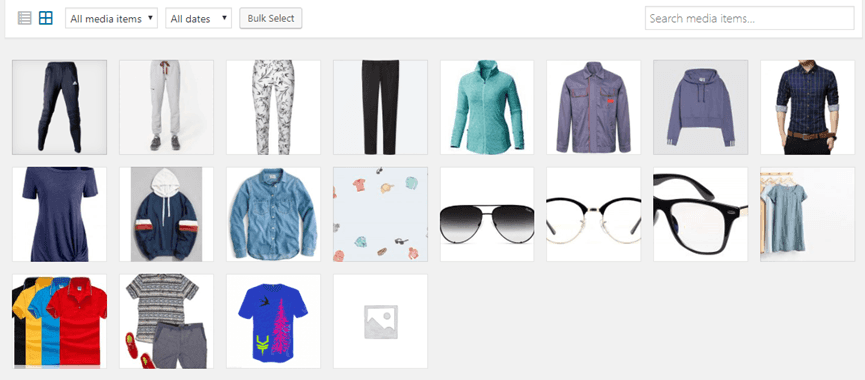
Seperti yang Anda lihat, semua gambar tercampur; Kemeja, sweater, celana, gambar tema, semuanya tidak beraturan dan bisa sangat sulit untuk menemukan satu gambar tertentu sehingga… Apa yang bisa saya lakukan untuk menyelesaikannya dengan WP Media Folder? Dengan WP Media folder Anda akan dapat memesannya untuk membuat proses seleksi lebih mudah, misalnya, kita dapat membuat folder untuk pria dan lainnya untuk wanita di dalamnya subkategori seperti celana, kemeja, kacamata dan Anda dapat membuat batas 8 tingkat subkategori sehingga Anda dapat memesannya sesuai keinginan Anda.
Proses untuk membuat folder dengan plugin luar biasa ini sangat mudah, cukup gunakan menu sisi kiri.
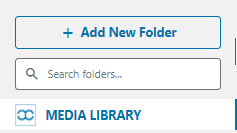
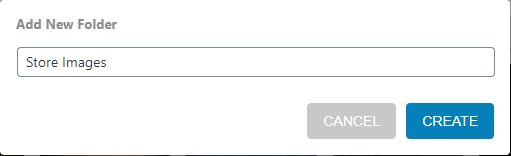
Buat folder induk dengan mengklik "Buat Folder", ketikkan nama dan klik "Buat".
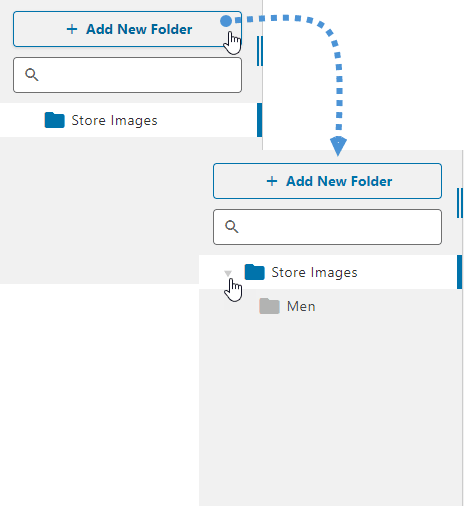
Untuk membuat sub-folder, cukup letakkan di folder tempat Anda ingin membuat sub-folder dan ulangi langkah-langkahnya, Anda akan dapat melihat panah yang dapat Anda klik untuk melihat semua subfolder.
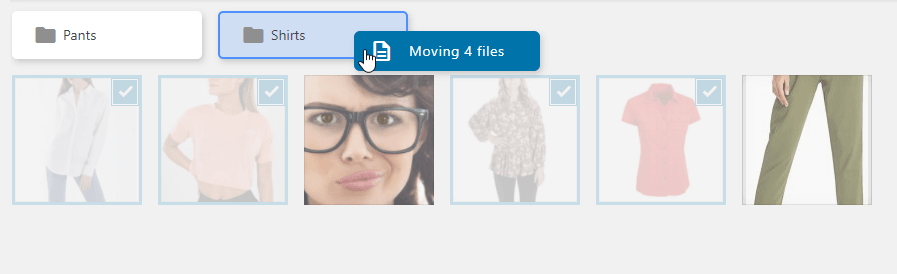
Proses yang sangat mudah dan proses untuk menambahkan gambar ke folder yang sesuai lebih mudah, cukup klik "Pilih Massal", pilih semua gambar dan jatuhkan ke folder/sub-folder tempat Anda ingin menambahkannya.

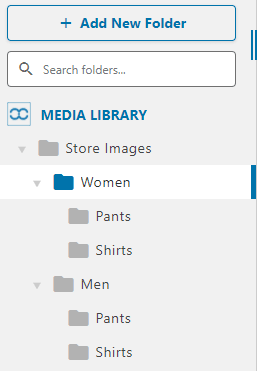
Anda juga dapat terus mengurutkan gambar dengan membuat subfolder lebih lanjut, misalnya kaos dan celana, subfolder juga akan terlihat di sisi atas dasbor folder.
Dan semuanya akan sangat mudah ditemukan.
Tapi jika Anda memiliki banyak folder? Akan sangat sulit untuk menemukan satu secara spesifik, WP Media Folder memiliki alat untuk membuatnya lebih mudah juga, Kotak Teks di atas folder, ketikkan saja folder yang Anda cari dan klik tombol enter.
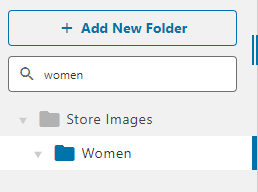
Anda akan dapat melihat semua folder yang terkait dengan yang telah Anda ketikkan.
Membuat produk dengan Pengelola Media WooCommerce
Oke, semuanya sempurna, Anda dapat membuat semua folder dan mengatur semua media di dalam perpustakaan media, tapi dapatkah saya menggunakannya di pengelola media WooCommerce? Jawabannya adalah Ya! Semua media akan tersedia pada saat membuat produk untuk e-commerce Anda, cukup pergi ke produk yang ingin Anda edit/tambah dan klik pada "atur gambar produk", Anda akan dapat melihat pengelola media dengan semua folder dan gambar di dalamnya.
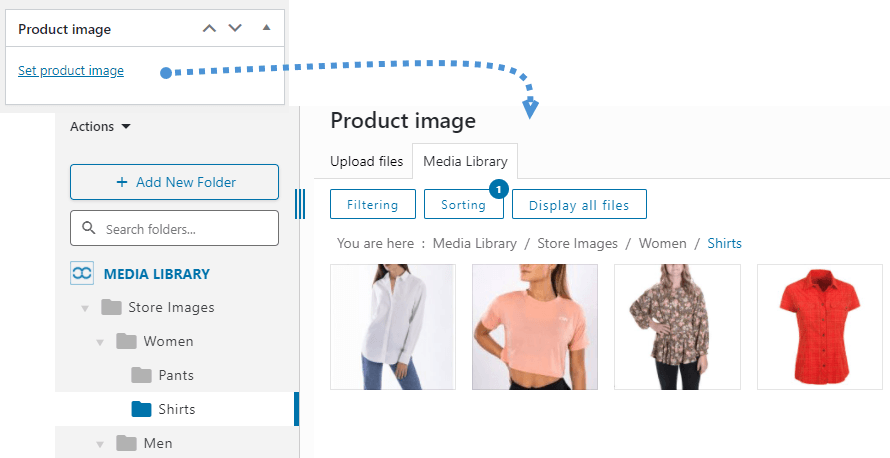
Terdapat beberapa opsi untuk memfilter dan mengurutkan gambar di dalam folder/subfolder untuk membantu Anda menemukan gambar yang tepat yang Anda cari. Anda dapat mengedit opsi pemfilteran di Pengaturan > WP Media Folder > Pemfilteran Media.
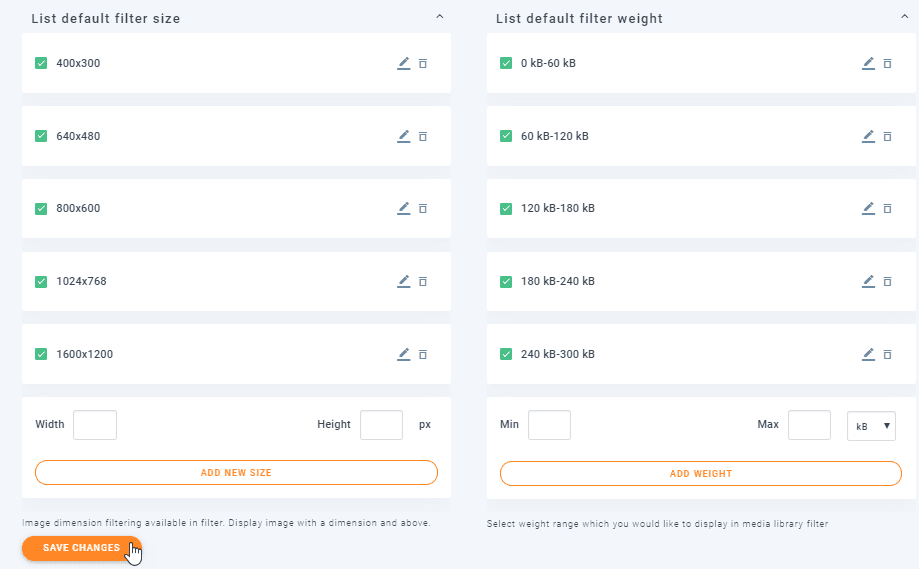
Cukup ubah dan klik Simpan Perubahan . Untuk menggunakan opsi pemfilteran dan pengurutan di pustaka media, cukup klik “Pengurutan / Pemfilteran” dan pilih opsi yang Anda butuhkan.
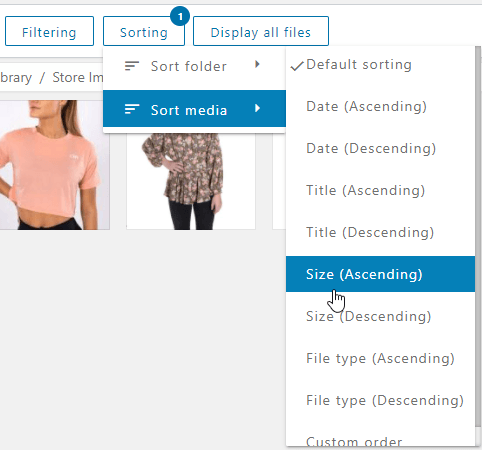
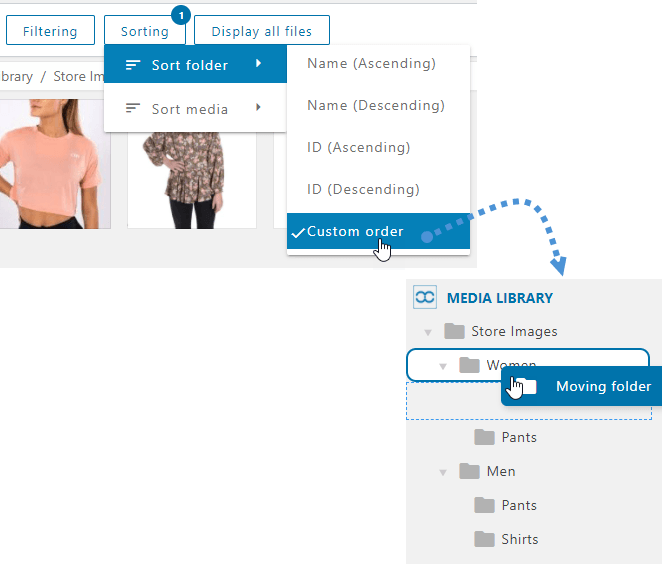
Anda juga dapat mengurutkan folder di menu berdasarkan Id, nama, atau urutan khusus, ini akan membantu Anda menemukan folder dengan cara tercepat.
Proses untuk mengatur gambar sama, jadi cukup pilih gambar yang ingin Anda gunakan untuk produk Anda dan klik tombol "Atur gambar produk".
Atur Logo Anda dengan Tanda Air Gambar
Gambar yang kita gunakan dalam produk kita sangat penting karena terkadang kita bisa membayar model untuk memiliki gambar terbaik untuk menampilkan media produk kita, itulah sebabnya kita harus menggunakan watermark, watermark adalah tanda terbaik yang dapat kita tambahkan ke media yang kita miliki di toko kita.
Katakanlah kami mempekerjakan model profesional untuk mengambil beberapa gambar dan menunjukkannya untuk mempromosikan acara yang kami jual tetapi ada toko lain yang menjual produk yang sama.
Apa yang terjadi jika kita tidak memiliki watermark? Toko lain akan dapat menggunakan gambar profesional yang kita ambil dan yang terburuk adalah mereka tidak akan berbagi kredit dengan toko kita.
Namun jangan khawatir, dengan WP Media Folder Anda dapat menambahkan watermark ke semua gambar produk Anda dengan cara yang paling mudah.
Untuk menambahkan watermark pada gambar produk kita, mari kita buka WP Media Folder > Ganti Nama & Watermark > Tab Watermark.
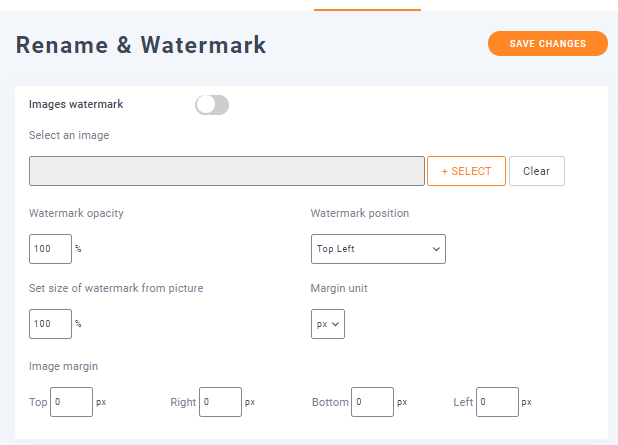
Di bagian ini, kita akan melihat semua opsi yang tersedia untuk Tanda Air. Pertama-tama, mari kita aktifkan fungsi Tanda Air Gambar dan pilih gambar untuk tanda air dengan mengklik Pilih.
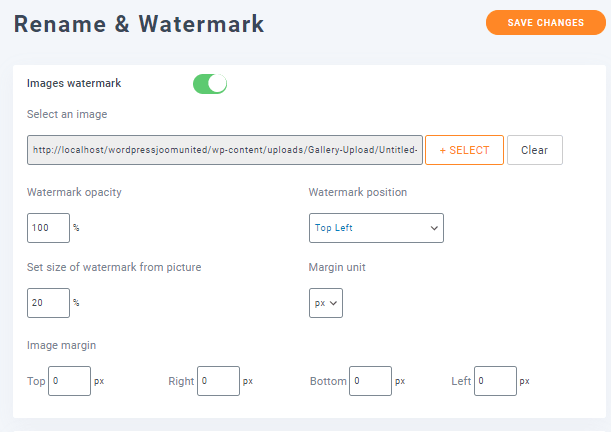
Seperti yang Anda lihat, kami telah memilih tanda air, dan juga mengatur ukuran tanda air dari gambar untuk membuatnya lebih kecil, ada opsi lain yang dapat Anda atur seperti posisi dan margin gambar, juga opasitas jika Anda tidak ingin tanda air menjadi opasitas penuh.
Langkah selanjutnya adalah memilih folder tempat kita ingin menambahkan watermark. Bagian terbaiknya adalah, Anda hanya dapat memilih gambar dari Store dan tidak perlu menyentuh gambar yang tidak ingin Anda tambahkan watermark. Jadi, kita hanya akan memilih folder yang telah kita buat untuk tutorial ini yang bernama Store Images.
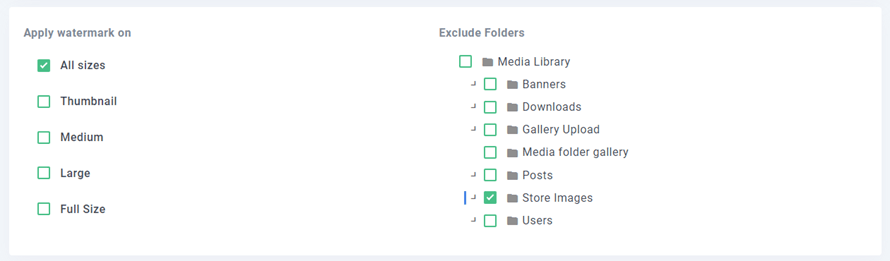
Terakhir, klik Regenerasi Thumbnail dan Watermark akan ditambahkan pada semua ukuran yang dipilih untuk semua folder yang dipilih.

Proses akan dimulai dan Anda akan melihat bilah yang menunjukkan prosesnya, sehingga ketika selesai, tanda air akan ditambahkan.

Anda dapat kembali ke Perpustakaan Media Anda dan melihat bahwa semua gambar yang telah kami pilih sekarang memiliki Tanda Air.
Tambahkan Video Jarak Jauh ke Produk Anda untuk Membuatnya Terlihat Sangat Profesional
Praktik baik lainnya saat menambahkan produk adalah menambahkan video.
Biasanya, tergantung pada produk yang kami tawarkan, kami mungkin memerlukan video yang menjelaskan apa produk yang kami jual, misalnya, jika kami menjual game video.
Kadang-kadang kita dapat menggunakan kembali video yang sudah dibuat, misalnya, untuk game yang memiliki trailer dan kita dapat menambahkannya langsung dari YouTube menggunakan WP Media Folder.
Dalam contoh ini, kita akan menambahkan trailer dari sebuah permainan video untuk dipromosikan di toko kita, untuk ini, kita dapat langsung menuju ke Produk bagian dari WooCommerce dan Tambahkan Baru.
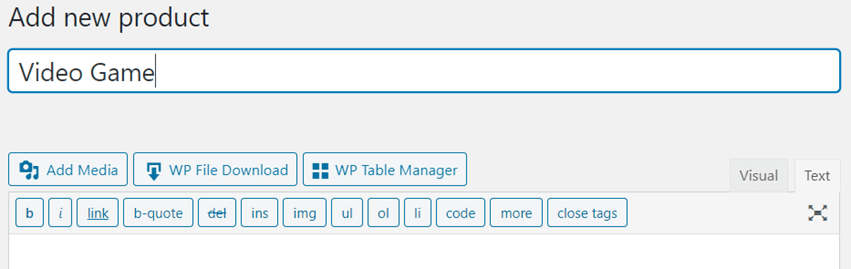
Di bagian ini, kita dapat melanjutkan untuk menambahkan produk seperti yang biasa kita lakukan.
Misalnya, kita ingin menambahkan video langsung ke deskripsi produk, maka kita tinggal pergi ke deskripsi, klik Tambah Media , dan kita akan melihat opsi Sisipkan Dari URL, jadi klik opsi tersebut dan tambahkan URL video, kode pendek akan ditambahkan.
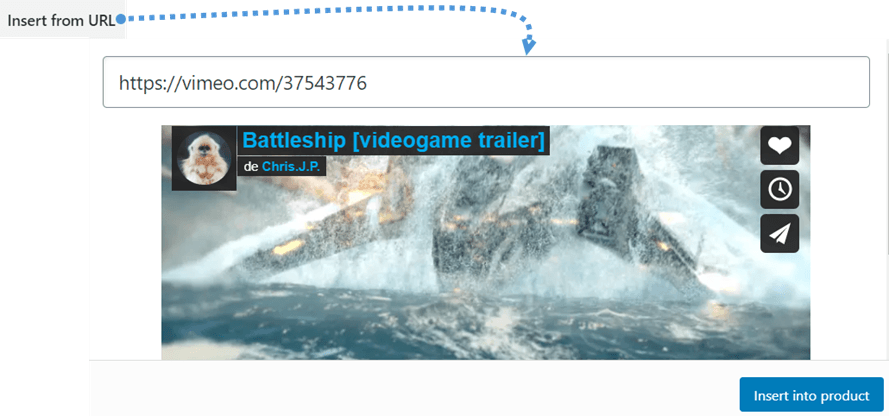
Anda akan melihat kode pendek di deskripsi.
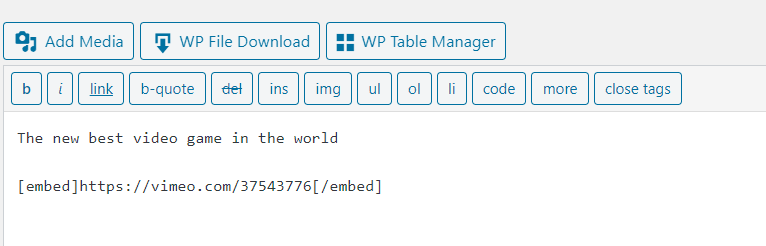
Terakhir, Anda dapat menyelesaikan pembuatan produk Anda dan Anda akan dapat melihat video dalam deskripsi di frontend.
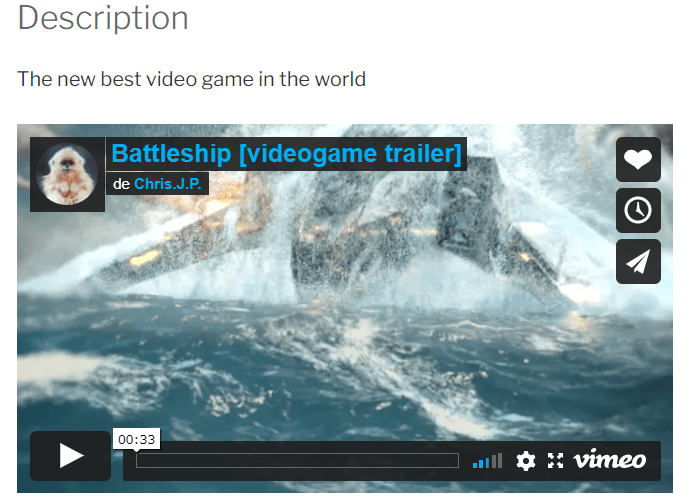
Sekarang Anda dapat menambahkan video ke produk Anda dengan cara yang paling mudah dan profesional.
Cara lain untuk melihat folder gambar WooCommerce
Di sini kita akan melihat ide tentang cara menggunakan folder gambar WooCommerce untuk menampilkan produk Anda dengan membuat galeri, itu akan terlihat sangat bagus dan Anda akan menggunakan WP Media Folder secara maksimal.
Klien selalu mencari cara yang paling profesional dan termudah untuk melihat produk yang ingin mereka beli dan apa yang lebih profesional daripada menampilkan produk Anda dalam galeri yang luar biasa dan responsif? WP Media Folder dapat membuat pekerjaan itu sangat mudah karena Anda akan dapat membuat galeri yang luar biasa dan berbeda hanya dengan mengklik dan memilih.
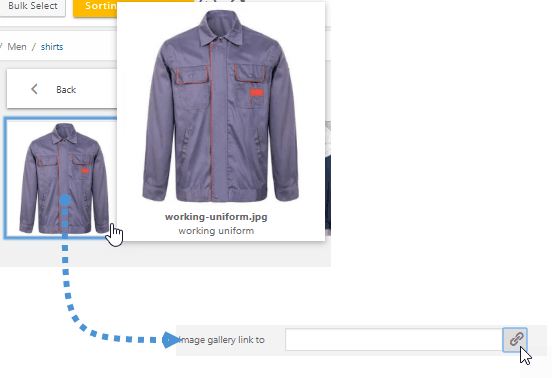
Untuk contoh ini, kita akan membuat galeri untuk bagian pakaian pria, pertama, pergi ke perpustakaan media, klik pada salah satu gambar yang akan Anda gunakan untuk galeri dan temukan opsi "Tautan galeri gambar ke" di bagian kanan lightbox yang akan ditampilkan dan klik pada ikon klip kertas.
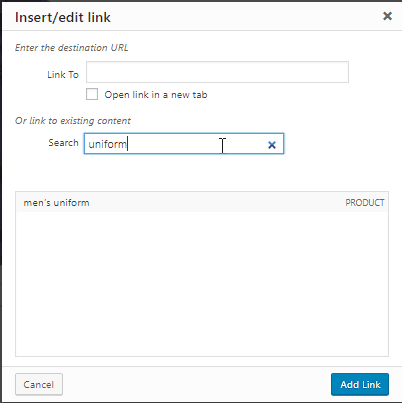
Anda akan dapat melihat semua halaman dan produk yang tersedia di situs wp Anda, pilih produk yang sesuai dengan gambar itu, Anda dapat menggunakan kotak teks pencarian untuk menemukan produk yang tepat dan klik pada “buka tautan di tab baru” jika Anda ingin ditampilkan di tab baru, akhirnya klik pada “tambah tautan”.
Ulangi proses ini dengan semua gambar yang akan Anda gunakan untuk galeri, setelah itu, buka Tambah Postingan/Halaman Baru, dan pilih Blok “Wp media folder ” di WP Media Folder .
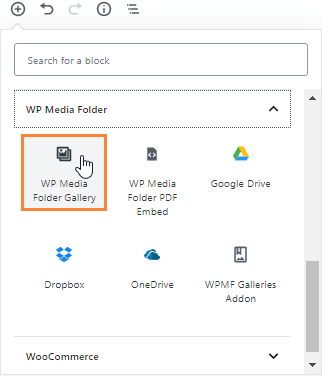
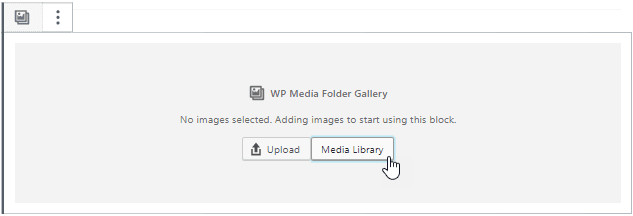
Sekarang klik pada Perpustakaan media.
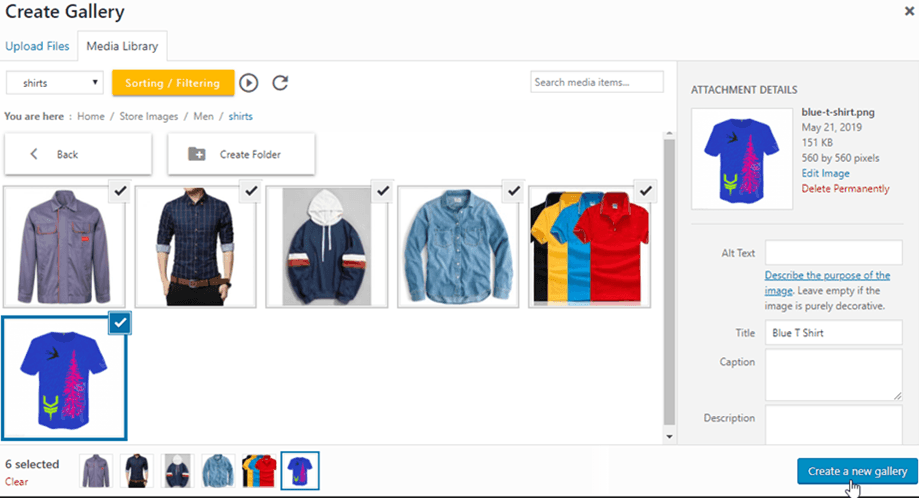
Pilih gambar yang ingin Anda gunakan untuk galeri (gambar yang tautannya telah Anda pilih) dan klik Buat Galeri Baru.
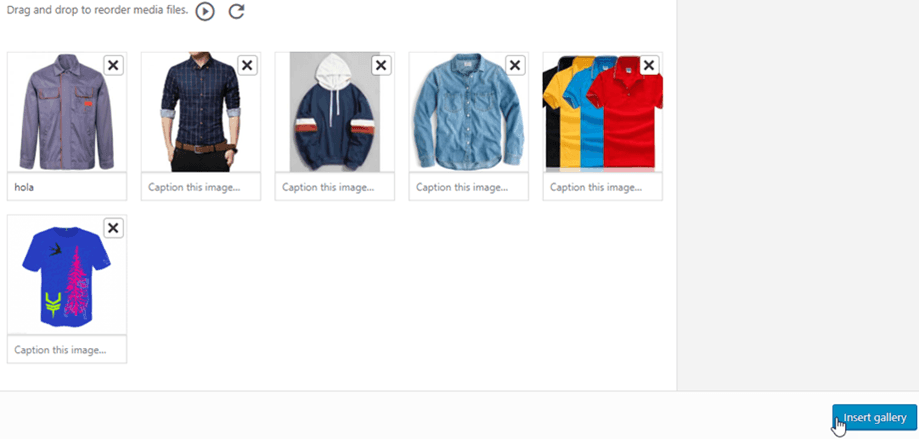
Sekarang tentukan urutan dengan menyeret dan melepaskan gambar, hapus gambar dari galeri jika Anda mau dan klik Selipkan Galeri.
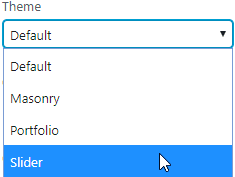
Anda akan dapat melihat menu di bagian kanan blok, pilih tema yang ingin Anda gunakan untuk galeri Anda.
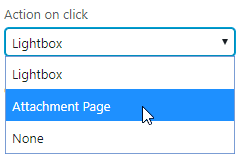
Terakhir, temukan kotak tarik-turun “Aksi saat klik” dan pilih opsi “Halaman Lampiran” di menu sebelah kanan.
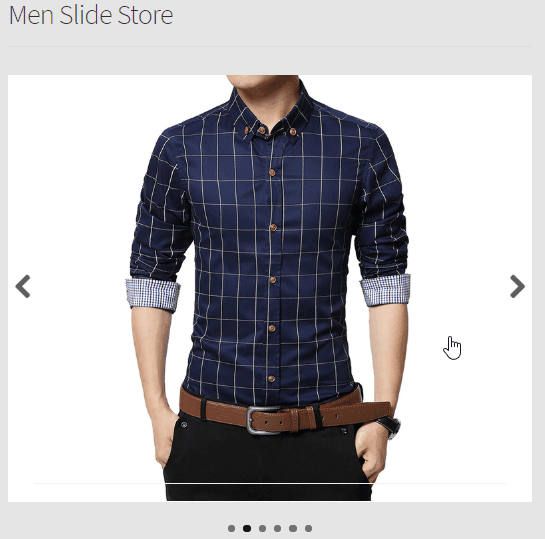
Terakhir, klik terbitkan dan selesai, Anda akan memiliki toko yang luar biasa dengan galeri.
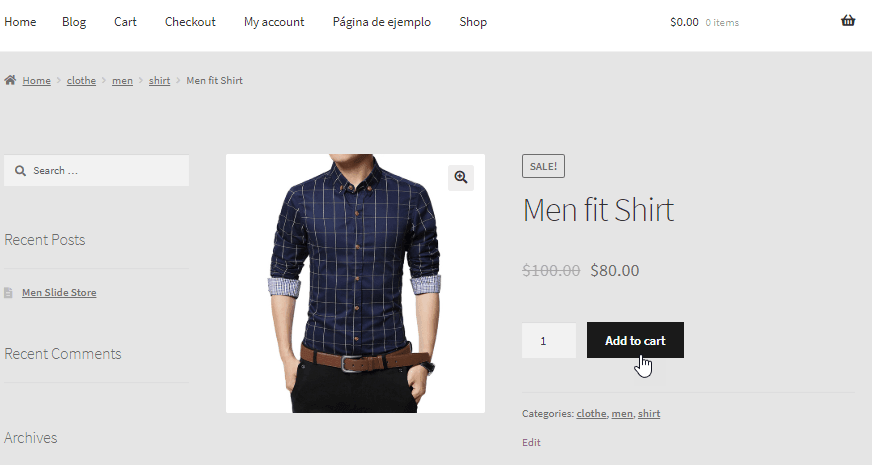
Cukup klik di atasnya dan biarkan keajaiban bekerja, Anda akan dapat melihat semua produk yang telah Anda atur.
Seperti yang bisa kita lihat di sini, kami telah membuat galeri yang luar biasa yang tidak hanya terlihat profesional, tetapi juga dapat dipasang di bagian mana pun situs web Anda dan akan memungkinkan klien untuk mengakses produk Anda dengan mudah, karena mereka hanya perlu menggeser dan mengklik produk yang ingin mereka lihat atau beli.
Anda juga dapat Mengimpor Berkas dan Struktur Folder dari server Anda
Memanggil semua webmaster!
Hemat waktu dan tingkatkan produktivitas dengan WP Media Folder. Atur file media klien dengan mudah, buat galeri khusus, dan berikan pengalaman pengguna yang lancar.
Tingkatkan proyek situs web Anda sekarang!
Pelanggan selalu mencari toko di Internet yang menyenangkan untuk dilihat dan mudah digunakan, serta cukup orisinal dan memiliki katalog besar yang ditampilkan dengan cara yang paling profesional, seperti yang telah diamati sebelumnya, kombinasi plugin ini memungkinkan Anda membuat beberapa di antaranya dengan cara yang sangat cepat dan sederhana, apa yang Anda tunggu?
Segera dapatkan WP Media Folder sekarang: https://www.joomunited.com/wordpress-products/wp-media-folder
Ketika Anda berlangganan blog, kami akan mengirimkan email kepada Anda ketika ada pembaruan baru di situs sehingga Anda tidak akan melewatkannya.



