 Produk WordPress
 Produk Joomla
 Dukungan
 Berita
 Masuk
MasukWP Media Folder: Impor File dan Struktur Folder

Pernahkah Anda mencoba mengirim file melalui FTP di folder media WordPress /uploads? media Anda tidak akan ditemukan (diindeks di database WordPress).
Untuk mengimpor sejumlah besar gambar dari folder server di pengelola media WordPress asli, Anda sekarang dapat menggunakan WP Media folder fitur Impor dan sinkronisasi dari pengaturan plugin.
Alat ini akan mengimpor:
- Semua media yang ditangani oleh WordPress (gambar, pdf, zip…)
- Nama folder server
- Struktur folder server
- Pengimpor akan menangani file duplikat jika terjadi beberapa impor
Katakan selamat tinggal pada perpustakaan media yang berantakan.
WP Media Folder memungkinkan Anda mengkategorikan file, menyinkronkan folder dengan penyimpanan cloud, membuat galeri yang menakjubkan dan bahkan mengganti gambar tanpa memutuskan tautan.
Optimalkan alur media Anda hari ini
Mengimpor Berkas dan Folder
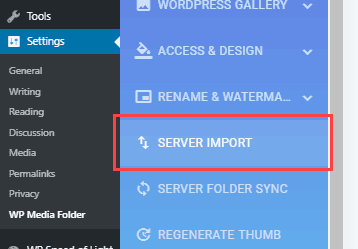
Untuk mengimpor folder, pergi ke: Pengaturan > WP Media Folder > Impor Server,
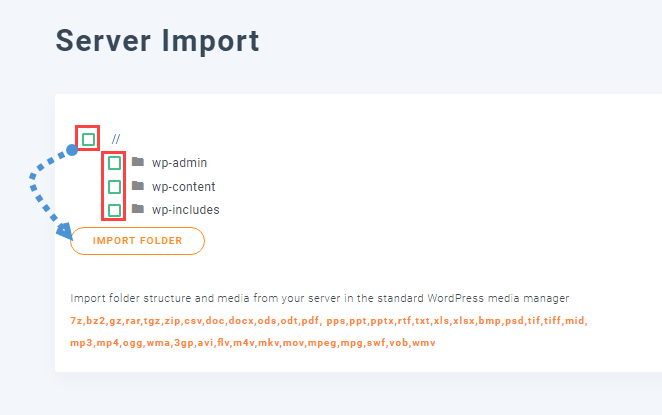
lalu pilih folder dan klik tombol Impor Folder:
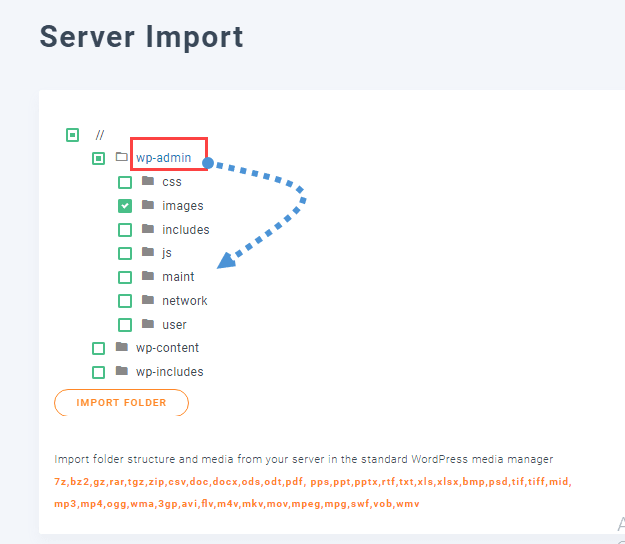
Anda juga dapat mengimpor subfolder, cukup klik folder dan kemudian subfolder.
Mencari folder yang diimpor
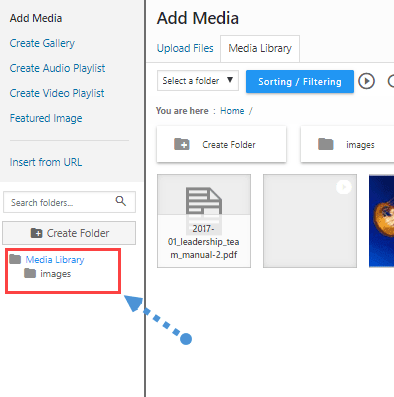
Anda dapat melihat folder yang diimpor di WP Media Folder . Buka Postingan/Halaman Baru > Tambah Media.
Semua folder yang Anda impor akan berada di panel sisi kiri.
Sinkronkan Folder Server dengan Folder Media WordPress
WP Media folder menyertakan fitur untuk membuat sinkronisasi otomatis antara folder media WordPress (folder yang dibuat menggunakan WP Media folder) dan folder server fisik. Untuk tujuan apa? mungkin bermanfaat jika Anda menggunakan plugin pihak ketiga yang mengelola media di luar pengelola media WordPress atau cukup jika Anda menggunakan CMS lain.
Untuk Sinkronisasi Folder Server, pergi ke Pengaturan > WP Media Folder > Sinkronisasi Folder Server.
Sangat fleksibel, pilih folder server (sumber) dan WP Media folder (tujuan), pilih penundaan sinkronisasi, klik Tambah, Simpan perubahan dan Anda selesai, tunggu saja sinkronisasinya.
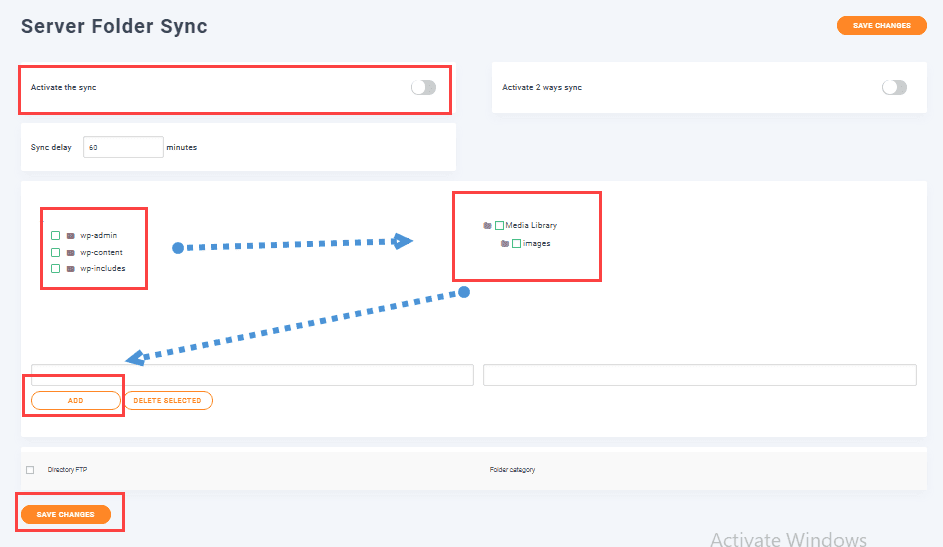
Dua Cara Sinkronisasi
Sinkronisasi media juga dapat dilakukan dengan cara lain, dari pengelola media WordPress ke folder eksternal. Ini sangat berguna untuk berbagi media dengan plugin atau CMS lain yang menggunakan folder di luar folder default WordPress: “/uploads”

Lihat bagaimana sinkronisasi folder bekerja dalam video
Fitur yang luar biasa! Bukan begitu? Dan bukan hanya itu, WP Media Folder juga menyediakan berbagai pilihan lain seperti sinkronisasi dengan layanan cloud seperti OneDrive! Tunggu apa lagi? Kunjungi tautan ini dan dapatkan keanggotaan Anda.
Memanggil semua webmaster!
Hemat waktu dan tingkatkan produktivitas dengan WP Media Folder. Atur file media klien dengan mudah, buat galeri khusus, dan berikan pengalaman pengguna yang lancar.
Tingkatkan proyek situs web Anda sekarang!
Ketika Anda berlangganan blog, kami akan mengirimkan email kepada Anda ketika ada pembaruan baru di situs sehingga Anda tidak akan melewatkannya.




