Produk WordPress
 Produk Joomla
 Dukungan
 Berita
 Masuk
MasukImpor Media Dari Folder Di Perpustakaan Media WordPress
Mungkin suatu saat Anda pernah mencoba menambahkan gambar ke pustaka media WordPress Anda dengan menempatkannya di unggahan . Jika Anda mencoba itu, Anda pasti akan merasa kecewa karena tidak menemukan tanda-tanda media yang telah diimpor di pustaka media WordPress Anda.
Alasan mengapa file-file ini tidak muncul di perpustakaan media Anda adalah karena WordPress mengindeks semua file dalam database. Dengan kata lain, mengunggah media ini secara manual melewatkan langkah penting ini. Jika Anda bermigrasi ke WordPress, atau jika tidak perlu mengimpor banyak media, Anda akan senang mendengar bahwa WP Media Folder sekarang mendukung impor file dari server Anda.
Mengimpor Media ke Perpustakaan Media WordPress
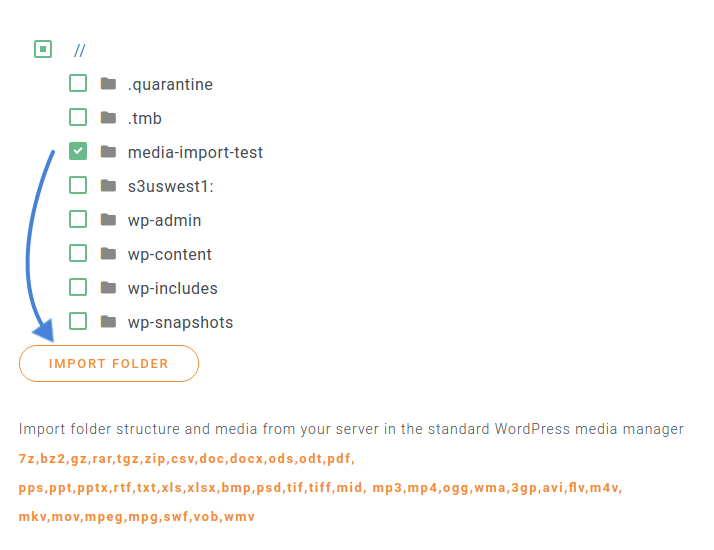
WP Media Folder memungkinkan Anda mengimpor direktori lengkap file media dari halaman pengaturan, tepat di submenu impor/ekspor . Halaman ini mencantumkan sejumlah direktori, dari root server Anda hingga sub-direktori individual, yang dapat Anda navigasikan dengan mengklik nama folder.
Anda dapat memilih sejumlah folder dari mana untuk mengimpor media. Ketika Anda menekan tombol impor folder , WP Media Folder mengimpor file ke perpustakaan media WordPress Anda. Selain itu, WP Media Folder secara otomatis mencerminkan struktur direktori Anda di perpustakaan media Anda.
Dengan cara ini, Anda dapat menyalin semua gambar, video, dan hampir semua jenis file media lainnya ke server Anda dan mengaturnya ke dalam direktori menggunakan pengelola file lokal Anda. WP Media Folder juga mengindeks file-file Anda dalam basis data, membuatnya tersedia untuk digunakan di blog WordPress Anda. Anda dapat menggunakan folder-folder baru dan media di dalamnya dengan cara apa pun yang Anda inginkan, termasuk memasukkannya ke dalam postingan dan halaman WordPress, atau mengonversinya menjadi galeri.
Katakan selamat tinggal pada perpustakaan media yang berantakan.
WP Media Folder memungkinkan Anda mengkategorikan file, menyinkronkan folder dengan penyimpanan cloud, membuat galeri yang menakjubkan dan bahkan mengganti gambar tanpa memutuskan tautan.
Optimalkan alur media Anda hari ini
Impor Kategori Daripada Direktori
Jika Anda telah bereksperimen dengan pengelola file WordPress lainnya di masa lalu, atau jika Anda memiliki kombinasi plugin yang aktif pada saat yang sama, Anda mungkin ingin menggabungkan mereka menjadi satu dengan WP Media Folder. Kategori tidak lain adalah nama WordPress untuk folder, dan Anda dapat mengimpor mereka dengan cara yang sama dengan WP Media Folder.
WP Media Folder mendukung kategori yang dibuat menggunakan plugin Enhanced Media Library dan WP Media Categories. Serupa dengan sebelumnya, navigasikan ke impor/ekspor dan gulir ke bawah hingga Anda melihat Enhanced Media Library dan WP Media Categories. Klik impor sekarang untuk memilih kategori yang akan ditambahkan ke perpustakaan media WordPress Anda.
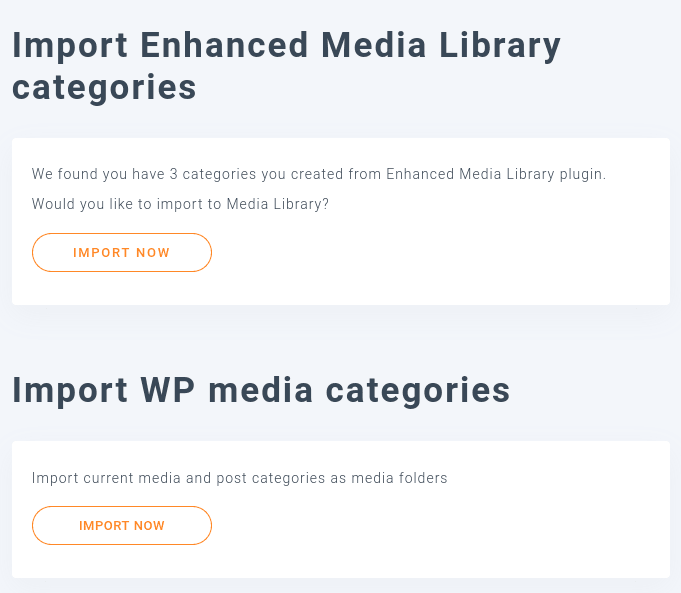
Ketika WP Media Folder mengimpor kategori dari Enhanced Media Library atau WP Media Categories, itu membuat folder dan subfolder yang mencerminkan kategori dan subkategori. Kemudian, itu mengimpor media dalam kategori ini ke folder ini, menggandakan kategori sebagai folder dengan mulus.
Lihat cara kerja impor / ekspor folder dalam video
Menyinkronkan Impor Anda Dengan Perpustakaan Media WordPress
WP Media Folder dapat melakukan lebih dari sekadar mengimpor file dari server Anda ke perpustakaan media WordPress Anda. Pembaruan pada WP Media Folder membuat komunikasi antara blog WordPress Anda dan server Anda menjadi percakapan dua arah dengan sinkronisasi otomatis. Alur kerja tersedia di submenu sinkronisasi folder server . Pertama, Anda perlu mengaktifkan salah satu dari dua mode sinkronisasi.
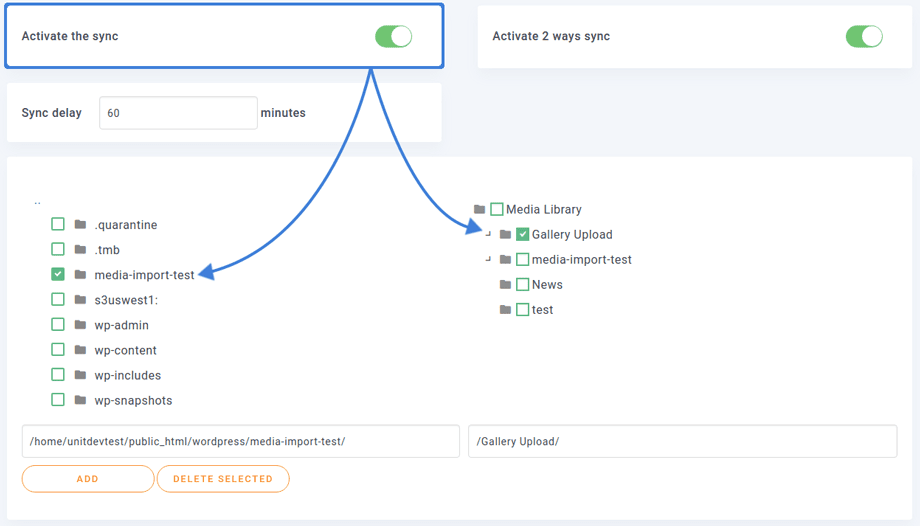
Untuk mengaktifkan WP Media Foldersinkronisasi sinkronisasi. Secara default, ini berarti bahwa ketika Anda menambahkan, menghapus, atau mengubah file di folder server, plugin akan mencerminkan tindakan tersebut di WordPress. Anda dapat mengaktifkan sinkronisasi dua arah dengan menekan tombol berikutnya. Ini berarti bahwa selain mencerminkan perubahan di folder server di WordPress, plugin ini juga mencerminkan perubahan di WordPress di folder server. Dengan demikian, kedua folder selalu sinkron.
Jika Anda ingin menghindari perubahan yang salah, Anda dapat menunda sinkronisasi selama beberapa detik, memberi Anda waktu singkat untuk memperbaiki kesalahan. Langkah terakhir adalah memilih satu folder eksternal di server Anda dan satu lagi di perpustakaan media WordPress Anda. Tekan Tambah untuk menambahkan pasangan: kedua folder akan tetap terbuka untuk komunikasi saat Anda mengunggah atau mengelola file. Anda dapat menambahkan pasangan direktori lainnya dengan cara yang sama.
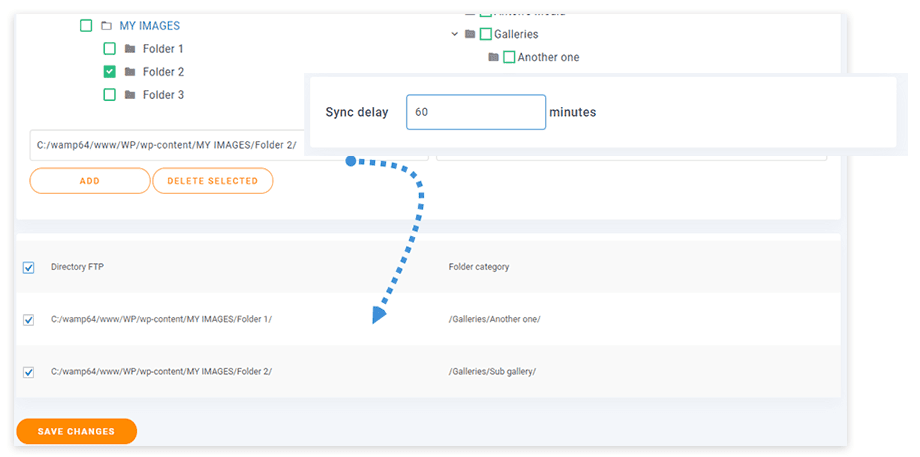
Sinkronisasi tidak hanya berfungsi ketika Anda mengunggah file ke server atau ke perpustakaan media WordPress Anda. Jika Anda menggunakan fungsi pengganti WP Media Folderpada file untuk mengunggah file atau gambar baru dan mengganti media yang ada, plugin juga mencerminkan perubahan itu di folder server.
Anda dapat mengontrol apa yang ingin Anda sinkronkan dari tab berikutnya: filter. Ada dua jenis filter. Yang pertama memfilter file berdasarkan jenis file, seperti gambar. Gunakan ini untuk menyinkronkan hanya gambar, misalnya, dan abaikan file lainnya, seperti dokumen atau arsip yang lebih besar.
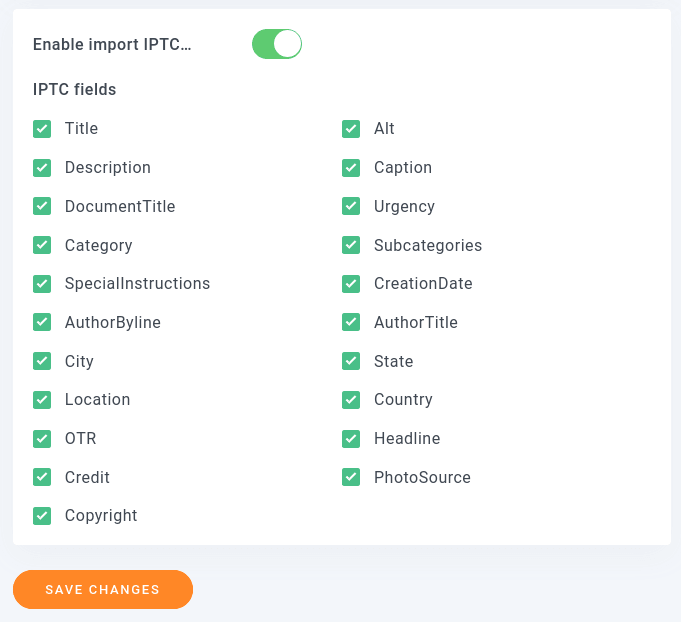
Jenis kedua adalah metadata IPTC. Ini adalah data tentang gambar itu sendiri dan yang merupakan bagian dari gambar, seperti judul, teks alternatif, atau deskripsi. Anda dapat mengimpor semua data ini ke perpustakaan media WordPress Anda, atau seleksi metadata. Ingat untuk menyimpan perubahan setelah memperbarui preferensi Anda.
Lihat bagaimana sinkronisasi folder bekerja dalam video
Mengekspor dan mengimpor Perpustakaan Media WordPress Anda
WP Media Folder memperkenalkan alat impor baru yang memungkinkan kita untuk mengekspor dan mengimpor Folder Media antara situs WordPress.
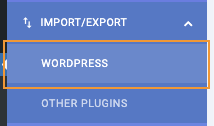
Alat ini dapat digunakan dengan masuk ke Pengaturan > WP Media Folder > Impor/Ekspor > WordPress.
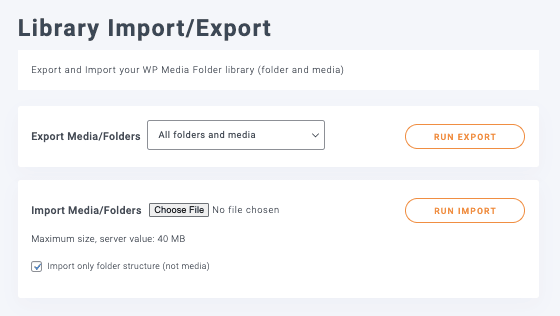
Di halaman ini, kita akan melihat Impor/Ekspor Perpustakaan bagian dengan 2 opsi utama, Ekspor, dan Impor.
Mari kita lihat detail opsi-opsi tersebut.
Ekspor

Dengan opsi ekspor, kami memiliki dropdown untuk memilih apa yang ingin kami ekspor dan tombol untuk memicu ekspor, di bawah dropdown, kami akan memiliki:
Semua folder dan media: ini akan membuat file yang berisi semua media dan folder yang dibuat dengan WP Media Folder.
Hanya struktur folder: kita akan dapat mengekspor hanya folder tanpa media di dalamnya, jika kita hanya ingin menyalin folder dan memulai media dari awal.
Seleksi folder dan media: sangat baik jika kita hanya ingin memilih seleksi folder dan media, tombol akan muncul dengan teks Pilih Folder.

Mengklik tombol ini akan membuka pop-up untuk memilih folder dengan media yang ingin kita ekspor.
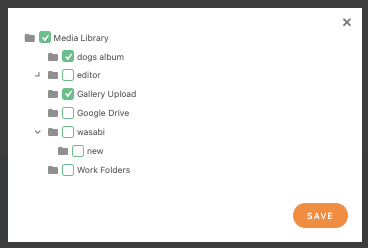
Setelah memilih opsi yang ingin diekspor, yang perlu kita klik adalah Jalankan Ekspor dan file xml akan diunduh secara otomatis di browser Anda.
Impor
Sekarang kita memiliki sebuah file, yang perlu kita lakukan adalah pergi ke bagian impor, kita memiliki opsi untuk hanya mengimpor struktur folder jika kita memiliki file dengan media di dalamnya dan kita hanya ingin folder yang ada di dalam file.

Sekarang, yang perlu kita lakukan hanyalah mengklik Pilih File, yang akan membuka penjelajah file PC kita untuk memilih file yang telah kita ekspor sebelumnya, lalu pilih Impor hanya struktur folder jika diperlukan, dan terakhir, klik Jalankan Impor, proses impor akan dimulai dan keajaiban akan terjadi secara otomatis, luar biasa! Bukan begitu? ;)
Memanggil semua webmaster!
Hemat waktu dan tingkatkan produktivitas dengan WP Media Folder. Atur file media klien dengan mudah, buat galeri khusus, dan berikan pengalaman pengguna yang lancar.
Tingkatkan proyek situs web Anda sekarang!
Anda tidak hanya dapat mengimpor file dari server Anda tetapi juga dari Google Foto dan memindahkan seluruh media Anda ke layanan seperti AWS!
Fitur luar biasa dari plugin luar biasa seperti yang Anda lihat! Dan ini tidak semua, pelajari lebih lanjut tentang mengimpor dan mengekspor WP Media Folders dan Folder Server di sini!
Ketika Anda berlangganan blog, kami akan mengirimkan email kepada Anda ketika ada pembaruan baru di situs sehingga Anda tidak akan melewatkannya.