Produk WordPress
 Produk Joomla
 Dukungan
 Berita
 Masuk
MasukHubungkan Joomla Dengan Google Drive!

Ada beberapa cara yang lebih mudah untuk mengelola file daripada Google Drive. Meskipun demikian, sementara Google Drive memudahkan tim untuk berbagi file, sebagian besar tindakan blogging terjadi di Joomla. Dropfiles adalah jawaban JoomUnited untuk mengelola semua file Google Drive Anda langsung dari blog Joomla Anda.
Dropfiles terutama adalah pengelola file untuk Joomla, tapi yang menyadari bahwa kadang-kadang, jauh lebih mudah untuk meng-host file jauh dari blog Anda. Dalam hal ini, Dropfiles hadir dengan integrasi lengkap Google Drive, memungkinkan Anda untuk mengelola file awan Anda dari Joomla, dan file Joomla Anda dari Google Drive.
Membuat Integrasi Google Drive & Joomla
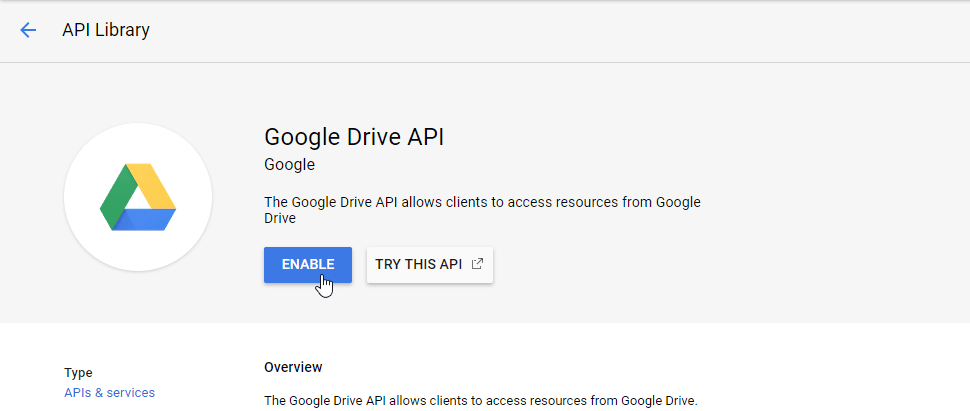
Integrasi Google Drive pada blog Joomla Anda dimulai dengan penyiapan satu kali yang melibatkan pembuatan aplikasi Google dari Google’s developer console. Anda perlu memilih nama untuk aplikasi dan mungkin mengaktifkan Google Drive API jika ini adalah penyiapan pertama Anda.
Webmaster, sederhanakan kolaborasi file untuk situs web klien dengan Dropfiles.
Berdayakan klien untuk berbagi dan berkolaborasi pada file dengan aman, meningkatkan produktivitas dan menyederhanakan alur kerja proyek.
Dapatkan keunggulan kompetitif sekarang!
Kemudian, buat seperangkat kredensial OAuth baru; Anda mungkin perlu mengunjungi layar persetujuan konfigurasi untuk menetapkan nama produk. Terlepas dari itu, Anda pada akhirnya akan membuat ID klien baru, yang mewakili situs web Joomla Anda. Tiga pengaturan adalah yang paling penting:
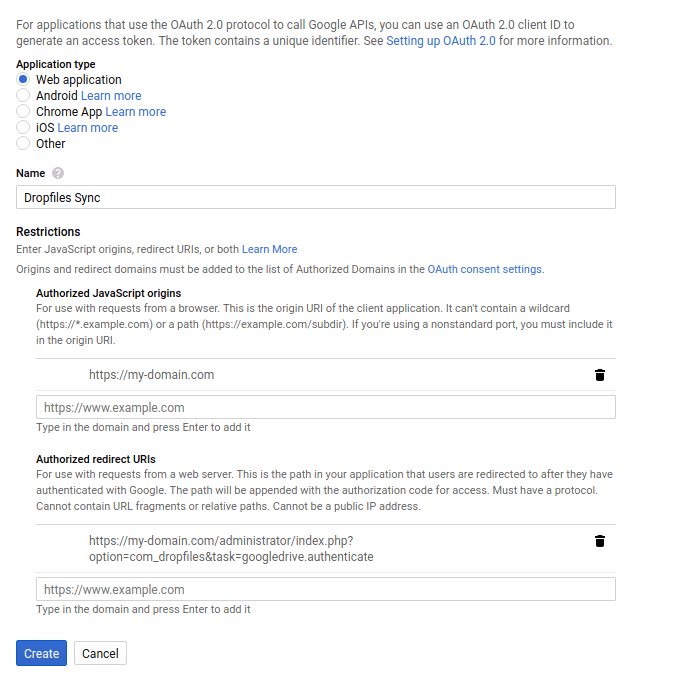
Pertama, pilih jenis aplikasi web dan berikan nama. Kedua, atur asal JavaScript yang diotorisasi ke alamat situs web Anda, tidak termasuk www. Direktif ketiga dan terakhir adalah mengatur URI pengalihan yang diotorisasi seperti yang ditunjukkan, menambahkan string berikut ke nama domain Anda: /administrator/index.php?option=com_dropfiles&task=googledrive.authenticate. Kemudian Anda akan mendapatkan kredensial Anda.
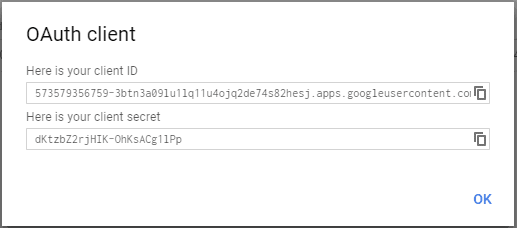
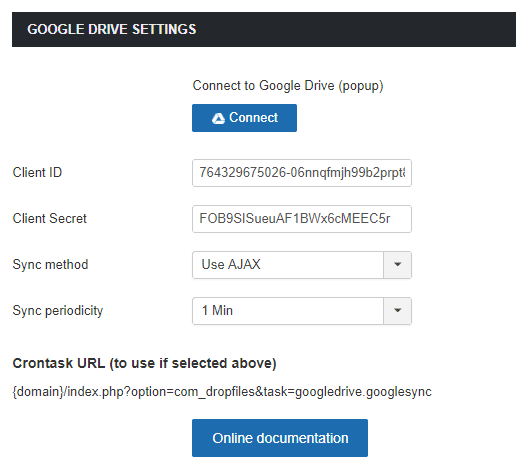
Langkah ini akan menyelesaikan pengaturan Google Drive, memberi Anda ID klien dan rahasia yang masuk ke tab konfigurasi koneksi cloud di Joomla. Perbarui kredensial Anda, simpan dan kemudian klik tombol sambungkan untuk mengintegrasikan Google Drive dengan blog Joomla Anda. Sungguh sederhana!
Menggunakan Pengelola File Google Drive Joomla
Apa artinya menggunakan Google Drive langsung di Joomla? Ketika Anda membuat koneksi ini di Joomla, Google Drive membuat folder root dengan nama blog Anda. Di situs Joomla Anda, DropFiles memungkinkan Anda membuat jenis kategori baru - folder Google Drive baru - yang dihosting di folder root ini di Google Drive.
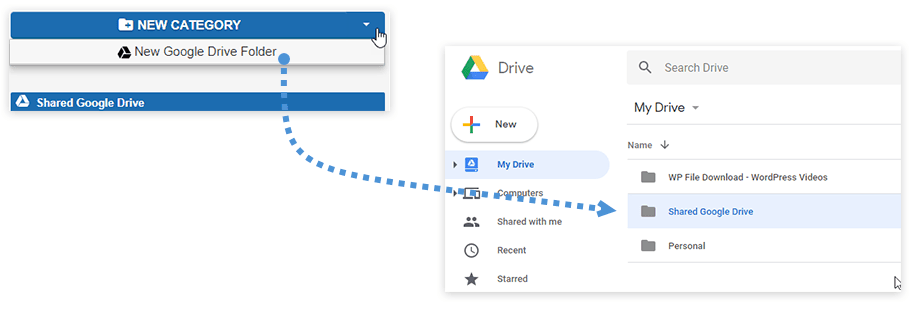
Semua hal lainnya bekerja sama seperti sebelumnya, hanya kali ini, Dropfiles menjadi pengelola file Google Drive yang dihosting di blog Joomla Anda. Integrasi ini juga hadir dengan manfaat tambahan bahwa file-file tersebut berada di Google Drive, tetapi Dropfiles melakukannya tanpa mengambil alih kontrol Anda.
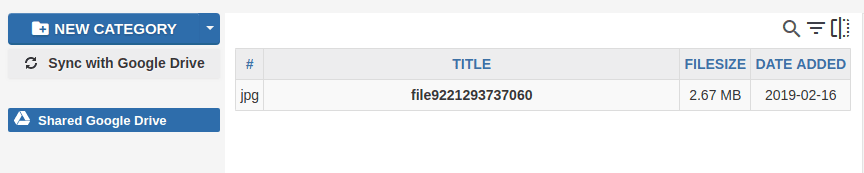
Sinkronisasi Otomatis Google Drive
Sebenarnya, Dropfiles menangani semua sinkronisasi untuk Anda. Manajer file Joomla mendengarkan perubahan pada file Anda dan bereaksi sesuai. Selain menangani pembuatan dan penghapusan file, manajer file Joomla mensinkronkan perubahan pada file dan folder.
Dropfiles mendukung semua jenis file, yang mana menyinkronkan nama, deskripsi, dan tanggal pembuatan serta pembaruan dengan Google Drive. Ekstensi Joomla juga menyinkronkan kategori Joomla, mirip dengan subfolder Google Drive, setiap kali Anda membuat yang baru, atau jika Anda memindahkan, mengganti nama, atau menghapusnya.
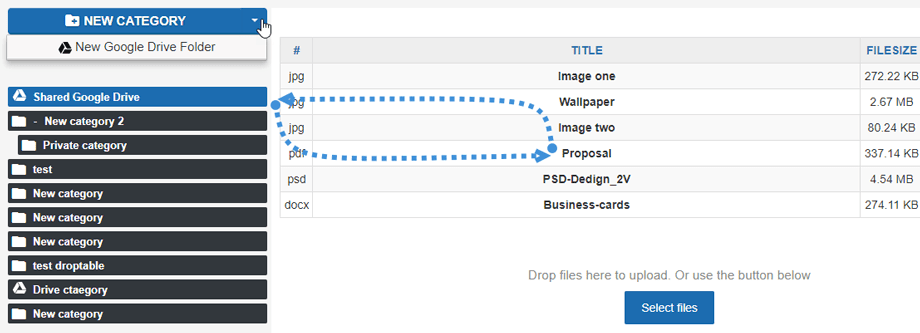
Selain itu, sinkronisasi Dropfilesbekerja dua arah - jika Anda membuat perubahan pada Google Drive, itu akan tercermin pada Joomla, dan sebaliknya. Perubahan ini juga ditampilkan di desktop Anda jika Anda menggunakan Google Drive dengan pengelola file lokal Anda.
Memiliki semua file Anda di satu tempat seringkali diinginkan, bahkan jika itu berarti menyimpannya jauh dari Joomla. Berkat Dropfiles, Anda dapat mengubah blog Anda menjadi manajer file atau pengunduhan jarak jauh, membawa semua fitur Google Drive ke Joomla.
Tampilkan file Google Drive di frontend Joomla
Sekarang setelah situs kami terhubung dan disinkronkan dengan Google Drive, kita dapat mulai menggunakan semua file awan di Joomla seperti halnya file lain yang tersimpan di server, mari kita lihat bagaimana menampilkan file-file tersebut di frontend.
Kami memiliki dua opsi untuk menampilkan file: sebagai kategori dan memasukkan satu file di frontend, kedua opsi tersedia dengan file cloud.
Pertama, untuk menampilkan kategori cloud, kita hanya perlu memilih kategori di pengelola file dan memilih tema di bagian kanan, akhirnya klik Simpan Pengaturan.
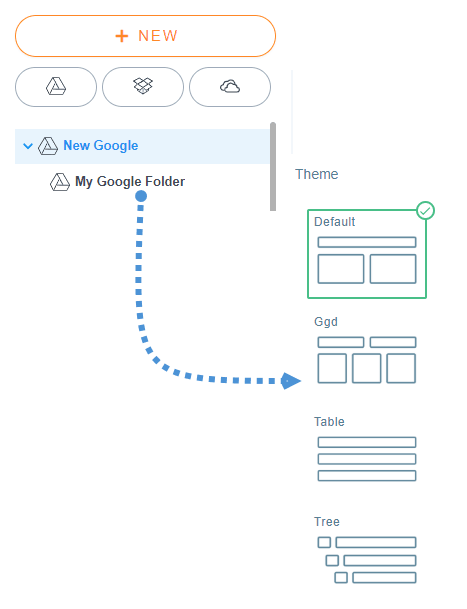
Setelah ini, Anda hanya perlu memasukkan kategori Anda dengan mengklik tombol Dropfiles pada editor Anda, memilih kategori Google Drive dan, akhirnya mengklik “Sisipkan kategori ini”.
Ada 4 tema yang dapat Anda pilih:
Default
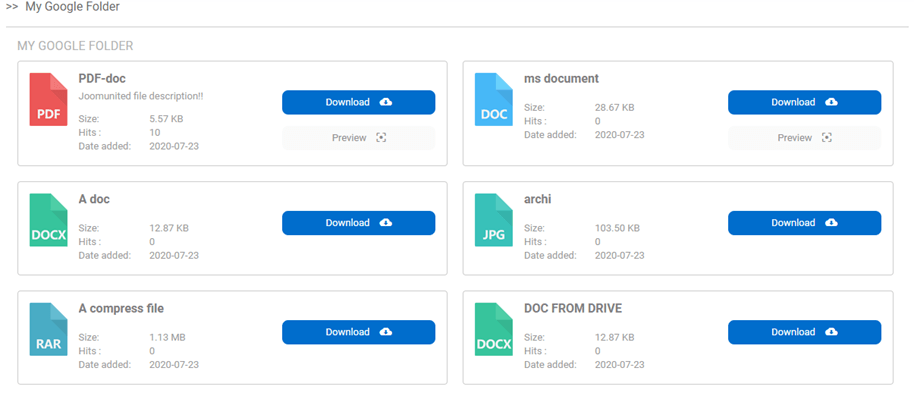
Ggd
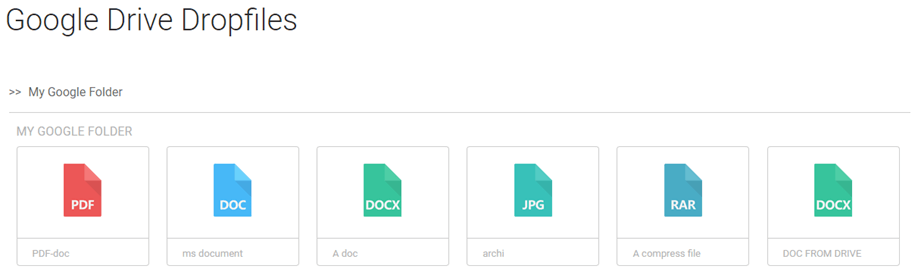
Tabel
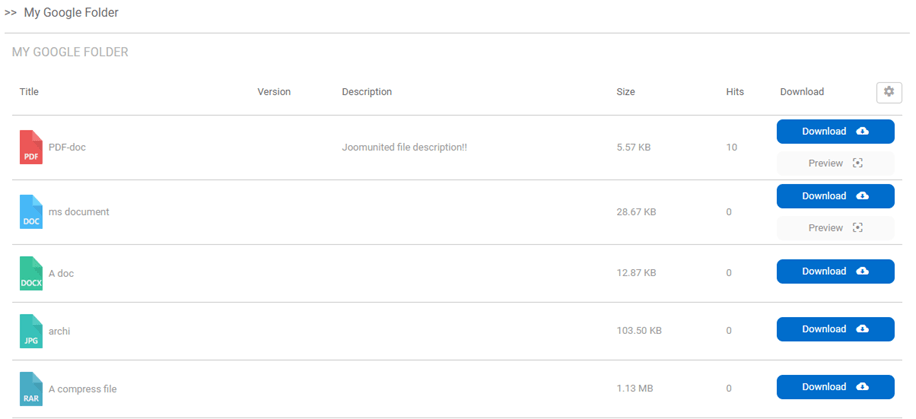
Pohon
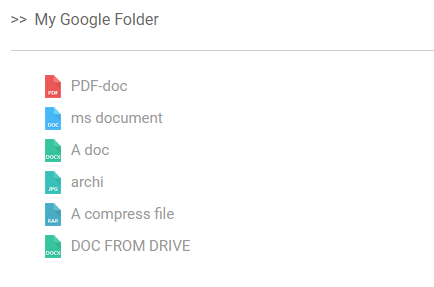
Seperti yang Anda lihat, semua tema tersedia dengan kategori cloud Anda dan Anda juga dapat mengedit tata letak seperti di kategori lainnya dan yang terbaik dari semuanya adalah bahwa kategori tersebut berasal dari cloud sehingga Anda akan menghemat ruang penyimpanan ;)
Simpan File Cloud Anda dengan Akses Terbatas
Hal lain yang penting yang dapat Anda lakukan dengan file awan adalah membatasi akses seperti file lainnya per grup pengguna atau per pengguna tunggal sehingga memungkinkan Anda untuk menjaga file tetap aman dan membuat repositori pengguna pribadi berdasarkan folder Google Drive.
Untuk membatasi akses per grup pengguna, Anda hanya perlu pergi ke kategori cloud yang ingin Anda batasi dan, di bagian kanan, cari bagian "grup pengguna".
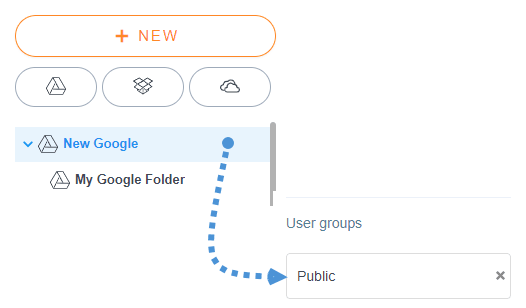
Sekarang klik “Publik” dan pilih semua grup pengguna yang akan dapat melihat dan mengunduh file.
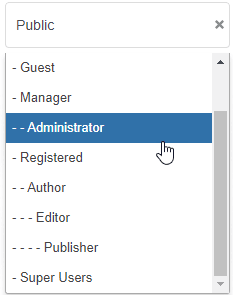
Terakhir, klik ikon “x” di sebelah kanan “Publik” sehingga publik tidak dapat melihat atau mengunduh file di dalam kategori.
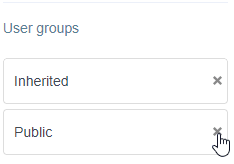
Terakhir, klik tombol “Simpan Pengaturan” dan selesai! Sekarang kategori ini hanya akan tersedia untuk grup pengguna ini.
Opsi lainnya adalah untuk membatasi akses dengan Pembatasan pengguna tunggal, ini dapat dilakukan untuk satu pengguna atau untuk seluruh kategori.
Buka kategori/file yang ingin Anda batasi dan cari bagian Pengaturan Izin .
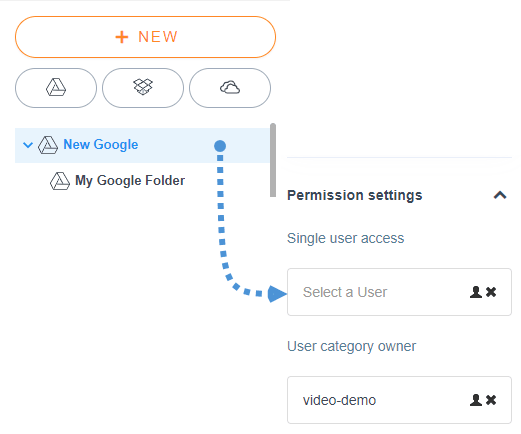
Untuk memilih pengguna, cukup klik ikon orang dan pilih pengguna yang akan dapat melihat dan mengunduh file/kategori.
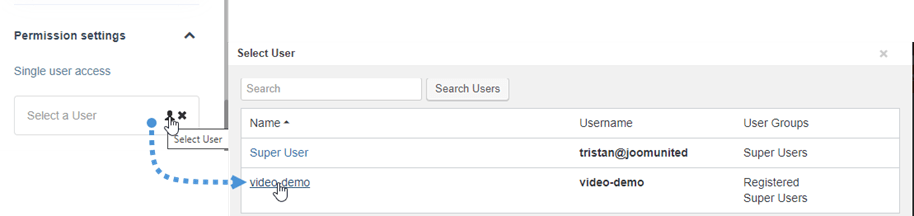
Untuk menyelesaikan konfigurasi, cukup klik tombol “Simpan Pengaturan” dan semuanya akan selesai, pengguna tersebut akan dapat mengunduh dan melihat file/kategori, itu sesederhana mengatur seperti file lain yang tersimpan di server Anda.
Kami juga dapat menikmati UX baru yang luar biasa yang membuat segala sesuatunya lebih mudah daripada sebelumnya! Mengelola file tidak'lah begitu mudah sebelumnya.
Memanggil semua webmaster!
Tingkatkan situs web klien Anda dengan Dropfiles. Unggah, kategorikan, dan bagikan file dengan mudah, menawarkan cara yang ramah pengguna dan efisien bagi klien untuk mengelola dokumen mereka.
Tingkatkan layanan desain web Anda hari ini!
Detail Lainnya: Integrasi Joomla & Google Drive >>
Demo Video Google Drive <> Joomla
Ketika Anda berlangganan blog, kami akan mengirimkan email kepada Anda ketika ada pembaruan baru di situs sehingga Anda tidak akan melewatkannya.