 Produk WordPress
 Produk Joomla
 Dukungan
 Berita
 Masuk
MasukJual produk yang dapat diunduh WooCommerce dari tautan eksternal (unduh jarak jauh)

Dengan WP File Download kini Anda memiliki opsi untuk membuat produk WooCommerce yang dapat diunduh langsung dari tautan eksternal! Ini berarti bahwa pilihan sekarang tidak terbatas saat menghemat penyimpanan server karena kita dapat menyajikan produk dari tautan publik mana pun.
Salah satu masalah utama yang mungkin kita hadapi saat memiliki eCommerce adalah jumlah penyimpanan yang dibutuhkan untuk semua gambar dan, lebih dari semua jika kita menjual produk digital tetapi itu tidak akan menjadi masalah lagi dengan WP File Download dan semua opsi yang ditawarkannya untuk melayani produk kami.
Dalam postingan ini, kita akan belajar bagaimana melayani produk dari hampir semua tempat!
Daftar isi
- Aktifkan dan buat file tautan eksternal di WordPress dengan WP File Download
- Sajikan produk WooCommerce digital dari tautan eksternal
- Buat produk tautan eksternal langsung dari WooCommerce
- Nikmati tutorial video lengkap terkait WooCommerce dan unduhan digital
- Buat semua jenis produk tautan eksternal sekarang!
Mencari solusi manajemen file yang kuat untuk situs web klien?
WP File Download adalah jawaban. уч dengan fitur canggih seperti kategori file, batasan akses, dan UI intuitif.
Tingkatkan kualitas layanan klien Anda dengan manajemen file yang sangat baik!
Aktifkan dan buat file tautan eksternal di WordPress dengan WP File Download
Mari kita mulai dengan mengaktifkan tautan eksternal untuk pengunduhan jarak jauh di WP File Download. Untuk itu, buka WP File Download > Konfigurasi > Pengaturan Utama > Admin.
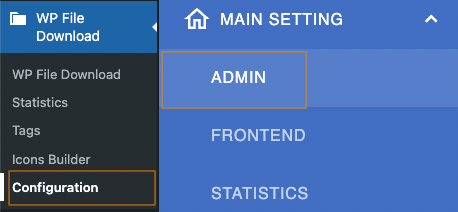
Di halaman ini, di bagian sebelah kiri, kita seharusnya dapat melihat Tambah file jarak jauh , jadi mari kita aktifkan!

Dan itu saja! Sudah diaktifkan, sekarang kita seharusnya bisa menambahkan file dari tautan eksternal ke kategori kita, jadi mari kita coba dan konfirmasikan, buka WP File Download > WP File Download di bagian bawah kategori, dan kita akan melihat tombol Tambah File Jarak Jauh.
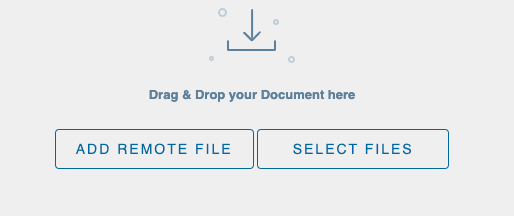
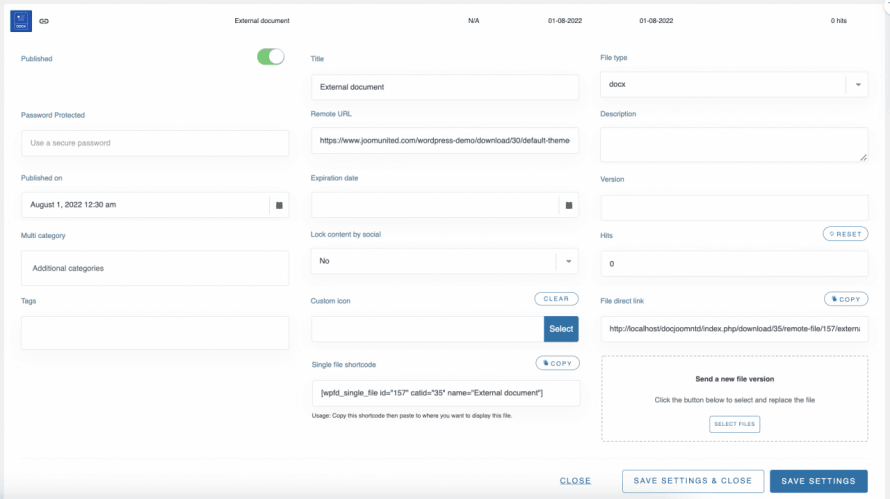
Yang perlu kita lakukan adalah klik pada Tambahkan File Jarak Jauh, dan kita akan dapat menambahkan file yang dapat diunduh dari tautan publik, misalnya, jika kita memiliki server eksternal tempat kita hosting semua file kita, yang perlu Anda lakukan adalah menambahkan tautan eksternal, nama, dan jenis file.
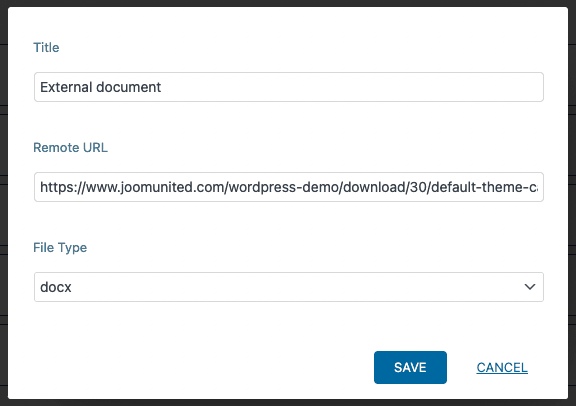
Klik simpan dan kemudian, file tautan eksternal akan muncul seperti file normal lainnya dengan opsi yang sama persis.
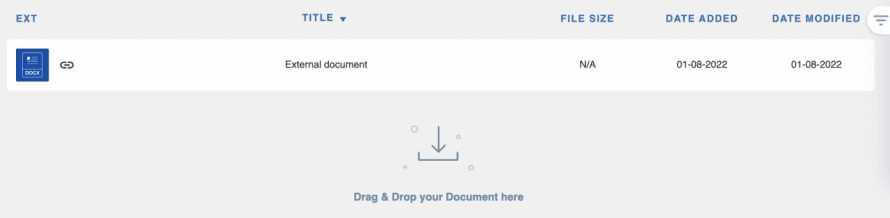
Kami akan dapat menambahkan banyak file dari banyak server yang berbeda sesuai keinginan kami! Dan juga memberi kami kemungkinan untuk menyesuaikan file kami seperti semua file normal kami lainnya.
Sajikan produk WooCommerce digital dari tautan eksternal
Sekarang kita tahu cara mengaktifkan dan menghasilkan file dari tautan eksternal, kita mungkin juga ingin menyajikan file tersebut sebagai produk, jadi mari kita lihat bagaimana!
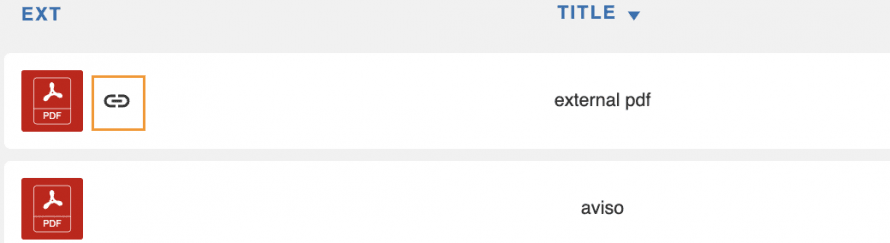
Mari kita masuk ke WP File Download dengan membuka WP File Download > WP File Download, lalu pilih kategori tempat file eksternal berada, Anda akan dapat membedakannya karena ikon tautannya.
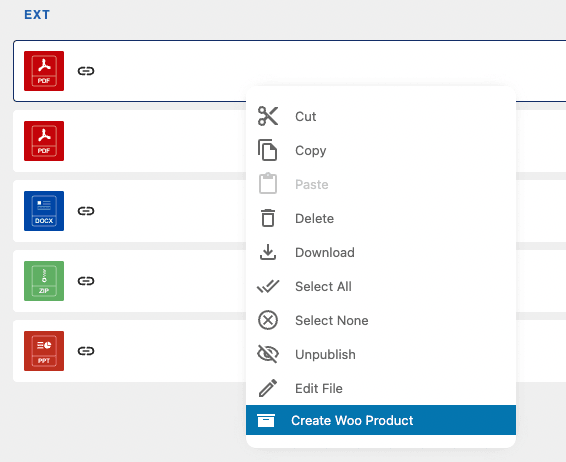
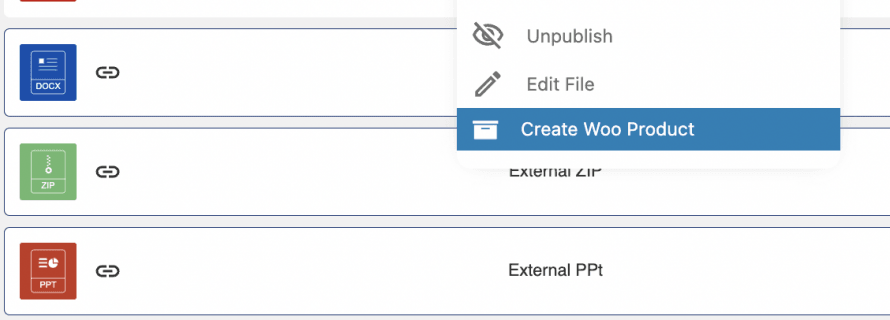
Jadi, misalkan saya ingin membuat produk dengan cara tercepat langsung dari WP File Download, dalam hal ini, cukup klik kanan pada file tersebut lalu klik Buat Produk Woo.
Sebuah pop-up akan muncul di mana Anda dapat menambahkan judul, SKU, harga, dan jika Anda ingin menambahkannya ke kategori.
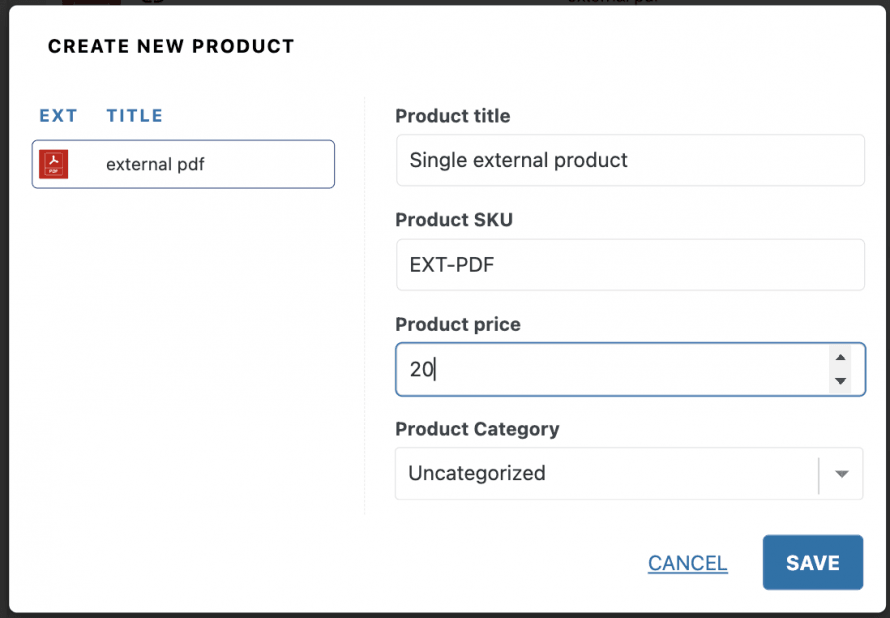
Setelah mengetikkan semua data yang diperlukan, klik simpan, dan akhirnya, ketika produk dibuat, pop-up baru akan muncul dengan opsi untuk mengedit produk di WooCommerce.
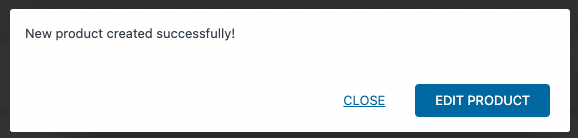
Tentu saja, itu tidak diperlukan sama sekali kecuali kita ingin mengedit lebih banyak info dari produk, jika tidak, produk kita seharusnya sudah berfungsi, ajaib! Bukankah begitu? :)
Tapi apa yang terjadi jika kita ingin membuat produk yang mencakup banyak file? Seperti bundel.
Cukup mudah! Yang perlu kita lakukan adalah memilih semua produk yang ingin kita sertakan, klik kanan dan kemudian, Buat Produk Woo.
Pop-up yang sama akan muncul sehingga yang perlu kita lakukan hanyalah mengisi data yang diperlukan, dan klik Simpan.
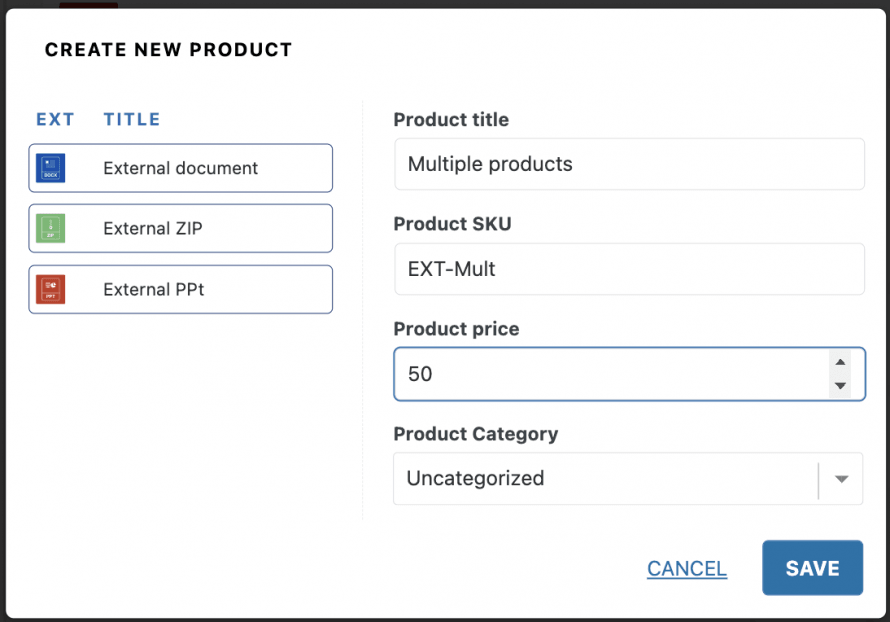
Sekarang semua produk akan disajikan sebagai satu produk tunggal, dan bagian terbaiknya adalah bahwa jika kita baru saja mengklik tutup, kita akan dapat melihat tombol "edit produk" secara tidak langsung di dasbor kategori.
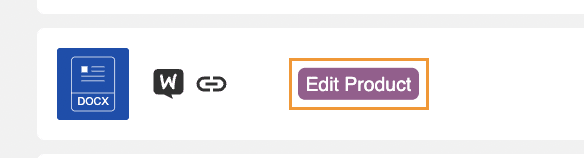
Seperti yang kita lihat, membuat proses pembuatan produk file tunggal dan bundle berdasarkan tautan eksternal sangat mudah dari dasbor WP File Download .
Buat produk tautan eksternal langsung dari WooCommerce
Mari kita lihat cara membuat produk tautan eksternal langsung dari WooCommerce.
Pertama-tama, pergi ke Produk dan edit produk di mana Anda ingin menambahkan file atau membuat yang baru.
Di bagian pembuatan produk ketika kita memiliki semua info yang diperlukan ditambahkan yaitu judul, harga dan SKU, kita perlu mengaktifkan opsi Downloadable di bilah atas kotak Data Produk .
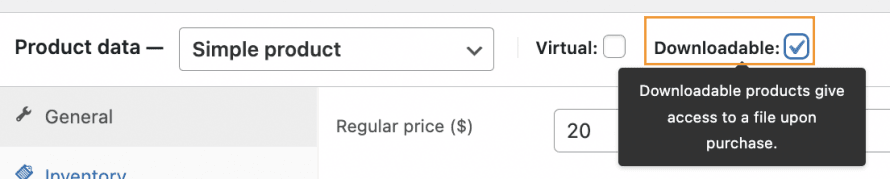
Opsi WP File Download akan muncul di panel sebelah kiri kotak data Produk.
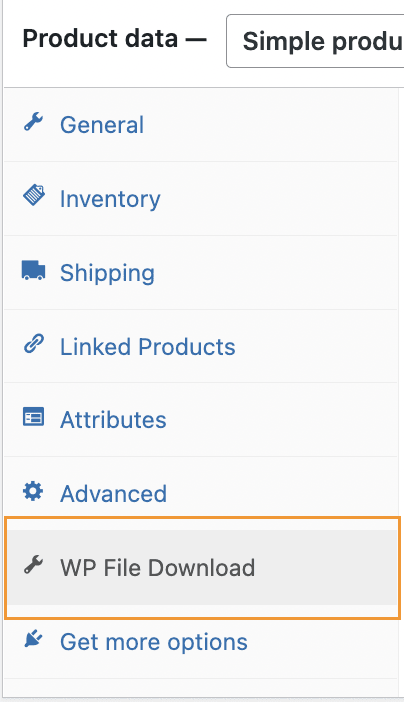
Sekarang kita berada di bagian WP File Download , kita akan dapat melihat semua opsi yang tersedia yaitu:
Tab Tambahkan File: di mana kita dapat mengunggah semua file yang kita inginkan.
Batas Unduhan: Tentukan berapa kali sebuah file dapat diunduh.
Kedaluwarsa Unduhan: Jumlah hari sebelum unduhan file kedaluwarsa setelah dibeli.
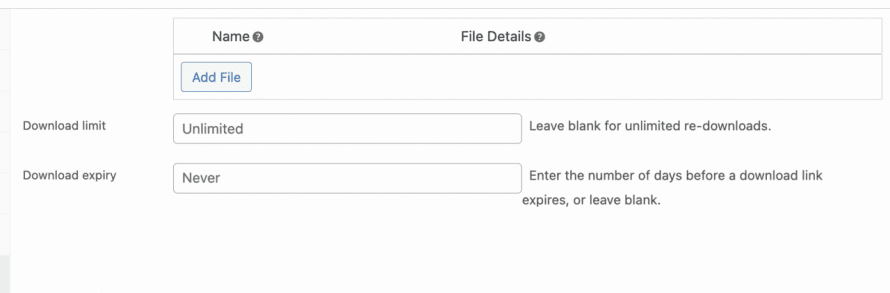
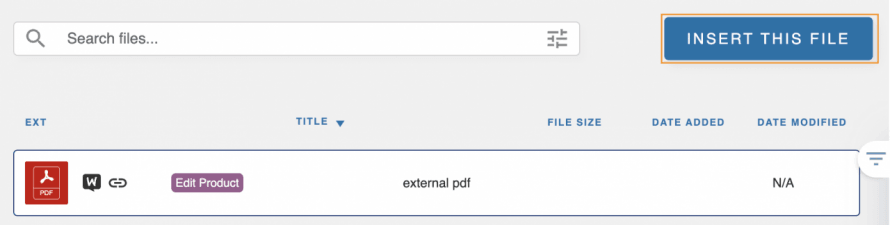
Sekarang yang perlu kita lakukan adalah klik Tambah File, ini akan membuka pop-up dengan dasbor WP File Download tertanam.
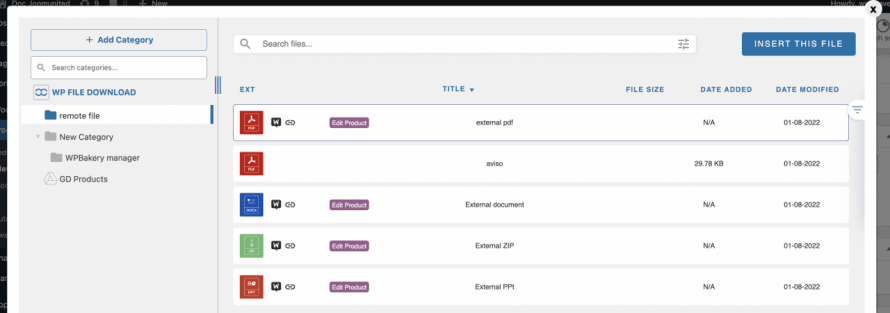
Pada pop-up ini, pilih file yang ingin Anda masukkan lalu klik Masukkan file ini, file akan diubah menjadi produk WooCommerce (jika belum) dan ditambahkan ke produk Anda.
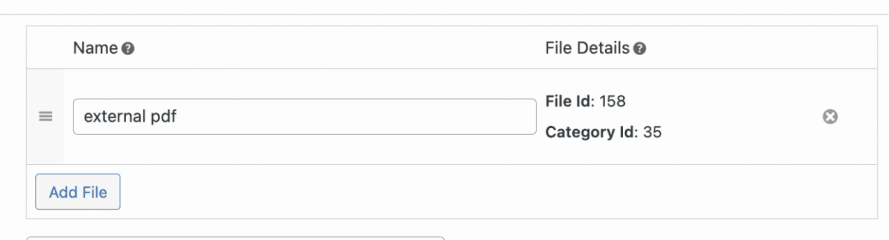
File akan ditambahkan dan opsi untuk Menambah file baru juga akan ada sehingga proses ini dapat diulangi sebanyak yang kita inginkan!
Langkah terakhir adalah mengulangi proses ini sebanyak yang kita inginkan dan akhirnya, mempublikasikan produk.
Sebuah produk akan dibuat dan semua file yang kita tambahkan akan ditautkan di sana sehingga membeli produk tautan eksternal yang dibuat dengan WP File Download akan semudah membeli produk lain dengan WooCommerce!
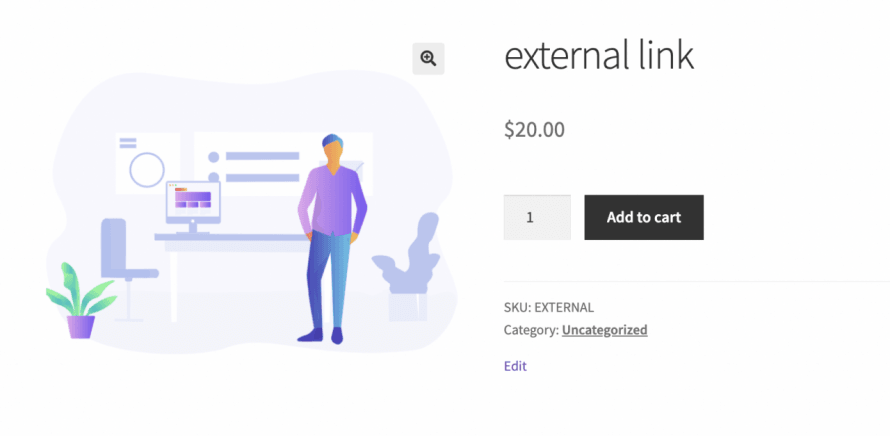
Membuat produk yang dapat diunduh dengan tautan eksternal belum pernah semudah beberapa klik!
Memanggil semua webmaster!
Tingkatkan situs web klien Anda dengan WP File Download. Buat repositori file yang aman dan dapat disesuaikan, memungkinkan klien untuk dengan mudah mengakses dan mengelola file mereka.
Tingkatkan layanan desain web Anda hari ini!
Nikmati tutorial video lengkap terkait WooCommerce dan unduhan digital
Buat semua jenis produk tautan eksternal sekarang!
Seperti yang Anda lihat, WP File Download tautan unduhan eksternal adalah alat yang sangat kuat yang dapat dikombinasikan dengan WooCommerce serta banyak fitur lainnya, kami akan dapat mengunduh dari mana saja kami inginkan jika tautannya publik, dan ini tidak semua! Ada banyak alat luar biasa lainnya seperti menambahkan tanda air ke produk WooCommerce, opsi untuk menghubungkan WP File Download ke layanan awan seperti Google Drive, Dropbox, dan OneDrive, dan semuanya dengan kemungkinan menggunakan tema yang telah ditentukan sebelumnya yang disertakan dalam plugin, jadi apa yang Anda tunggu? Pergi di sini dan pelajari lebih lanjut tentang integrasi luar biasa ini.
Ketika Anda berlangganan blog, kami akan mengirimkan email kepada Anda ketika ada pembaruan baru di situs sehingga Anda tidak akan melewatkannya.




