 produk WordPress
 produk Joomla
 Dukungan
 Berita
 Login
LoginCara Menyembunyikan Gambar Unggulan pada Postingan Individual di WordPress

Beberapa orang mungkin lebih memilih untuk tidak menampilkan gambar unggulan pada postingan blog individual, baik karena masalah performa, pilihan desain, atau fokus konten.
Misalnya, Anda mungkin tidak ingin menampilkan gambar unggulan pada pos yang banyak berisi teks seperti tutorial atau pengumuman, karena hal itu dapat mengalihkan perhatian pengunjung dari konten itu sendiri. Menyembunyikan gambar unggulan juga dapat meningkatkan kecepatan pemuatan, terutama bagi pengguna di perangkat seluler.
Jika Anda menginginkan hal yang sama, kami akan memandu Anda tentang cara menyembunyikan gambar unggulan pada postingan blog Anda masing-masing!
Daftar isi
Cara Menyembunyikan Gambar Unggulan Secara Individual
Ada beberapa cara untuk menyembunyikan gambar unggulan dari pos blog Anda. Jika Anda tidak memiliki pengalaman coding, Anda dapat menggunakan plugin sederhana untuk menyelesaikannya.
Namun jika Anda tidak ingin menginstal plugin apa pun, Anda dapat mengambil pendekatan yang lebih teknis dengan mengedit file tema atau menggunakan CSS kustom. Di bawah ini, kami telah menjelaskan setiap metode langkah demi langkah:
Metode 1: Menggunakan Plugin
Anda dapat menggunakan plugin Conditionally Display Featured Image untuk menyembunyikan gambar unggulan dengan cepat. Plugin populer ini tersedia gratis di direktori plugin WordPress.
Dengan plugin ini, Anda dapat memilih untuk menyembunyikan gambar unggulan pada pos individual atau pada halaman blog yang menampilkan daftar semua pos yang telah dipublikasikan.
Jika Anda ingin mencoba metode mudah ini, mari kita mulai dengan menginstalnya terlebih dahulu:
1. Instal dan aktifkan plugin
Jika Anda sudah tahu cara menginstal dan mengaktifkan plugin di WordPress, Anda dapat langsung ke langkah berikutnya. Namun jika ini pertama kali bagi Anda, mari lanjutkan dengan mengikuti langkah-langkah di bawah ini:
- Buka dasbor admin WordPress Anda.
- Klik menu Plugins dari sidebar.
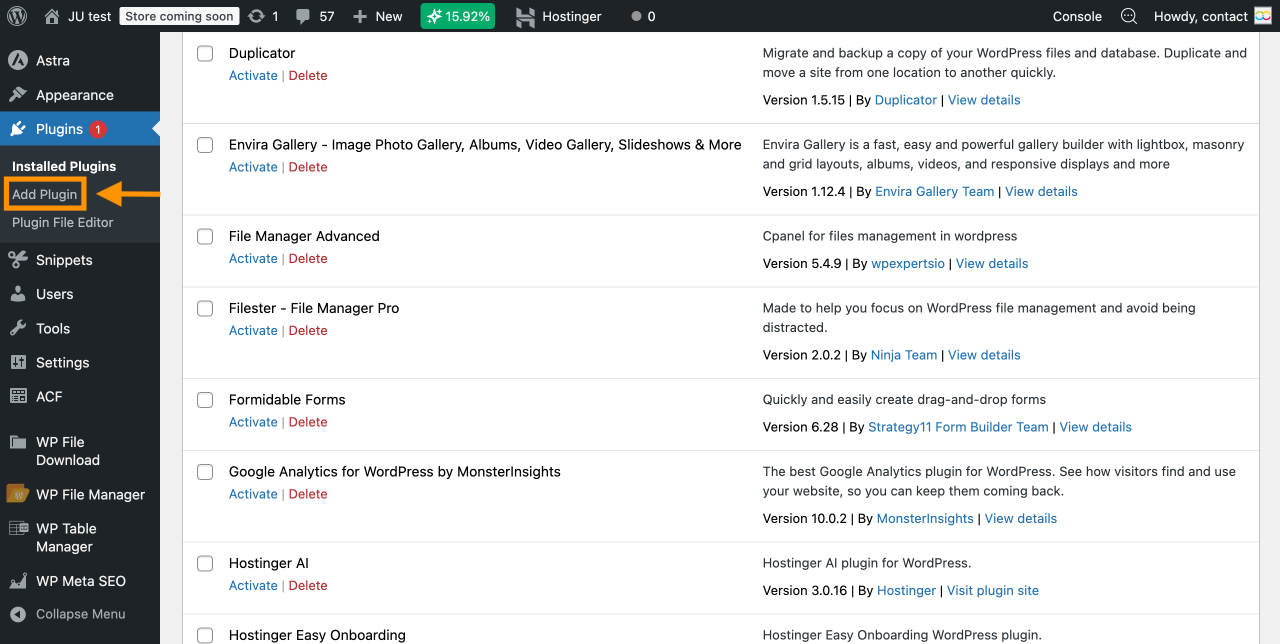
- Klik Add Plugin untuk membuka Plugin Directory.
- Ketik Conditionally Display Featured Image di bilah pencarian. Plugin tersebut akan muncul sebagai hasil pertama.
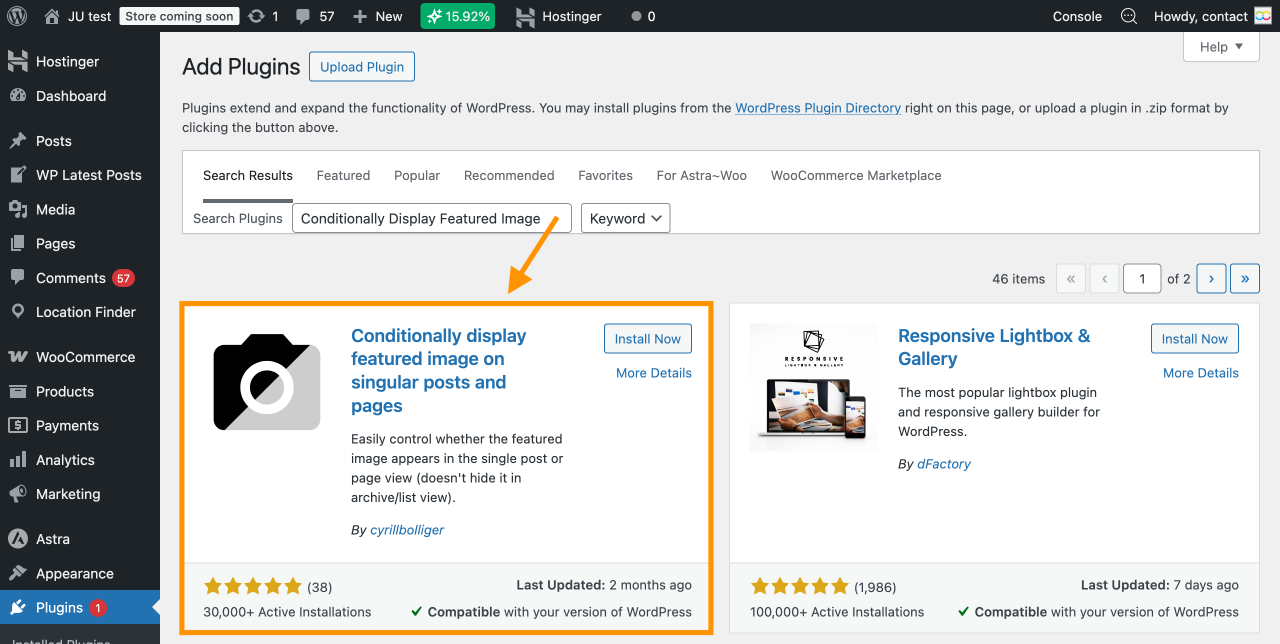
- Klik Instal Sekarang untuk mengunduh plugin.
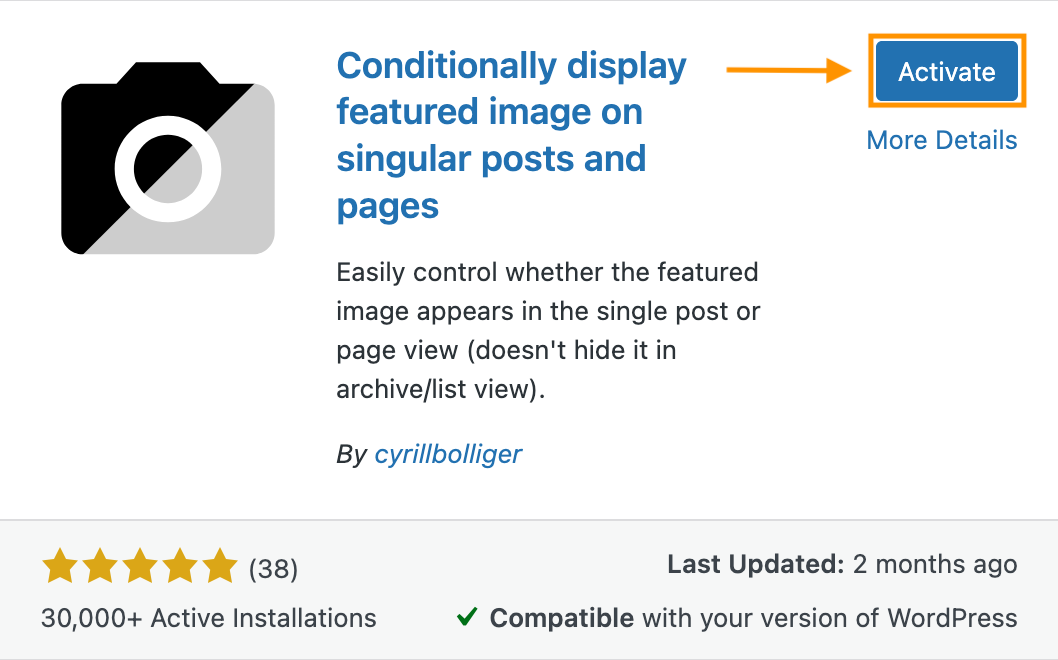
- Setelah terinstal, klik Activate untuk mengaktifkannya di situs Anda.
2. Edit pos yang diinginkan
Setelah plugin diaktifkan, Anda dapat langsung membuka pos tempat Anda ingin menyembunyikan gambar unggulan. Kemudian, ikuti langkah-langkah di bawah ini untuk menemukan kotak centang yang memungkinkan Anda menyembunyikan gambar tersebut:
- Buka pos blog yang ingin Anda edit.
- Klik Pengaturan untuk mengakses editor.
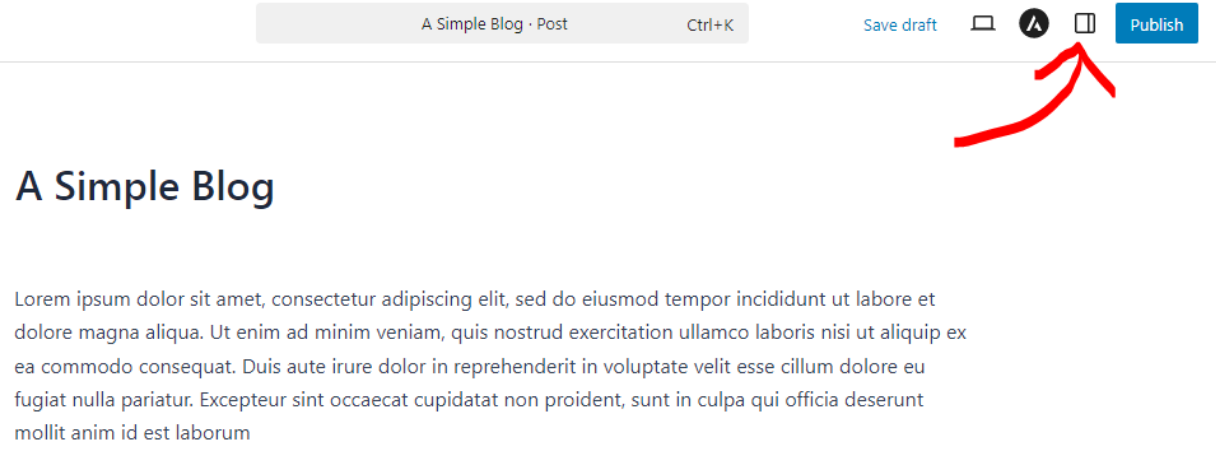
- Di bilah sisi, buka tab Post .
- Di bagian paling atas, Anda akan melihat gambar unggulan Anda. Di bawahnya, Anda akan menemukan opsi: Tampilkan gambar unggulan hanya di daftar posting, tetapi sembunyikan di tampilan posting tunggal.
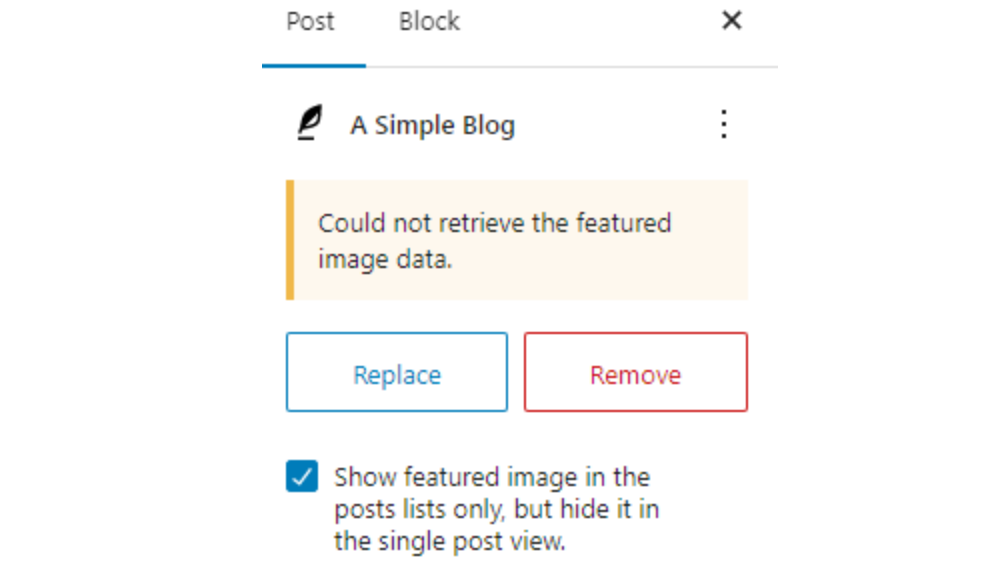
- Centang kotak centang untuk menyembunyikan gambar unggulan pada postingan tersebut.
- Selanjutnya, simpan perubahan dengan mengklik tombol Perbarui/Simpan (jika pos sudah diterbitkan) atau tombol Terbitkan (jika masih berupa draf).
3. Perbarui pos untuk menerapkan perubahan
Langkah ini selesai setelah Anda mengklik tombol Simpan atau Perbarui . Namun, pastikan untuk memeriksa tampilan depan situs Anda untuk mengonfirmasi bahwa gambar unggulan benar-benar disembunyikan.
Ada dua cara untuk melakukan ini:
- Periksa versi langsung dari pos yang telah diterbitkan
- Atau pratinjau draf pos Anda sebelum menerbitkan
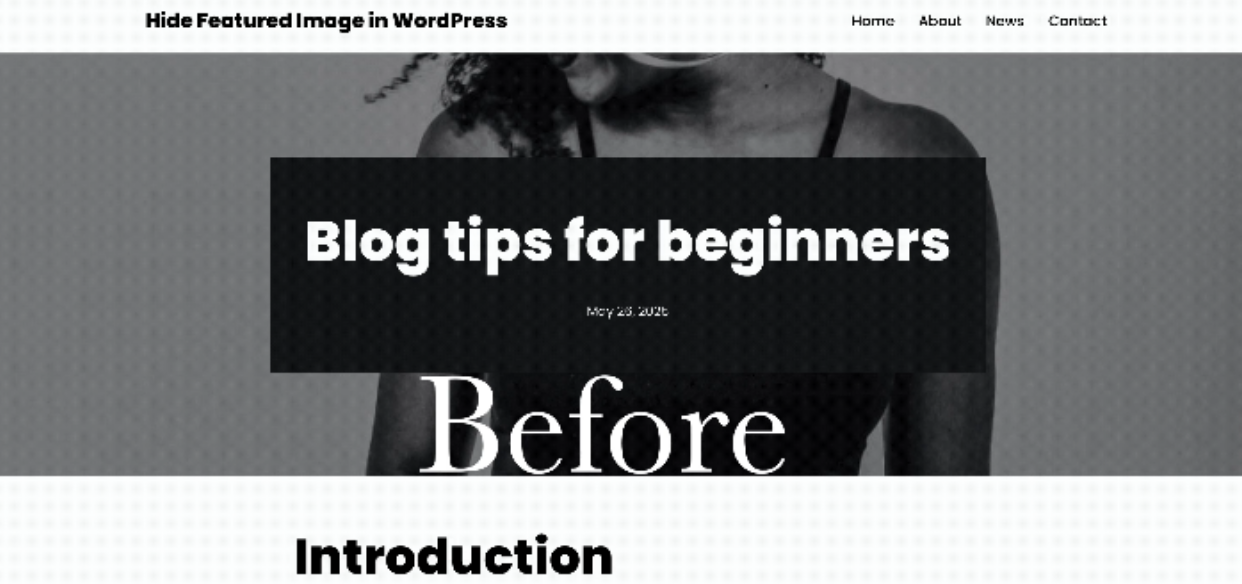
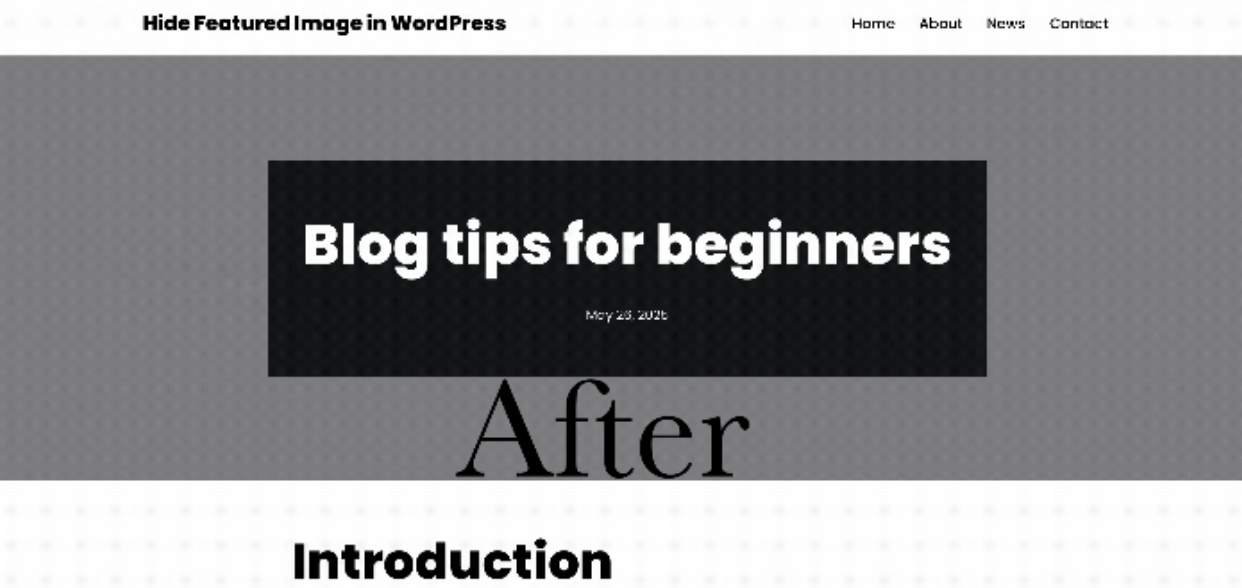
Berikut adalah tampilan hasil sebelum dan sesudah:
Metode 2: Menggunakan CSS Kustom
Jika gambar unggulan masih muncul di posting Anda, jangan khawatir karena kami memiliki metode lain untuk membantu Anda mengatasi masalah ini.
Anda dapat menggunakan kode CSS khusus untuk menyembunyikannya dari tampilan pengguna. Namun, perlu diingat bahwa metode ini mungkin sedikit memengaruhi performa, karena gambar unggulan akan tetap dimuat meskipun tidak terlihat.
Jika itu bukan masalah bagi Anda, silakan ikuti tutorial di bawah ini:
1. Identifikasi ID pos tertentu
Untuk memastikan kode CSS hanya memengaruhi satu postingan, Anda perlu menemukan ID postingan tersebut. ID postingan adalah angka yang secara unik mengidentifikasi setiap postingan di WordPress.
Misalnya, URL mungkin menyertakan post=111, di mana 111 adalah ID pos.
Namun, jika situs Anda menggunakan permalink yang ramah SEO, Anda tidak akan melihat ID pos secara langsung di URL.
Berikut cara menemukannya sebagai gantinya:
- Buka dasbor admin WordPress Anda.
- Klik pada pos yang ingin Anda edit.
- Perhatikan bilah URL di browser Anda.
- Anda akan melihat URL yang menyertakan ID pos seperti yang ditunjukkan di bawah ini.

2. Tambahkan CSS khusus untuk menyembunyikan gambar unggulan untuk postingan tersebut
Setelah mengidentifikasi ID pos, langkah berikutnya adalah menambahkannya ke kode CSS kustom Anda. WordPress memiliki fitur bawaan untuk menambahkan CSS, jadi Anda tidak perlu menginstal plugin pihak ketiga.
Anda dapat menambahkan kode CSS melalui menu Customizer . Metode ini hanya memerlukan pengetahuan dasar tentang kode, jadi tidak perlu khawatir.
Kami akan memandu Anda melalui langkah-langkah di bawah ini:
- Klik menu Tampilan dari bilah sisi, dan pilih Sesuaikan.
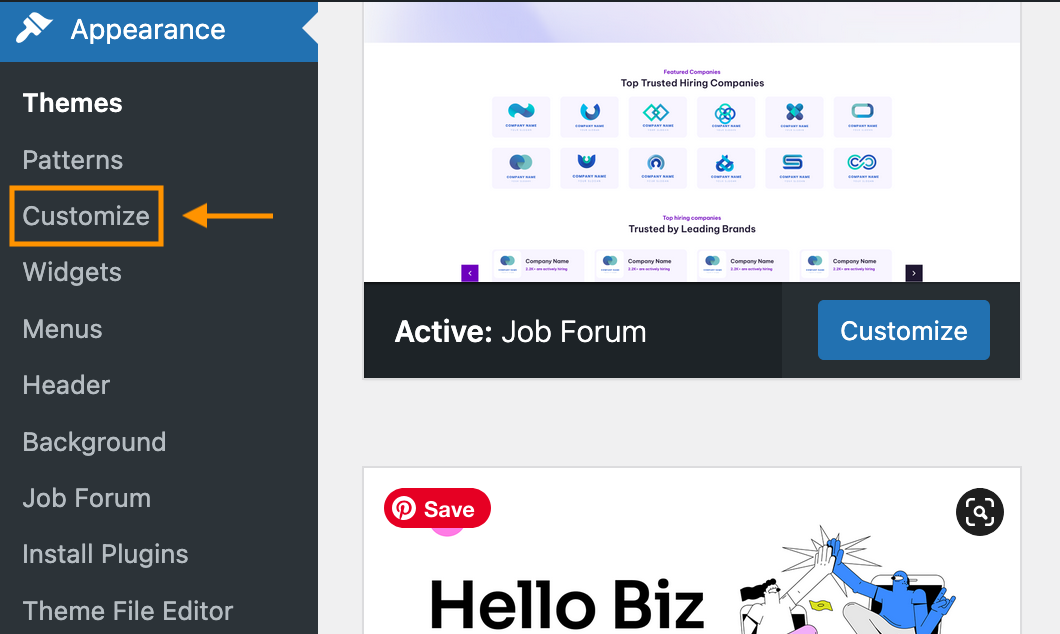
- Anda akan diarahkan ke menu Customizer .
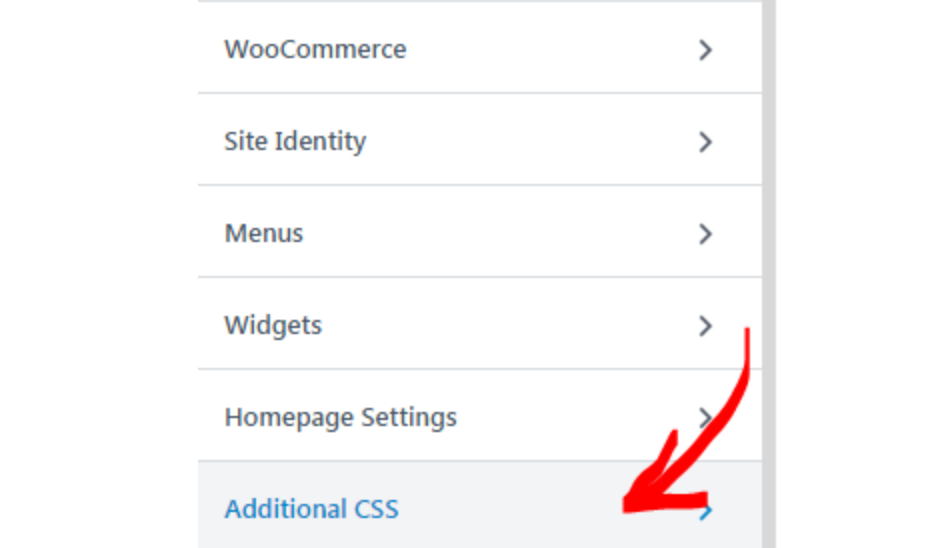
- Gulir ke bawah dan klik bagian CSS Tambahan .
- Tempelkan kode di bawah ini ke dalam kotak editor. Jangan lupa untuk mengganti ID pos dengan ID pos Anda yang sebenarnya.
.postid-51442 .post-thumbnail { display: none; }
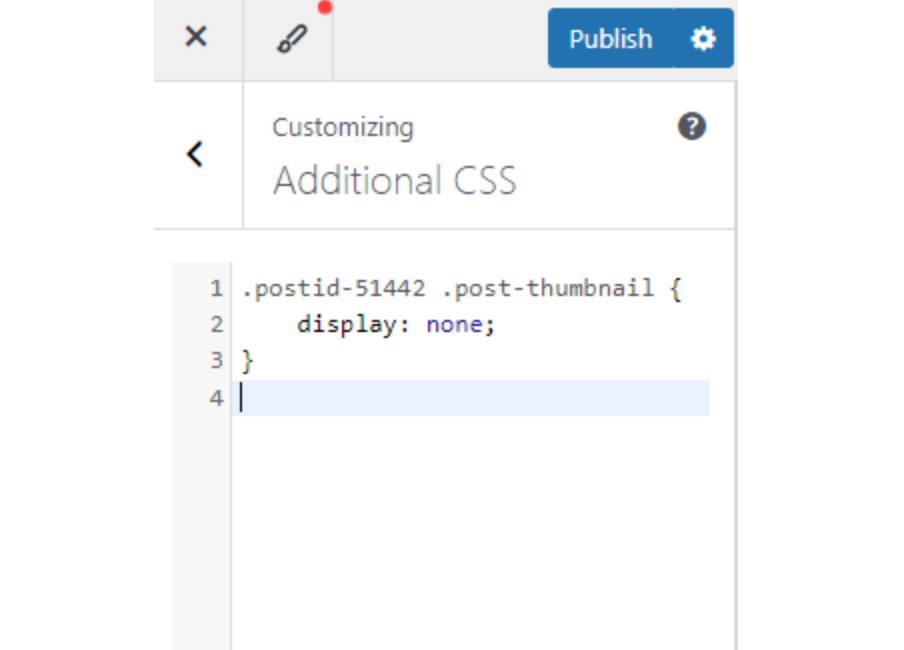
- Terakhir, klik Terbitkan untuk menerapkan perubahan. Gambar unggulan Anda sekarang seharusnya sudah disembunyikan dari pos tersebut.
Metode 3: Mengedit File Tema
Jika metode di atas tidak memberikan hasil yang Anda inginkan, Anda dapat mencoba mengedit file tema.
Namun, ini harus dianggap sebagai upaya terakhir, karena mengedit file tema dapat menyebabkan kesalahan atau merusak fitur tertentu.
Pastikan untuk menyimpan cadangan untuk berjaga-jaga. Setelah peringatan itu, mari kita mulai:
1. Buka file functions.php pada tema
Ada banyak berkas .php di dalam sebuah tema, seperti single.php, content.php, dan functions.php. Hal ini bergantung pada struktur tema Anda.
Untuk metode ini, Anda perlu menemukan file functions.php. Berikut cara menemukannya:
- Buka menu Tampilan dari bilah sisi.
- Klik Editor File Tema.
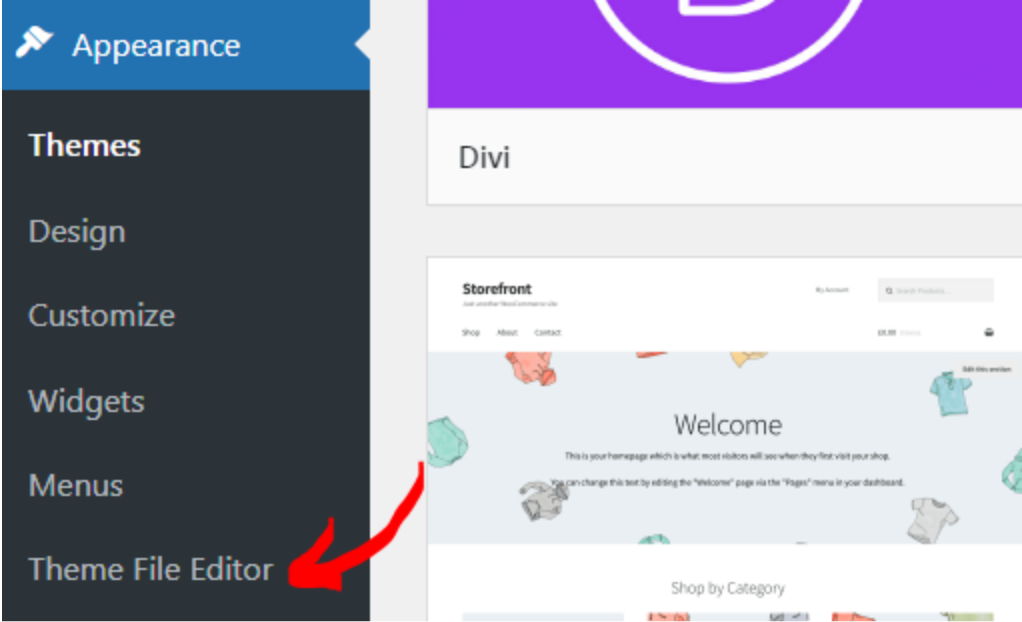
- Ini akan membuka editor tema seperti yang ditunjukkan di bawah ini.
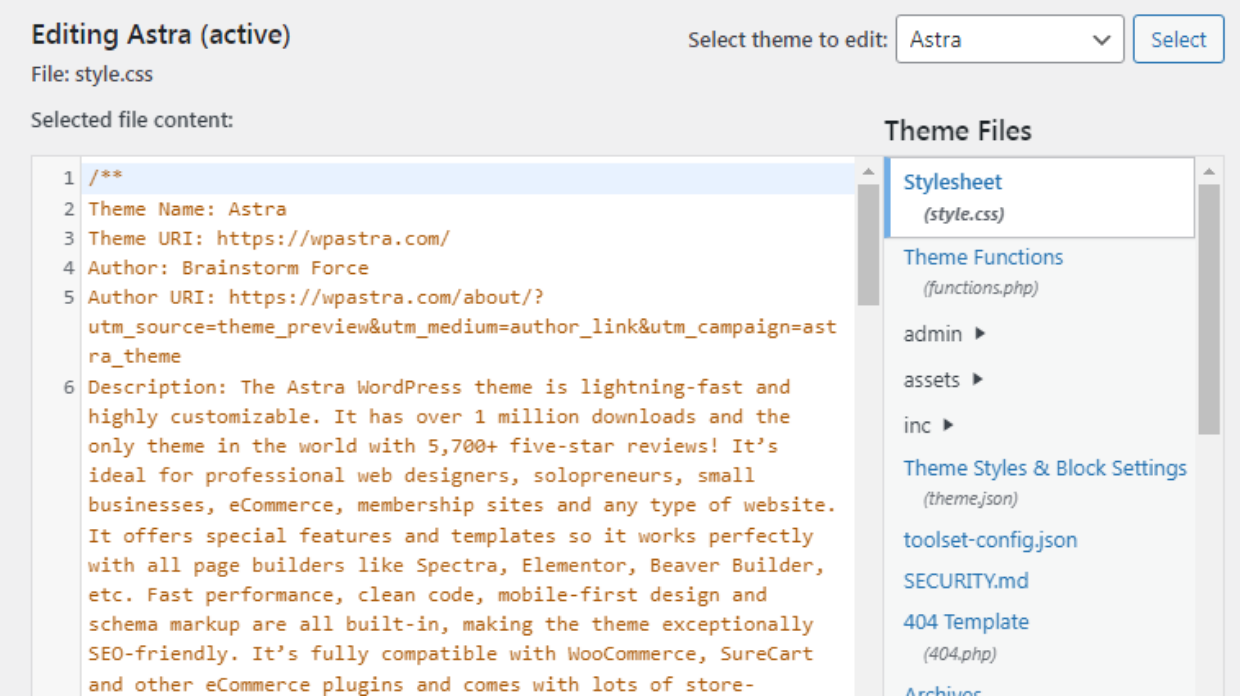
- Gulir ke bawah menu Theme Files dan temukan functions.php.
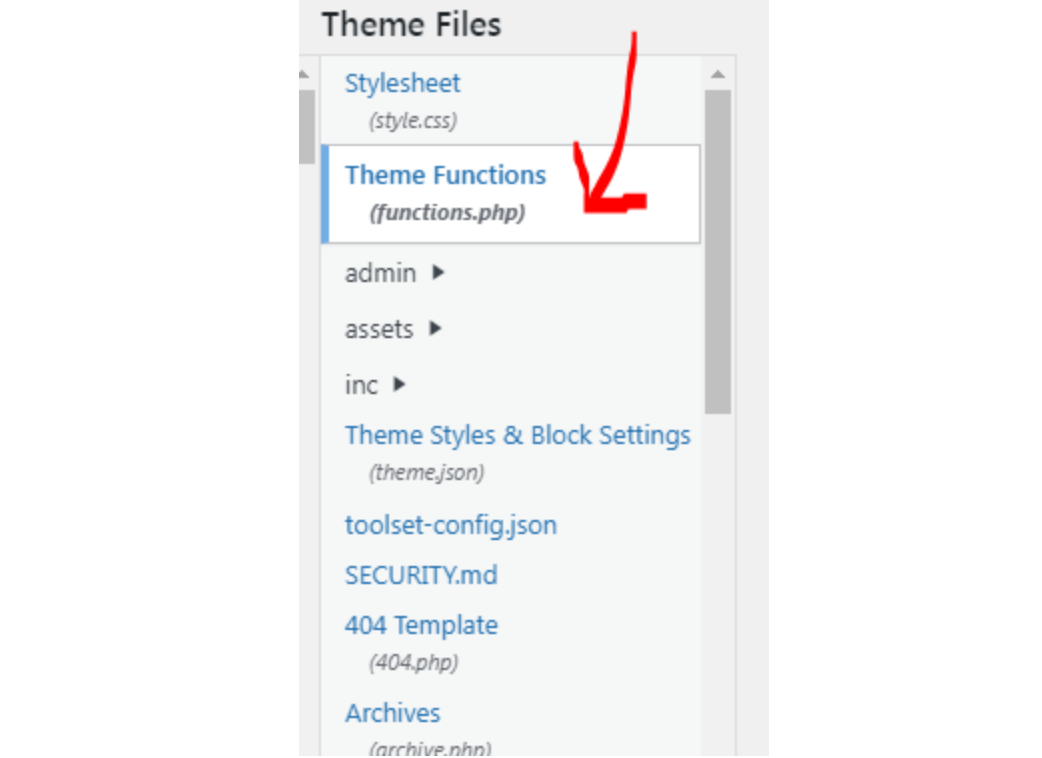
- Klik untuk membuka file.
2. Tambahkan pernyataan kondisional untuk mengecualikan gambar unggulan untuk pos tertentu
Sekarang setelah Anda membuka file functions.php , tambahkan kode berikut untuk menyembunyikan gambar unggulan pada halaman pos tunggal.
function wordpress_hide_feature_image( $html, $post_id, $post_image_id ) { return is_single() ? '' : $html; } // add the filter add_filter( 'post_thumbnail_html', 'wordpress_hide_feature_image', 10, 3 );

Untuk memastikan kode hanya menyembunyikan gambar unggulan dari pos tertentu, ganti is_single() dengan is_single(123), di mana 123 adalah ID pos yang ingin Anda targetkan.
Setelah itu, simpan perubahan dengan mengklik tombol Perbarui File .
Ucapkan selamat tinggal pada pustaka media yang berantakan.
WP Media Folder memungkinkan Anda mengategorikan file, menyinkronkan folder dengan penyimpanan cloud, membuat galeri yang menakjubkan, dan bahkan mengganti gambar tanpa merusak tautan.
Optimalkan alur kerja media Anda hari ini
Cara Menyembunyikan Gambar Unggulan di Semua Pos Tunggal
Jika Anda ingin menyembunyikan gambar unggulan di semua postingan tunggal Anda, tema Neve membuatnya lebih mudah untuk Anda.
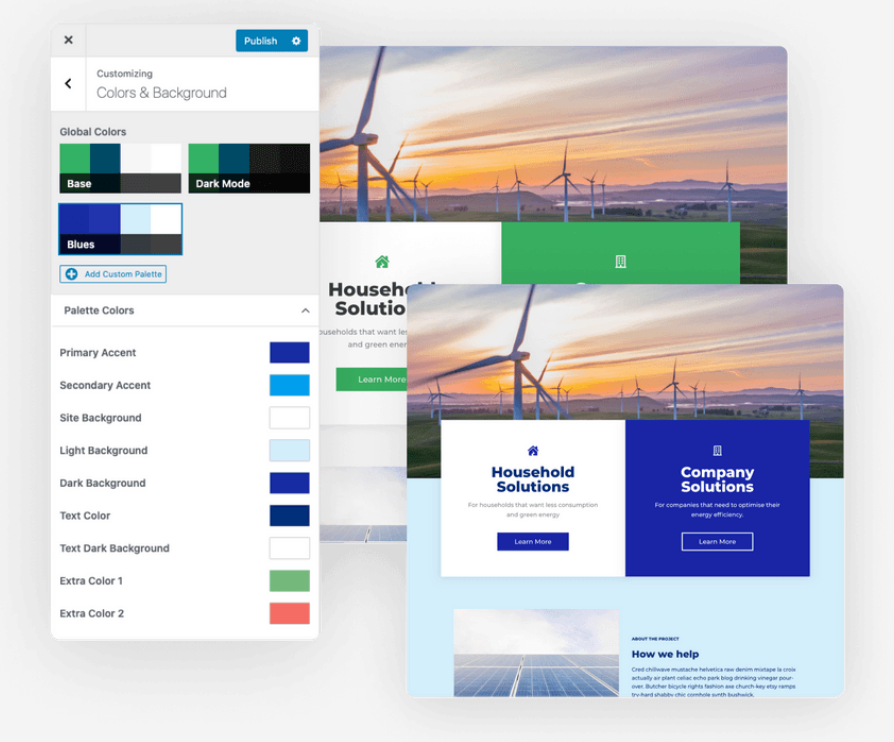
Hanya dengan beberapa klik, metode ini akan memastikan bahwa gambar unggulan tetap tersembunyi di halaman postingan Anda.
Jika Anda sudah menginstal tema Neve, Anda dapat melanjutkan dengan langkah-langkah di bawah ini:
- Di dasbor admin WordPress Anda, buka Appearance dan klik Customize.
- Buka bagian Blog .
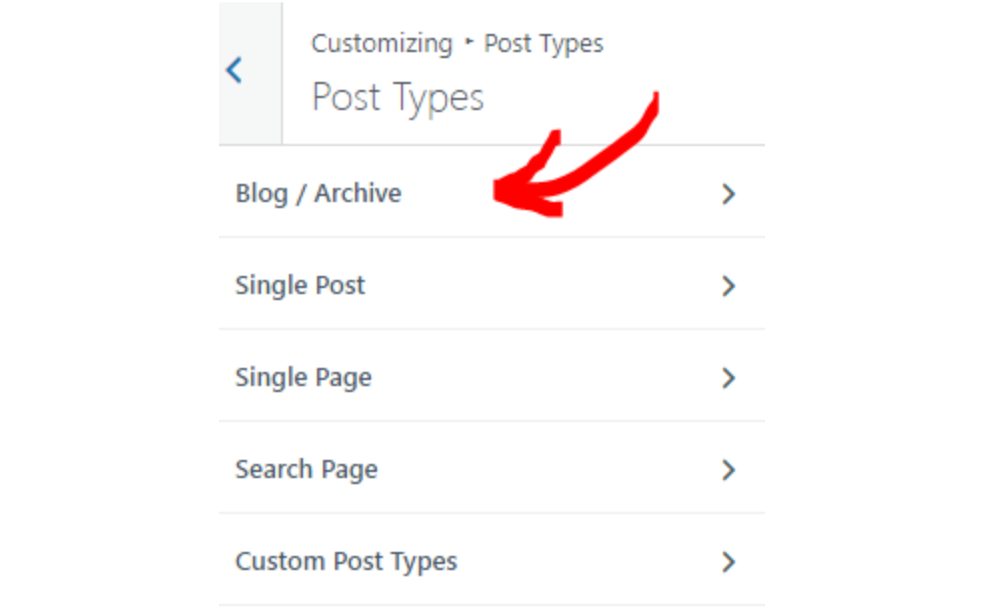
- Anda akan melihat dua gaya tata letak: Normal dan Cover. Langkah-langkah untuk menyembunyikan gambar unggulan berbeda untuk setiap tata letak:
Untuk Tata Letak Normal:
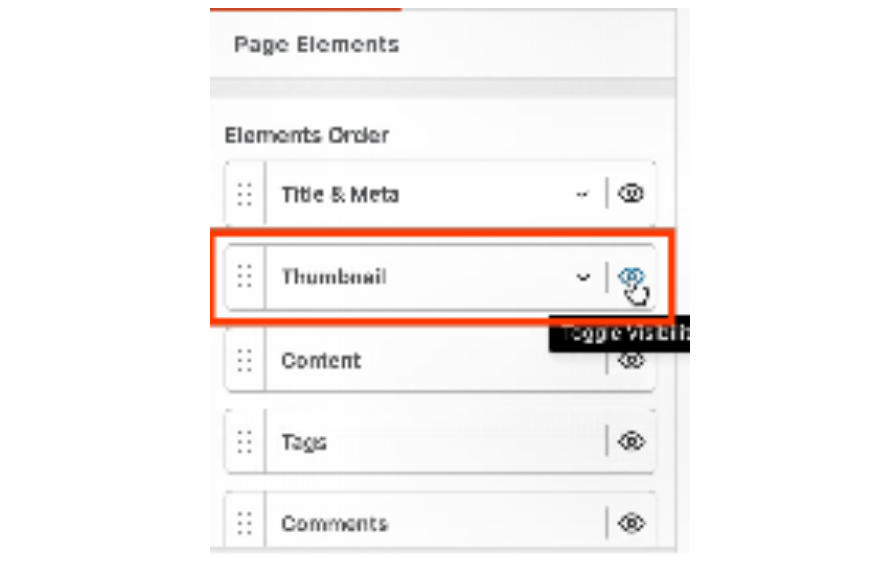
- Gulir ke bawah dan temukan bagian Thumbnail .
- Klik ikon Mata di samping Thumbnail untuk menonaktifkannya.
- Terapkan perubahan ini dengan mengklik tombol Publikasikan.
- Gambar unggulan sekarang akan disembunyikan pada pos yang menggunakan tata letak header Normal.
Untuk Tata Letak Sampul:
1. Gulir ke bawah untuk menemukan tombol Hide Featured Image .
2. Aktifkan tombol ini on.
3. Klik Publish untuk menyimpan pengaturan.
- Setelah menyimpan pengaturan, tunggu beberapa detik agar perubahan diterapkan.
- Kemudian, periksa dengan mengunjungi salah satu postingan tunggal Anda untuk melihat apakah gambar unggulan sudah disembunyikan.
Perlu diingat, Anda harus menginstal tema Neve untuk menggunakan metode ini. Jika Anda belum menginstalnya, coba instal dan aktifkan dari Direktori Tema. Cukup ketik Neve di kolom pencarian dan Anda akan menemukannya.
Mengapa Mengedit File Tema Tidak Disarankan?
Kami telah mengingatkan Anda untuk tidak mengedit file tema jika tidak diperlukan. Alasan sederhananya: hal itu dapat merusak situs Anda.
Jadi, kami telah mengumpulkan beberapa alternatif yang lebih aman tentang cara menyembunyikan gambar unggulan tanpa perlu mengedit file tema:
- Menggunakan Plugin Code Snippets: Code Snippet adalah plugin gratis yang memungkinkan Anda menambahkan PHP kustom ke pos individual Anda. Plugin ini bekerja dengan sangat baik tanpa risiko merusak situs Anda.
- Plugin Custom Functionality: Plugin ini memungkinkan Anda untuk memasang PHP kustom, alih-alih mengetikkannya langsung ke file tema.
Panggilan untuk semua webmaster!
Hemat waktu dan tingkatkan produktivitas dengan WP Media Folder. Atur file media klien dengan mudah, buat galeri kustom, dan berikan pengalaman pengguna yang mulus.
Tingkatkan proyek situs web Anda sekarang!
Kesimpulan
Anda tidak perlu mencoba semua metode di atas untuk menyembunyikan gambar unggulan di WordPress. Cukup temukan metode yang sesuai dengan kebutuhan Anda.
Mengelola banyak gambar unggulan bisa memakan waktu, terutama saat pustaka media Anda menjadi berantakan.
Itulah sebabnya sebaiknya gunakan plugin seperti WP Media Folder, yang memungkinkan Anda menetapkan, melihat pratinjau, dan mengatur gambar unggulan ke dalam folder dengan ikon berwarna. Ini cara cerdas untuk menghemat waktu dan tetap terorganisir!Saat Anda berlangganan blog, kami akan mengirimkan email kepada Anda ketika ada pembaruan baru di situs agar Anda tidak melewatkannya.



