 Produk WordPress
 Produk Joomla
 Dukungan
 Berita
 Masuk
MasukCara Mengganti Gambar dan File Media di WordPress

Saat konten situs web berkembang, ada kalanya Anda perlu memperbarui gambar dan file media di situs WordPress Anda. Namun, mengganti gambar dan file media di WordPress bukanlah tugas yang mudah.
- Mengganti gambar tanpa alat yang tepat dapat menyebabkan tautan rusak dan kesalahan 404 karena URL media yang diunggah bersifat permanen secara default di WordPress.
- Menggunakan plugin manajemen media yang komprehensif seperti WP Media Folder memungkinkan penggantian gambar dan file dengan lancar tanpa mengganggu konten atau tautan.
- Manajemen file media yang efisien meningkatkan kinerja situs web, optimalisasi penyimpanan, konsistensi branding, dan SEO melalui penanganan gambar dan pembaruan yang lebih baik.
Daftar isi
Secara default, setelah foto diunggah, URL dan lokasinya menjadi permanen, sehingga mengganti gambar dengan yang baru dapat menyebabkan tautan rusak dan kesalahan 404. Ini bisa menjadi masalah, terutama jika gambar yang sama digunakan di beberapa area situs web.
Untungnya, ada solusi yang memungkinkan Anda mengganti gambar dan file media di WordPress dengan mudah tanpa harus menghapus file lama dan menyebabkan masalah. Pada artikel ini, kita akan membahas cara mengganti gambar dan file media di WordPress dengan lancar, serta pentingnya mengelola file media secara efektif.
Mengapa Mengganti Gambar dan File Media di WordPress?
Sebelum membahas cara mengganti gambar dan file media di WordPress, ada beberapa kasus di mana Anda perlu melakukannya.
- Pindah ke domain lain: Ketika memigrasikan situs WordPress ke domain baru atau penyedia hosting, mengganti gambar dan file media menjadi penting. Ini memastikan semua aset dipindahkan dan ditautkan dengan benar di domain baru, mencegah tautan rusak atau file media yang hilang yang dapat mengganggu fungsi website's dan pengalaman pengguna.
- Toko online: Untuk situs web e-commerce yang dibangun di WordPress, mengganti gambar produk dan file media adalah tugas yang umum. Karena produk diperbarui, dihentikan, atau yang baru ditambahkan, mengelola dan mengganti gambar dan file media yang terkait sangat penting untuk menjaga keakuratan dan keterbaruan toko online.
- Ganti logo bisnis: Perusahaan sering melakukan rebranding atau memperbarui logo mereka, yang mengharuskan penggantian gambar logo yang ada di seluruh aset digital mereka, termasuk situs web WordPress mereka. Gagal mengganti logo lama dengan yang baru dapat menyebabkan inkonsistensi merek dan kebingungan bagi pengunjung situs web.
- Redesain situs web: Selama redesain situs web atau perubahan tema, file media seperti gambar, video, dan aset lainnya mungkin perlu diganti untuk memastikan keselarasan dengan estetika desain baru, mempertahankan ukuran file yang optimal, atau memenuhi persyaratan format tertentu.
Pentingnya Mengelola File Media dengan Efektif
Setelah memahami berbagai kasus yang dapat ditemui saat mengganti gambar atau file, berikut beberapa alasan mengapa Anda harus mengelola file media secara efektif.
- Peningkatan kinerja situs web: File media yang dioptimalkan dengan baik, seperti gambar yang dikompresi dan format video yang dioptimalkan, dapat secara signifikan meningkatkan kinerja dan waktu pemuatan situs web Anda, memberikan pengalaman pengguna yang lebih baik.
- Konsistensi dan branding: Mempertahankan file media yang konsisten dan terkini di seluruh situs web sangat penting untuk memperkuat identitas merek dan memastikan pengalaman visual yang kohesif bagi pengunjung.
- Optimasi Mesin Pencari (SEO): Mengoptimalkan file media dengan nama file yang deskriptif, teks alt, dan format yang tepat dapat meningkatkan visibilitas situs web'nya dalam hasil mesin pencari dan memberikan aksesibilitas yang lebih baik bagi pengguna.
- Efisiensi penyimpanan dan manajemen bandwidth: Dengan mengganti file media besar dengan versi yang lebih optimal, Anda dapat menghemat ruang penyimpanan dan bandwidth, mengurangi biaya hosting, dan meningkatkan kinerja situs web.
Cara Mengganti Gambar dan File Media di WordPress?
Sekarang Anda memahami pentingnya mengelola file media secara efektif, jika Anda ingin mengganti gambar dan file media, lakukanlah dengan efisien. Meskipun WordPress memiliki fitur pengganti gambar, itu hanya fungsi pengganti dasar tanpa fitur tambahan untuk mengelola media WordPress Anda secara efektif.
Oleh karena itu, ada baiknya mempertimbangkan plugin tambahan yang dapat membantu pengelolaan gambar dan media. Salah satu solusi adalah menggunakan plugin WP Media Folder dari JoomUnited.
WP Media Folder is a WordPress plugin that offers a comprehensive solution for managing media files on your site. This plugin offers several features, one of which is the effective replacement and duplication of media. Here are some key features of the WP Media Folder.
- Ganti, duplikat, dan perbarui gambar dan file media
- Membuat folder media virtual secara default
- Antarmuka seret-dan-jatuhkan
- Opsi sortir dan filter
- Create a gallery manager from folder items
- Sinkronkan dengan layanan pihak ketiga seperti Google Drive, Dropbox, OneDrive, Google Photos, dan Amazon S3
Berikut adalah langkah-langkah tentang cara mengganti gambar dan file media di WordPress.
#1 Instal plugin WP Media Folder di situs web Anda
Langkah pertama adalah menginstal plugin WP Media Folder di situs web Anda. Untuk melakukannya, Anda perlu berlangganan, mulai dari $49 per tahun atau $69 per tahun untuk plugin+addon. on your website. To do so, you need to subscribe, starting from $49 per year or $69 per year for the plugin+addon.
Setelah itu, Anda dapat menginstalnya dengan mengunggah file ke /wp-content/plugin. Kemudian, klik "Aktifkan Plugin" untuk menampilkan WP Media Folder menu di sisi kiri WordPress.
Anda dapat mengakses WP Media Folder dari menu Media dan tombol Media di bagian atas editor Anda. Parameter tambahan juga tersedia di bawah "Pengaturan" menu.
#2 Galeri folder media
Setelah plugin berhasil diinstal, Anda dapat membuka halaman folder media di sisi kiri bawah Media > Galeri Folder Media. Di sana, Anda akan menemukan beberapa fitur, termasuk:
- Tambahkan galeri baru: Ini memungkinkan Anda untuk mengklasifikasikan gambar atau video dengan mudah.
- Unggah gambar: Anda dapat mengunggah gambar dari media WordPress yang ada, dari komputer lokal Anda, mengunggah video, atau mengunggah dari Google Foto.
Setelah Anda menambahkan cukup gambar, kami kemudian akan melanjutkan untuk mengganti gambar dalam konten WordPress.
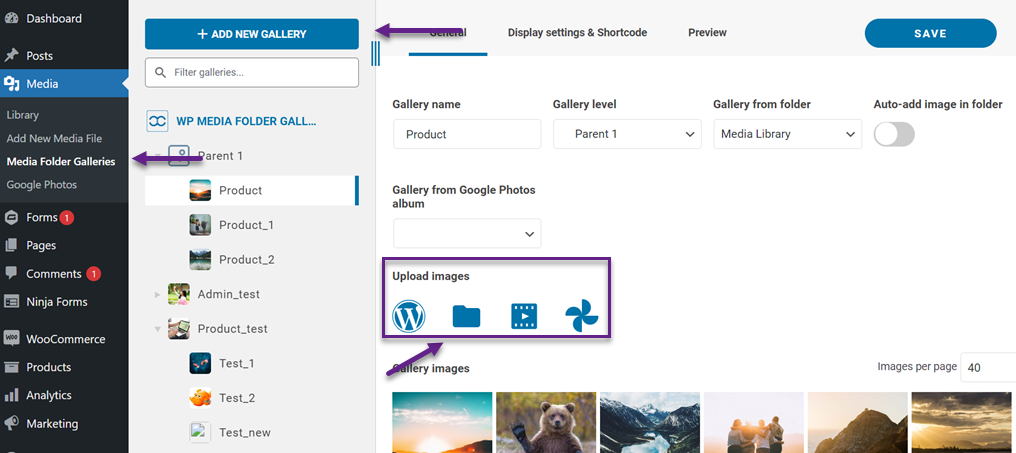
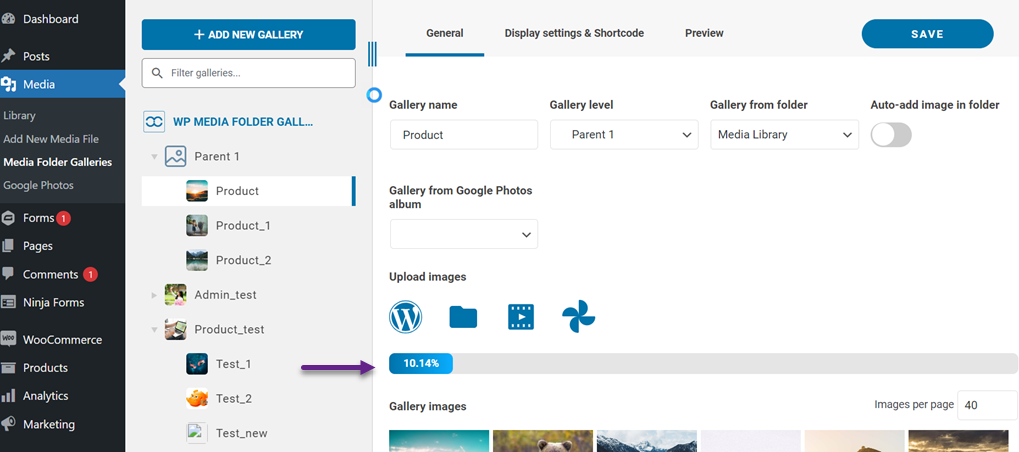
Setelah itu, kami akan mencoba mengunggah gambar yang akan ditambahkan ke artikel nanti. Klik "Berkas" ikon di atas, kemudian pilih file dari komputer lokal Anda. Tunggu proses unggah selesai.
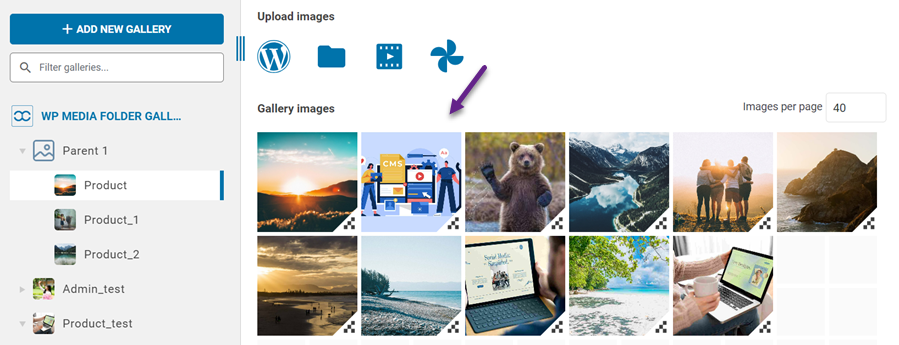
Jika selesai, ini adalah tampilan gambar yang diunggah.
#3 Tambahkan gambar ke postingan/artikel
Di sini, kami telah mencoba membuat artikel contoh untuk menunjukkan cara mengganti gambar dan file media. Pada artikel berikutnya, kami akan menambahkan gambar yang diunggah dari galeri sebelumnya. Untuk melakukan ini, buat blok baru, lalu klik ikon gambar > Media Library > Pilih.
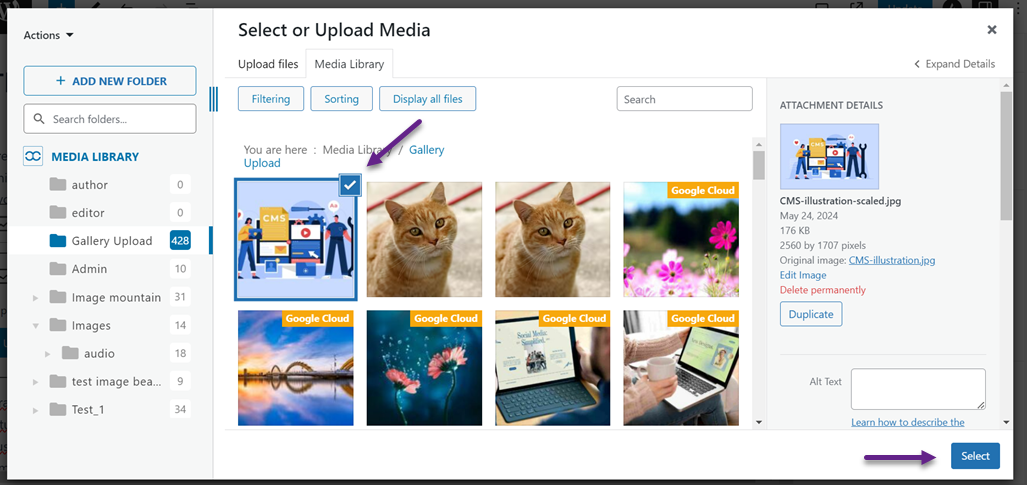
Setelah gambar ditambahkan, mari kita pratinjau artikel. Berikut adalah pratinjau artikel dengan gambar yang berhasil ditambahkan.
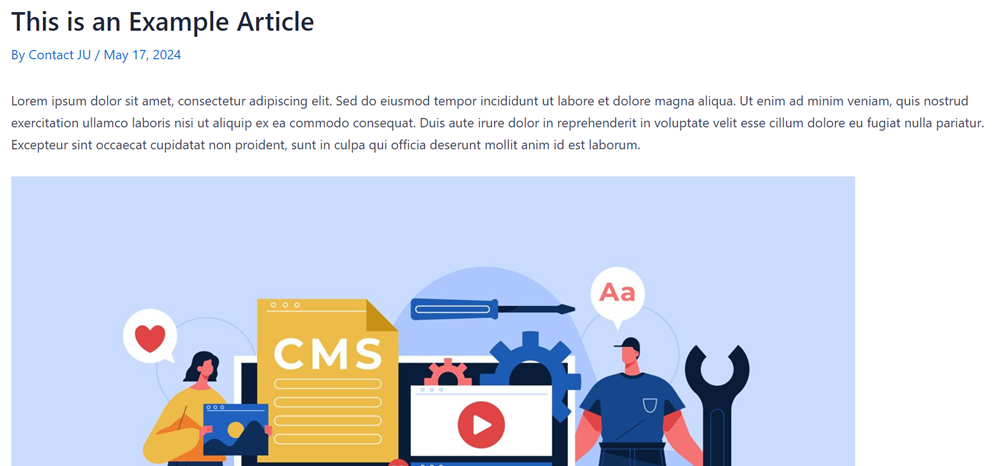
#4 Ganti gambar atau file media
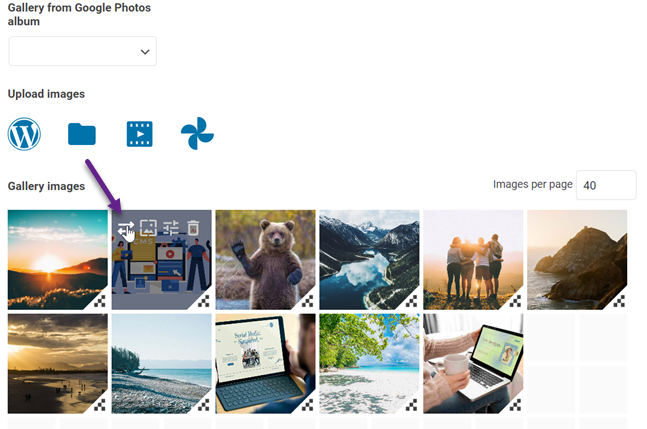
Selanjutnya, di sini kami akan mencoba mengganti gambar dalam konten WordPress. WP Media Folder dapat membantu dengan cepat; Anda tidak perlu membuka konten yang dipublikasikan. Hanya buka Media Folder Galleries > kemudian temukan gambar yang akan diganti > klik ikon Ganti seperti yang ditunjukkan pada gambar di bawah.
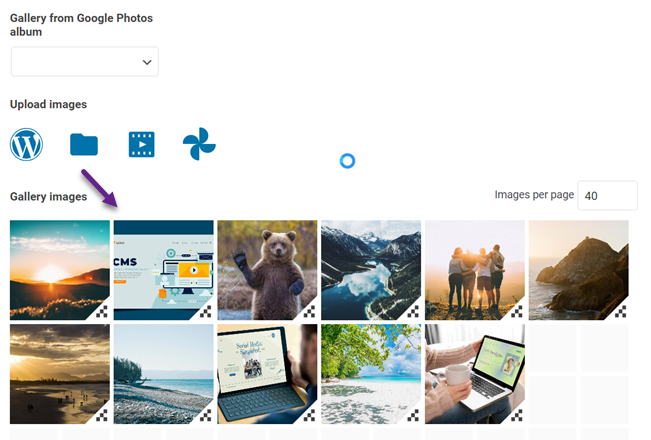
Kemudian Anda akan diarahkan ke komputer lokal Anda untuk memilih gambar baru. Jika berhasil, gambar sebelumnya akan diganti seperti berikut.
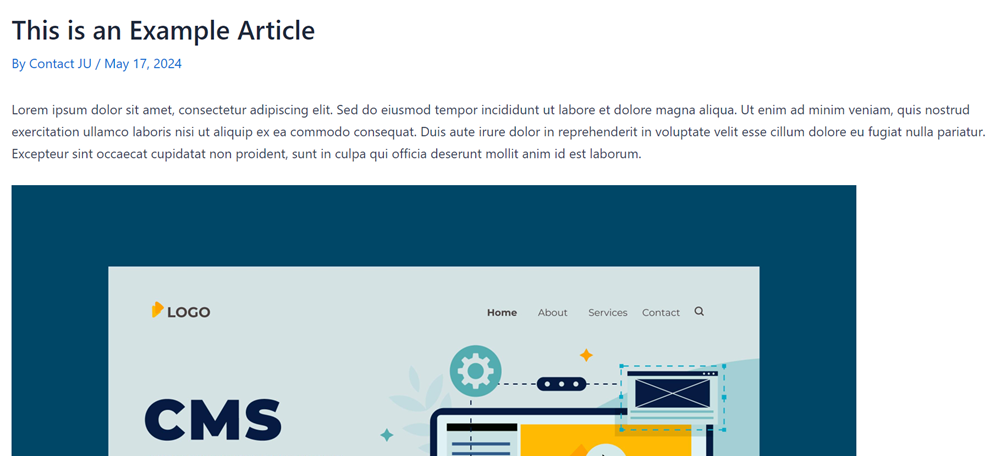
Setelah berhasil menggantinya, Anda dapat memeriksa pada halaman konten apakah gambar sebelumnya telah diganti. Jika penggantian berhasil, artikel sebelumnya akan terlihat seperti ini.
Kesimpulan
Mengganti gambar dan berkas media di WordPress tidaklah mudah. Secara default, begitu sebuah gambar diunggah, URL dan lokasinya menjadi permanen, sehingga mengganti gambar dengan yang baru dapat menyebabkan tautan rusak dan kesalahan 404.
Namun, ada solusi yang memungkinkan Anda mengganti gambar dan file media di WordPress dengan mudah, tanpa harus menghapus file lama. Plugin WP Media Folder menawarkan fitur komprehensif untuk mengelola file media di situs web Anda, termasuk mengganti, menggandakan, dan memperbarui gambar dan file media dengan antarmuka drag-and-drop intuitif.
Dengan WP Media Folder, Anda dapat dengan mudah mengganti gambar dan file media sambil memastikan situs web Anda tetap optimal. Jadi apa yang Anda tunggu? Dapatkan WP Media Folder mulai dari $49 per tahun atau paket plugin+addon bundle hanya $69 per tahun dengan pembayaran sekali saja!
Ketika Anda berlangganan blog, kami akan mengirimkan email kepada Anda ketika ada pembaruan baru di situs sehingga Anda tidak akan melewatkannya.



