 WordPress
 Joomla
 Dukungan
 Manajer unduhan WordPress untuk Gutenberg
 Masuk
MasukCara Menambahkan Teks Di Atas Gambar di WordPress (3 Metode)

Menambahkan teks di atas gambar merupakan teknik populer untuk meningkatkan daya tarik visual konten atau situs web. Selain itu, ini merupakan cara yang bagus untuk membuat gambar Anda lebih informatif dan menarik.
Dalam artikel ini, kami telah menemukan tiga cara mudah untuk menambahkan teks di atas gambar di WordPress. Apakah Anda lebih suka menggunakan editor blok, plugin, atau kode khusus. Mari kita cari tahu!
Daftar Isi
Mengapa penting untuk menambahkan teks di bagian atas gambar
Sebelum bergerak maju ke metode, Anda perlu tahu alasan di balik mengapa menambahkan teks di bagian atas gambar adalah penting.
1. Tarik perhatian
Jika pengguna dengan cepat menelusuri konten, menambahkan gambar saja mungkin tidak cukup untuk menarik perhatian mereka. Itulah mengapa Anda perlu menambahkan teks di atas gambar untuk membantu Anda menarik perhatian pengguna dan menyampaikan pesan Anda secara lebih efektif.
2. Tingkatkan Pengalaman Pengguna
Memang benar bahwa gambar dapat memberikan banyak nilai sendiri, bagaimanapun, menambahkan teks di atasnya, seperti teks, kutipan, atau konten berbasis teks lainnya, dapat membuatnya lebih berguna. Selain itu, pengguna dapat memahami konteks gambar dan bagaimana hubungannya dengan konten Anda.
3. Meningkatkan aksesibilitas
Anda juga dapat membantu meningkatkan aksesibilitas bagi pengguna yang mungkin mengalami kesulitan melihat gambar itu sendiri. Dengan memberikan alternatif teks, Anda dapat memastikan bahwa konten Anda dapat diakses oleh pengguna yang lebih luas.
4. Meningkatkan SEO
Menambahkan kata kunci yang relevan ke teks Anda atau teks alt dapat membantu meningkatkan peringkat mesin pencari situs web . Ini karena mesin pencari menggunakan informasi ini untuk memahami konten situs web Anda dan menentukan seberapa relevannya dengan kueri pencarian pengguna.
Ucapkan selamat tinggal pada perpustakaan media yang berantakan.
WP Media Folder memungkinkan Anda mengkategorikan file, menyinkronkan folder dengan penyimpanan cloud, membuat galeri luar biasa, dan bahkan mengganti gambar tanpa memutus tautan.
Optimalkan alur kerja media Anda hari ini
3 Metode Cara Menambahkan Teks Di Atas Gambar di WordPress
1. Gunakan Editor Blok WordPress
Pertama, buka halaman atau posting di mana Anda akan menambahkan teks di atas gambar.
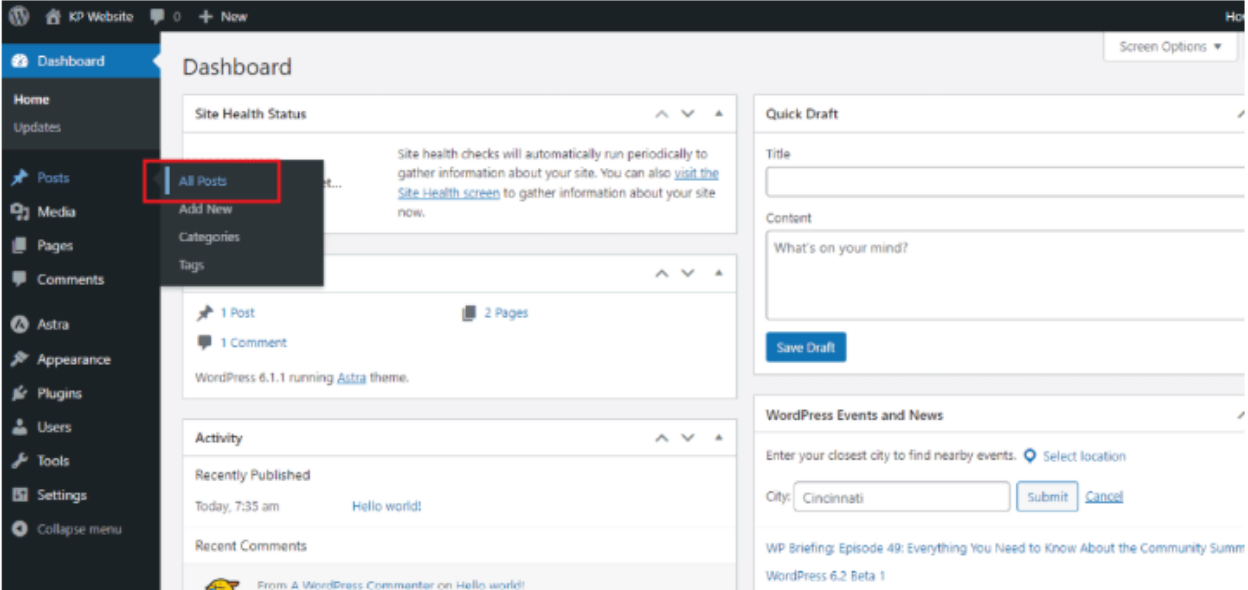
Pilih sampul untuk menulis teks di atas gambar.
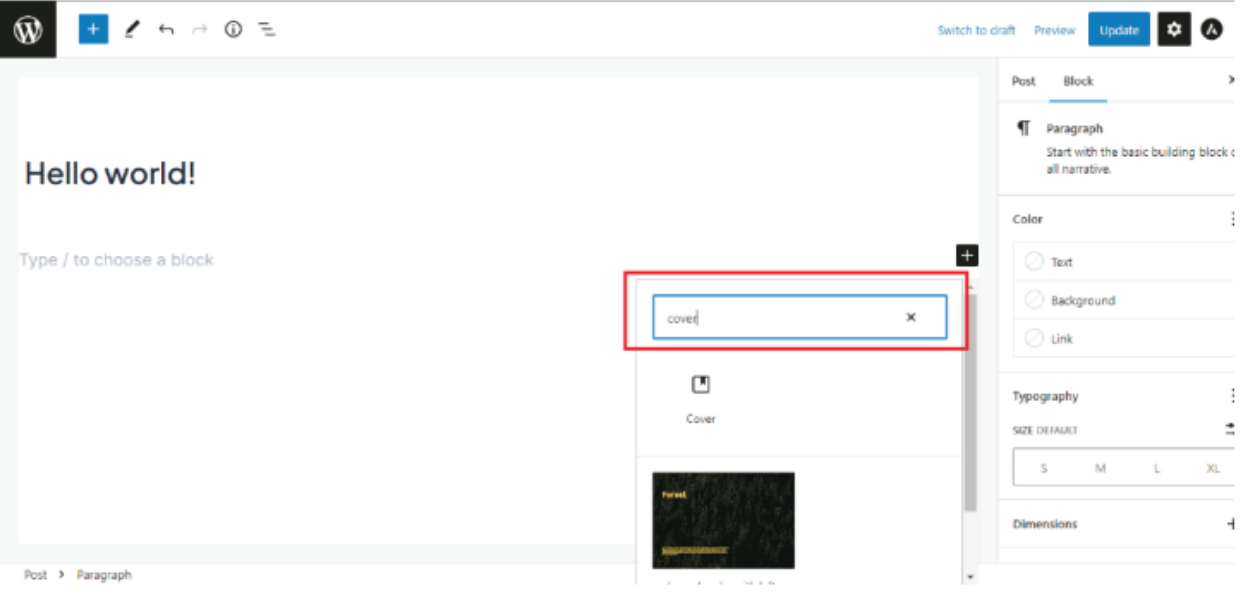
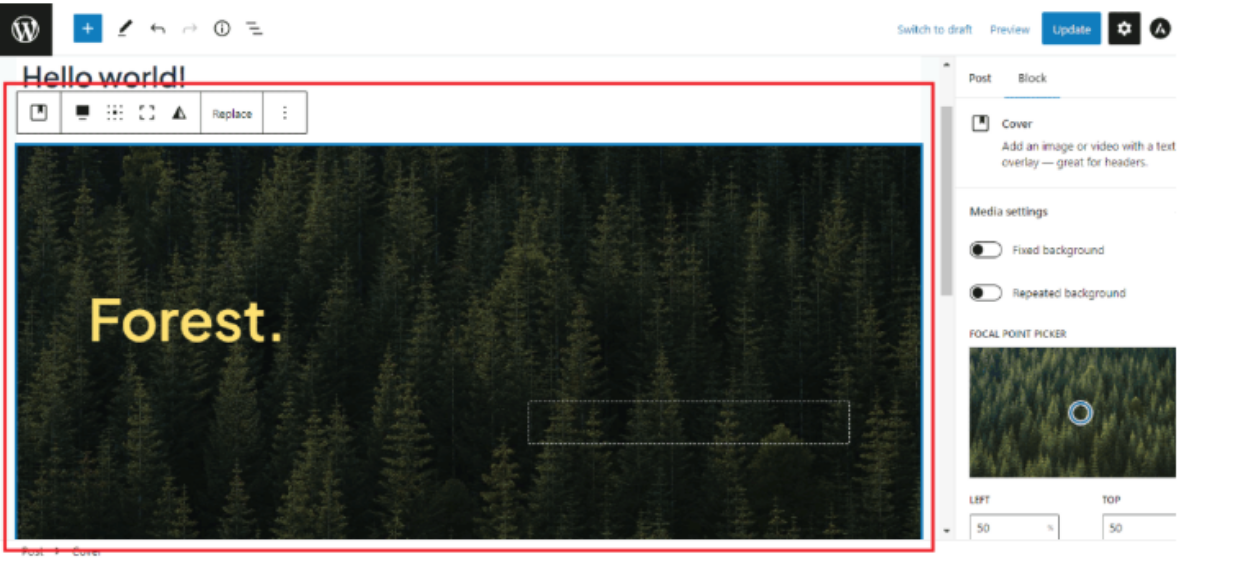
Setelah itu, itu akan mulai muncul di layar Anda. Ini menunjukkan gambar default Anda, tetapi Anda dapat mengubah gambar yang Anda inginkan.
Anda juga dapat mengganti gambar default dengan gambar khusus Anda. Klik tombol REPLACE dan kemudian unggah gambar atau cukup pilih dari Media Library .
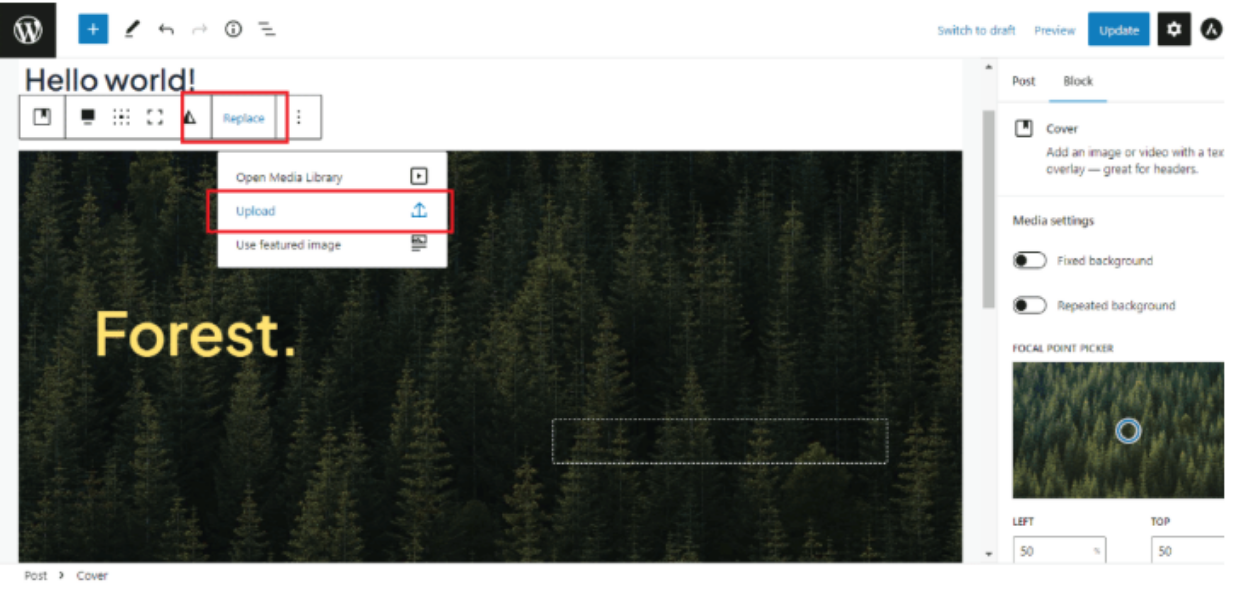
Ini akan terlihat seperti ini, maka Anda dapat menulis teks di atas gambar yang Anda inginkan.
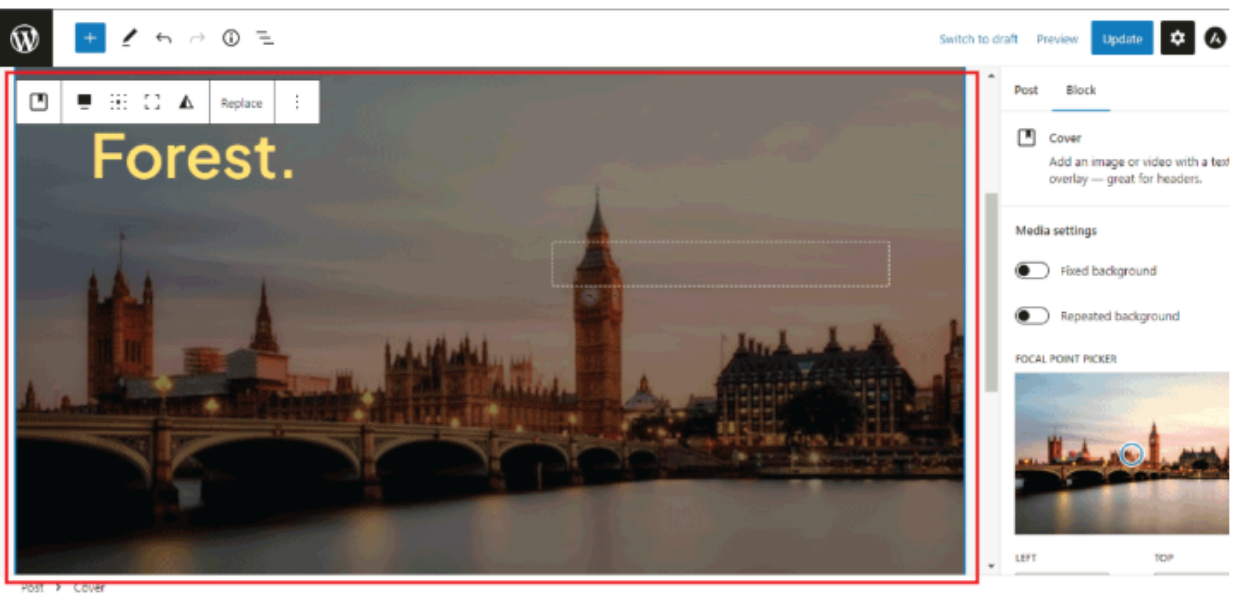
Klik dua kali pada teks, Anda akan mendapatkan opsi edit untuk teks. Anda dapat menyesuaikan ukuran, warna, dan banyak lagi sesuai kebutuhan Anda.

Terakhir, klik tombol UPDATE, atau jika Anda telah menambahkan posting atau halaman baru, lalu klik tombol publikasi.
2. Gunakan CSS
Buka Editor Blok WordPress dan pilih blok gambar tempat Anda ingin menambahkan teks. Di bilah sisi kanan, klik pada Advanced .
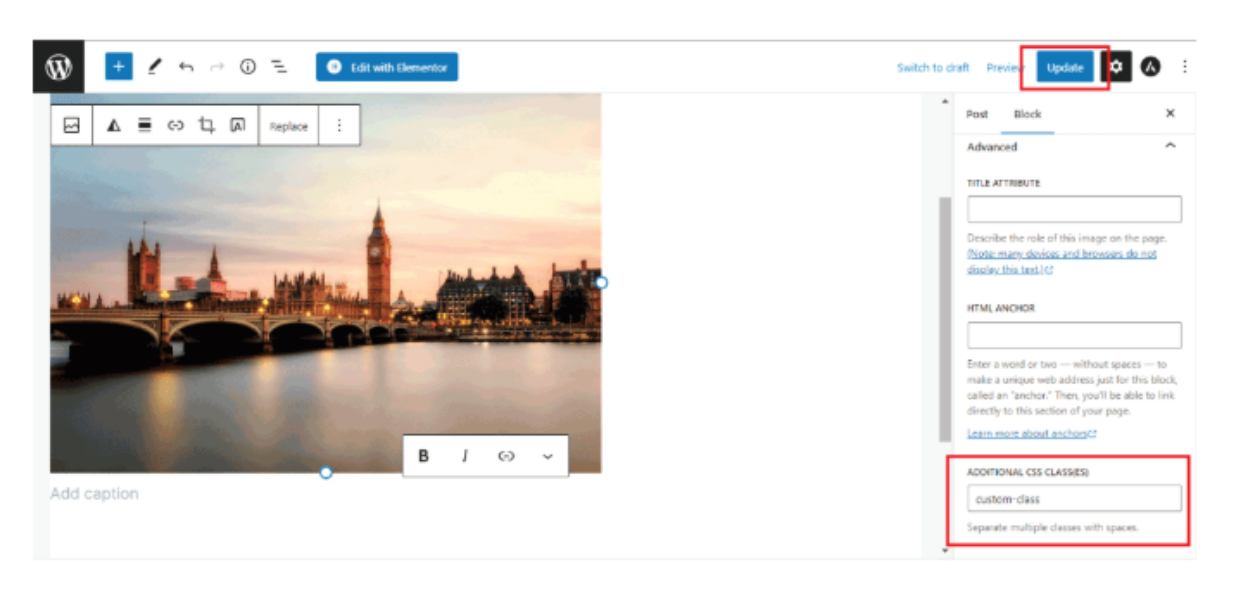
Di kelas CSS tambahan , tambahkan kelas khusus untuk blok gambar.
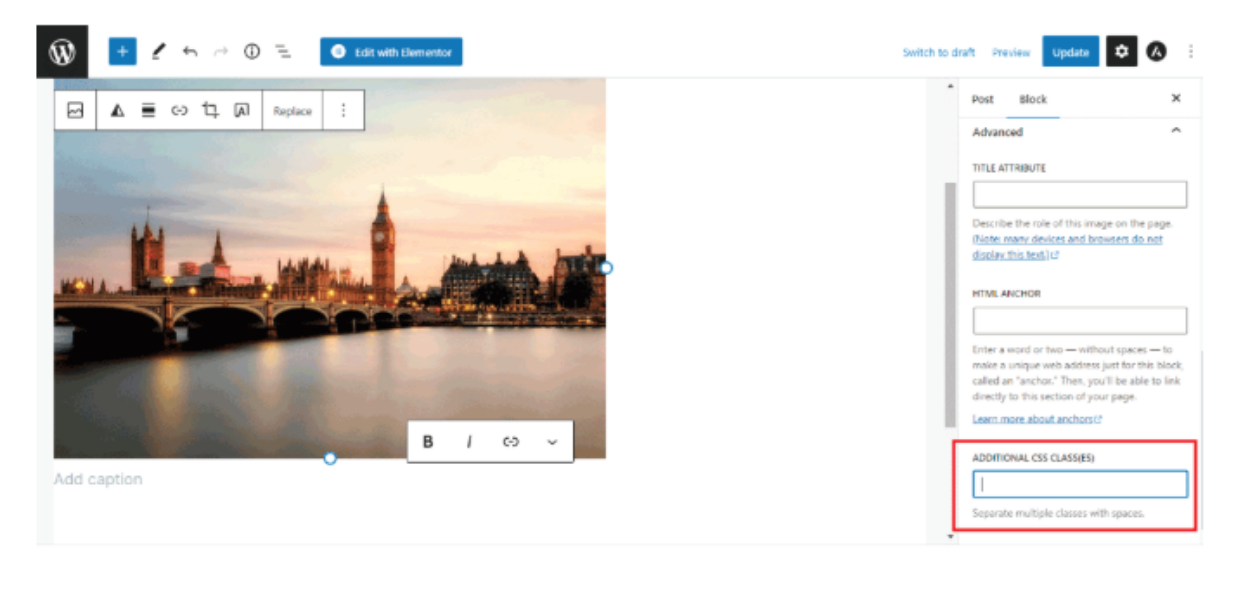
Simpan perubahan dan publikasikan atau perbarui halaman atau posting.
.custom-kelas {position: relatif; } .custom-kelas p {position: absolute; Atas: 50%; Kiri: 50%; Transform: Translate (-50%, -50%); Ukuran font: 24px; Warna: #FFFFFF; Teks-Shadow: 2px 2px 2px #000000; }
Dalam kode di atas, ganti " kelas khusus " dengan kelas khusus yang Anda tambahkan ke blok gambar. Anda juga dapat menyesuaikan ukuran font, warna, dan opsi gaya lainnya agar sesuai dengan preferensi Anda.
3. Gunakan plugin WordPress
Jika Anda ingin kebebasan untuk membuat desain halaman yang sepenuhnya khusus, maka Anda akan memerlukan plugin pembangun halaman. Salah satu plugin WordPress Page Builder adalah SeedProd, yang memungkinkan Anda untuk menambahkan teks di atas gambar apa pun di seluruh situs web Anda.
Pertama, pasang dan aktifkan plugin seedProd. Setelah aktivasi, Anda harus memasukkan kunci lisensi. Masuk ke akun SeedProd Anda, lalu klik pada Unduh .
Setelah selesai, salin kunci di Lisensi .
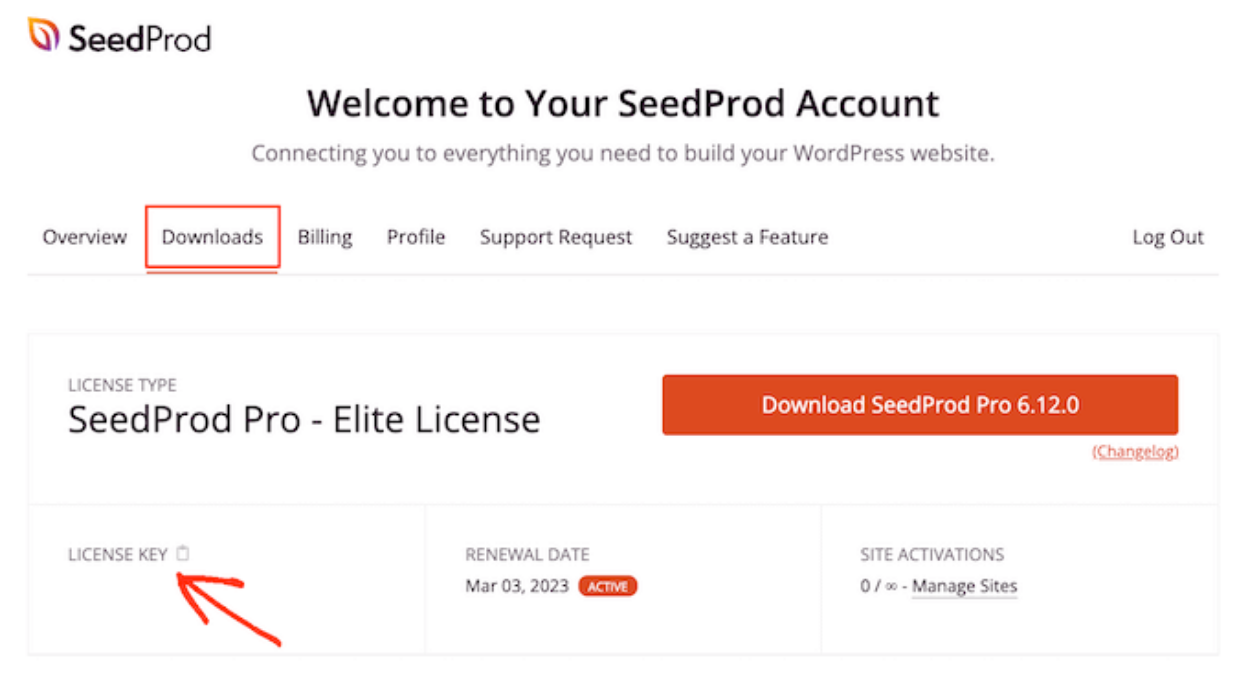
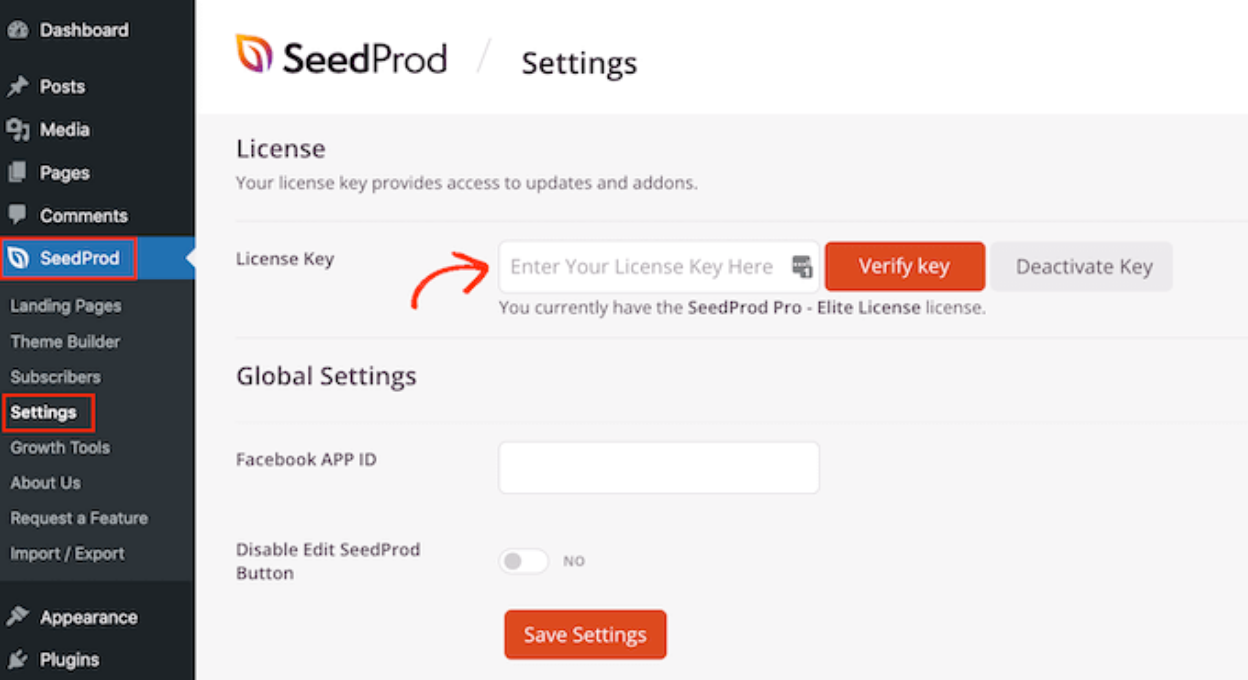
Anda sekarang dapat menempelkan kunci ini ke area admin WordPress Anda dengan pergi ke halaman pengaturan unggulan » .
Setelah Anda berada di sini, silakan dan tempel kunci Anda ke bidang kunci lisensi . Kemudian, Anda hanya perlu mengklik tombol verifikasi .
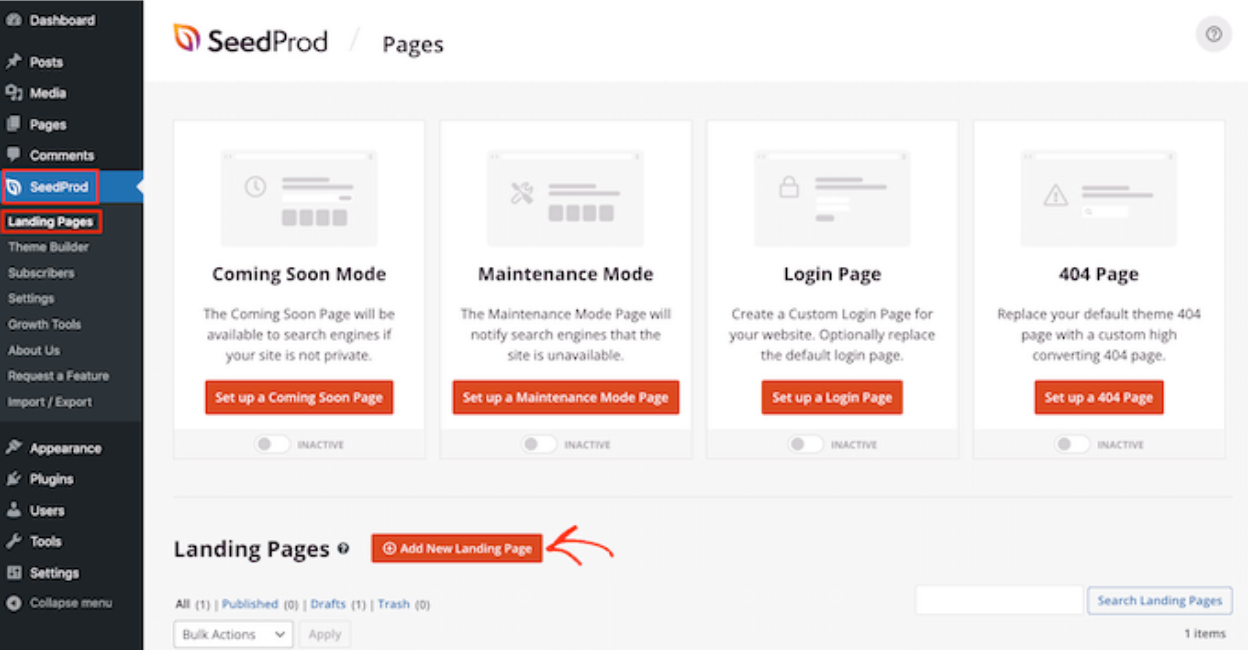
Selanjutnya, pergi ke halaman pendaratan »seedprod» dan klik Tambahkan halaman pendaratan baru .
Setelah itu, pilih template. Apa pun template seedProd yang Anda pilih, Anda dapat menyesuaikan setiap bagian dari templat yang cocok dengan situs web dan branding Anda.
Namun, jika Anda lebih suka memulai dengan kanvas kosong, lalu klik pada templat kosong .
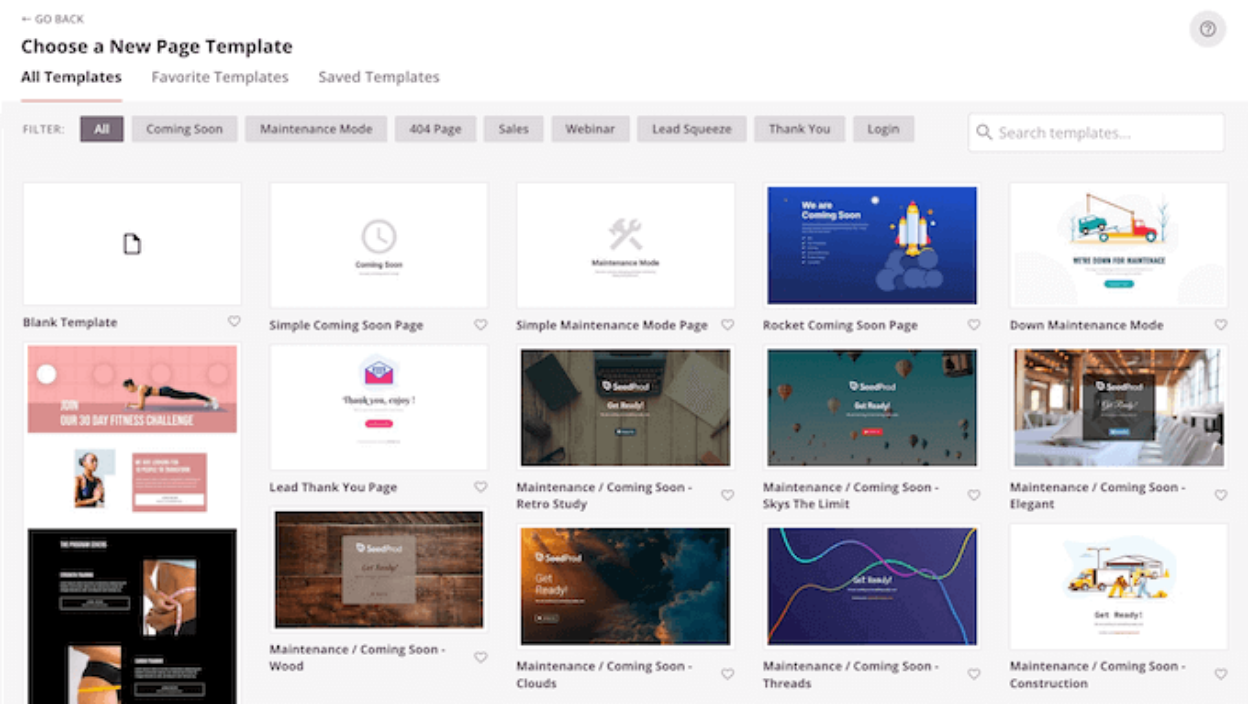
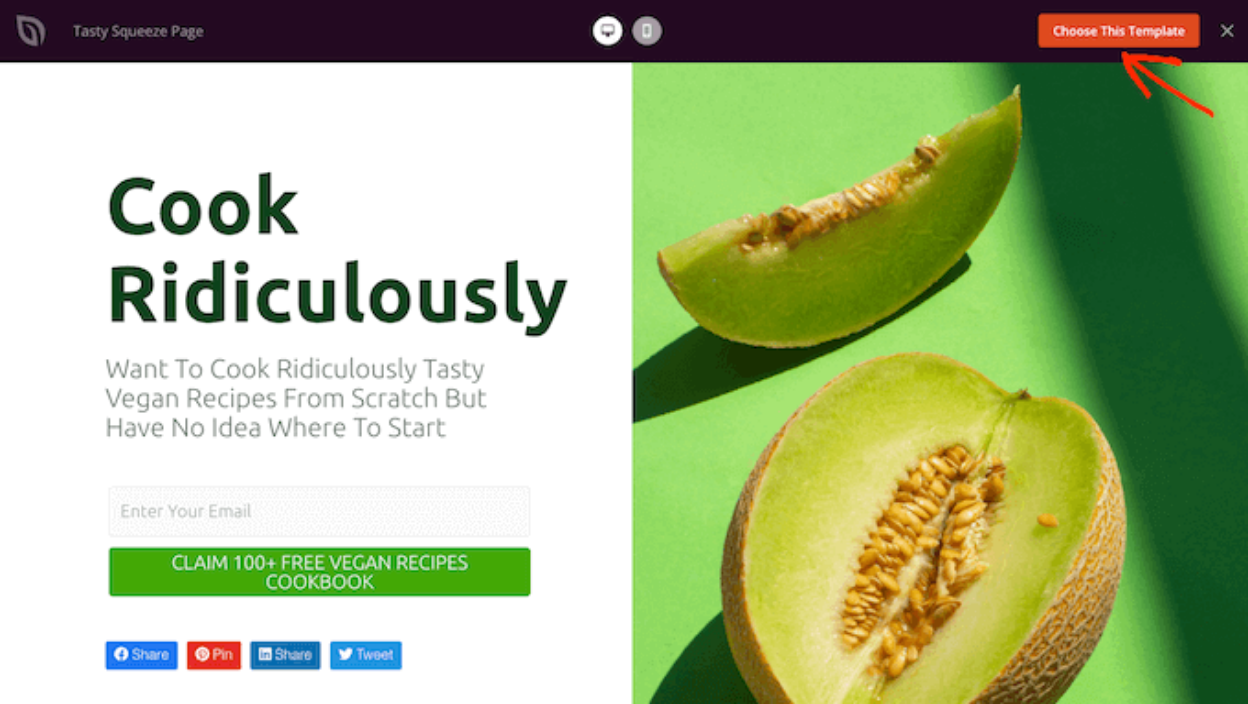
Setelah Anda menemukan template, arahkan mouse Anda di atasnya. Anda kemudian dapat mengklik ikon Pratinjau .
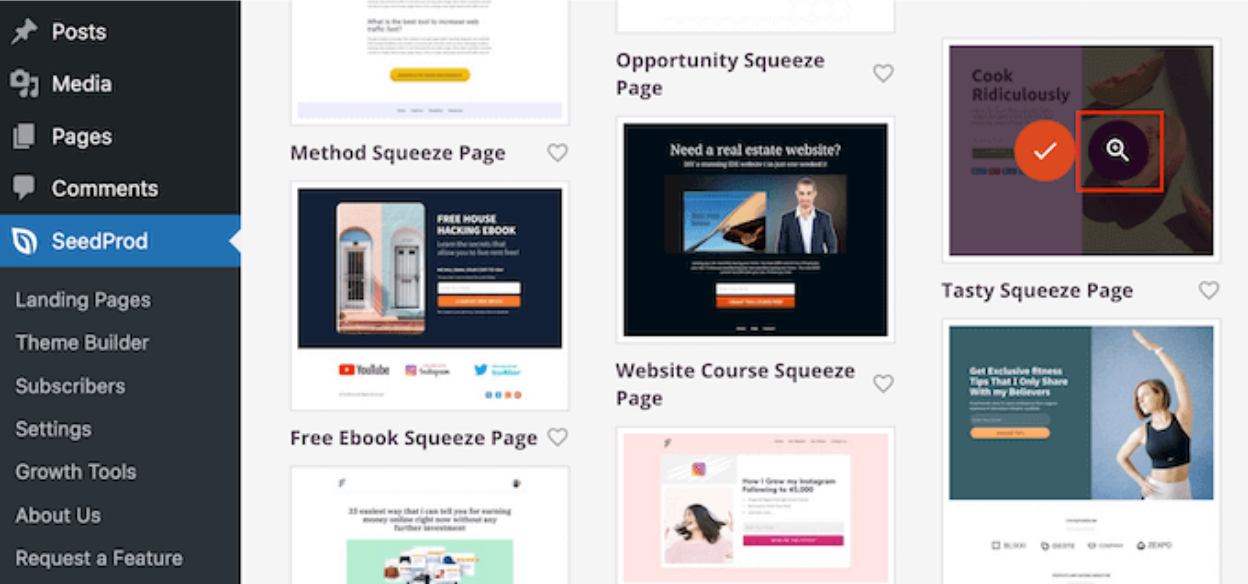
Jika Anda senang dengan penampilan templat ini, maka silakan dan klik tombol Pilih Template ini .
Di Nama Halaman , ketik nama untuk halaman tersebut.
Jika Anda ingin mengubah URL yang dibuat secara otomatis, edit teks di URL halaman .
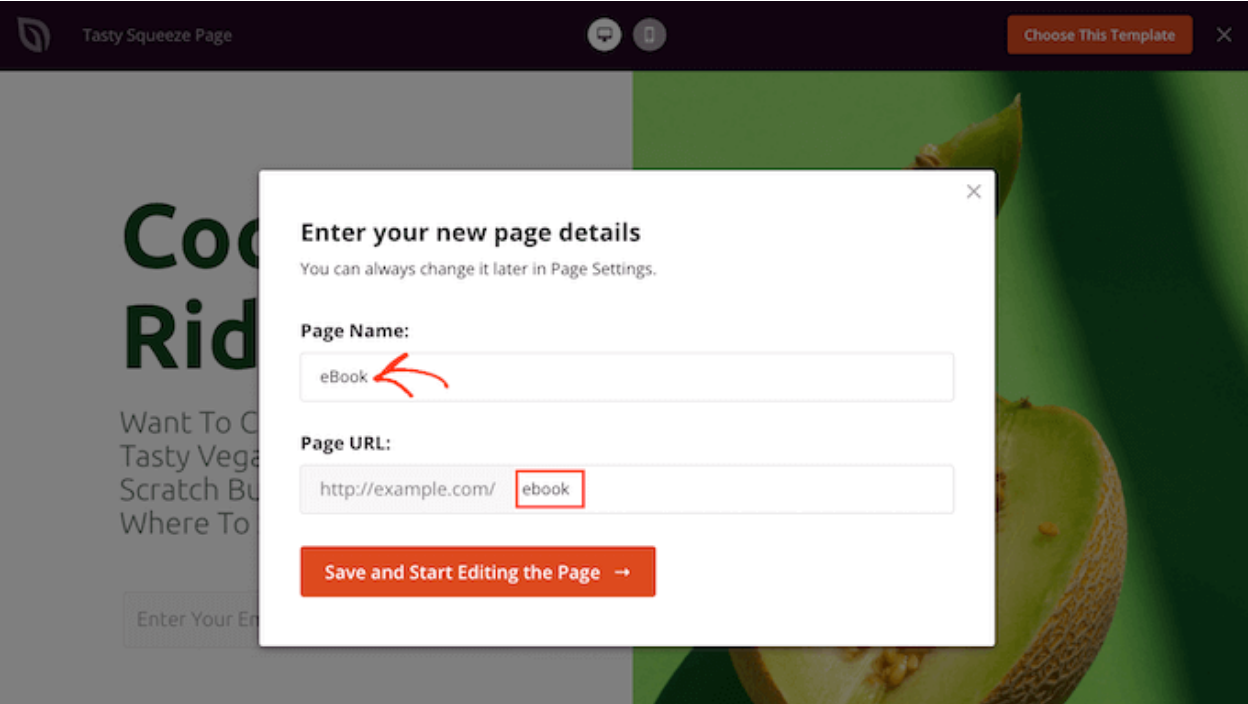
Klik pada simpan dan mulailah mengedit halaman . Ini akan membuka template dalam editor drag-and-drop SeedProd.
Di bilah sisi kiri, Anda akan melihat semua blok dan bagian yang dapat Anda tambahkan ke halaman Anda menggunakan drag and drop.
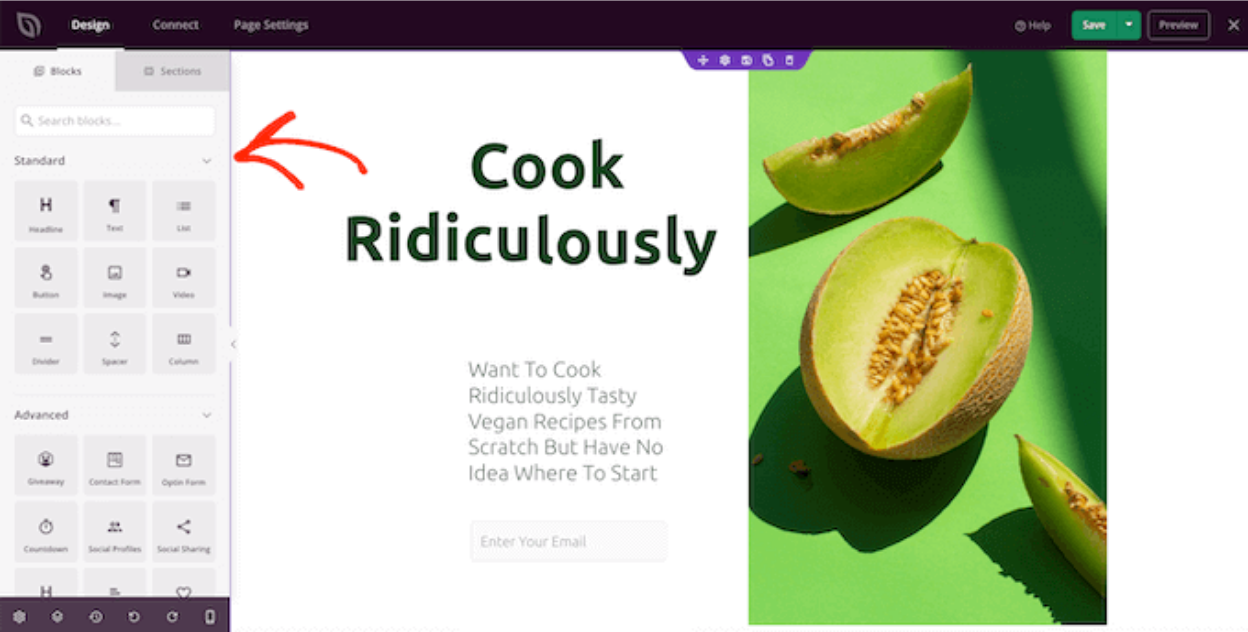
Kecuali jika Anda menggunakan templat kosong, halaman SeedProd Anda sudah memiliki beberapa blok dan bagian. Untuk mengedit konten ini, klik untuk memilih blok atau bagian .
Menu kiri seedProd sekarang akan menampilkan semua pengaturan yang dapat Anda gunakan untuk menyesuaikan blok atau bagian ini.

Cara termudah untuk menambahkan teks di atas gambar adalah dengan menggunakan salah satu bagian pahlawan yang siap pakai seedProd.
Bagian-bagian ini memiliki placeholder, gambar latar belakang lebar penuh, dengan beberapa teks placeholder ditambahkan di atas. Anda cukup mengganti gambar latar belakang dan teks default dengan konten Anda sendiri.
Klik pada tab Bagian di menu sebelah kiri.
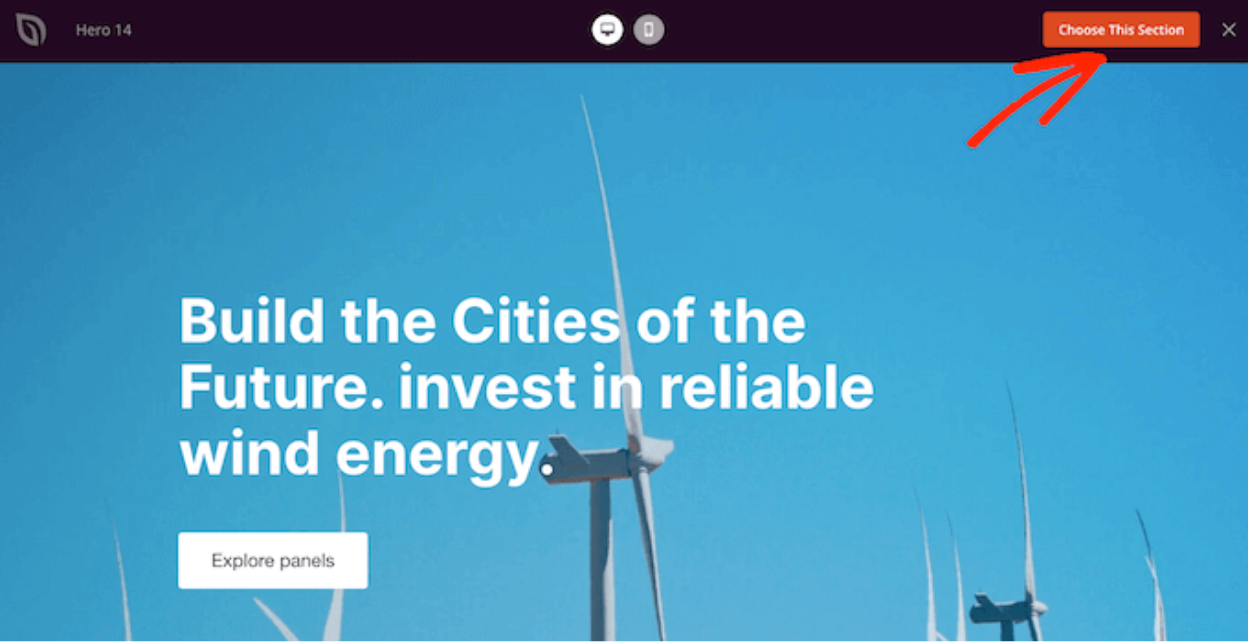
Kemudian, klik Hero untuk melihat semua bagian pahlawan yang sudah jadi yang dapat Anda tambahkan ke halaman Anda.
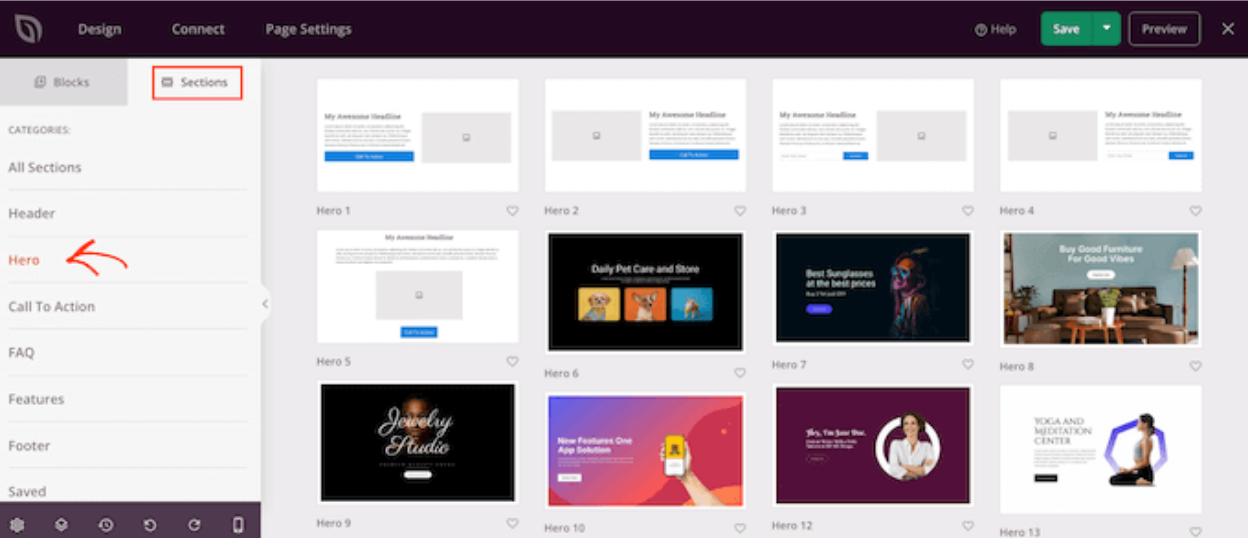
Untuk melanjutkan dan menambahkan bagian Pahlawan ini ke desain Anda, cukup klik Pilih bagian ini.
Klik gambar stok untuk memilihnya jika Anda ingin mengganti stok template dengan gambar Anda sendiri.
Arahkan gambar latar belakang sampai ikon sampah muncul. Anda kemudian dapat melanjutkan dan mengklik ikon ini untuk menghapus gambar placeholder.
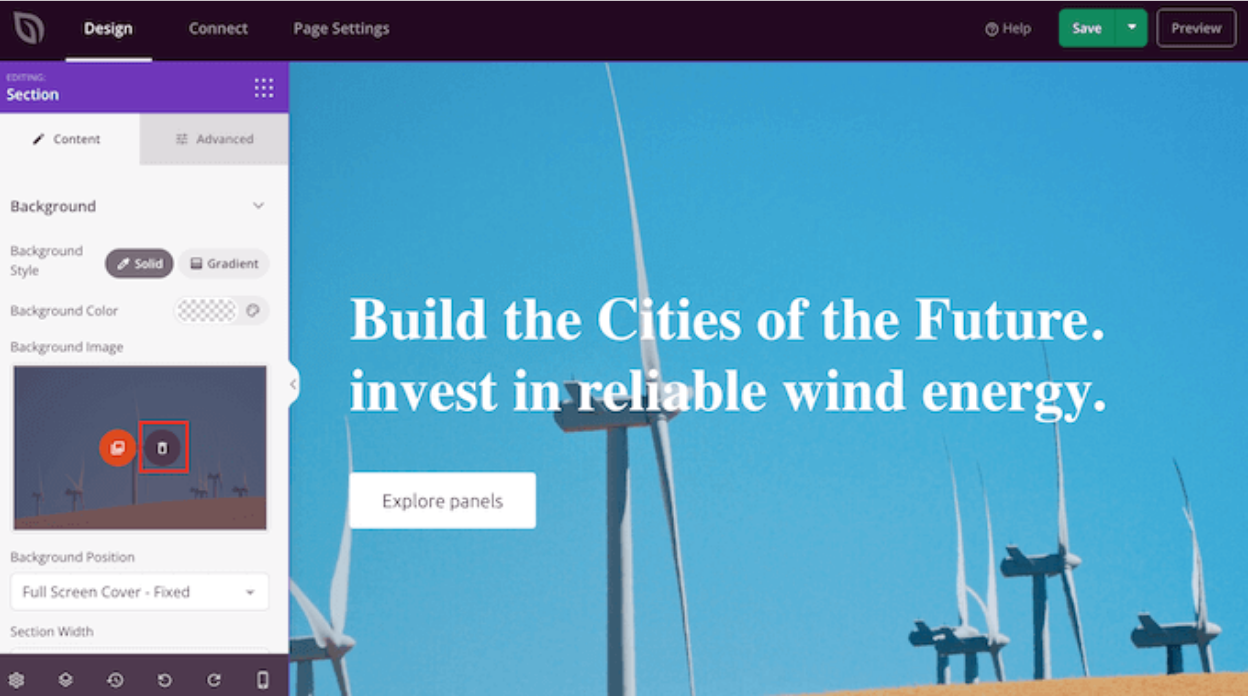
Selanjutnya, klik Gunakan gambar Anda sendiri . Anda kemudian dapat memilih gambar dari Perpustakaan Media WordPress atau menggunakan gambar stok.
Setelah Anda menambahkan gambar, Anda siap untuk mengganti teks placeholder.
Klik untuk memilih blok teks . Kemudian di area teks , cukup ketik teks yang ingin Anda gunakan.
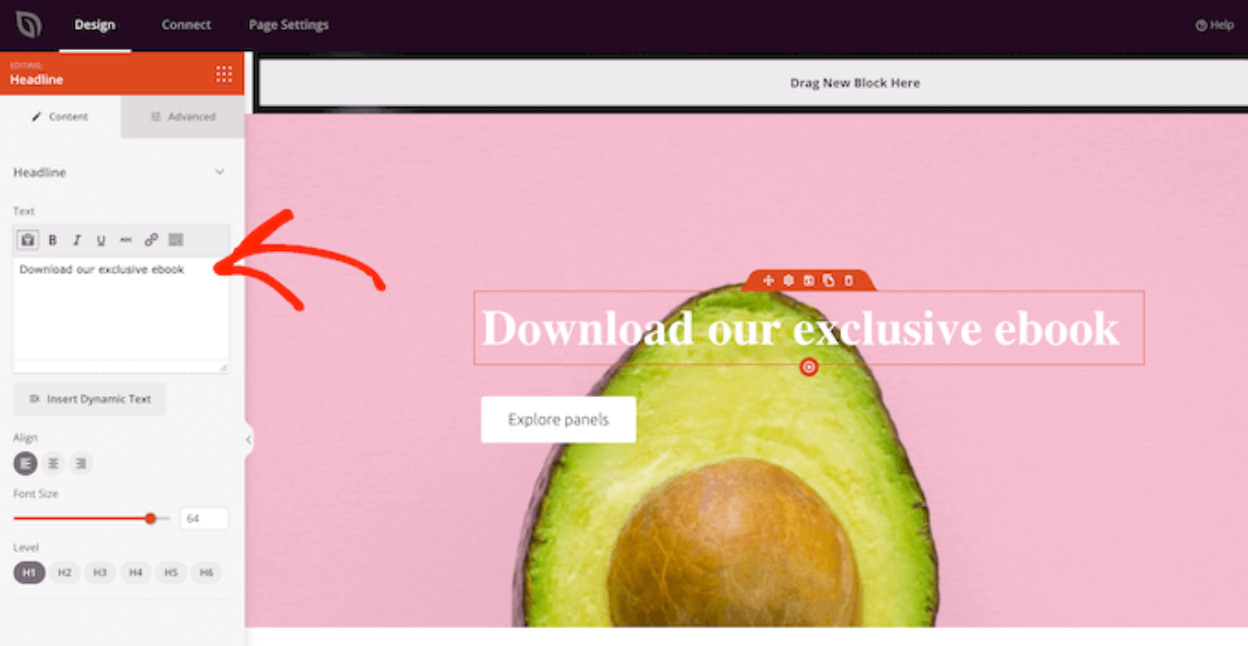
Beberapa Templat Pahlawan SeedProd memiliki konten tambahan, seperti tombol ajakan-untuk-aksi.
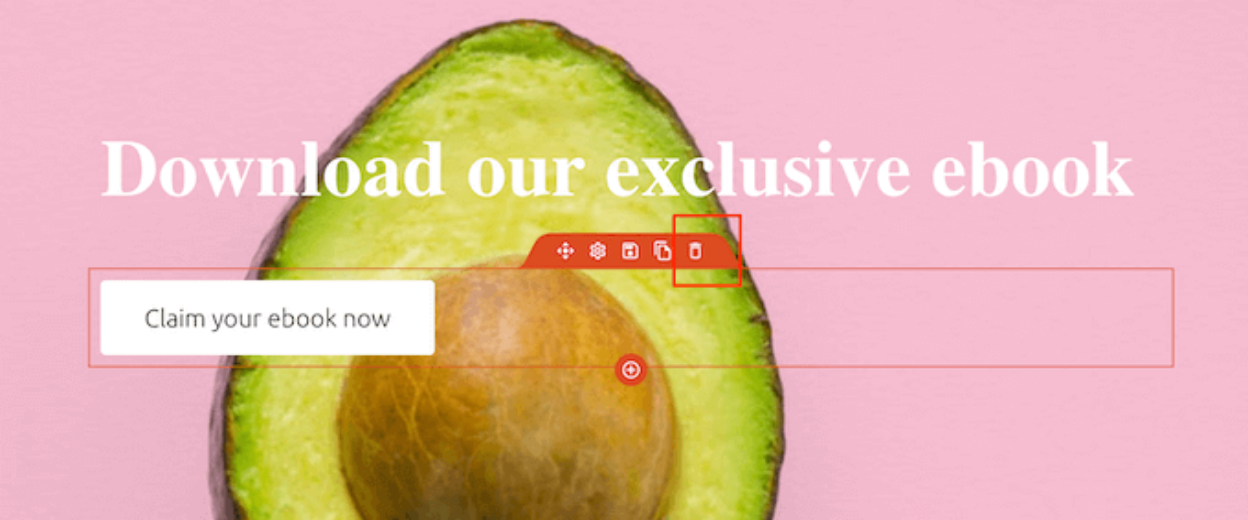
Jika Anda ingin mengubah konten ini, klik untuk memilih blok dan kemudian buat perubahan Anda di menu kiri seedProd.

Pilihan lain adalah menghapus blok dari template pahlawan.
Untuk melakukan ini, klik untuk memilih blok dan kemudian klik ikon sampah .
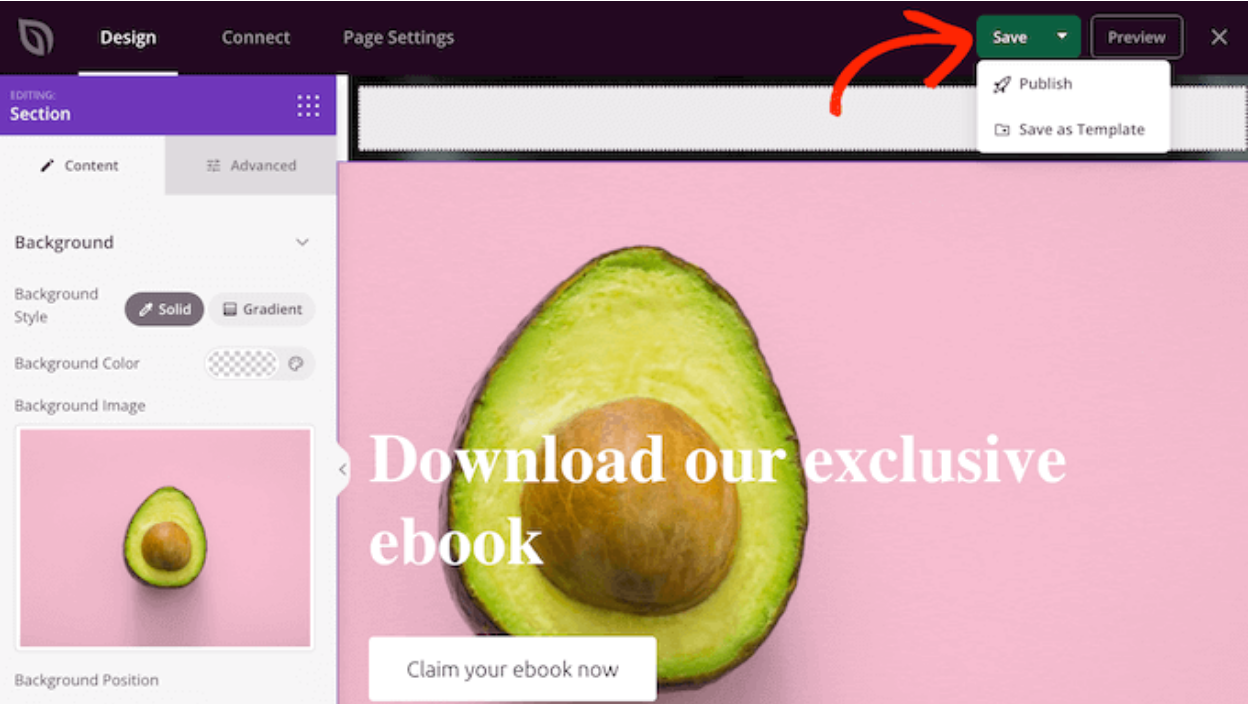
Jika Anda puas dengan desain halaman Anda, klik tombol Simpan .
Dari sini, Anda dapat memilih untuk mempublikasikan halaman atau menyimpannya sebagai templat.
Memanggil semua webmaster!
Hemat waktu dan tingkatkan produktivitas dengan WP Media Folder . Atur file media klien dengan mudah, buat galeri khusus, dan berikan pengalaman pengguna yang lancar.
Tingkatkan proyek situs web Anda sekarang!
Kesimpulan
Itu semua dari tiga metode untuk menambahkan teks di atas gambar di WordPress. Mudah kan? Pilih pendekatan yang paling sesuai dengan tingkat keterampilan dan preferensi desain Anda.
Selain itu, atur, mengoptimalkan, dan mengelola file media Anda seperti WP Media Folder . Ini waktu yang tepat untuk mengucapkan selamat tinggal pada perpustakaan yang berantakan!
Saat Anda berlangganan blog ini, kami akan mengirimi Anda email bila ada pembaruan baru di situs sehingga Anda tidak akan melewatkannya.



Komentar