 produk WordPress
 produk Joomla
 Dukungan
 Berita
 Login
LoginCara Menambahkan Tabel di Postingan dan Halaman WordPress (Tanpa Perlu HTML)

Tambahkan tabel ke pos dan halaman WordPress Anda dengan mudah menggunakan editor blok bawaan atau plugin canggih yang dirancang untuk pemula dan profesional. Tabel membantu mengatur informasi dengan jelas, sehingga memudahkan pembaca untuk membandingkan data, melihat paket harga, atau memahami konten terperinci tanpa kebingungan.
Dalam artikel ini, Anda akan mempelajari cara menambahkan dan menyesuaikan tabel WordPress menggunakan editor bawaan dan plugin tabel. Anda juga akan menemukan tips berguna tentang membuat tabel responsif dan tertata rapi yang meningkatkan keterbacaan dan menyatu dengan desain keseluruhan situs web Anda.
- Tabel membuat informasi yang kompleks mudah dibaca dan menarik secara visual, sehingga pengunjung dapat dengan cepat mencerna data, membandingkan opsi, dan memahami detail penting tanpa harus menggulir paragraf yang panjang.
- Dengan blok Tabel bawaan WordPress atau plugin, siapa pun dapat membuat tabel yang terorganisir dan responsif—tanpa perlu coding—sehingga pengelolaan konten menjadi lebih mudah bagi bisnis, blogger, dan pendidik.
- Menggunakan tabel meningkatkan pengalaman pengguna secara keseluruhan dan membantu meningkatkan keterlibatan serta kepercayaan, baik Anda menyajikan harga, perbandingan, daftar produk, atau temuan riset di situs WordPress Anda.
Daftar isi
- Mengapa Anda Harus Menyertakan Tabel di Postingan dan Halaman WordPress Anda?
- Plugin Tabel WordPress yang Direkomendasikan untuk Menambahkan Tabel
- Cara Menambahkan Tabel di Postingan dan Halaman WordPress
- Tips Membuat Tabel Responsif
- Tips Penataan Gaya untuk Tabel yang Menarik Secara Visual
- Kesimpulan
Mengapa Anda Harus Menyertakan Tabel di Postingan dan Halaman WordPress Anda?
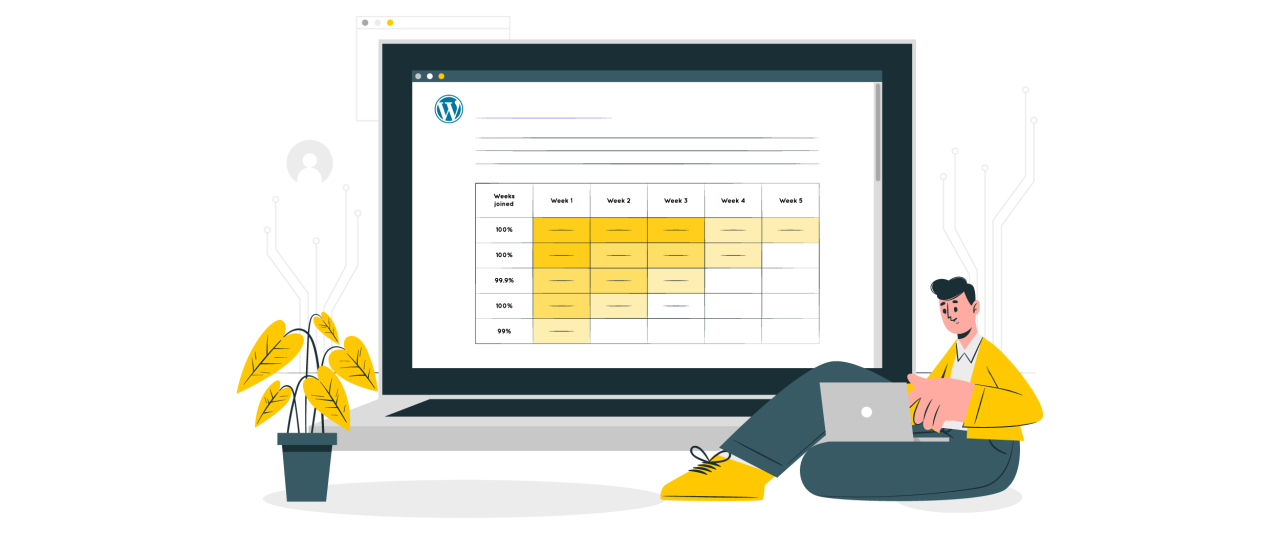
Menggunakan tabel di pos dan halaman WordPress Anda adalah cara yang sederhana namun ampuh untuk menyajikan informasi dalam format yang terstruktur dan jelas secara visual. Tabel membantu mengubah paragraf panjang menjadi bagian-bagian yang mudah dipindai, meningkatkan keterbacaan dan keterlibatan pengguna.
- Mengorganisir informasi secara efektif: Tabel memungkinkan Anda menyajikan data, perbandingan, atau daftar dalam tata letak yang rapi dan sistematis, sehingga lebih mudah dipahami pembaca.
- Tingkatkan keterbacaan: Pembaca dapat dengan cepat memindai baris dan kolom untuk menemukan detail yang diperlukan alih-alih menelusuri teks yang panjang.
- Tingkatkan pengalaman pengguna: Tabel yang dirancang dengan baik membuat konten Anda terlihat rapi dan profesional sekaligus membantu pengguna mengakses informasi penting dengan lebih cepat.
- Tingkatkan keterlibatan: Dengan menyajikan informasi yang kompleks secara visual yang menarik, tabel membuat pembaca tetap tertarik dan membuat halaman Anda terlihat lebih rapi.
Plugin Tabel WordPress yang Direkomendasikan untuk Menambahkan Tabel

Meskipun editor blok bawaan memungkinkan Anda membuat tabel sederhana, menggunakan plugin tabel WordPress khusus dapat membuat prosesnya jauh lebih fleksibel dan efisien. Plugin ini menawarkan kustomisasi lanjutan, opsi desain responsif, dan antarmuka intuitif yang membantu Anda mengelola data dengan mudah, cocok untuk siapa saja yang ingin menyajikan informasi secara profesional.
1. WP Table Manager
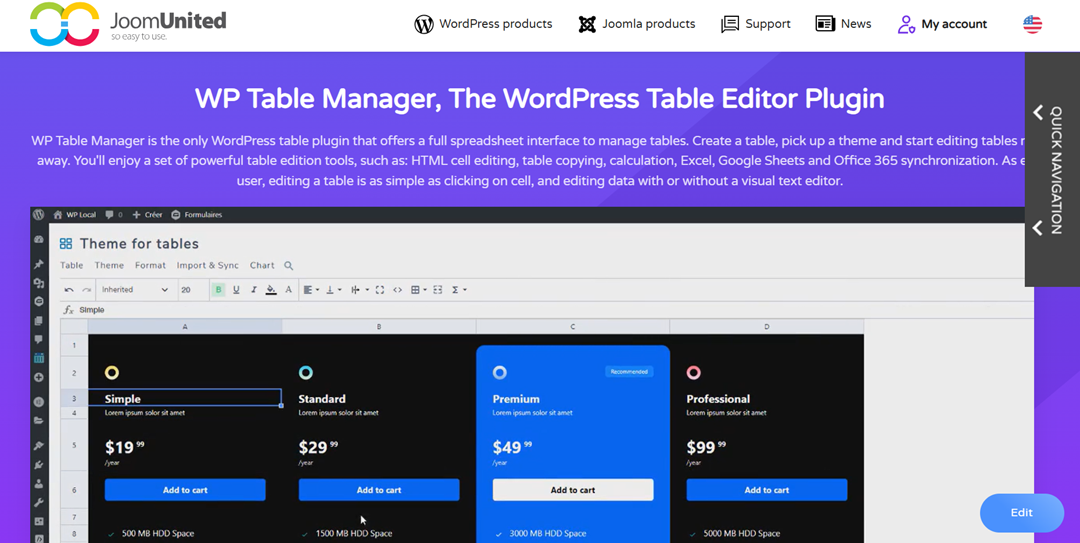
WP Table Manager adalah plugin kaya fitur yang menggabungkan kesederhanaan WordPress dengan fungsionalitas spreadsheet. Plugin ini memungkinkan Anda mengatur, mengedit, dan menata tabel melalui antarmuka drag-and-drop yang mirip dengan Excel. Anda juga dapat menerapkan tema kustom, mengedit sel HTML, melakukan perhitungan, dan bahkan menyinkronkan data dengan Google Sheets atau Office 365.
Fitur Utama:
- Antarmuka seperti spreadsheet untuk pengeditan tabel yang mudah
- Opsi pengurutan, pemfilteran, dan penomoran halaman
- Integrasi dengan pembuat halaman dan plugin populer
- Impor dan ekspor dalam berbagai format (Excel, CSV, dll.)
WP Table Manager menonjol karena fleksibilitas dan kemudahan penggunaannya, sehingga ideal bagi siapa pun yang mengelola tabel data dinamis—dari bagan harga hingga perbandingan produk yang kompleks.
Mencari solusi manajemen tabel yang andal untuk situs web klien?
Dari tabel harga hingga perbandingan produk, plugin ini menawarkan fitur-fitur canggih untuk menyajikan data secara jelas dan ramah pengguna.
Dapatkan keunggulan kompetitif sekarang!
2. TablePress
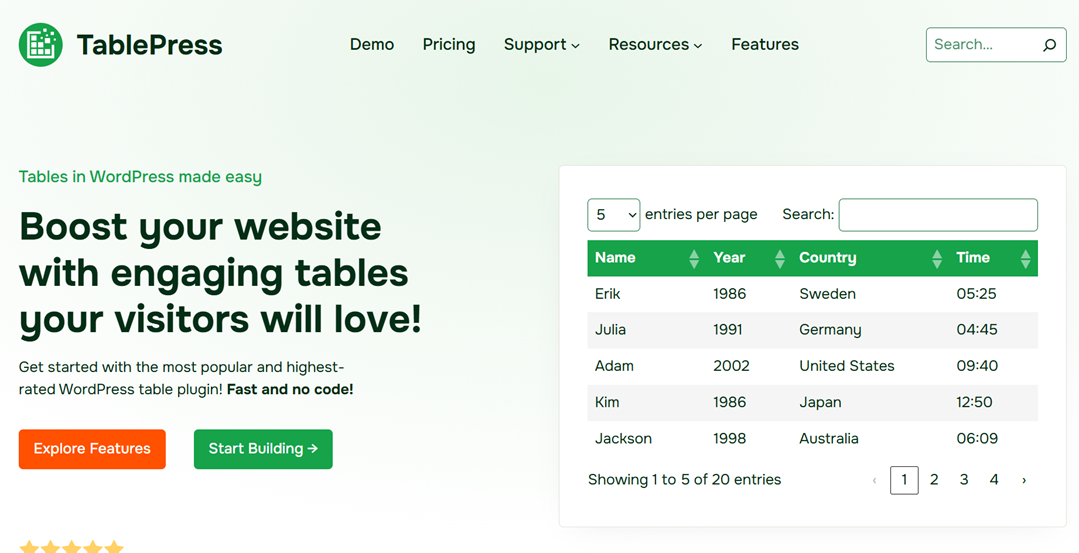
TablePress adalah salah satu plugin gratis paling populer untuk menambahkan tabel di WordPress, dipercaya oleh ratusan ribu pengguna. Plugin ini menawarkan antarmuka bergaya spreadsheet yang terasa familier, terutama bagi mereka yang terbiasa bekerja dengan Excel. Dengan TablePress, Anda dapat dengan mudah mengimpor atau mengekspor data, menerapkan pengurutan dan pemfilteran, dan bahkan menyertakan rumus untuk perhitungan otomatis.
Fitur Utama:
- Tata letak tabel yang responsif
- Dukungan impor/ekspor untuk file CSV, HTML, dan JSON
- Alat pengurutan, pemfilteran, dan penomoran halaman untuk kumpulan data besar
- Gabungkan, pisahkan, dan duplikasi sel untuk pemformatan yang fleksibel
Yang membuat TablePress menarik adalah keseimbangannya antara kesederhanaan dan kekuatan, gratis, ramah pemula, dan cocok untuk situs mana pun yang membutuhkan penyajian data yang rapi dan terorganisir.
3. WP Table Builder
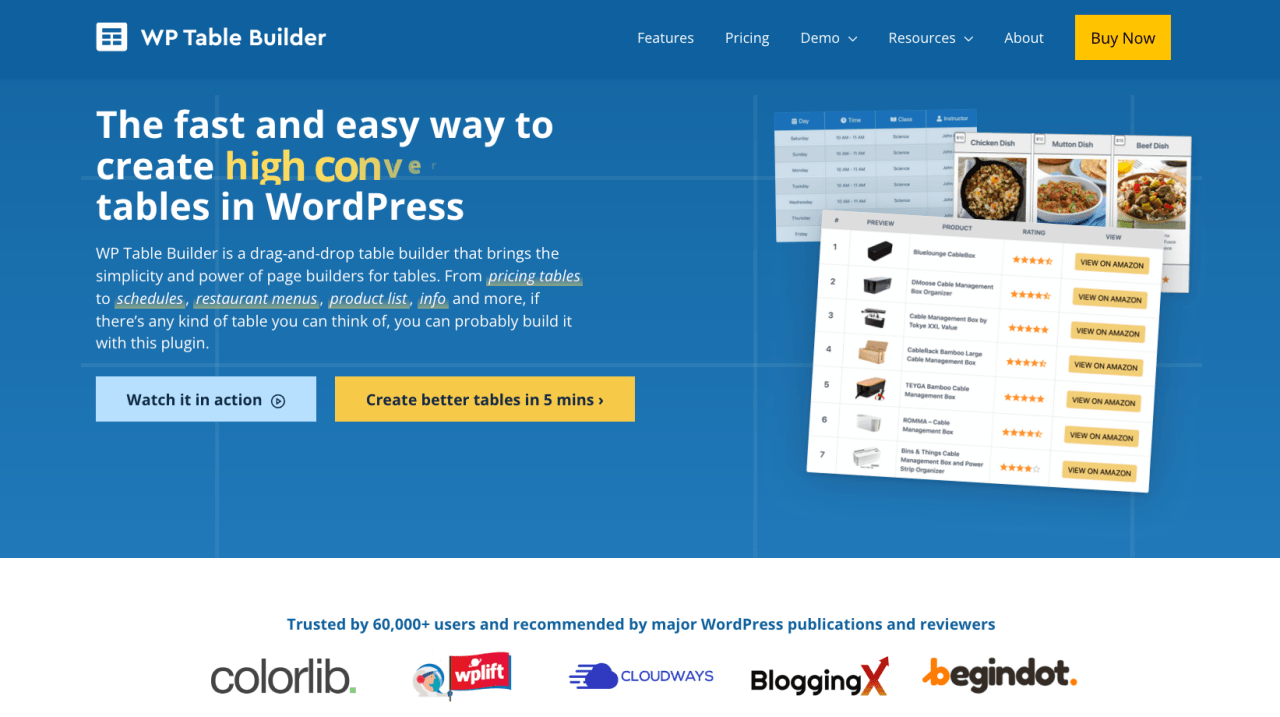
WP Table Builder adalah plugin WordPress intuitif yang dirancang untuk pengguna yang ingin membuat tabel responsif dan menarik secara visual tanpa keterampilan coding apa pun. Dengan antarmuka drag-and-drop, Anda dapat dengan mudah membuat dan menyesuaikan tabel yang cocok dengan desain situs web Anda. Baik Anda membuat tabel harga, perbandingan produk, jadwal, atau menu restoran, plugin ini menawarkan fleksibilitas untuk melakukan semuanya dengan mudah.
Fitur Utama:
- Tabel yang sepenuhnya responsif yang beradaptasi dengan perangkat apa pun
- Pembuat drag-and-drop untuk pembuatan tabel dengan mudah
- Warna, batas, dan tipografi yang dapat disesuaikan
- Kompatibel dengan page builder utama seperti Elementor dan Beaver Builder
WP Table Builder menonjol karena kesederhanaan dan kebebasan kreatifnya. Anda dapat menambahkan berbagai elemen seperti teks, tombol, gambar, ikon, dan bahkan bilah kemajuan untuk membuat tabel Anda lebih menarik.
Cara Menambahkan Tabel di Postingan dan Halaman WordPress

Menambahkan tabel ke postingan dan halaman WordPress Anda adalah cara yang bagus untuk mengatur dan menampilkan data dengan jelas. Berikut panduan sederhana untuk membantu Anda membuat dan menyesuaikan tabel langsung di dalam WordPress.
Menambahkan Tabel Menggunakan Editor Blok Default
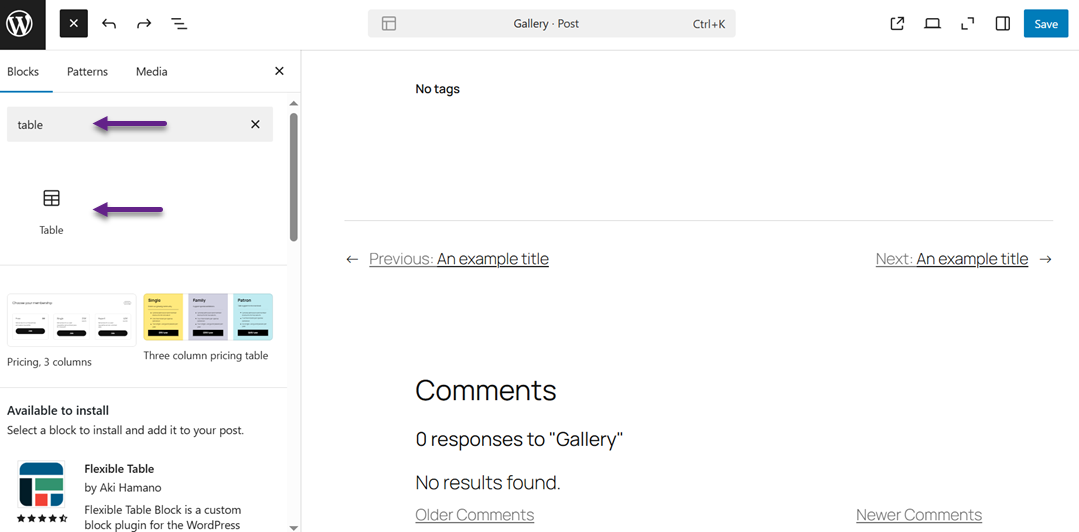
WordPress membuat penambahan tabel menjadi sangat mudah menggunakan editor blok bawaannya. Untuk memulai, buat pos atau halaman baru, atau edit yang sudah ada. Di dalam editor, klik tombol "+" untuk menyisipkan blok baru, lalu cari dan pilih blok Tabel.
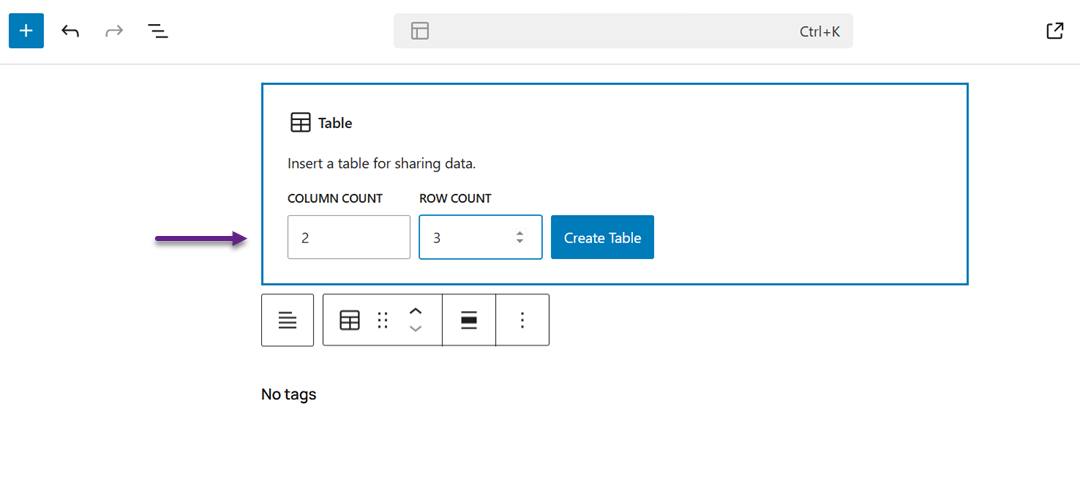
Anda kemudian akan diminta untuk mengatur jumlah baris dan kolom. Opsi default adalah 2×2, tetapi Anda dapat menyesuaikan ukurannya nanti dengan menambah atau menghapus baris dan kolom.
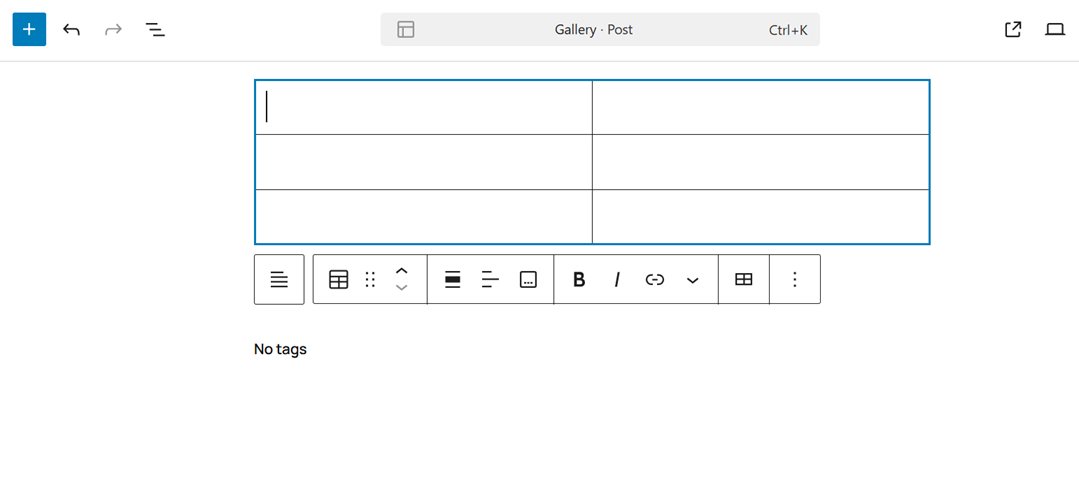
Setelah Anda mengklik Buat Tabel, WordPress akan langsung membuat tabel yang dapat Anda edit langsung di area konten.
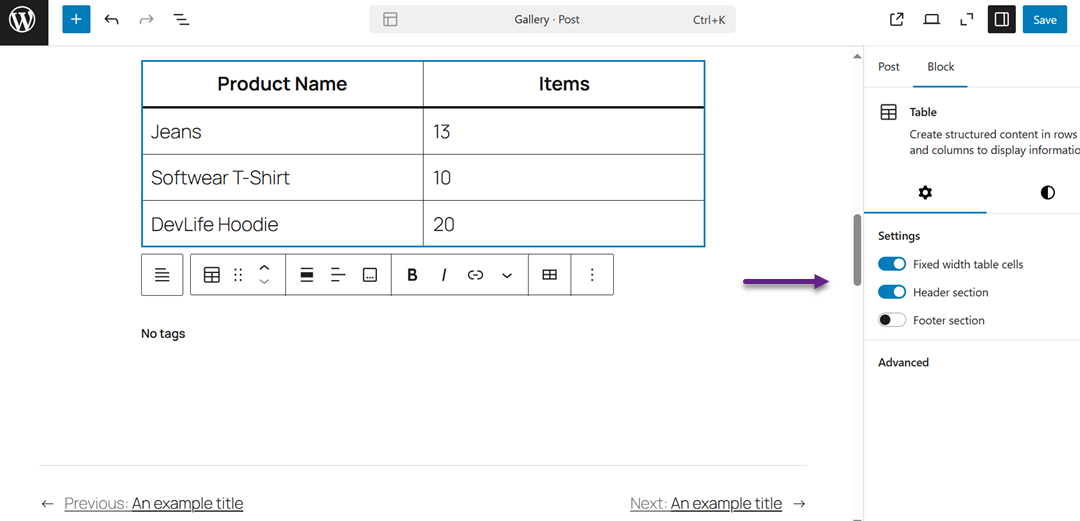
Setiap sel tabel secara otomatis menyesuaikan ukurannya berdasarkan jumlah teks yang Anda masukkan, meskipun Anda dapat mengatur lebar tetap di panel pengaturan jika Anda mau. Di sini, Anda juga dapat mengaktifkan header dan footer tabel, yang sangat disarankan untuk aksesibilitas karena membantu pembaca layar menafsirkan data Anda dengan benar.
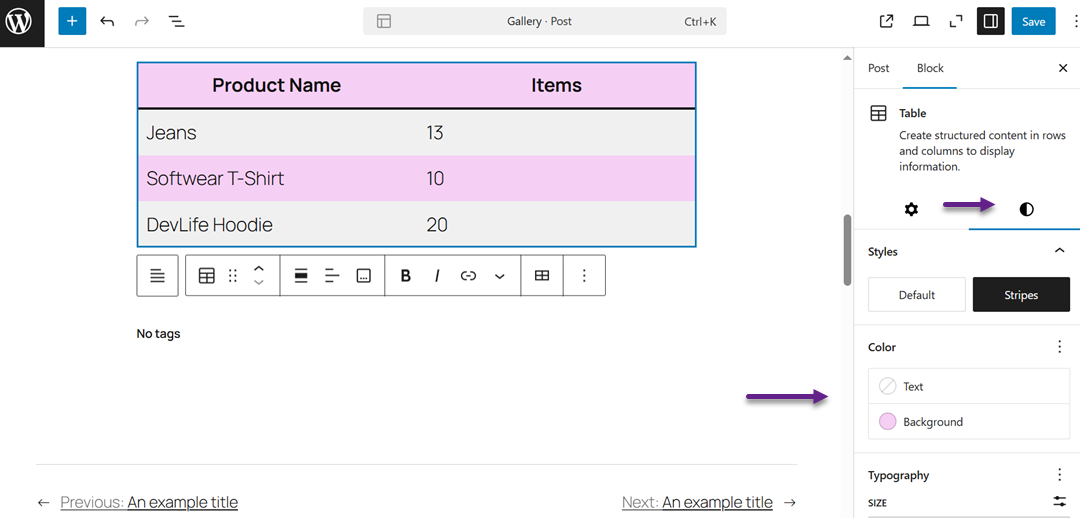
Dari tab Gaya di panel kanan, Anda dapat menyesuaikan desain tabel dengan memilih warna latar belakang, warna teks, atau menerapkan gaya prasetel yang ditawarkan oleh tema WordPress Anda.
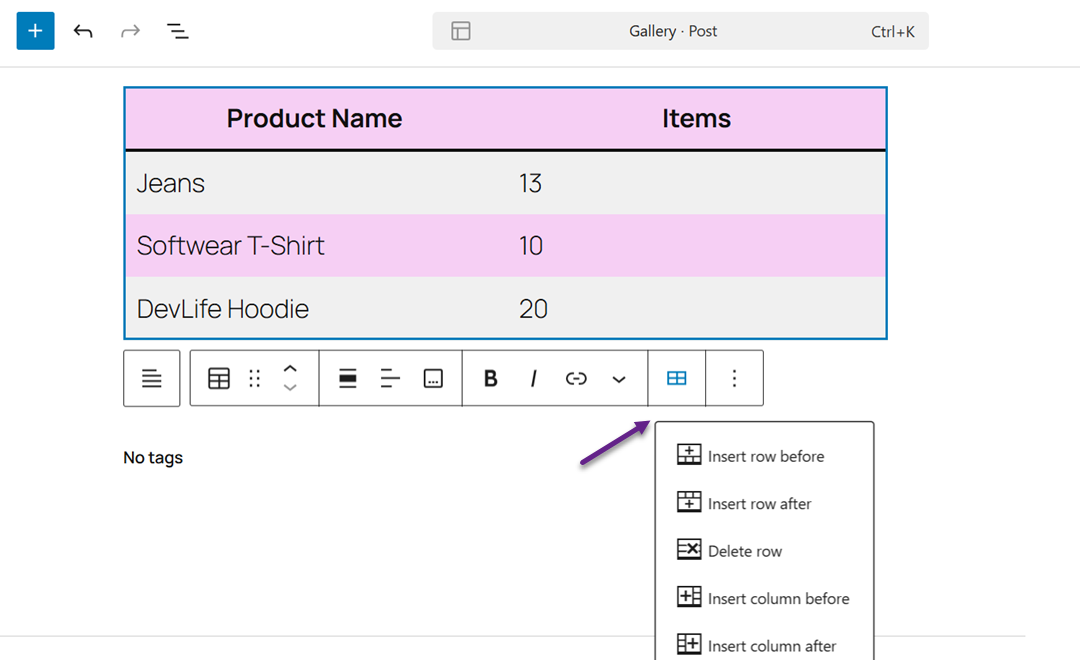
Jika Anda ingin menambah atau menghapus kolom atau baris, cukup klik pada tabel, pilih opsi Edit Tabel , dan gunakan menu untuk mengubah tata letaknya.
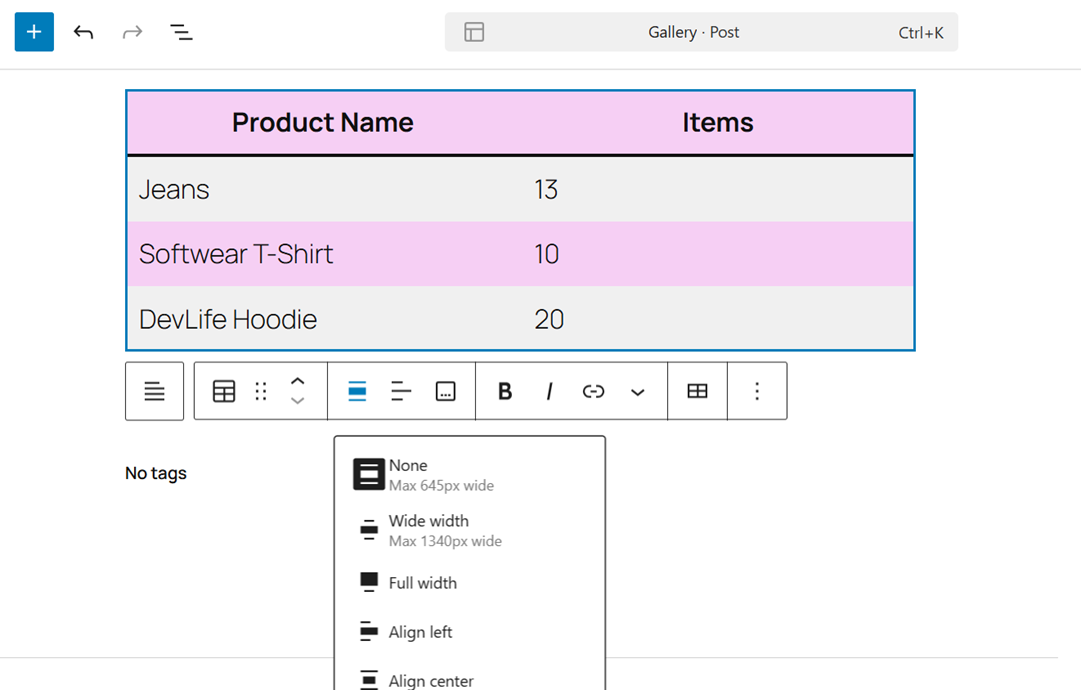
Secara default, teks tabel Anda rata kiri, tetapi Anda dapat dengan mudah mengubah perataan dalam kolom atau seluruh tabel menggunakan opsi perataan di toolbar.
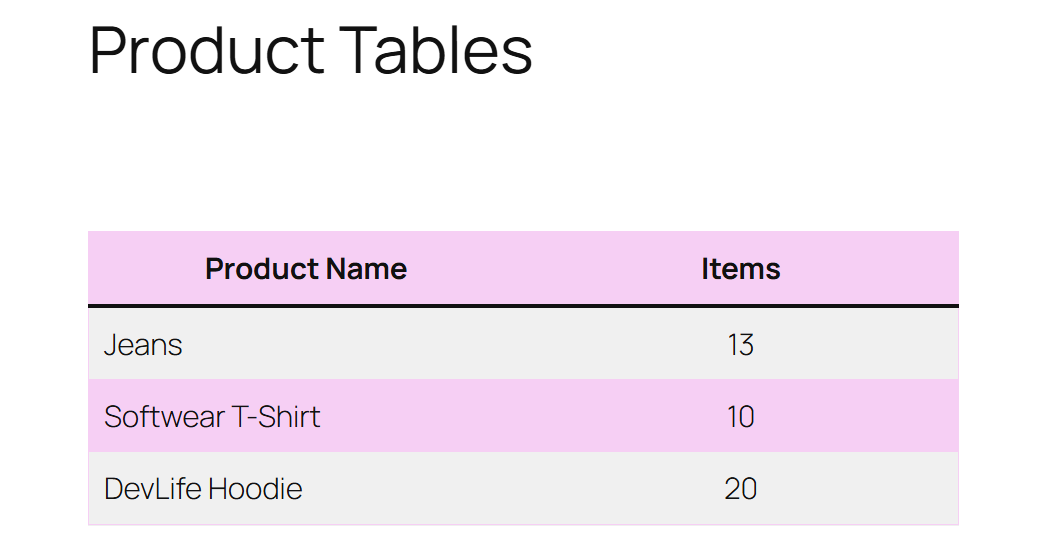
Pratinjau pos Anda sebelum menerbitkan dan berikut adalah pratinjau tabel yang telah dibuat.
Blok tabel Gutenberg memungkinkan Anda menampilkan data terstruktur di WordPress dengan fleksibilitas dan kemudahan penggunaan. Namun, blok ini tidak memiliki kemampuan lanjutan seperti pemfilteran, pengurutan, atau penggunaan ulang tabel di beberapa halaman, di sinilah plugin khusus seperti WP Table Manager dapat menawarkan opsi yang lebih canggih dan menghemat waktu.
Menambahkan Tabel Menggunakan WP Table Manager
WP Table Manager adalah plugin WordPress yang canggih dan ramah pengguna untuk membantu Anda dengan mudah membuat, mengedit, dan mengelola tabel langsung di dalam situs web Anda. Plugin ini menawarkan berbagai fitur penyesuaian, sehingga cocok untuk pemula dan pengguna tingkat lanjut dengan berbagai tingkat pengalaman. Berkat fleksibilitas dan integrasinya, plugin ini menjadi salah satu alat terbaik untuk membuat halaman perbandingan produk profesional dengan mudah.
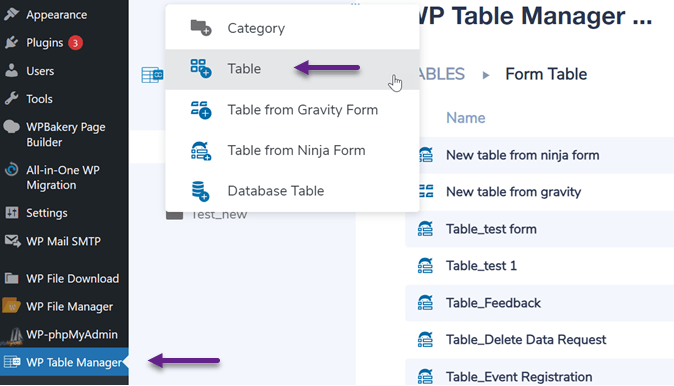
Untuk memulai, pasang WP Table Manager di situs WordPress Anda. Setelah mengunggah dan mengaktifkan plugin, Anda dapat membuat tabel baru dengan membuka WP Table Manager > Buat Baru > Tabel.
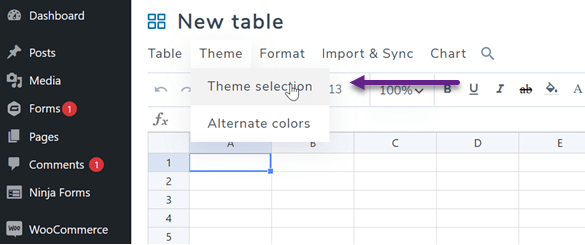
Klik Tema > Pemilihan Tema.
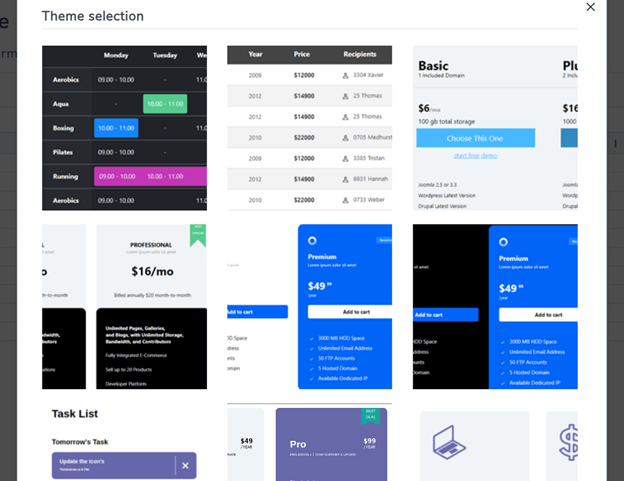
Anda kemudian akan melihat beberapa opsi tema, yang memungkinkan Anda menyesuaikan desain tabel dengan gaya situs web Anda.
Setelah tabel Anda dibuat, sesuaikan tabel tersebut menggunakan editor bawaan, yang sangat mirip dengan Excel. Anda dapat dengan mudah menambah, menghapus, atau menggabungkan baris dan kolom.
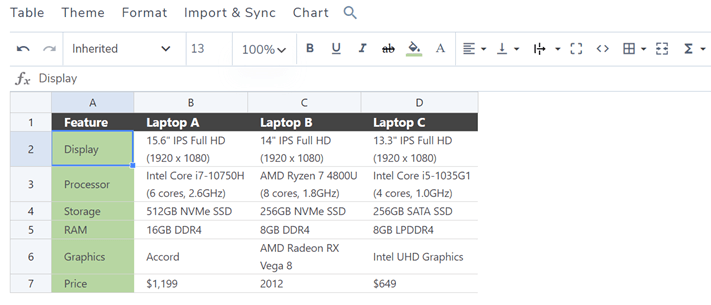
Beberapa tab di editor menawarkan fungsi yang berbeda:
- Tabel (ganti nama, sisipkan shortcode, ekspor)
- Tema (ubah warna dan tema)
- Format (pengurutan, pemfilteran, penomoran halaman, CSS kustom)
- Impor & Sinkronkan (terhubung dengan Google Sheets atau Excel)
- Grafik (hasilkan grafik visual dari data Anda).
Setelah menyelesaikan tabel Anda, beri nama dan simpan kemajuan Anda. Untuk menyisipkannya ke dalam pos atau halaman, klik ikon plus di editor WordPress, pilih WP Table Manager.
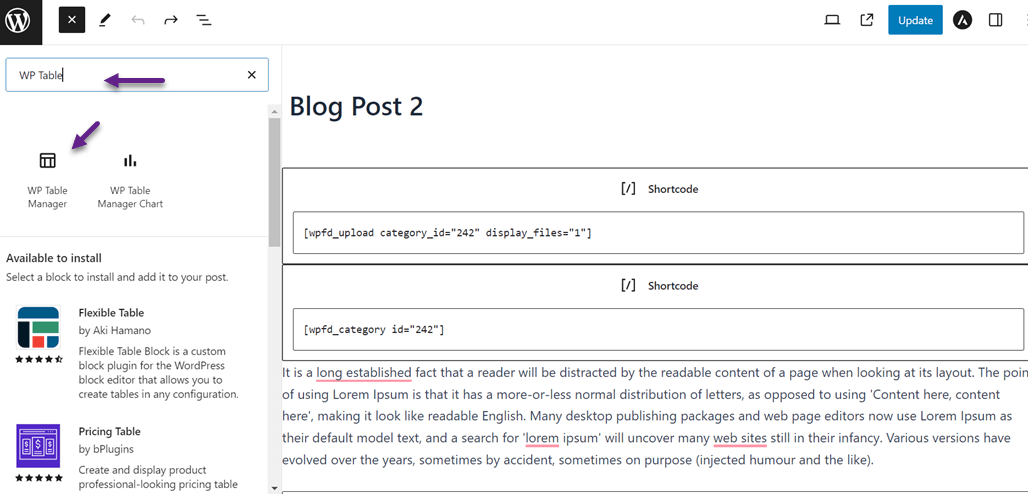
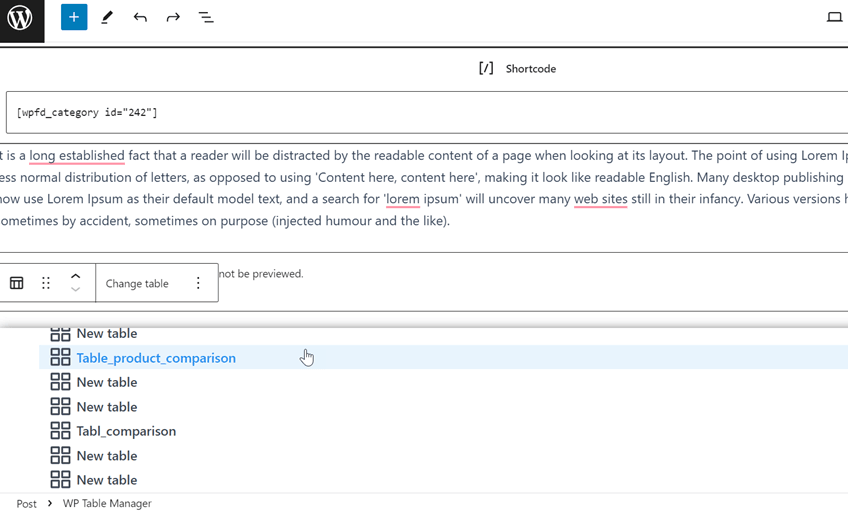
Kemudian pilih tabel Anda.
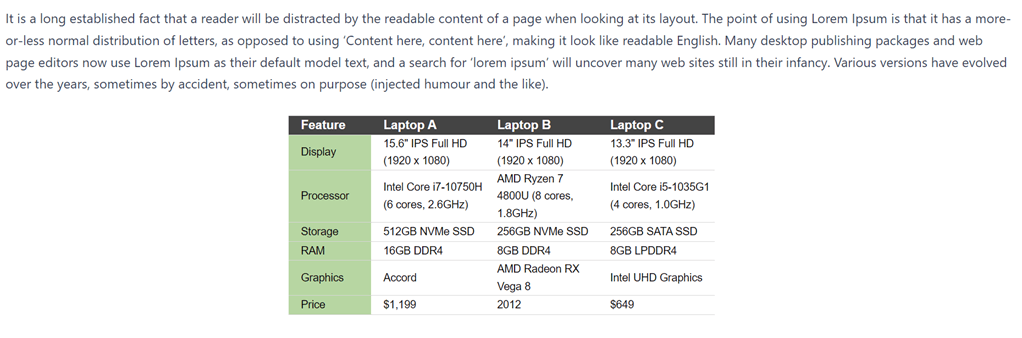
Setelah diperbarui, tabel perbandingan produk Anda akan langsung muncul di artikel Anda.
Tips Membuat Tabel Responsif

Tabel responsif memastikan konten Anda terlihat bagus dan berfungsi dengan baik di perangkat apa pun, dari desktop hingga smartphone. Desain responsif mencegah pengguna perlu menggulir secara horizontal atau memperbesar untuk membaca informasi, sehingga tata letak Anda tetap rapi dan ramah pengguna.
1. Gunakan plugin dengan responsivitas bawaan
Plugin WordPress dengan fitur responsif bawaan membantu tabel Anda menyesuaikan secara otomatis dengan berbagai ukuran layar. Alat seperti WP Table Manager dan TablePress memudahkan pembuatan tata letak yang ramah seluler yang menciutkan atau menumpuk kolom agar lebih mudah dibaca.
Pendekatan ini menghemat waktu dan menghilangkan kebutuhan akan pengeditan CSS manual. Ini ideal untuk situs web yang menampilkan informasi kompleks, seperti perbandingan produk atau daftar harga, yang harus tetap jelas di semua perangkat.
2. Aktifkan tabel yang dapat digulir untuk perangkat seluler
Saat tabel Anda memiliki banyak kolom, mengaktifkan gulir horizontal memastikan tata letak tetap teratur di perangkat seluler. Pengguna dapat menggeser untuk melihat semua data tanpa memperbesar atau memperkecil teks, sehingga desain tetap rapi dan fungsional.
Teknik ini sempurna untuk kumpulan data besar yang tidak memungkinkan untuk menyembunyikan kolom. Ini memungkinkan pengguna menjelajahi semua konten dengan mudah sambil mempertahankan pengalaman menjelajah seluler yang lancar.
3. Prioritaskan kolom penting
Pada layar yang lebih kecil, tidak semua kolom sama pentingnya. Sembunyikan data sekunder dan fokus hanya pada informasi utama agar pembaca dapat dengan cepat memahami hal yang paling penting.
Ini tidak hanya meningkatkan keterbacaan tetapi juga menjaga desain tetap sederhana dan efisien. Hasilnya adalah tabel yang bersih, ringan, dan ramah pengguna di perangkat apa pun.
4. Uji di berbagai perangkat
Selalu pratinjau tabel Anda di berbagai perangkat sebelum mempublikasikan. Pengujian membantu mendeteksi masalah tata letak atau masalah jarak yang mungkin tidak muncul pada tampilan desktop.
Sesuaikan ukuran font, batas, dan padding untuk memastikan tabel tetap konsisten secara visual. Satu putaran pengujian cepat dapat membuat perbedaan besar dalam menghadirkan tampilan yang rapi dan profesional.
Tips Penataan Gaya untuk Tabel yang Menarik Secara Visual
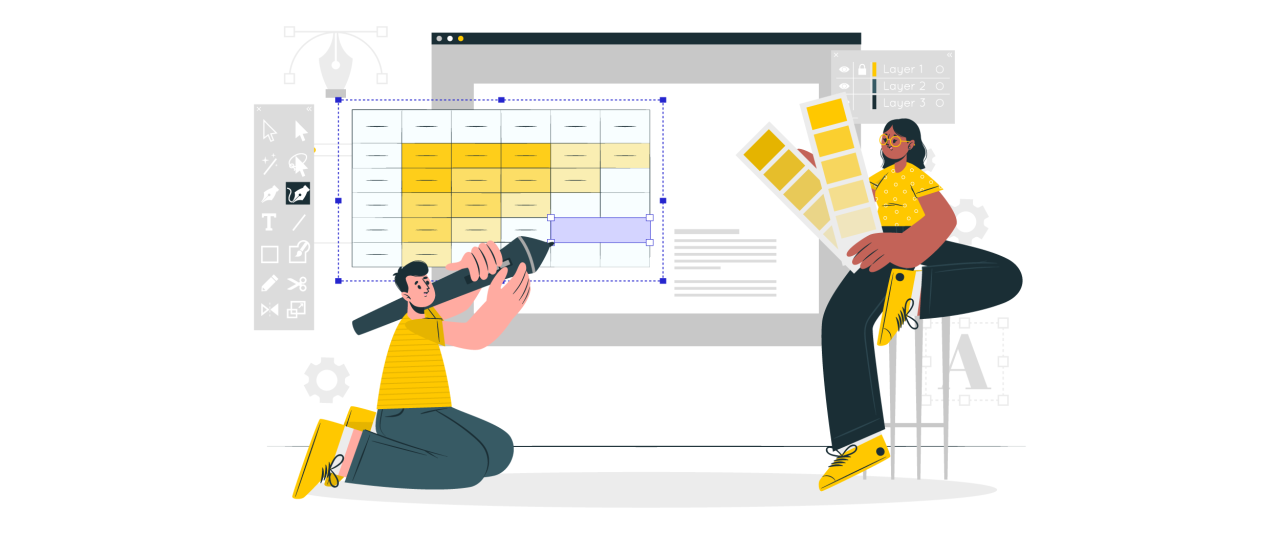
Tabel yang ditata dengan baik tidak hanya menyajikan data, tetapi juga meningkatkan tampilan keseluruhan situs web Anda. Pilihan desain yang matang dapat membuat tabel Anda lebih menarik dan membantu pembaca mencerna informasi lebih cepat.
1. Terapkan warna baris bergantian
Menggunakan warna bergantian untuk baris membantu pembaca membedakan satu baris dari baris lainnya. Efek "zebra striping" ini membuat pemindaian tabel besar lebih mudah dan tidak melelahkan mata.
Pilih warna-warna lembut yang sesuai dengan palet warna situs web Anda. Ini menjaga tabel tetap bersih dan menarik secara visual tanpa terlalu menarik perhatian dari data.
2. Gunakan font dan perataan yang konsisten
Menjaga konsistensi font dengan tipografi situs Anda memastikan keselarasan di semua elemen. Ratakan teks ke kiri dan angka ke kanan untuk meningkatkan keterbacaan dan perbandingan.
Konsistensi ukuran font dan spasi juga menambah kesan profesional. Ini memberikan tabel Anda tampilan yang terstruktur dan terorganisir yang melengkapi keseluruhan tata letak Anda.
3. Tambahkan garis tepi dan padding yang halus
Batas tipis membantu memisahkan sel dan mendefinisikan data dengan jelas tanpa membuat tabel terlihat berat. Gunakan garis abu-abu lembut atau garis luar tipis untuk kesan modern. Padding yang tepat mencegah teks menempel pada tepi sel. Keseimbangan ini menjaga tabel Anda tetap rapi, lapang, dan nyaman dibaca.
4. Sorot data penting dengan warna atau teks tebal
Tekankan poin data penting menggunakan teks tebal atau warna aksen yang halus. Ini menarik perhatian pembaca ke angka yang paling relevan secara instan.
Penyorotan membantu pengguna menangkap informasi penting dengan lebih cepat. Ini juga menambahkan hierarki visual, membuat tabel Anda terlihat dinamis dan mudah dinavigasi.
Panggilan untuk semua webmaster!
Tingkatkan situs web klien Anda dengan WP Table Manager. Kelola dan sesuaikan tabel, bagan, dan spreadsheet dengan mudah, memberikan klien visualisasi data yang dinamis dan menarik.
Tingkatkan layanan desain web Anda hari ini!
Kesimpulan
Tambahkan tabel ke postingan dan halaman WordPress Anda untuk mengatur serta membuat informasi mudah dibaca dan menarik secara visual. Tabel membantu menyajikan data yang kompleks dengan jelas, meningkatkan pengalaman pengguna di semua perangkat. Dengan pendekatan yang tepat, seperti desain responsif dan penataan gaya yang benar, tabel Anda dapat terlihat profesional sekaligus menjaga keterlibatan pembaca.
WP Table Manager adalah pilihan yang sangat baik bagi mereka yang menginginkan cara yang lebih mudah dan efisien untuk mengelola tabel. Antarmuka yang mirip spreadsheet, fitur responsif, dan opsi kustomisasi yang mendalam membuat pembuatan tabel yang indah dan fungsional menjadi mudah, sempurna untuk situs web apa pun yang mengutamakan desain dan kegunaan.
Saat Anda berlangganan blog, kami akan mengirimkan email kepada Anda ketika ada pembaruan baru di situs agar Anda tidak melewatkannya.




