 Produk WordPress
 Produk Joomla
 Dukungan
 Berita
 Masuk
MasukCara Menambahkan Gambar Unggulan atau Thumbnail Postingan di WordPress

Cara menambahkan gambar unggulan atau thumbnail postingan di WordPress sangat penting bagi setiap blogger, pengembang, atau pembuat konten. Gambar unggulan membuat postingan Anda menarik secara visual dan memainkan peran kunci dalam melibatkan pembaca, meningkatkan SEO, dan meningkatkan pratinjau media sosial. Baik itu menjalankan blog, situs portofolio, atau toko online, gambar unggulan yang ditempatkan dengan baik dapat secara signifikan meningkatkan dampak konten Anda.
Dalam artikel ini, Anda akan belajar cara mengaktifkan dan menambahkan gambar unggulan di WordPress menggunakan kode dan pengaturan tema. Kami juga akan memandu Anda melalui penambahan gambar melalui Editor Klasik dan Elementor sehingga Anda dapat memilih metode terbaik untuk alur kerja Anda.
Daftar isi
Mengapa Menggunakan Gambar Unggulan di Postingan?

Gambar unggulan sangat penting dalam membuat postingan WordPress Anda lebih menarik dan profesional. Mereka berfungsi sebagai isyarat visual yang membantu menangkap perhatian pembaca, meningkatkan estetika keseluruhan blog atau situs web Anda, dan menciptakan konsistensi di seluruh konten Anda. Selain meningkatkan daya tarik visual, platform media sosial sering menggunakan gambar unggulan saat konten Anda dibagikan, memberikan postingan Anda kehadiran yang lebih kuat dan meningkatkan rasio klik-tayang.
Karena dampaknya, mengelola file media Anda, terutama saat situs Anda tumbuh, sama pentingnya dengan menambahkannya. Perpustakaan media yang berantakan dapat memperlambat alur kerja Anda dan membuat pencarian atau penggunaan kembali gambar menjadi sulit secara efisien.
Itulah mengapa alat seperti WP Media Folder sangat direkomendasikan. Dengan fitur-fitur seperti folder tak terbatas, filter pencarian tingkat lanjut, dan integrasi tanpa hambatan dengan platform cloud, WP Media Folder membantu Anda tetap terorganisir dan membuat pengelolaan gambar unggulan dan media lainnya menjadi mudah.
Katakan selamat tinggal pada perpustakaan media yang berantakan.
WP Media Folder memungkinkan Anda mengkategorikan file, menyinkronkan folder dengan penyimpanan cloud, membuat galeri yang menakjubkan dan bahkan mengganti gambar tanpa memutuskan tautan.
Optimalkan alur media Anda hari ini
Cara Mengaktifkan Gambar Unggulan di Tema WordPress Anda

Tidak semua tema WordPress secara otomatis menampilkan atau bahkan mengaktifkan fitur gambar unggulan. Jika Anda tidak melihat opsi ini saat membuat posting, mungkin tema Anda belum mengaktifkan dukungan untuk fitur ini. Jangan khawatir, Anda dapat mengaktifkannya dengan dua cara, menggunakan kode khusus (tanpa langsung menyentuh file tema) atau melalui pengaturan default tema yang Anda gunakan.
Menggunakan Kode Kustom
Jika Anda familiar dengan WordPress dan ingin mengaktifkan fitur gambar unggulan secara manual tanpa mengedit file functions.php secara langsung, Anda dapat menggunakan plugin WordPress seperti WP Code. Plugin ini menyederhanakan penambahan kode tanpa risiko merusak situs Anda karena kesalahan pengetikan.
Untuk melakukan ini, mulailah dengan menginstal plugin WPCode dari menu Plugin > Tambah Baru. Kemudian, cari "WPCode" dan klik Instal, lalu Aktifkan.
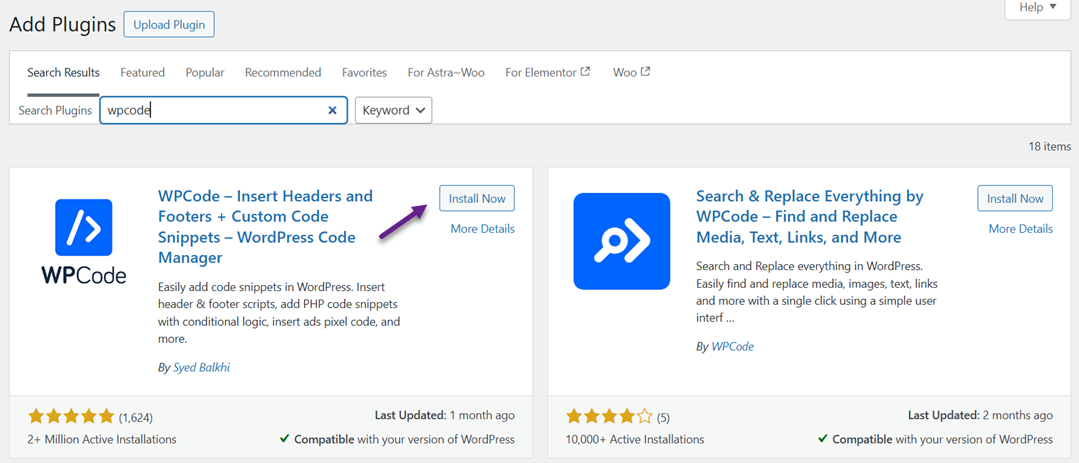
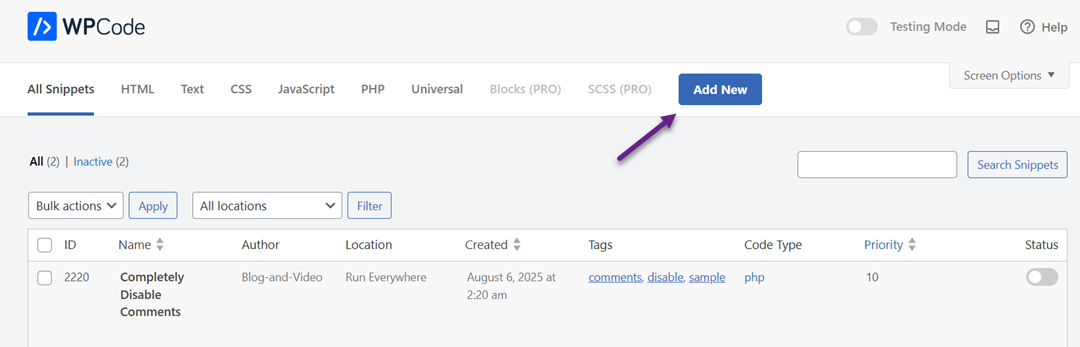
Setelah plugin aktif, buka menu Cuplikan Kode dan pilih + Tambah Cuplikan.
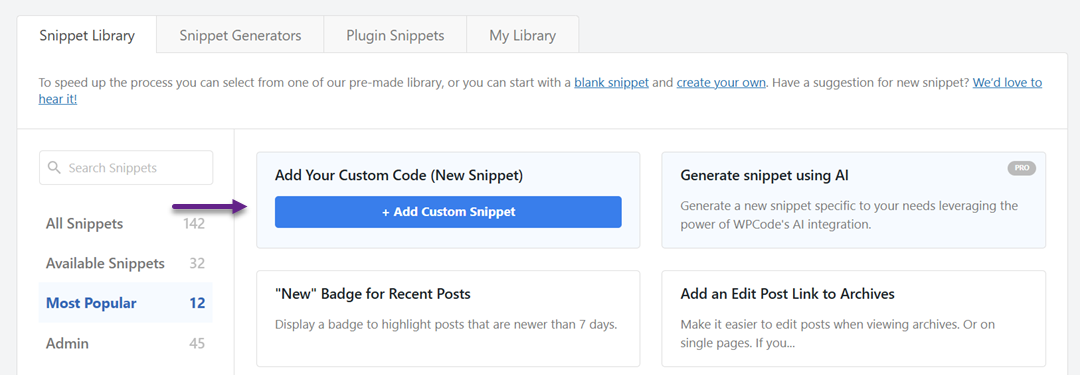
Pilih "Tambahkan Kode Kustom Anda (Cuplikan Baru)" .
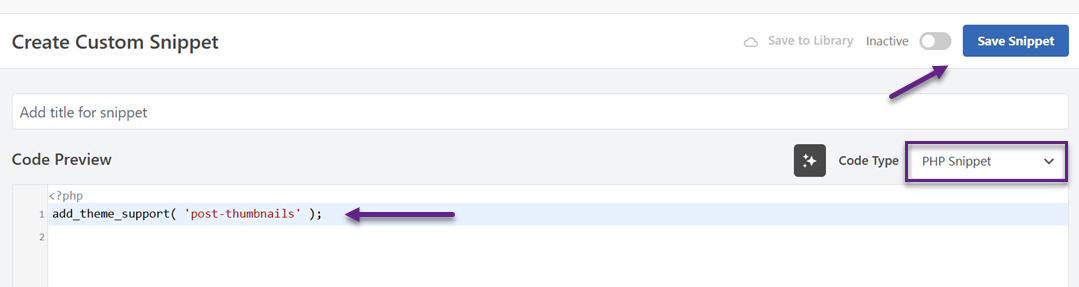
Kemudian, masukkan kode berikut di kolom "Pratinjau Kode", pilih Cuplikan PHP di Jenis Kode, dan klik Simpan Cuplikan.
Saat Anda membuka editor postingan, menambahkan gambar unggulan muncul di sidebar.
Jika Anda ingin menampilkan gambar unggulan di tampilan posting, tambahkan kode ini ke file tema yang sesuai di dalam loop, seperti single.php atau content.php.
<?php the_post_thumbnail(); ?>
Anda juga dapat menambahkan ini untuk menyesuaikan ukuran gambar.
set_post_thumbnail_size( 300, 200 );
Atau buat ukuran kustom seperti.
add_image_size( 'ukuran-kustom', 590, 180 );
Terakhir, panggil dengan kode berikut.
<?php the_post_thumbnail( 'custom-size' ); ?>
Menggunakan Pengaturan Tema
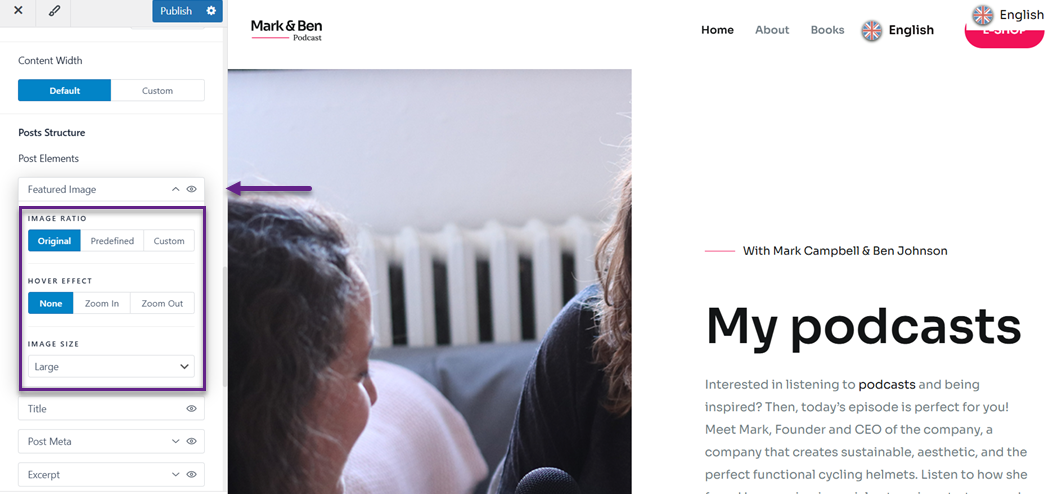
Jika Anda tidak ingin repot dengan kode, banyak tema WordPress modern sudah menyediakan pengaturan untuk mengaktifkan dan mengatur gambar unggulan langsung dari Customizer. Untuk melakukan ini, buka Tampilan > Sesuaikan. Kemudian pilih Posting > Blog / Arsip.
Kemudian, di bawah Struktur Postingan > Elemen Postingan, Anda akan menemukan menu Gambar Unggulan. Untuk mengaktifkannya, cukup klik ikon mata seperti yang ditunjukkan pada gambar berikut. Anda juga dapat menyesuaikan rasio, efek saat kursor diarahkan ke gambar (hover effect), dan ukurannya.
Tambahkan Gambar Unggulan di WordPress melalui Gutengberg (Editor Blok)
Menambahkan gambar unggulan di WordPress menggunakan Gutenberg (Block Editor) mudah dan praktis, terutama karena antarmukanya modern dan intuitif. Dengan Gutenberg, Anda dapat mengatur gambar unggulan langsung dari sidebar editor tanpa perlu memasang plugin tambahan. Fitur ini cocok untuk pemula dan pengguna berpengalaman yang ingin menyesuaikan tampilan visual postingan mereka dengan cepat.
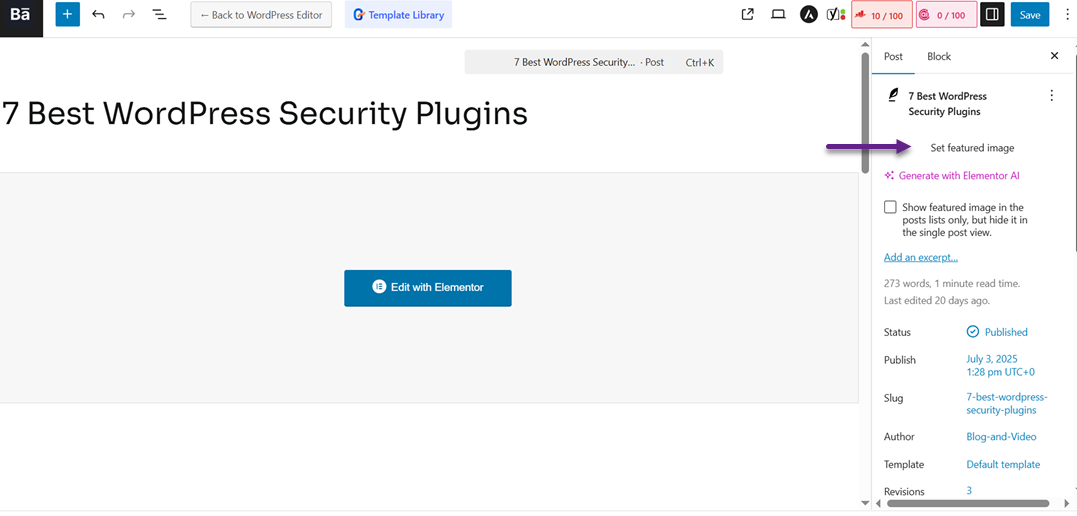
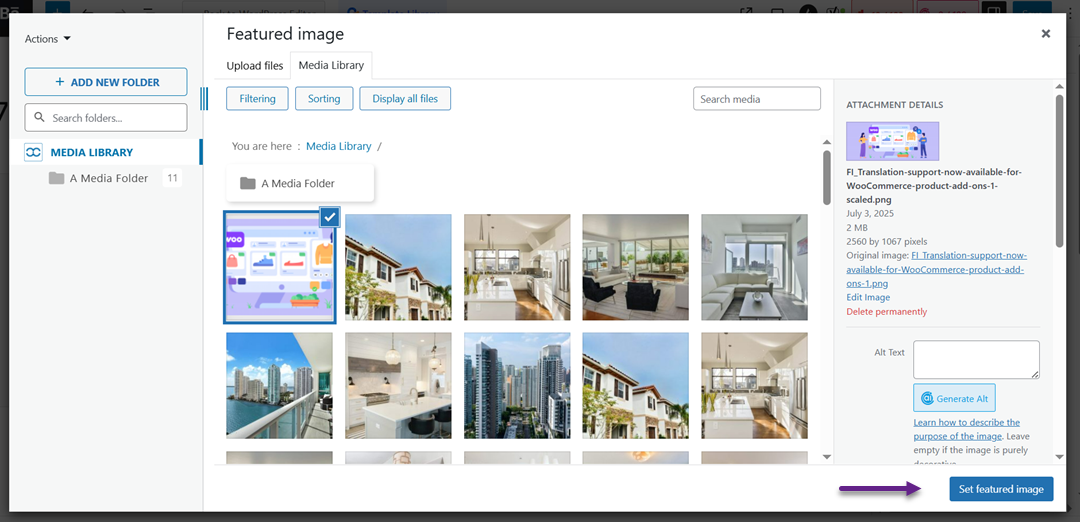
Setelah itu, pilih gambar untuk menjadi gambar unggulan, masukkan Teks ALT, dan klik Tetapkan Gambar Unggulan.
Tambahkan Gambar Unggulan di WordPress melalui Elementor

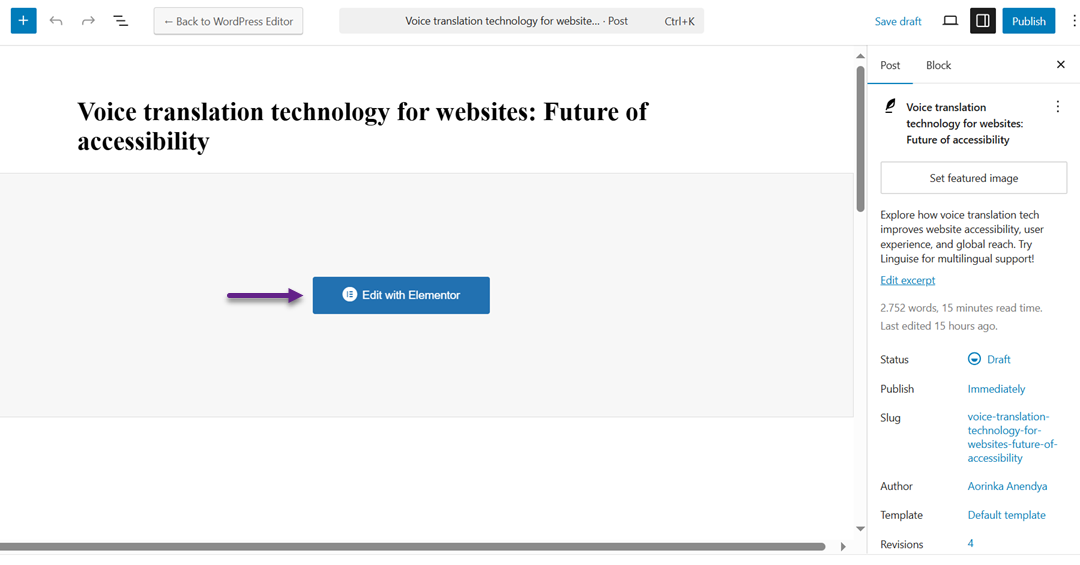
Jika Anda menggunakan Elementor untuk membuat halaman atau postingan, Anda masih dapat menambahkan gambar unggulan dengan mudah. Meskipun prosesnya sedikit berbeda dari editor WordPress default, Elementor menyediakan opsi untuk menampilkan gambar unggulan secara dinamis dalam tata letak desain Anda. Pertama, buka postingan dan klik Edit dengan Elementor.
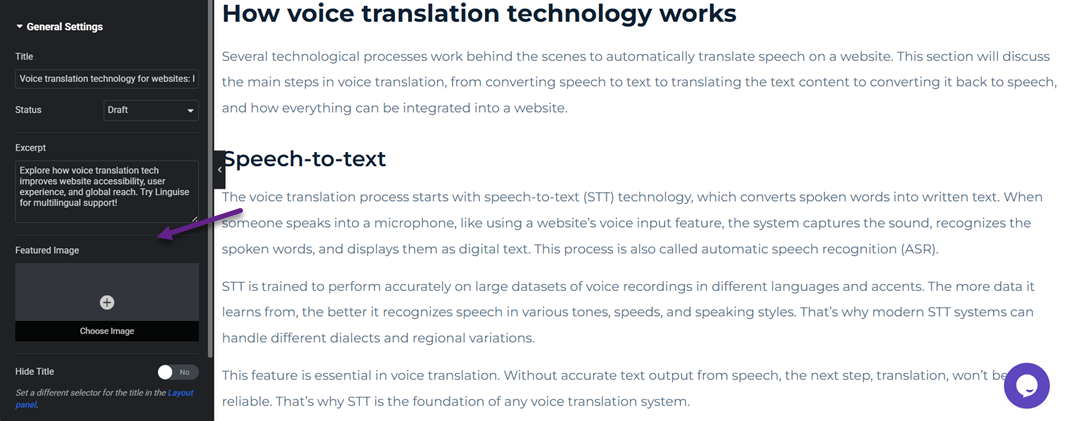
Setelah itu, klik ikon Pengaturan di tengah atas. Di sisi kiri ada menu Gambar Unggulan, klik Pilih Gambar.
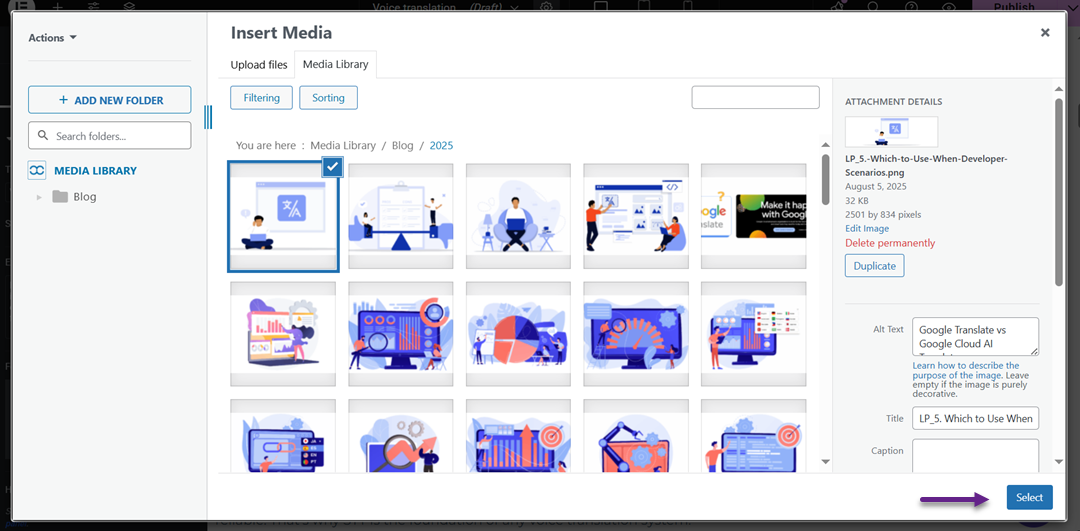
Maka tampilan media akan muncul. Pilih gambar, masukkan Teks ALT, dan akhirnya klik Pilih.
Memanggil semua webmaster!
Hemat waktu dan tingkatkan produktivitas dengan WP Media Folder. Atur file media klien dengan mudah, buat galeri khusus, dan berikan pengalaman pengguna yang lancar.
Tingkatkan proyek situs web Anda sekarang!
Kesimpulan
Menambahkan gambar unggulan dapat memberikan nilai visual yang penting untuk menarik perhatian pembaca, memperkuat identitas konten, dan meningkatkan tampilan saat dibagikan di media sosial. Selain mempercantik halaman, fitur ini juga mendukung SEO dan membuat situs WordPress Anda terlihat lebih profesional.
Namun, menjaga perpustakaan media tetap terorganisir dan efisien juga penting karena jumlah gambar yang diunggah meningkat. Anda dapat menggunakan WP Media Folder, solusi manajemen media WordPress dengan fitur unggulan seperti folder tak terbatas, pencarian lanjutan, dan integrasi cloud. Coba sekarang untuk mengelola gambar unggulan Anda dengan lebih cepat, efisien, dan bebas stres!
Ketika Anda berlangganan blog, kami akan mengirimkan email kepada Anda ketika ada pembaruan baru di situs sehingga Anda tidak akan melewatkannya.



