 Produk WordPress
 Produk Joomla
 Dukungan
 Berita
 Masuk
MasukCara Memperbaiki Gambar Unggulan Tidak Muncul di WordPress (6 Cara)

Gambar unggulan di WordPress bertindak sebagai pengait visual. Mereka sering kali merupakan hal pertama yang diperhatikan pengunjung. Gambar unggulan yang baik dapat meningkatkan tampilan situs Anda dan membuat kesan pertama yang kuat.
Namun, ketika gambar-gambar ini tidak ditampilkan dengan benar, hal itu dapat menyebabkan pengalaman pengguna yang buruk, tata letak yang kurang menarik, dan bahkan dapat berdampak negatif pada kinerja SEO.
Jika Anda saat ini menghadapi masalah ini, jangan khawatir karena kami akan membantu Anda. Dalam artikel ini, Anda akan menemukan enam solusi mudah untuk memperbaiki gambar unggulan yang tidak muncul di WordPress!
- Pastikan tema WordPress Anda mendukung gambar unggulan dengan mengaktifkan fitur post-thumbnails di file functions.php tema Anda jika perlu.
- Pecahkan konflik plugin dengan menonaktifkan plugin satu per satu untuk sementara waktu, karena beberapa plugin dapat mengganggu tampilan gambar unggulan.
- Periksa pengaturan lazy loading dan nonaktifkan lazy loading untuk gambar unggulan secara khusus, karena lazy loading yang agresif dapat mencegah gambar ini muncul dengan benar.
Daftar isi
- Alasan Umum Masalah Gambar Unggulan
- Solusi Langkah-demi-Langkah
- 1. Aktifkan gambar unggulan di tema Anda
- 2. Periksa dan sesuaikan pengaturan tampilan di editor WordPress
- 3. Nonaktifkan plugin untuk mengidentifikasi konflik
- 4. Nonaktifkan lazy loading untuk gambar unggulan jika perlu
- 5. Selesaikan kesalahan HTTP dengan meningkatkan batas memori PHP atau periksa izin file
- 6. Pastikan kotak meta gambar unggulan diaktifkan di opsi layar
- Kesimpulan
Alasan Umum Masalah Gambar Unggulan
Sebelum masuk ke dalam solusi, penting untuk memahami penyebab mendasar mengapa gambar unggulan tidak ditampilkan di WordPress. Berikut beberapa alasan yang paling umum:
1. Tema tidak mendukung gambar unggulan
WordPress menawarkan banyak tema yang stylish dan menarik untuk mempercantik situs Anda, sehingga memudahkan Anda untuk menyesuaikan tampilannya. Namun, beberapa dari Anda mungkin lupa untuk memeriksa apakah tema tersebut mendukung gambar unggulan.
Beberapa tema sebenarnya tidak mendukung gambar unggulan secara default, atau mungkin memerlukan langkah tambahan untuk mengaktifkannya.
Jadi, jika gambar unggulan Anda tidak muncul meskipun Anda telah menambahkannya dengan benar, alasan ini mungkin menjadi penyebabnya.
2. Pengaturan tampilan yang salah
Beberapa pengaturan tampilan dapat mencegah gambar unggulan muncul. Jika Anda telah menyesuaikan konfigurasi default, baik di editor posting, pengaturan tema, atau pembuat halaman, Anda mungkin secara tidak sengaja menonaktifkan opsi ini.
Pastikan pengaturan tampilan Anda dikonfigurasi dengan benar sehingga gambar muncul seperti yang seharusnya. Terkadang, kotak kecil yang tidak dicentang dapat menjadi alasan gambar Anda hilang, meskipun sebenarnya gambar tersebut ada.
3. Konflik plugin
Jika Anda menggunakan banyak plugin untuk mendukung penggunaan WordPress Anda, ada kemungkinan Anda akan mengalami masalah ini. Plugin yang tidak didukung dapat mengganggu tema Anda, menyebabkan gambar unggulan tidak ditampilkan dengan benar.
Masalah ini cukup umum, karena plugin dan tema dapat memiliki skrip yang saling bertentangan. Jika Anda mengetahui plugin mana yang menyebabkan masalah, Anda dapat menonaktifkannya atau menghubungi pengembang plugin untuk mendapatkan solusi.
4. Lazy loading mempengaruhi visibilitas gambar
Lazy loading adalah fitur yang digunakan oleh plugin untuk meningkatkan waktu muat halaman dengan hanya memuat gambar saat dibutuhkan.
Meskipun ini adalah alat yang berguna, terkadang dapat mencegah gambar unggulan dimuat. Ini biasanya terjadi jika pemuatan lambat diaktifkan untuk semua gambar di halaman.
Jika Anda telah mengaktifkan pengaturan ini, pastikan untuk menyesuaikan konfigurasi sehingga lazy loading tidak mempengaruhi gambar unggulan. Anda juga dapat mencoba beralih ke plugin lazy loading yang berbeda untuk menyelesaikan masalah.
5. Kesalahan HTTP saat mengunggah gambar
Jika Anda melihat pesan kesalahan HTTP saat mengunggah gambar, biasanya itu berarti file terlalu besar atau melebihi batas unggahan situs.
Ini adalah masalah umum, terutama saat Anda mencoba mengunggah gambar unggulan yang lebih besar ke situs Anda. Untuk memperbaikinya, tingkatkan batas memori PHP dengan mengedit file wp-config.php atau kompres gambar sebelum mengunggah.
6. Kotak meta gambar unggulan hilang
Kotak meta gambar unggulan harus terlihat saat mengedit postingan atau halaman. Jika kotak tersebut hilang, hal itu mungkin disebabkan oleh pengaturan tampilan yang salah di editor atau beberapa pengaturan tema yang menonaktifkannya secara default.
Tanpa kotak ini, Anda tidak akan dapat mengatur gambar unggulan. Jadi, Anda perlu memperbaikinya dengan solusi kami, yang akan kami bahas dalam panduan langkah demi langkah di bawah ini.
Solusi Langkah-demi-Langkah
Memahami kemungkinan penyebabnya membantu Anda mengidentifikasi solusi yang paling efektif. Berikut beberapa tips mudah untuk membantu Anda memperbaiki masalah gambar unggulan yang tidak muncul di WordPress. Mari ikuti langkah-langkah ini dan tambahkan daya tarik visual ke situs Anda!
1. Aktifkan gambar unggulan di tema Anda
Jika Anda menggunakan tema yang tidak mendukung gambar unggulan dan Anda tidak ingin memulai dari awal, ada solusinya.
Anda masih dapat mengaktifkan gambar unggulan dengan melakukan pengeditan sederhana pada file functions.php. File ini dapat ditemukan di folder tema Anda, biasanya terletak di wp-content/themes/your-theme-name/functions.php.
Cobalah untuk membuka file tersebut dan tambahkan kode: add_theme_support('post-thumbnails'); di bagian bawah.
Jangan lupa untuk menyimpan perubahan agar berlaku. Setelah ditambahkan, tema Anda sekarang akan mendukung gambar unggulan.
Tetapi jika gambar unggulan masih tidak muncul, Anda mungkin perlu memodifikasi file template (seperti single.php atau content.php) dengan menambahkan baris kode tempat Anda ingin gambar tersebut muncul.
2. Periksa dan sesuaikan pengaturan tampilan di editor WordPress
Sesuaikan pengaturan tampilan untuk memastikan gambar unggulan muncul dengan benar. Anda dapat menggunakan tutorial di bawah ini:
- Buka halaman mana saja di mana Anda ingin menambahkan gambar unggulan.
- Pilih ikon plus (+) untuk menambahkan blok.
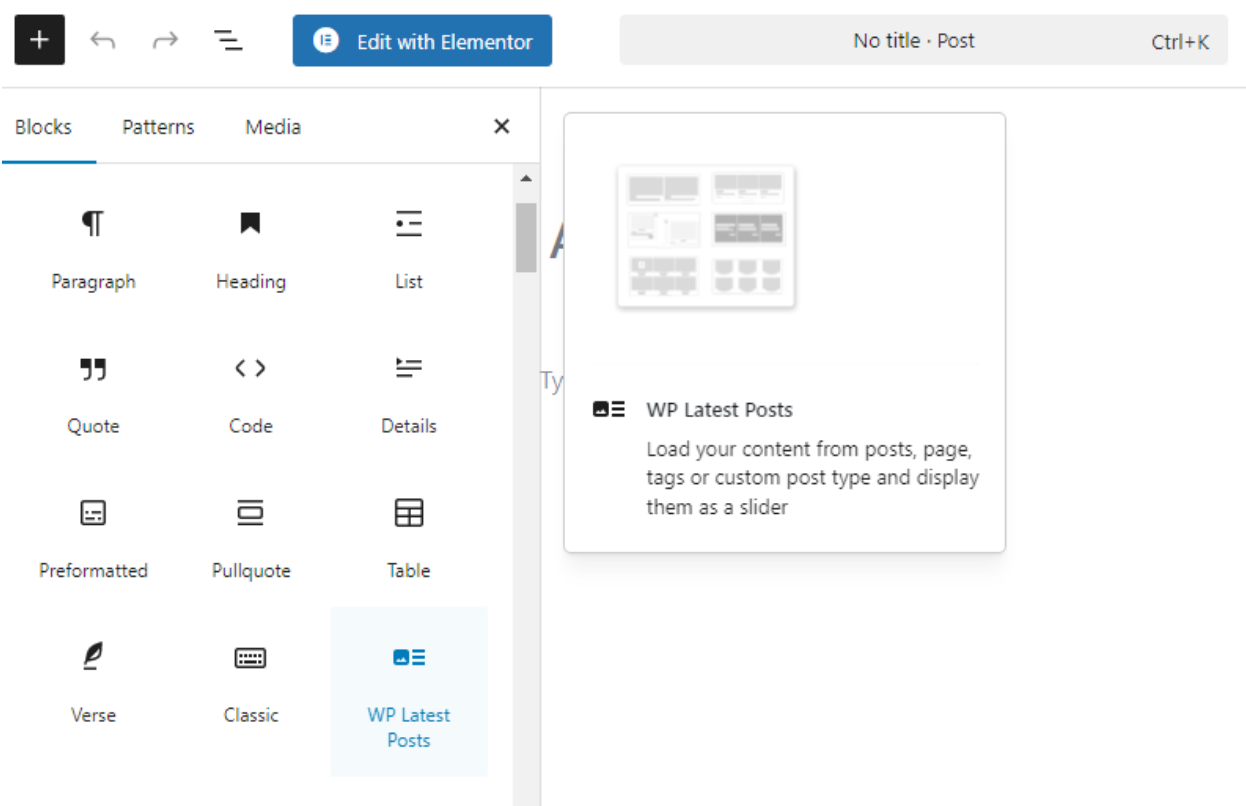
- Klik WP Postingan Terbaru.
- Aktifkan Gambar Unggulan dari Pengaturan Blok.
- Sesuaikan gambar agar sesuai dengan tata letak.
3. Nonaktifkan plugin untuk mengidentifikasi konflik
Salah satu alasan umum mengapa gambar unggulan WordPress tidak muncul adalah konflik plugin. Cara paling efektif untuk mengatasi masalah ini adalah dengan memeriksa plugin yang terpasang secara manual dan menonaktifkannya satu per satu.
Metode ini tidak memerlukan pemasangan alat pihak ketiga tambahan. Jika itu terdengar terlalu rumit, terutama jika Anda memiliki banyak plugin yang terpasang, Anda dapat menggunakan plugin Health Check & Troubleshooting.
4. Nonaktifkan lazy loading untuk gambar unggulan jika perlu
Anda tidak harus mematikan fitur lazy loading di situs Anda sepenuhnya. Anda masih dapat memperoleh manfaat dari lazy loading untuk mengoptimalkan pengiriman gambar sambil memastikan gambar unggulan ditampilkan dengan benar. Berikut adalah dua hal yang dapat Anda lakukan untuk memperbaikinya:
a. Edit Berkas functions.php
- Buka Tampilan, lalu Editor File Tema di dasbor WordPress Anda.
- Buka functions.php file tema Anda saat ini.
- Tambahkan kode berikut ke file:
add_filter( 'wp_lazy_loading_enabled', function( $default, $tag_name, $context ) { if ( $context === 'the_post_thumbnail' ) { return false; } return $default; }, 10, 3 );
- Terakhir, simpan file.
b. Gunakan Plugin
Jika Anda tidak ingin terlalu teknis dengan mengedit kode, Anda bisa menggunakan plugin seperti WP Speed of Light, Disable Lazy Load, LiteSpeed Cache, atau WP Rocket. Alat-alat tersebut memungkinkan Anda untuk mengatur lazy loading tanpa mengedit file apa pun, menjadikannya pilihan yang lebih ramah pengguna bagi non-programmer.
5. Selesaikan kesalahan HTTP dengan meningkatkan batas memori PHP atau periksa izin file
Jika Anda mengalami kesalahan HTTP yang menyebabkan gambar unggulan tidak muncul, ada dua cara untuk mengatasinya. Anda dapat meningkatkan batas memori PHP atau memeriksa izin file untuk memastikan kebenarannya. Berikut adalah tutorial lengkap untuk kedua solusi:
a. Meningkatkan Batas Memori PHP
Langkah ini memerlukan modifikasi .htaccess atau wp-config.php. Coba modifikasi setiap file untuk menemukan yang sesuai:
1. Modifikasi wp-config.php
- Akses situs Anda melalui klien FTP atau cPanel.
- Buka Manajer File dan temukan wp-config.php file dalam direktori root.
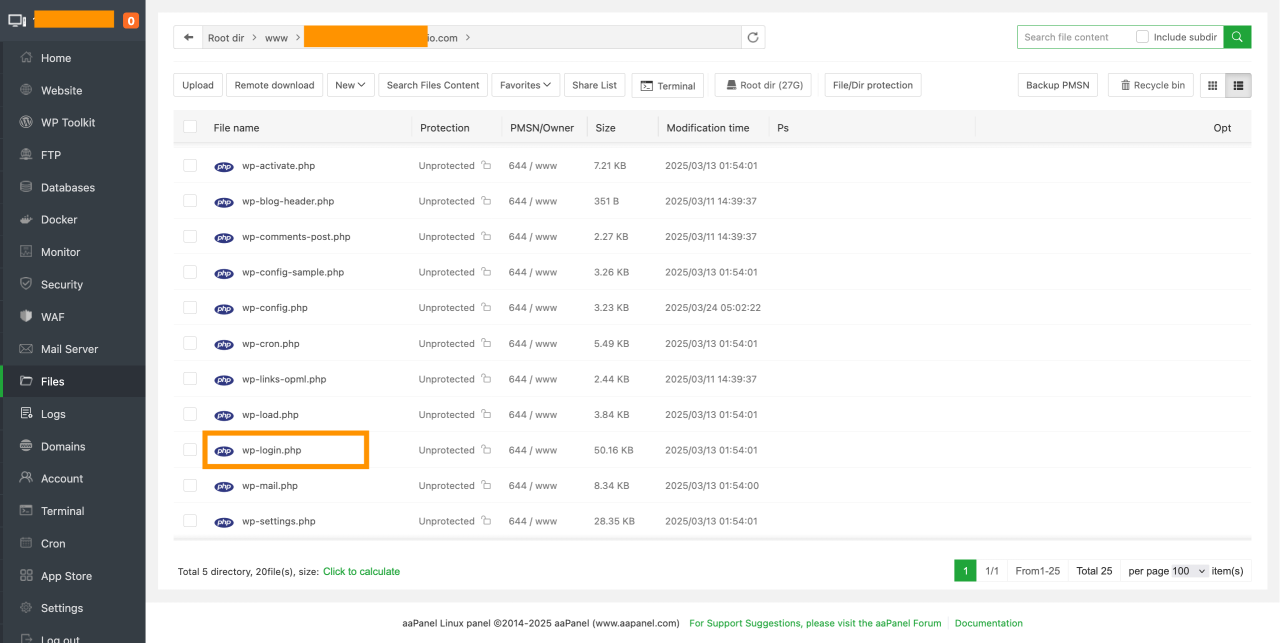
- Cari baris berikut: define('WP_MEMORY_LIMIT', '32M');
- Ubah nilai sesuai kebutuhan. Misalnya: define('WP_MEMORY_LIMIT', '256M');
2. Tambahkan Kode ke File .htaccess
- Cari .htaccess file di direktori root.
- Tambahkan kode ini di bagian bawah: php_value memory_limit 256M.
- Simpan perubahan.
b. Periksa Izin File
Izin file yang salah dapat menyebabkan kesalahan HTTP saat mengunggah gambar. Izin WordPress Anda harus seperti:
- File: Setel ke 644
- Folder: Atur ke 755
Jika file dan folder Anda memiliki izin yang tidak benar, Anda dapat memodifikasinya secara manual dengan mengikuti perbaikan cepat ini:
- Buka Pengelola File.
- Klik kanan pada wp-content/uploads folder.
- Pilih Izin File atau Ubah Izin.
- Atur izin folder ke 755. Simpan perubahan.
- Juga, perbarui izin file dengan menyetelnya ke 644.
- Keluar setelah Anda menyimpan perubahan.
6. Pastikan kotak meta gambar unggulan diaktifkan di opsi layar
Anda mungkin perlu mengaktifkan pengaturan secara manual jika opsi gambar unggulan tidak muncul di WordPress melalui Opsi Layar. Gunakan langkah-langkah ini untuk mengembalikan kotak meta yang hilang:
- Buka posting di dasbor WordPress.
- Pilih Opsi Layar di pojok kanan atas. Lokasinya mungkin berbeda jika Anda menggunakan editor blok.
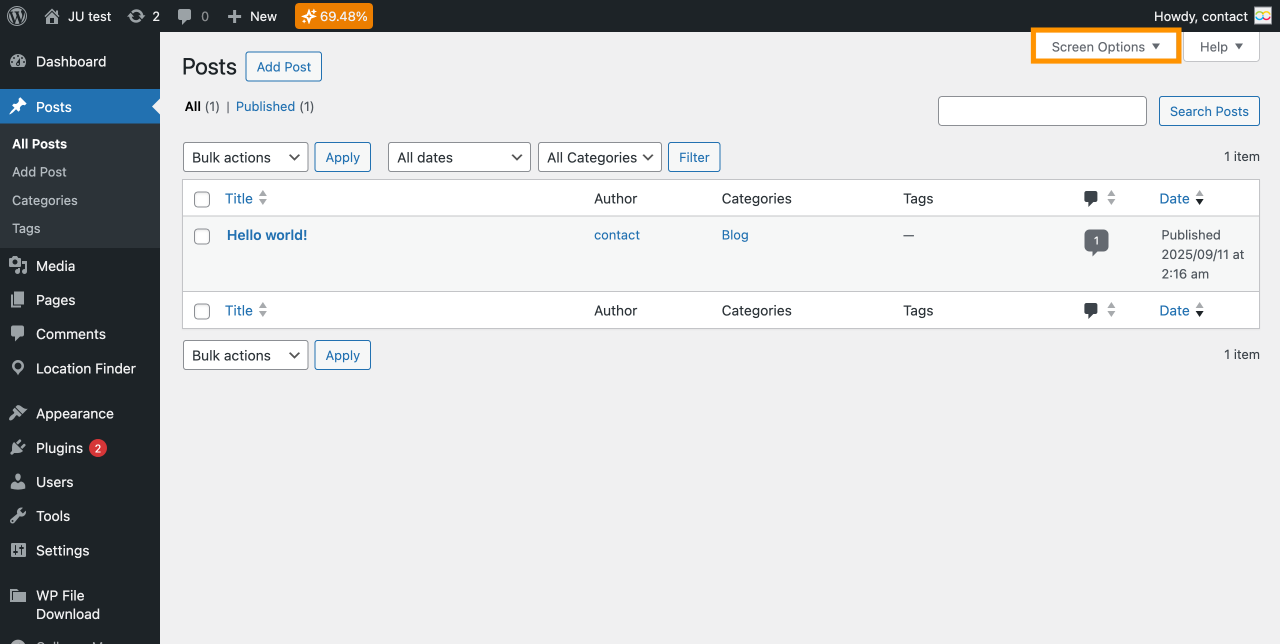
- Centang Kotak Gambar Unggulan.
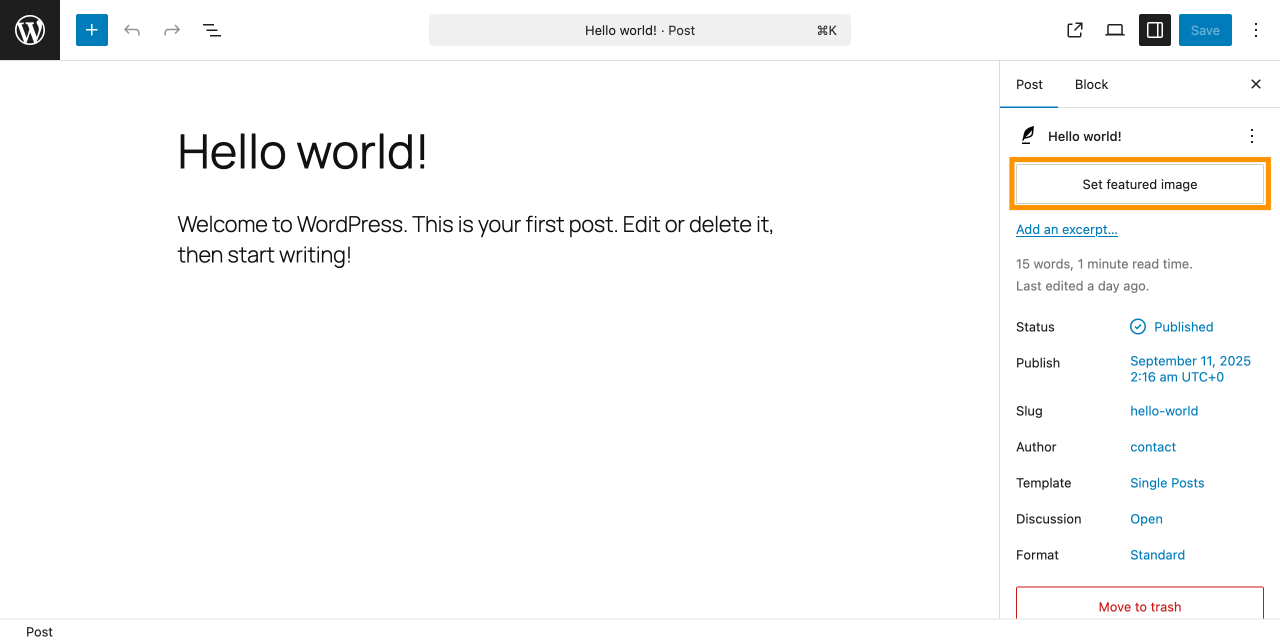
- Gulir ke bawah panel editor dan temukan bagian Featured Image.
- Unggah gambar dari Perpustakaan Media.
- Kemudian terapkan perubahan. Gambar harusnya sudah muncul dengan benar sekarang.
Katakan selamat tinggal pada perpustakaan media yang berantakan.
WP Media Folder memungkinkan Anda mengkategorikan file, menyinkronkan folder dengan penyimpanan cloud, membuat galeri yang menakjubkan dan bahkan mengganti gambar tanpa memutuskan tautan.
Optimalkan alur media Anda hari ini
Kesimpulan
Solusi untuk gambar unggulan WordPress yang tidak muncul relatif mudah. Memperbarui plugin secara teratur dan menggunakan tema yang tepat dapat mencegah masalah di masa depan yang disebabkan oleh konflik kompatibilitas.
Jika gambar Anda hilang karena masalah organisasi media, pertimbangkan untuk menggunakan plugin seperti WP Media Folder. Ini memungkinkan Anda untuk mengatur perpustakaan media Anda ke dalam folder tak terbatas, membuatnya sederhana untuk menemukan gambar yang Anda butuhkan dan menghindari mengunggah duplikat.
Selalu ingat untuk membuat cadangan sebelum melakukan langkah-langkah di atas untuk menjaga data Anda tetap aman.
Ketika Anda berlangganan blog, kami akan mengirimkan email kepada Anda ketika ada pembaruan baru di situs sehingga Anda tidak akan melewatkannya.


