 Produk WordPress
 Produk Joomla
 Dukungan
 Berita
 Masuk
MasukSiapkan mesin pencari dokumen dengan teks pencarian lengkap di WordPress

Ketika kita memiliki repositori file untuk ditawarkan kepada pengguna, mungkin akan terlalu sulit bagi mereka atau kita untuk menemukan file atau dokumen tertentu, itulah sebabnya WP File Download menawarkan Mesin Pencari yang andal dengan pencarian Teks Biasa yang memungkinkan kita menemukan dokumen menggunakan judul atau isi di dalamnya.
Menyediakan repositori file selalu menjadi ide yang bagus ketika situs kami terkait dengan berbagi informasi atau ketika ada dokumen penting yang perlu dibagikan kepada pengguna kami, penting untuk dicatat bahwa ini bukan satu-satunya alasan untuk memiliki repositori file di situs kami karena berguna pada situs apa pun.
Dalam posting ini, kami akan melihat cara melayani file-file ini dengan cara terbaik menggunakan Mesin Pencari yang memungkinkan kami menemukan informasi di dalam dokumen.
Daftar isi
Mencari solusi manajemen file yang kuat untuk situs web klien?
WP File Download adalah jawaban. уч dengan fitur canggih seperti kategori file, batasan akses, dan UI intuitif.
Tingkatkan kualitas layanan klien Anda dengan manajemen file yang sangat baik!
Siapkan mesin pencari file perpustakaan dokumen untuk WordPress
Membuat repositori file WordPress
Dalam tutorial ini, kami akan melihat cara membuat dan menerbitkan Mesin Pencari yang sangat berguna dengan WP File Download.
Pertama-tama, kami akan pergi ke WP File Downloads di menu sisi kiri, di mana kami dapat membuat kategori dan menambahkan file untuk ditawarkan sebagai unduhan.
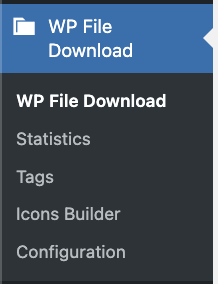
Sekarang kami berada di WP File Download Dasbor, kami dapat memulai dengan membuat kategori, untuk ini, klik pada + Tambah Kategori.

Ini akan membuka modal yang dapat kami gunakan untuk mengetik nama kategori kami dan menyelesaikan pembuatannya.
Dalam kasus ini, kami menamai kategori Assets tetapi terserah Anda untuk memilih nama yang Anda inginkan.
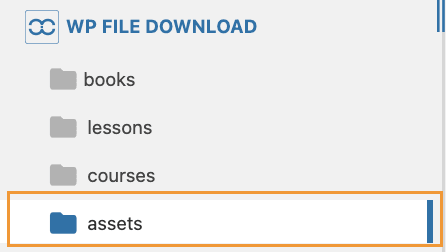
Setelah melakukan ini, kita dapat melanjutkan untuk menambahkan file ke kategori yang telah dibuat. Kita dapat melakukannya dengan mengklik Pilih File atau Pilih Folder yang akan membuka penjelajah file PC kita, atau dengan hanya menyeret dan meletakkan file kita.

Setelah mengunggah file kami, kami akan dapat melihat nama file, ekstensi, dan beberapa detail lain tentang file tersebut.
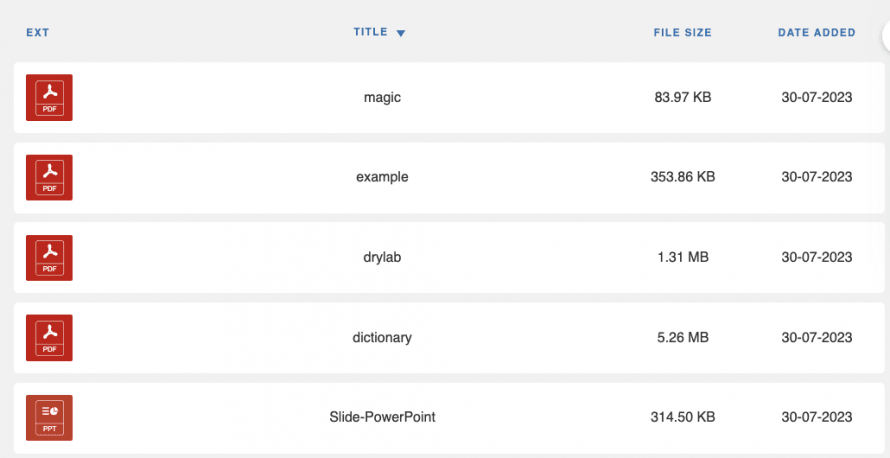
Sekarang kami dapat melanjutkan untuk menyesuaikan file kami dan kategori agar mereka bekerja lebih baik dengan Mesin Pencari.
Membuat mesin pencari teks biasa WordPress
Setelah kategori dibuat, kami dapat melanjutkan untuk menyesuaikannya agar berfungsi sempurna dengan mesin pencari, untuk ini kami memiliki:
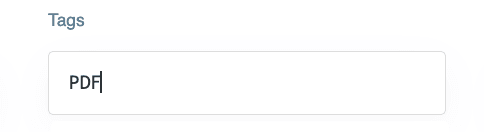
Tag: Tag dapat digunakan untuk "mengategorikan" file kita dan menambahkannya sebagai filter untuk Mesin Pencari.
Untuk menambahkan tag, kami perlu mengklik kanan pada file dan kemudian mengklik pada Edit File.
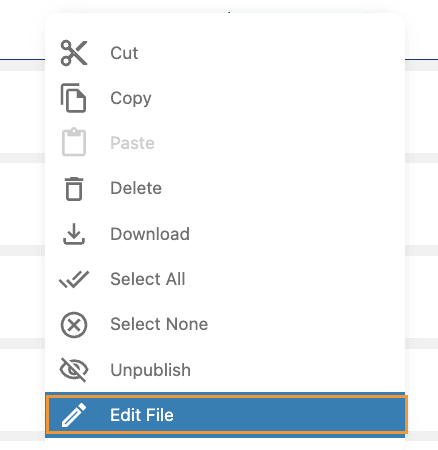
Semua opsi akan muncul di bawah file dimana kami dapat menemukan Tag bagian.
Kami dapat menggunakan ini untuk menambahkan ekstensi file, genre, atau sesuatu yang lain yang dapat membantu mengidentifikasi file dalam Mesin Pencari.
Dengan melakukan ini, kita akan menyelesaikan pengaturan kategori dan file, dan sekarang kita dapat melanjutkan untuk mengindeks file kita. Untuk melakukan ini, buka WP File Download > Configuration > Search Setting.
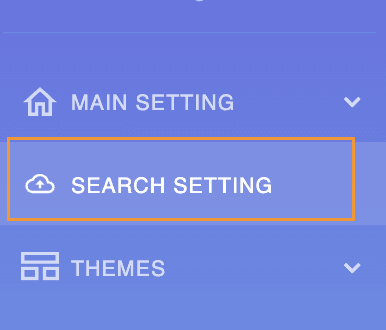
Di sini, kami dapat mengaktifkan Pencarian Teks Biasa opsi dan kemudian klik pada Bangun Indeks Pencarian, ini akan mengindeks file kami sehingga mesin pencari dapat mencari di dalam dokumen kami.
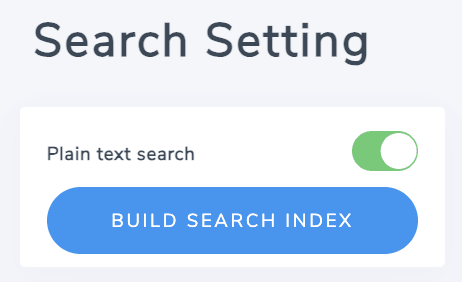
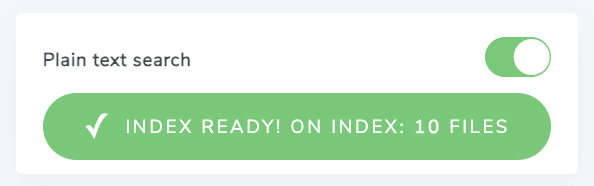
Tombol akan menampilkan ikon pemuatan dan berubah menjadi hijau ketika selesai menampilkan jumlah berkas yang diindeks.
Setelah pengindeksan selesai, kita dapat melanjutkan dan membuat shortcode mesin pencari kita. Untuk itu, buka WP File Download > Configuration > Shortcodes di Search Engine Shortcode Generator .
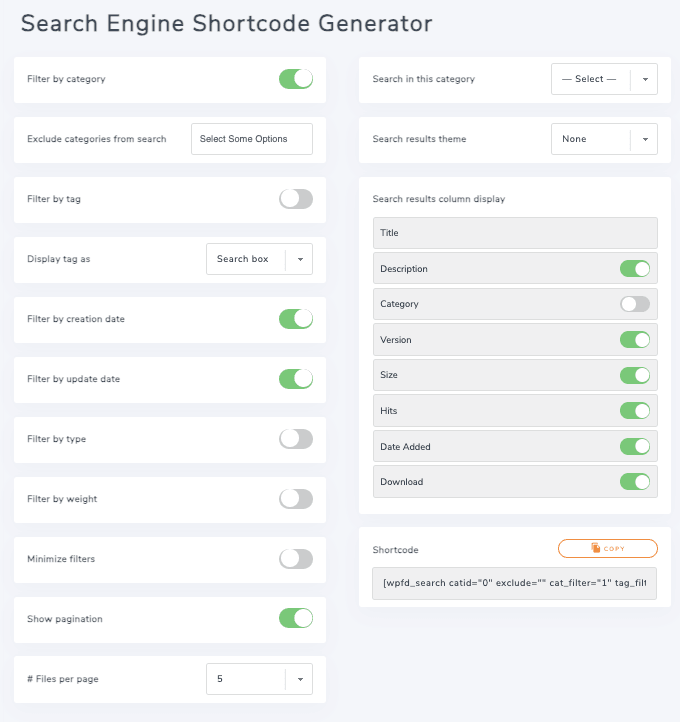
Kami memiliki banyak opsi penyesuaian seperti menambahkan filter tag, menampilkan/menyembunyikan info file tertentu, memilih tema yang cocok untuk halaman kami, dan menambahkan banyak filter, kami hanya perlu mengaktifkan/menonaktifkan apa yang kami inginkan dan akhirnya menyalin Shortcode di bawah Shortcode bagian untuk menggunakannya di posting/halaman kami.
Tambahkan repositori file WordPress yang dapat dicari ke situs
Sekarang setelah kami memiliki Mesin Pencari siap dan kami telah menyalin shorcode, kami dapat melanjutkan untuk mempublikasikannya menggunakan editor/pembuat halaman WordPress apa pun, ia kompatibel dengan semuanya dan memiliki integrasi langsung dengan yang paling populer seperti Elementor, Divi, dan Gutenberg.
Dalam kasus ini, kami akan menggunakan Shortcode dan editor Gutenberg.
Untuk melakukan ini, buka halaman/postingan Anda dan tambahkan blok Shortcode.
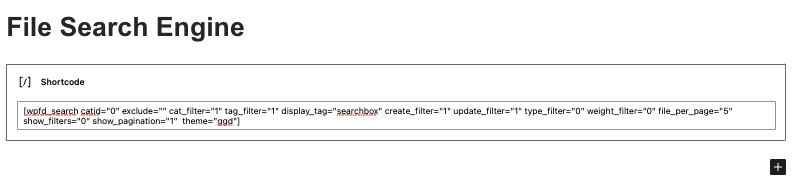
Sekarang semua yang perlu kita lakukan hanyalah mempublikasikan/perbarui itu dan kita akan selesai, mesin pencari akan muncul dan akan tersedia secara instan, luar biasa! Bukankah begitu?
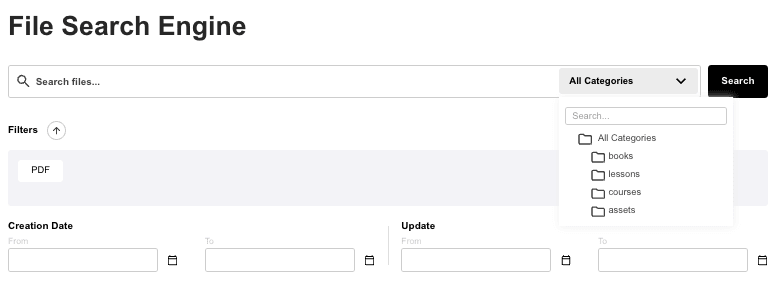
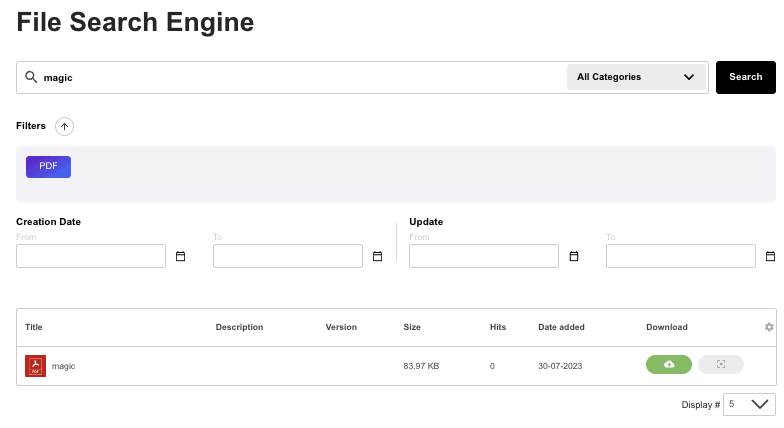
Banyak alat untuk membuat pencarian kami seakurat mungkin, kami kini dapat mencari file menggunakan filter tag kami sebagai kotak centang, memilih kategori tertentu, tanggal pembuatan, tanggal pembaruan, dan juga tipe dari nama file hingga konten di dalam dokumen untuk mendapatkan file yang kami cari! Dan itu juga akan menggunakan tema yang kami pilih sebelumnya.
Fitur pencarian prediktif juga akan muncul untuk mempercepat proses pencarian kami.

Sekarang kami dapat menawarkan file kami dan membuat proses pencarian lebih mudah daripada sebelumnya.
Memanggil semua webmaster!
Tingkatkan situs web klien Anda dengan WP File Download. Buat repositori file yang aman dan dapat disesuaikan, memungkinkan klien untuk dengan mudah mengakses dan mengelola file mereka.
Tingkatkan layanan desain web Anda hari ini!
Mudah mencari dokumen WordPress
Seperti yang Anda lihat, ini adalah alat yang sangat luar biasa yang dapat kami gunakan untuk melayani dokumen kami, dan ada banyak alat lain yang akan melakukan semuanya bahkan lebih baik seperti koneksi dengan layanan cloud untuk menghemat ruang penyimpanan, tema yang dapat disesuaikan agar file kami cocok dengan situs, file yang dilindungi, integrasi WooCommerce, dan banyak lagi! Jadi, apa yang Anda tunggu? Pergi di sini dan dapatkan milik Anda!
Ketika Anda berlangganan blog, kami akan mengirimkan email kepada Anda ketika ada pembaruan baru di situs sehingga Anda tidak akan melewatkannya.


