 Produk WordPress
 Produk Joomla
 Dukungan
 Berita
 Masuk
MasukCara Membangun Chatbot Berbasis ChatGPT untuk Situs WordPress Anda

Chatbot AI mengubah cara situs web berinteraksi dengan pengguna, menawarkan dukungan instan, menjawab pertanyaan yang sering diajukan, dan menghasilkan prospek. Salah satu alat paling kuat yang tersedia saat ini adalah ChatGPT dari OpenAI; mengintegrasikannya ke dalam situs WordPress Anda lebih mudah daripada yang Anda pikir.
Dalam panduan ini, kami akan memandu Anda melalui pengaturan chatbot yang didukung ChatGPT di situs WordPress Anda, menyesuaikan perilaku dan gaya, serta mengeksplorasi aplikasi dukungan yang berguna dan pembuatan prospek. Mari kita mulai!
- Mengintegrasikan chatbot berbasis ChatGPT ke dalam WordPress memberikan dukungan instan dan interaktif serta jawaban bagi pengunjung, meningkatkan keterlibatan pengguna, kepuasan, dan waktu di situs.
- Solusi ini menyederhanakan pembuatan konten dan mengotomatiskan tugas rutin, memungkinkan Anda menghasilkan artikel, deskripsi produk, judul, dan respons langsung dari dasbor WordPress Anda—menghemat waktu dan mengurangi beban kerja manual.
- Dengan memanfaatkan pemrosesan bahasa alami lanjutan AI, Anda dapat menawarkan pengalaman yang dipersonalisasi, meningkatkan SEO, dan meningkatkan fungsionalitas keseluruhan situs web Anda—membuat situs Anda lebih pintar, lebih membantu, dan siap untuk mengubah lebih banyak prospek.
Daftar isi
- Apa yang Anda Perlu Sebelum Membangun Chatbot ChatGPT?
- Mengintegrasikan ChatGPT & Membuat Chatbot Baru
- Menyesuaikan Perilaku dan Gaya Chatbot Anda
- Melatih Chatbot Anda dengan Data
- Mengatur Desain Chatbot Anda
- Kasus Penggunaan Chatbot ChatGPT di Situs Web
- Praktik Terbaik untuk Membangun Chatbot ChatGPT yang Efektif
- Kesimpulan
Apa yang Anda Perlu Sebelum Membangun Chatbot ChatGPT?
Sebelum mengintegrasikan ChatGPT ke dalam situs WordPress Anda, penting untuk memastikan bahwa semua persyaratan dasar sudah terpenuhi. Langkah ini akan membantu proses berjalan lancar tanpa masalah teknis. Berikut adalah apa yang perlu Anda siapkan:
- Sebuah situs WordPress yang aktif – Anda harus memiliki situs WordPress yang aktif dan dapat diakses. Ini akan menjadi platform tempat chatbot Anda terintegrasi dan beroperasi.
- Akun OpenAI terdaftar dan kunci API ChatGPT – Untuk menggunakan ChatGPT, Anda harus mendaftar di OpenAI dan membuat kunci API. Kunci ini akan menghubungkan chatbot Anda ke model ChatGPT OpenAI's.
- Plugin chatbot pihak ketiga – Plugin ini memungkinkan Anda membuat chatbot dengan cepat tanpa banyak konfigurasi. Anda cukup memasukkan kunci API yang diperoleh dari ChatGPT. Satu plugin chatbot yang mendukung fungsi chatbot adalah WP AI Assistant.
- (Opsional) Pengetahuan dasar HTML/CSS – Jika Anda ingin menyesuaikan tampilan chatbot Anda, seperti warna, posisi, atau ikon, sedikit pengetahuan tentang HTML dan CSS akan sangat membantu. Namun, it's tidak diperlukan untuk menjalankan chatbot dasar.
Dengan semua hal penting ini siap, Anda akan lebih siap untuk melanjutkan ke fase integrasi dan kustomisasi chatbot berbasis ChatGPT Anda di situs WordPress Anda.
Jadikan Situs Web Anda Menjadi Asisten Pintar Berbasis AI!
Libatkan pengunjung 24/7 dengan chatbot cerdas yang memahami bisnis Anda, memberikan jawaban instan, dan meningkatkan konversi—tidak diperlukan keterampilan teknis!
Mengintegrasikan ChatGPT & Membuat Chatbot Baru
Di sini, Anda perlu menambahkan OpenAI ChatGPT ke WordPress. Berikut adalah langkah-langkah untuk mengintegrasikannya.
Langkah 1: Dapatkan Kunci API Anda dari OpenAI
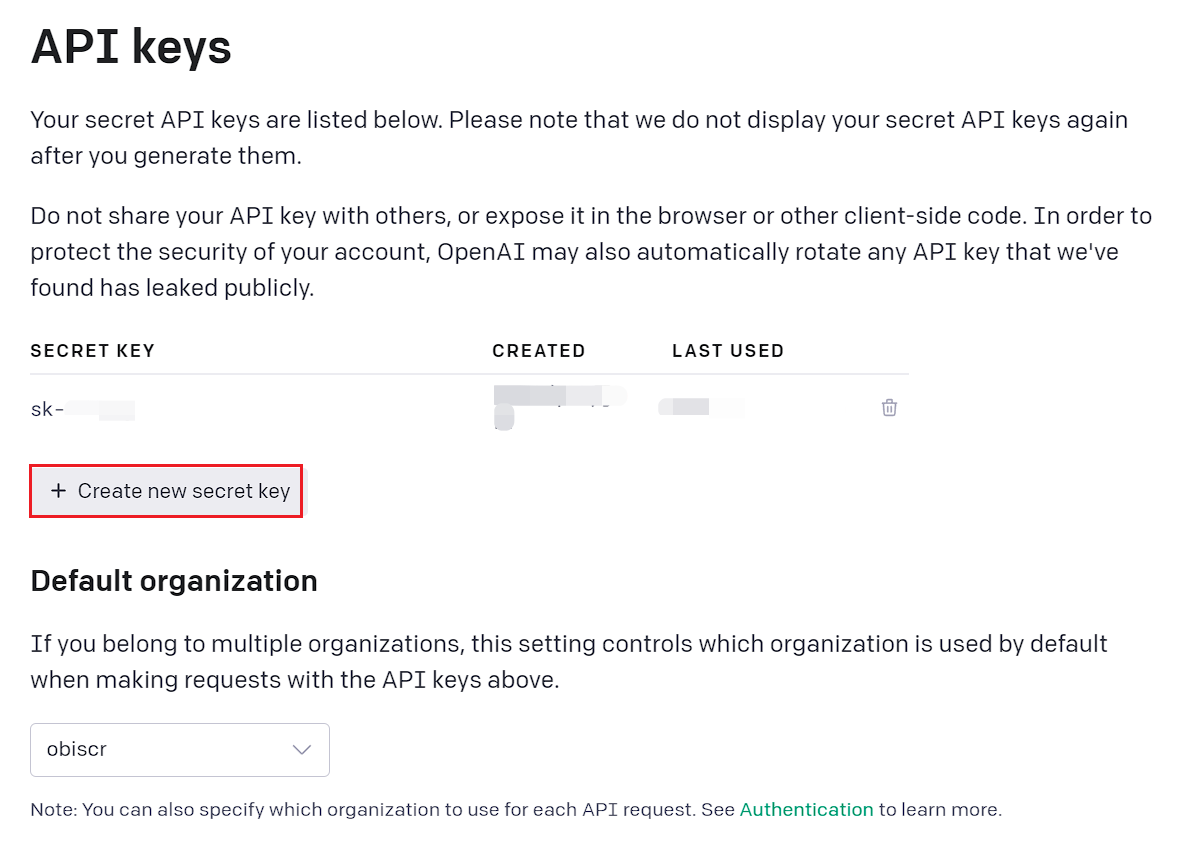
Untuk memulai, pertama buat akun dengan OpenAI. Setelah itu, pergi ke situs resmi dan masuk. Setelah masuk, buka menu akun dan pilih "View API key."
Selanjutnya, klik "Create new secret key" tombol di gambar di bawah.
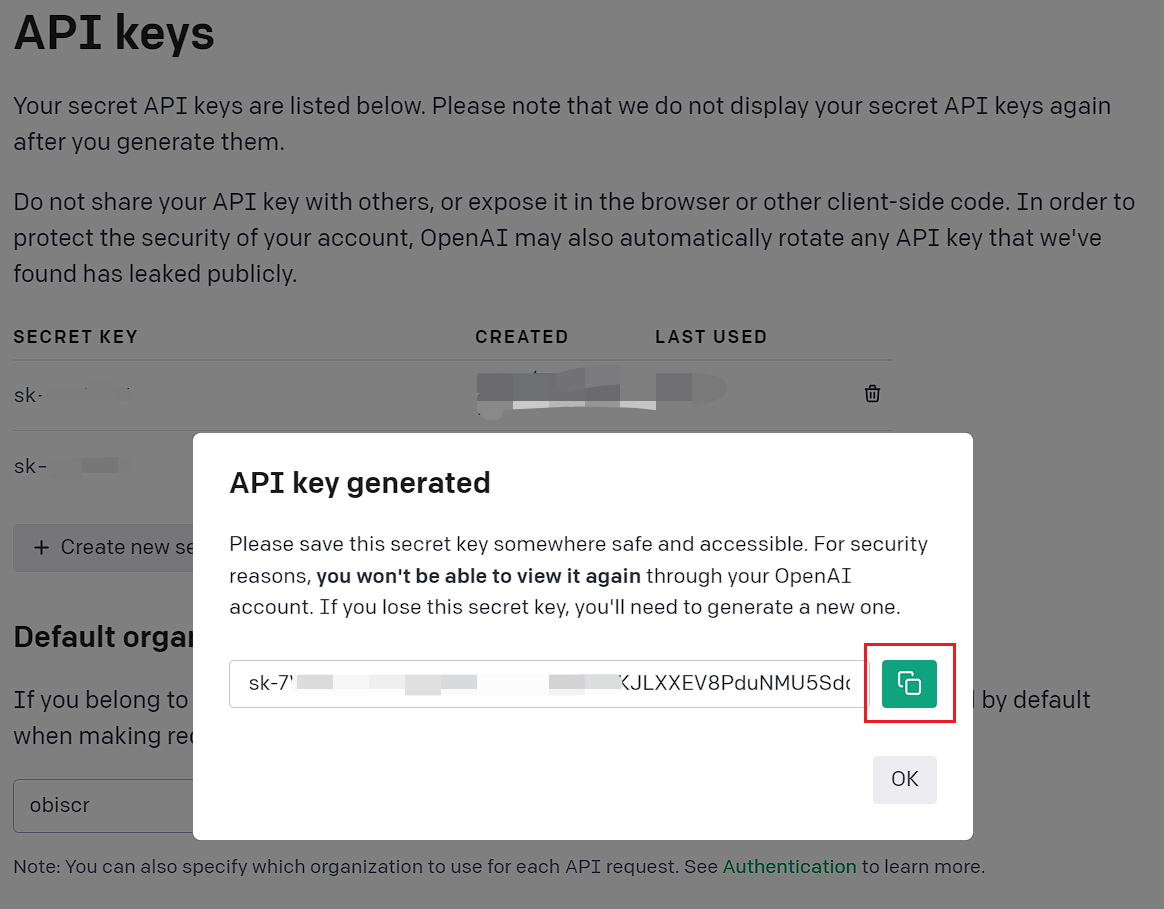
Sistem akan secara otomatis menghasilkan kunci. Terakhir, klik tombol salin di sebelah kanan untuk menyimpannya.
Langkah 2: Instal dan konfigurasi plugin AI
Setelah Anda mendapatkan kunci API, langkah selanjutnya adalah menggunakan plugin pihak ketiga untuk mengintegrasikan WordPress. Salah satu plugin yang dapat digunakan adalah WP AI Assistant. Beberapa fitur unggulannya adalah:
- Integrasi langsung dengan OpenAI
- Kemampuan untuk melatih AI menggunakan data dari WordPress atau data lainnya.
- Pembaruan data otomatis
- Kompatibel dengan berbagai model GPT
Plugin ini memungkinkan Anda membuat chatbot yang secara otomatis merespons pertanyaan dari pengunjung situs atau pelanggan Anda. Berikut adalah langkah-langkah untuk menghubungkan OpenAI dengan WP AI Assistant
Untuk mulai menggunakan plugin ini, instal terlebih dahulu melalui dasbor WordPress. Buka Plugin > Tambah Plugin Baru > Unggah Plugin, lalu unggah file ZIP plugin's.
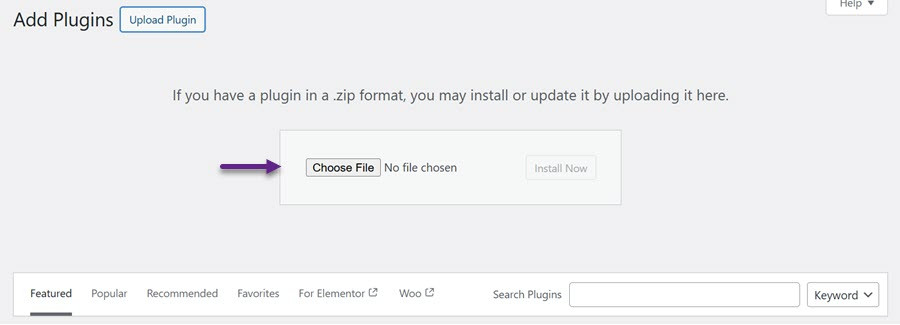
Untuk mengaktifkannya, klik Aktifkan tombol. Setelah proses aktivasi selesai, menu WP AI Assistant akan muncul di bilah sisi kiri dasbor WordPress Anda.
Langkah 3: Sematkan kunci API
Langkah ketiga, saatnya untuk menyematkan kunci API. Buka menu, dan antarmuka baru akan muncul. Navigasi ke tab Pengaturan dan masukkan kunci API yang Anda terima dari OpenAI.
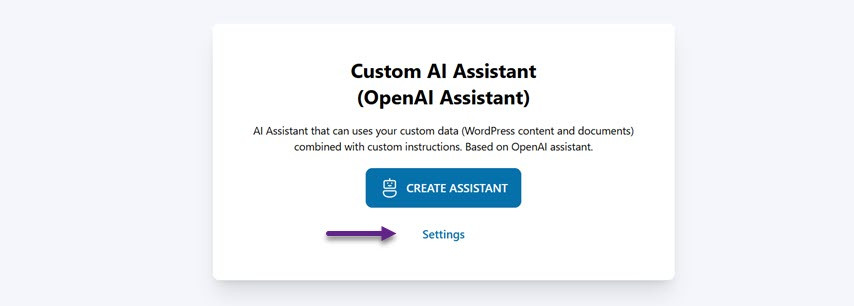
Kemudian, masukkan kunci API Anda di bidang yang disediakan dan klik Simpan Perubahan untuk mengonfirmasi dan menerapkan pengaturan Anda.
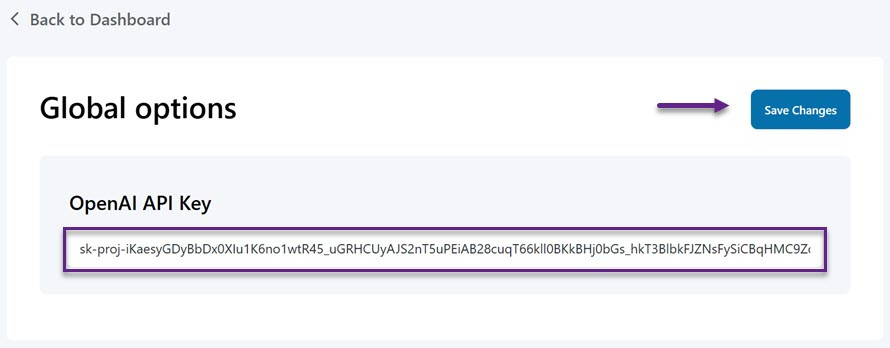
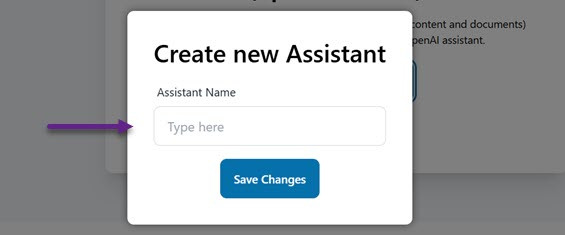
Jika koneksi antara OpenAI dan plugin berhasil, langkah selanjutnya adalah membuat asisten virtual untuk mengelola pertanyaan pengguna. Pergi ke menu WP AI Assistant dan pilih Buat Asisten.
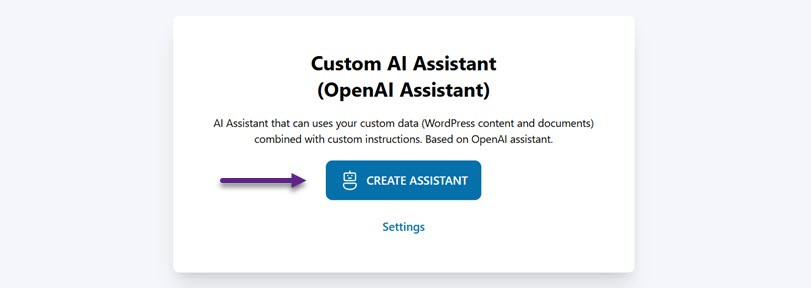
Berikan nama untuk asisten Anda dan klik Simpan Perubahan. Jangan khawatir—Anda dapat memperbarui nama nanti kapan saja.
Menyesuaikan Perilaku dan Gaya Chatbot Anda

Setelah berhasil membuat chatbot, WP AI Assistant juga mendukung kustomisasi gaya untuk chatbot Anda agar lebih sesuai dengan bisnis Anda.
Langkah 1: Atur asisten Anda
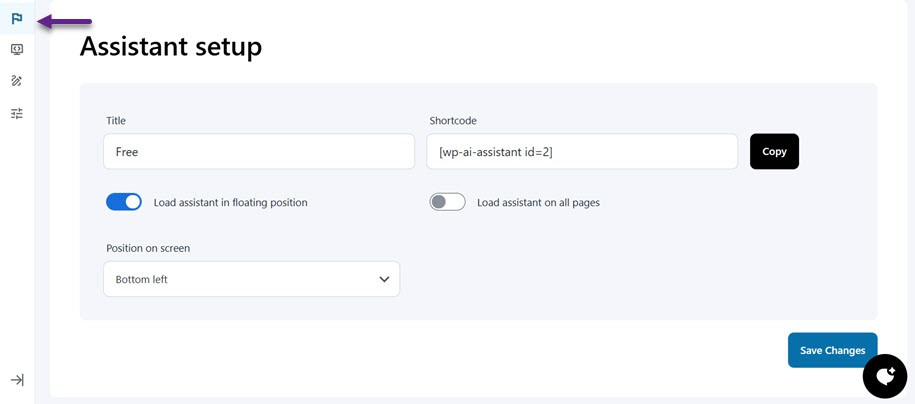
Klik ikon dengan bendera untuk mengakses pengaturan asisten. Dari sini, Anda dapat menyesuaikan nama asisten, memilih posisinya di layar (kiri atau kanan bawah), memutuskan apakah akan muncul sebagai widget mengambang, dan apakah akan ditampilkan di semua halaman. Anda juga akan menemukan opsi shortcode untuk menyematkan chatbot di mana pun Anda inginkan.
Langkah 2: Tentukan instruksi untuk Chatbot Anda
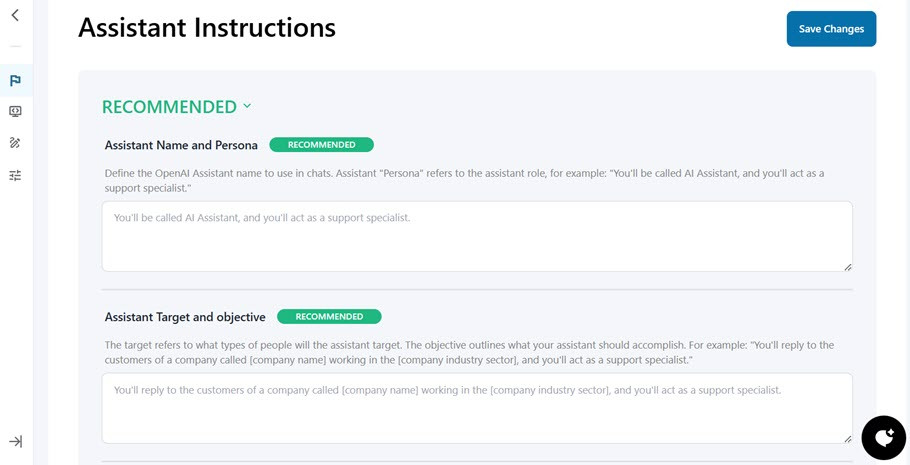
Gulir ke bawah ke pengaturan instruksi untuk mempersonalisasi bagaimana asisten Anda merespons. Anda akan memasukkan perintah di sini untuk memandu perilaku asisten:
- Nama asisten dan persona: Pilih nama dan definisikan peran atau kepribadian assistant's, seperti agen dukungan atau perwakilan penjualan.
- Sasaran dan tujuan: Tentukan siapa yang akan dibantu oleh asisten dan tugas apa yang harus diselesaikan oleh asisten.
- Akses data khusus: Atur aturan untuk bagaimana asisten menggunakan dokumen atau data yang disimpan.
Anda dapat lebih menyempurnakan asisten Anda dengan konfigurasi opsional:
- Pesan pertama: Atur pesan awal yang muncul saat pengguna memulai percakapan baru.
- Jenis konten: Definisikan konten yang harus dihasilkan asisten—seperti potongan kode, deskripsi produk, atau FAQ—dan di mana konten tersebut muncul.
- Panjang respons dan nada: Kontrol seberapa panjang dan formal balasan asisten. Contoh: "Jaga respons tetap jelas dan formal, dengan maksimum 500 kata per pesan."
- Contoh respons: Berikan contoh jawaban untuk membimbing asisten. Misalnya: "Jika pengguna menanyakan tentang [specific product], selalu sertakan [specific detail] dalam respons Anda."
Melatih Chatbot Anda dengan Data
Langkah selanjutnya adalah melakukan pelatihan pada chatbot menggunakan data. Plugin ini juga mendukung pelatihan data untuk asisten Anda. Anda dapat melatihnya menggunakan konten dari situs WordPress Anda, dokumen yang diunggah (seperti PDF atau file teks), atau URL eksternal. Ini memastikan asisten memberikan informasi yang sangat relevan dan mutakhir kepada pengguna.
Langkah 1: Latih Chatbot menggunakan WordPress
Untuk memulai, Anda akan melatih asisten menggunakan konten yang ada di situs WordPress Anda. Ini dapat mencakup posting, halaman, produk, atau jenis konten khusus lainnya. Jika konten berubah secara teratur, Anda dapat menentukan seberapa sering sistem harus menyegarkan data pelatihan untuk menjaganya tetap terkini.
Mulailah dengan menentukan judul dan jenis konten WordPress yang ingin asisten pelajari, seperti Posting, Halaman, atau Produk. Anda juga dapat memilih elemen mana yang ingin disertakan atau dikecualikan, seperti permalink, ID, judul, konten, tanggal, atau slug.
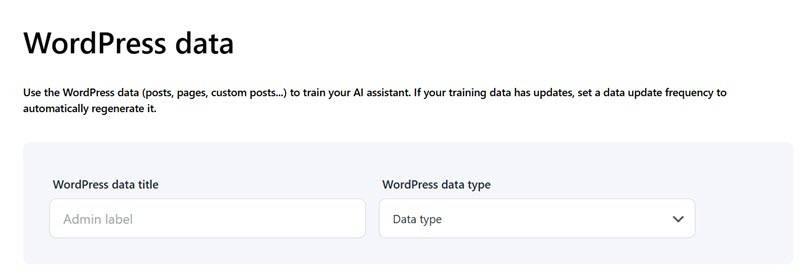
Terakhir, atur seberapa sering data harus diperbarui—apakah setiap beberapa bulan, hari, jam, atau menit—tergantung seberapa sering konten Anda berubah. Setelah dikonfigurasi, klik Simpan dan Tambahkan ke Asisten untuk menyelesaikan proses pelatihan menggunakan data WordPress Anda.
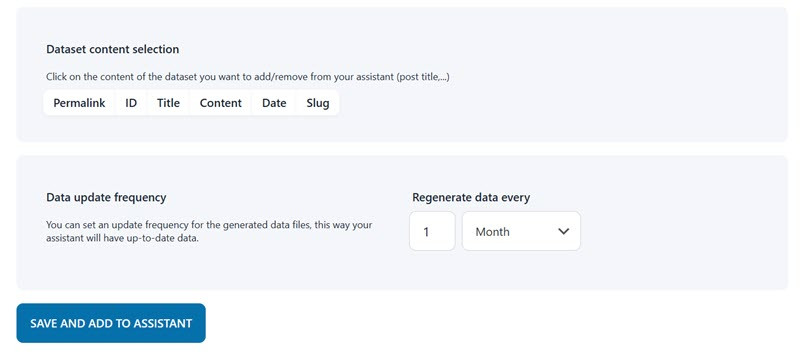
Langkah 2: Latih Chatbot menggunakan Dokumen
Cara lain untuk melatih asisten Anda adalah dengan mengunggah dokumen langsung ke WordPress. Anda dapat memutuskan apakah dokumen tersebut akan menjadi file yang dapat dicari atau penafsir kode. File harus dalam format tertentu jika digunakan untuk pencarian. Berbagai format didukung untuk interpretasi kode, seperti .jpg, .jpeg, .xlsx, .xml, dan lainnya.
Klik "Telusuri file" tombol untuk memilih dokumen. Setelah file berhasil diunggah, akan muncul di bagian bawah layar.
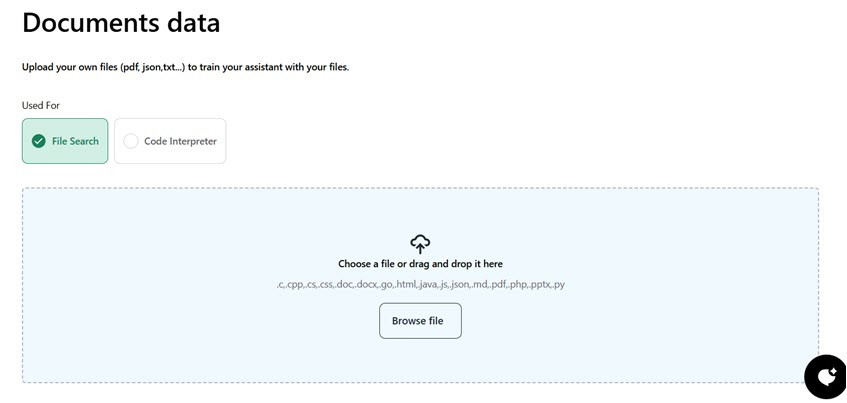
Misalnya, di sini kami telah mengunggah dokumen PDF, dan isinya sekarang dapat digunakan untuk meningkatkan basis pengetahuan. Jika unggahan berhasil, dokumen akan terdaftar di sini.
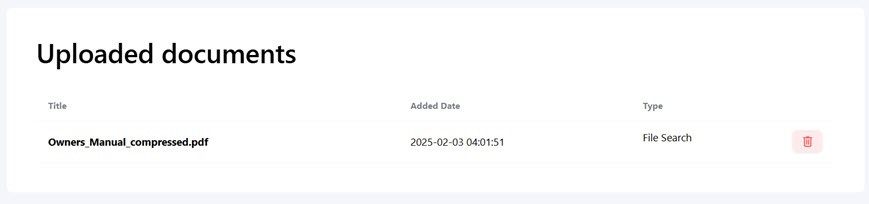
Langkah 3: Latih Chatbot menggunakan URL eksternal
Selain itu, Anda dapat melatih asisten Anda menggunakan data dari URL eksternal. Menggunakan URL dari domain mana pun, Anda dapat mengekstrak konten halaman dan mengubahnya menjadi data terstruktur (JSON) untuk meningkatkan basis pengetahuan asisten Anda. Misalnya, ini bisa menjadi halaman dokumentasi produk.
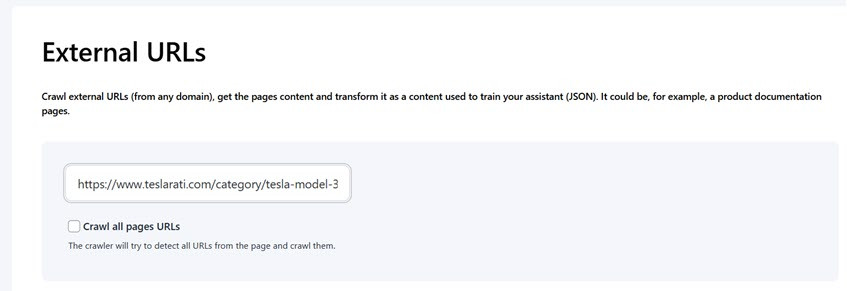
Masukkan URL di bidang yang disediakan dan centang "Ramban semua URL halaman" opsi. Anda juga dapat membatasi jumlah maksimum URL yang diramban.
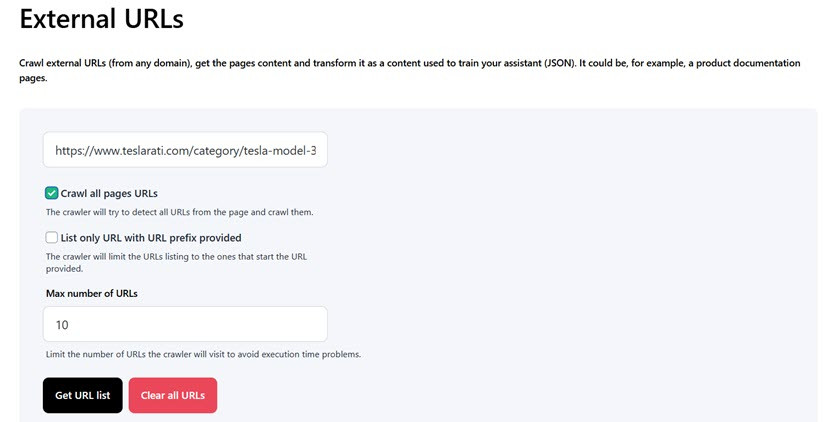
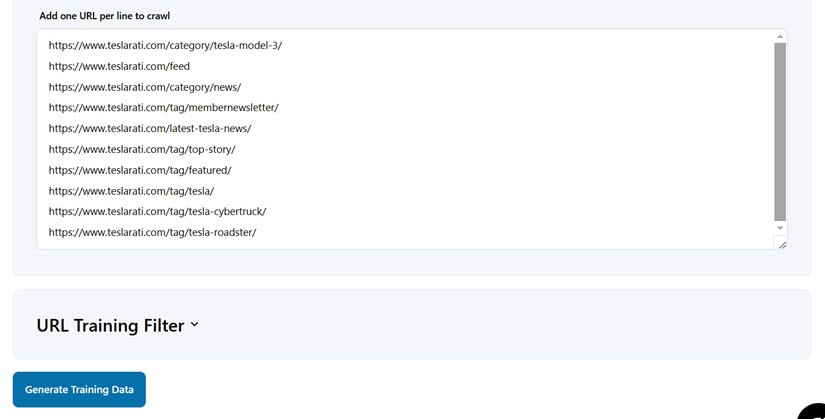
Selanjutnya, klik "Dapatkan daftar URL" dan daftar URL dari halaman yang ditentukan akan dihasilkan. Anda dapat menyempurnakan data dengan menambahkan tag HTML atau CSS khusus untuk mengecualikan konten yang tidak relevan. Setelah Anda puas, klik "Hasilkan Data Pelatihan."
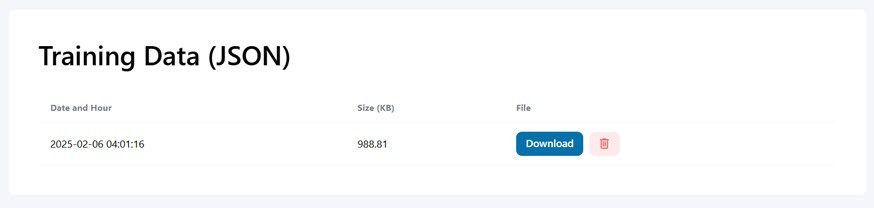
Jika data berhasil diproses, maka akan diubah menjadi format JSON dan ditampilkan dalam daftar, beserta tanggal pembuatan dan ukuran file. Anda dapat memilih untuk mengunduh atau menghapus data sesuai kebutuhan.
Mengatur Desain Chatbot Anda
Terakhir, setelah melatih data, Anda dapat menyesuaikan chatbot dalam hal desain. WP AI Assistant mendukung kustomisasi mulai dari ukuran desain obrolan, warna latar belakang, font, tombol, hingga pesan.
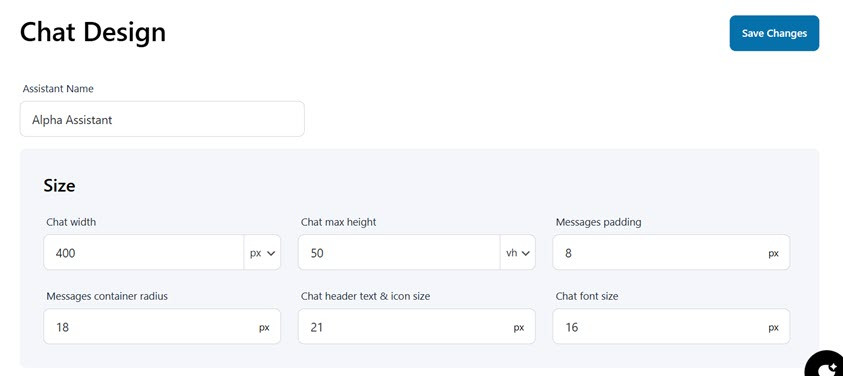
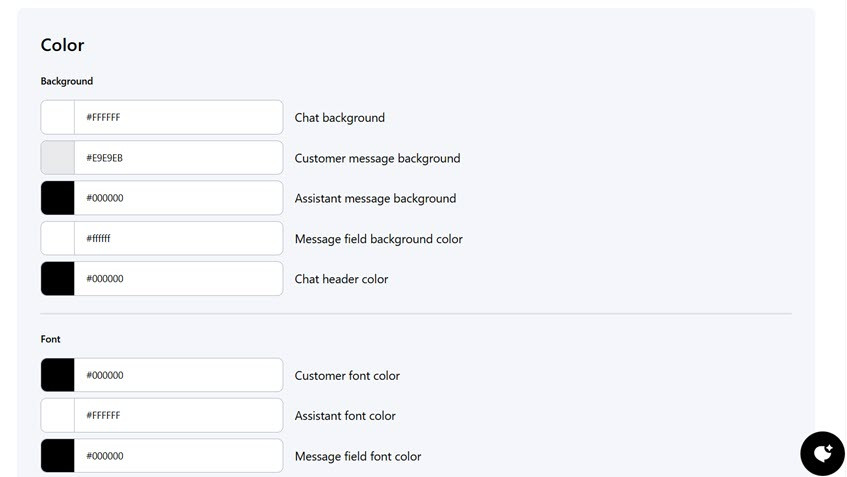
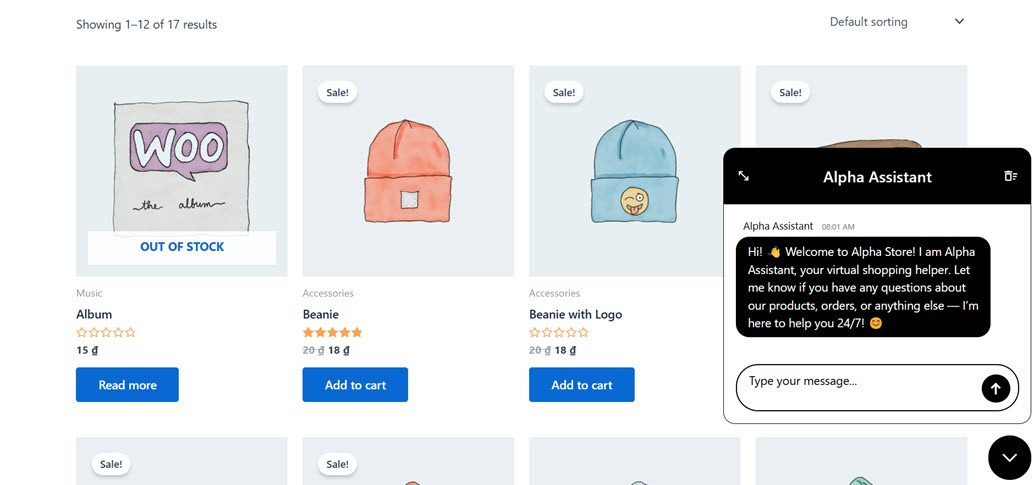
Setelah mengatur semuanya mulai dari integrasi dengan ChatGPT, pelatihan, hingga desain yang disesuaikan, Anda dapat mempublikasikan chatbot dengan memilih tombol Terbitkan . Inilah tampilan chatbot yang telah kita buat.
Kasus Penggunaan Chatbot ChatGPT di Situs Web
Chatbot berbasis ChatGPT di WordPress mengubah cara bisnis berinteraksi dengan pengunjung situs. Dengan pemrosesan bahasa alami dan responsivitas waktu nyata, chatbot ini menawarkan pengalaman yang dipersonalisasi dan efisien di luar antarmuka web tradisional.
Berikut adalah tiga cara ampuh menggunakan chatbot di situs WordPress Anda untuk menyederhanakan dukungan, meningkatkan pengalaman pengguna, dan mendorong konversi.
Dukungan Pelanggan
Chatbot dapat bertindak sebagai agen pendukung lini pertama yang tidak pernah tidur. Chatbot dapat langsung menjawab pertanyaan yang berulang—seperti "Apa produk yang Anda rekomendasikan?" atau "Berapa tarif pengiriman Anda?"—sehingga membebaskan agen manusia untuk fokus pada masalah yang lebih kompleks. Ini mengurangi waktu respons dan meningkatkan kepuasan pelanggan selama 24 jam.
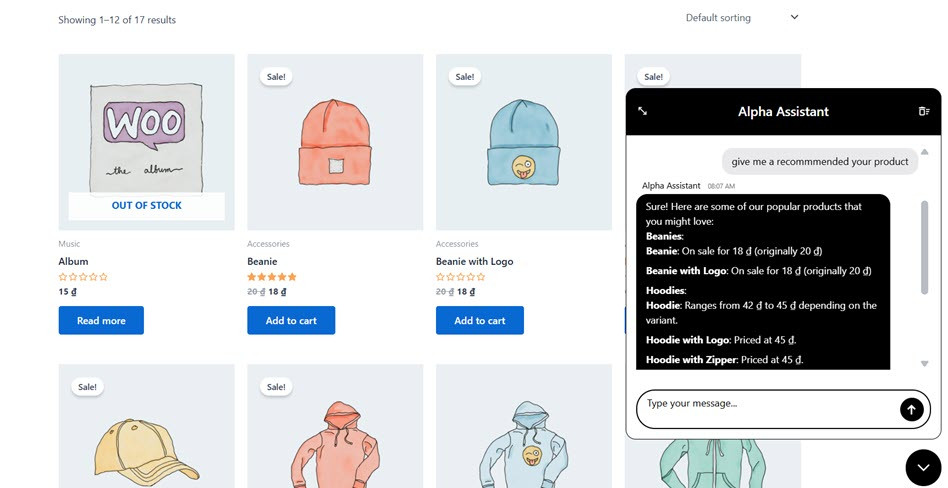
Selain itu, chatbot juga dapat digunakan untuk merekomendasikan tautan dokumentasi atau video tutorial. Ketika pengunjung membutuhkan bantuan, chatbot dapat memandu mereka ke artikel bantuan atau video tutorial yang tepat, bertindak sebagai navigator pintar melalui basis pengetahuan Anda. Ini tidak hanya menghemat waktu pengguna dalam mencari secara manual, tetapi juga meningkatkan visibilitas konten dukungan Anda.
Asisten FAQ
Kasus berikutnya digunakan sebagai asisten FAQ. Halaman FAQ statis dapat menjadi luar biasa, terutama jika mereka panjang atau tidak terorganisir dengan baik. Chatbot menciptakan cara yang lebih komunikatif dan ramah pengguna untuk memberikan jawaban FAQ dengan menanggapi pertanyaan pengguna tertentu secara individual.
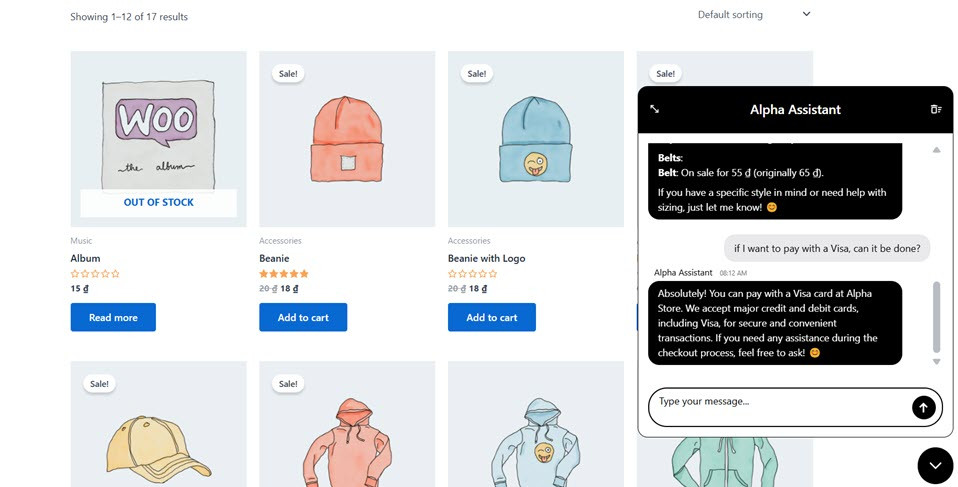
Selain itu, chatbot juga dapat membantu pengguna mencari jawaban dengan cepat. Daripada menelusuri berbagai kategori atau memindai teks yang padat, pengguna dapat mengetikkan pertanyaan mereka secara alami. Chatbot kemudian dapat memberikan jawaban yang segera dan kontekstual, sehingga secara signifikan mengurangi waktu yang dihabiskan untuk mencari informasi.
Pembangkitan Prospek
Chatbot dapat diprogram untuk mengumpulkan informasi prospek penting, seperti nama, email, dan preferensi pengguna, sebelum percakapan dimulai. Pendekatan proaktif ini membantu Anda memisahkan audiens berdasarkan minat mereka dan memungkinkan chatbot memberikan interaksi yang lebih personal dan relevan sejak awal.
Setelah informasi ini dikumpulkan, informasi tersebut dapat diintegrasikan dengan mulus menggunakan alat pemasaran dan CRM populer seperti Fluent Forms, HubSpot, atau Mailchimp. Integrasi ini menyederhanakan proses pengelolaan prospek Anda dengan memastikan bahwa semua data langsung ditangkap dan diatur untuk tindak lanjut.
Dari sana, chatbot dapat secara otomatis mendorong data yang dikumpulkan ke dalam sistem CRM atau autoresponder Anda, menghilangkan kebutuhan akan entri manual. Akibatnya, tim Anda dapat memberikan pesan yang tepat waktu dan ditargetkan yang memperkuat interaksi dan menggerakkan prospek secara efisien melalui corong penjualan.
Praktik Terbaik untuk Membangun Chatbot ChatGPT yang Efektif
Setelah membuat chatbot, penting juga untuk menerapkan praktik terbaik untuk memastikan chatbot tetap efektif dan memberikan pengalaman yang relevan dan berharga bagi pengguna.
Tentukan Tujuan yang Jelas
Sebelum membangun chatbot Anda, tentukan tujuan utamanya. Apakah akan fokus pada layanan pelanggan, menjawab pertanyaan yang sering diajukan, atau menghasilkan prospek? Tujuan ini akan mempengaruhi bagaimana Anda menyusun percakapan, memilih integrasi, dan merancang alur interaksi.
Dengan tujuan yang jelas, Anda dapat menyelaraskan persona chatbot, nada, dan fungsionalitas untuk memenuhi kebutuhan spesifik. Ini membantu menjaga chatbot tetap fokus dan mencegah kebingungan pengguna dengan informasi yang tidak relevan.
Terus Perbarui Logika Prompt Anda Berdasarkan Interaksi Pengguna
Chatbot yang efektif bukanlah pembangunan sekali saja—seharusnya terus berkembang berdasarkan interaksi pengguna. Secara teratur analisis log percakapan untuk mengidentifikasi pola, kebingungan, atau permintaan yang tidak terjawab. Dari sana, Anda dapat menyesuaikan atau memperluas logika prompt untuk membuat chatbot lebih relevan.
Dengan pembaruan rutin, chatbot menjadi lebih pintar dan responsif, meningkatkan kepuasan pengguna karena lebih memahami kebutuhan mereka seiring waktu.
Selalu Batasi Panjang Input untuk Menghindari Penyalahgunaan
Membatasi panjang input sangat penting untuk menjaga kinerja dan keamanan chatbot Anda. Input yang terlalu panjang dapat membebani sistem atau dieksploitasi untuk menghasilkan respons yang tidak diinginkan. Gunakan batas karakter atau token pada setiap pesan masuk.
Dengan menerapkan batasan ini, chatbot Anda tetap stabil dan responsif, dan Anda mengurangi risiko penyalahgunaan. Ini juga membantu menjaga percakapan tetap ringkas dan topik.
Membersihkan Pesan Pengguna untuk Mencegah Input Berbahaya
Sebelum memproses input pengguna, sangat penting untuk membersihkan atau membersihkan pesan dari elemen berbahaya. Misalnya, hapus skrip HTML, kode berbahaya, atau tautan mencurigakan yang dapat digunakan untuk menyerang sistem Anda atau mengeksploitasi data.
Membersihkan pesan tidak hanya menjaga keamanan sistem tetapi juga melindungi pengguna dari potensi risiko. Ini adalah lapisan pertahanan yang krusial, terutama ketika chatbot Anda digunakan di lingkungan terbuka atau publik, seperti situs WordPress dengan banyak pengunjung.
Percakapan Lebih Cerdas, Pengunjung Lebih Bahagia!
Memberikan jawaban instan, membantu pengguna 24/7, dan mengotomatiskan dukungan dengan mudah. WP AI Assistant adalah kunci Anda untuk situs web yang lebih interaktif dan cerdas.
Kesimpulan
Menambahkan chatbot yang diberdayakan oleh ChatGPT ke situs WordPress Anda dapat meningkatkan dukungan, meningkatkan interaksi, dan mengarahkan prospek secara otomatis. Dengan hanya beberapa alat dan sedikit penyesuaian, Anda akan memiliki asisten pintar yang aktif di situs Anda dalam waktu singkat.
Selain itu, dengan bantuan plugin, proses integrasi menjadi lebih mudah, mulai dari memasukkan kunci API, mengatur perilaku chatbot, hingga melatihnya dengan data dari situs eksternal, dokumen, atau URL. Siap mencobanya? Mulai dengan mengambil kunci OpenAI Anda, mengintegrasikan dengan WP AI Assistant, dan bereksperimen dengan pembuatan chatbot pertama Anda hari ini!
Ketika Anda berlangganan blog, kami akan mengirimkan email kepada Anda ketika ada pembaruan baru di situs sehingga Anda tidak akan melewatkannya.



Komentar