 Produk WordPress
 Produk Joomla
 Dukungan
 Berita
 Masuk
MasukCara Membantu Debugging Plugin WordPress
Pengembang JoomUnited selalu bekerja agar plugin Anda berfungsi dengan cara yang paling optimal, tentu saja dalam beberapa kasus beberapa jenis kegagalan dapat terjadi, misalnya, inkompatibilitas yang dihasilkan karena plugin pihak ketiga dan apa yang kita inginkan ketika kegagalan ini terjadi? Tentu saja, kegagalan tersebut dapat diatasi dengan cepat...
Dalam postingan ini, kami akan mengajari Anda bagaimana memberikan informasi yang benar kepada pengembang sehingga ia dapat memahami dan menyelesaikan kesalahan dengan cepat. Postingan ini akan dipisahkan menjadi 3 langkah yang akan kita ikuti untuk memberikan informasi yang tepat kepada pengembang ketika masalah terjadi:
- Aktifkan log debug
- Instal Plugin Pemecahan Masalah
- Periksa kesalahan javascript
Aktifkan Sistem Debug dan Log WordPress
Pertama-tama, kita harus mengetahui apa WP_DEBUG ; Seperti yang dapat kita lihat di Wikipedia, “ WP_DEBUG adalah PHP (variabel global permanen) yang dapat digunakan untuk memicu mode "debug" di seluruh WordPress. Secara default diasumsikan bernilai false dan biasanya diatur ke true dalam file wp-config.php pada salinan pengembangan WordPress.”
Seperti yang bisa kita lihat WP_DEBUG adalah konstanta yang secara default mati tapi kita bisa mengaktifkannya hidup untuk tujuan debugging sementara.
Selain itu, ada konstanta PHP lain yang disebut WP_DEBUG_LOG yang akan membantu kita untuk secara otomatis membuat file teks dengan semua kesalahan plugin Anda dan itulah yang akan kita kirim ke para pengembang.
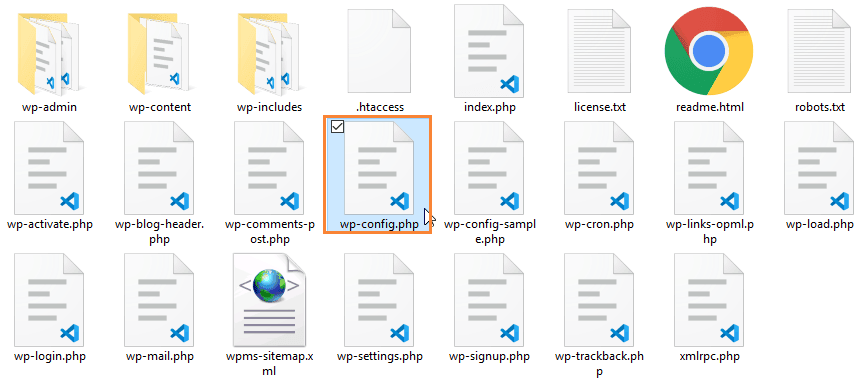
Kami akan mengajari Anda bagaimana cara mengaktifkannya dan bagaimana tampilannya jika ada kesalahan dengan plugin Anda, WP Meta SEO akan digunakan sebagai contoh, tetapi Anda dapat mengikuti langkah-langkah yang sama untuk semua plugin kami. Dalam kasus ini, kami mengalami masalah dengan WP Meta SEO, ini bisa jadi masalah apa saja, jadi yang akan kami lakukan adalah membuka file wp-config.php yang dapat dilakukan dengan perangkat lunak penyunting teks pilihan Anda, dengan Notepad, Visual Studio Code, Brackets misalnya, cukup buka wp-config.php.
File ini terletak di root server Anda, tempat situs WordPress Anda diinstal.
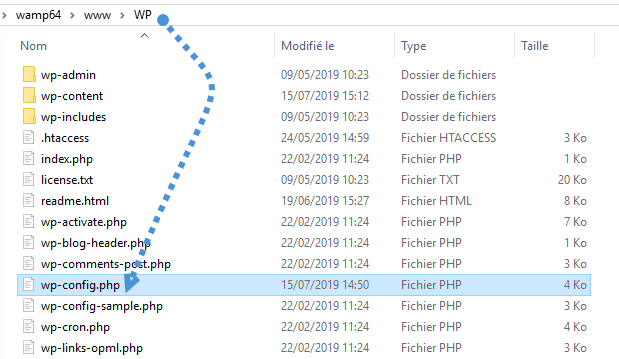
Buka dengan editor teks lalu tekan CTRL + F atau klik Edit > Cari… Anda akan melihat kotak tempat Anda dapat mengetik kata yang ingin Anda cari, dalam hal ini, kita akan mengetik “WP_DEBUG” dan klik Enter sampai Anda menemukan:
“define( 'WP_DEBUG', false )”
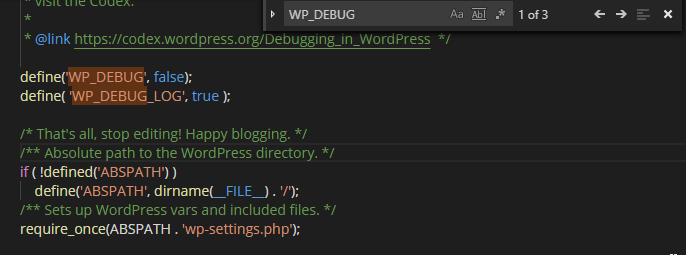
Sekarang setelah kita berada di baris itu, hapus “false” dan ketik true, klik Enter dan di baris berikutnya salin define( 'WP_DEBUG_LOG', true ); dan simpan file, itu akan terlihat seperti gambar berikutnya.
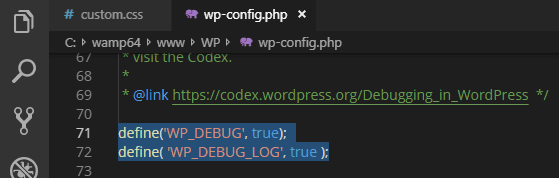
Jika kedua baris ini diubah, file yang disebut “debug.php” akan muncul di /wp-content/
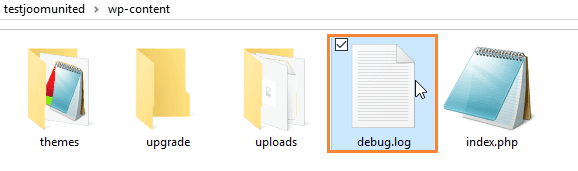
Dan selesai… kami telah menyelesaikan langkah pertama, itu adalah salah satu file yang dibutuhkan pengembang kami untuk mempercepat proses perbaikan masalah Anda. Semua kesalahan akan dipantau dan ditulis dalam file teks ini.
Instal Plugin Pemecahan Masalah WordPress
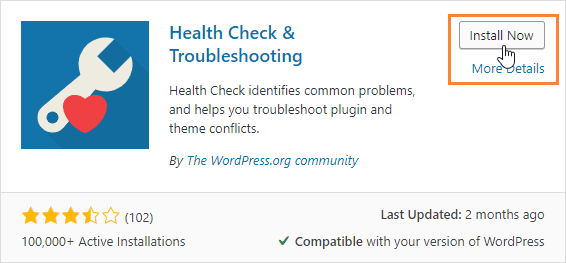
Plugin Health Check & Troubleshooting adalah plugin yang memungkinkan Anda menjalankan pengecekan konflik tanpa memengaruhi pengunjung normal situs Anda. Plugin ini sangat mudah digunakan dan diinstal, dan kita masih akan menggunakan WP Meta SEO untuk contoh ini. Ikuti langkah-langkah berikut untuk menginstal dan menjalankan pengecekan konflik dengan Health Check & Troubleshooting:
- Masuk ke situs WordPress Anda, Anda akan berada di dasbor situs Anda
- Klik pada “Plugins”, di bagian kiri halaman Anda
- Klik pada “Tambah Baru”
- Ketik “Health Check & Troubleshooting" di bilah pencarian, seperti yang ditunjukkan di bawah
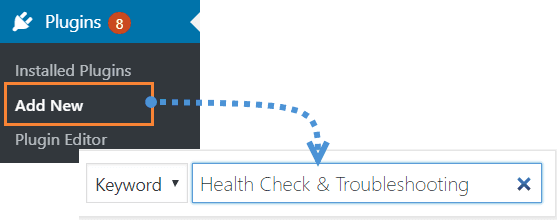
- Klik “Instal Sekarang”, daftar plugin akan dimuat secara otomatis, cari yang tepat dan klik “Instal Sekarang” lalu klik “Aktifkan”.
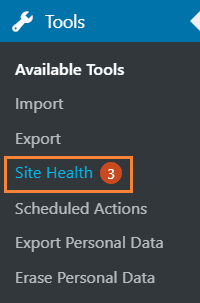
- Klik “Kesehatan Situs”, di menu sebelah kiri terdapat bagian bernama “Alat”, klik di sana, lalu klik “Kesehatan Situs”.
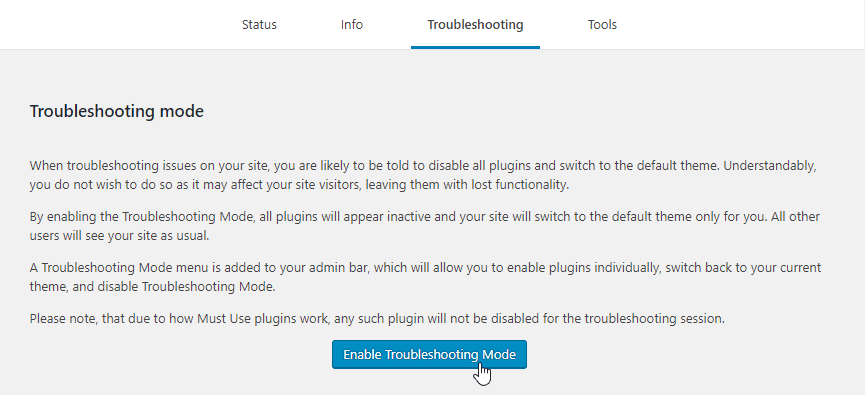
- Klik “Penyelesaian Masalah” , baca informasi peringatan, dan klik “Masuk ke Mode Penyelesaian Masalah”.
Mode Troubleshooting secara otomatis menonaktifkan semua plugin dan beralih ke tema default. Mode Troubleshooting tidak mempengaruhi pengunjung normal situs Anda.
- Reproduksi masalah yang Anda alami
Dalam lingkungan default tanpa plugin aktif dan tema default, jika masalah terjadi, itu berarti bahwa plugin kami tidak menyebabkan perilaku tak terduga.n the default environment with no active plugins and a default theme, if the issue occurs, it means that our plugin is not causing the unexpected behavior.
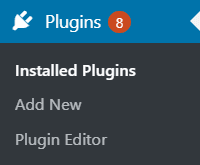
- Klik “Plugin” > “Plugin Terinstal”
Menu “Plugin” akan diperluas dengan opsi tambahan. Klik pada “Plugin Terinstal”
- Klik “Aktifkan saat pemecahan masalah” di samping WP Meta SEO

- Perbarui masalah yang Anda alami hanya dengan WP Meta SEO aktif dan tema default, jika masalah terjadi, masalahnya disebabkan oleh plugin kami.
Ini adalah kabar baik dalam beberapa hal karena Anda telah mengidentifikasi satu bagian dari masalahnya. Sekarang ini mengharuskan pengembang untuk masuk ke situs web Anda, dan memperbaiki masalahnya sebelum kami merilis versi baru! Jika tidak, ulangi langkah-langkah untuk mengaktifkan plugin yang dinonaktifkan berikutnya yang dapat Anda reproduksi kesalahannya.
Memeriksa dan Men-debug Kesalahan Javascript di Plugin WordPress
Kami akan mencari kesalahan Javascript dengan konsol Chrome atau Firefox, tergantung pada browser Anda, namanya sedikit berbeda, tapi mengikuti Chrome dan Firefox, kami akan menyebutnya “Konsol”. Untuk membuka konsol, cukup ikuti langkah-langkah berikut:
- Klik Kanan on inspect, on the frontend in any part of the site
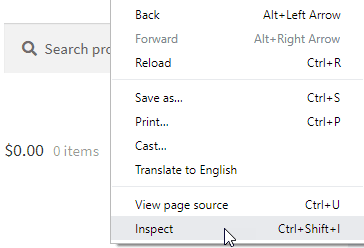
- Pilih konsol, maka alat pengembang akan terbuka di sisi kanan halaman, klik "Konsol".
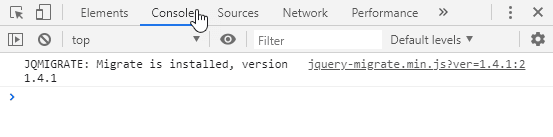
Periksa kesalahan, dengan konsol terbuka, ulangi kesalahan yang Anda harapkan dan lihat pada konsol, kesalahan adalah teks merah yang menjelaskan di mana konflik javascript berada
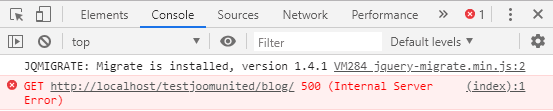
Jika Anda menemukan kesalahan JavaScript, harap ambil tangkapan layar dari versi lengkap kesalahan tersebut untuk disertakan dalam tiket/kiriman Anda.
Kirim / Bagikan Pelaporan Masalah Anda
Sekarang Anda memiliki semua informasi ini, Anda akan membantu pengembang mempercepat proses, cukup pergi ke semua informasi yang telah Anda kumpulkan dan kirimkan ke tiket/pesan Anda, mari kita ingat, itemnya adalah:
- debug.log
- Catatan dengan plugin yang menyebabkan konflik
- Tangkapan konsol javascript dengan kesalahan
Jika Anda mengikuti langkah-langkah ini dan mengirimkan informasi yang benar, pengembang akan dapat melakukan pekerjaan debug yang lebih cepat dan kami mengucapkan terima kasih sebelumnya :)
Buat dan Bagikan Akun Pengguna WordPress Baru untuk Tujuan Dukungan
Membuat pengguna admin baru terkadang merupakan salah satu cara cepat untuk menunjukkan kepada tim dukungan apa masalah Anda. Sebelum memulai proses itu, pengingat singkat bahwa:
- Kami tidak menyimpan kredensial lama setelah masalah terpecahkan (untuk alasan keamanan)
- Kami merekomendasikan untuk menghapus akun pengguna admin yang dibuat untuk tujuan dukungan
- Semua informasi yang dibagikan dengan tim kami aman dan akan tetap pribadi
Untuk membuat pengguna baru, pertama-tama, Anda masuk ke situs admin Anda. Setelah berhasil masuk, Anda berada di dasbor Wordpress.
Kemudian, Anda harus pergi ke Menu sebelah kiri > Pengguna.
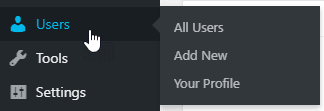
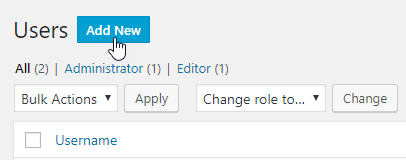
Setelah itu, navigasikan ke layar atas, klik Tambah Baru tombol atau pindah ke Tambah Baru tombol di Menu kiri.
Selanjutnya, Tambah Pengguna Baru formulir akan muncul di layar Anda. Ada 2 bidang yang diperlukan untuk mengisi informasi: Nama Pengguna, Email.
Di Kata Sandi bidang, Anda dapat menggunakan generator kata sandi acak atau mengatur sendiri. Dan Anda dapat mencentang Kirim Notifikasi Pengguna pilihan jika Anda ingin mengirim email kepada pengguna baru tentang akun mereka.
Setelah itu, Anda memilih Peran untuk pengguna di kotak tarik-turun. Ini adalah langkah penting untuk mengatur izin bagi pengguna di situs Anda. "Administrator" adalah level tertinggi dan memberikan pengguna akses ke semua fitur situs web Anda. Anda dapat mengatur peran lain jika ingin membatasi akses pengguna.
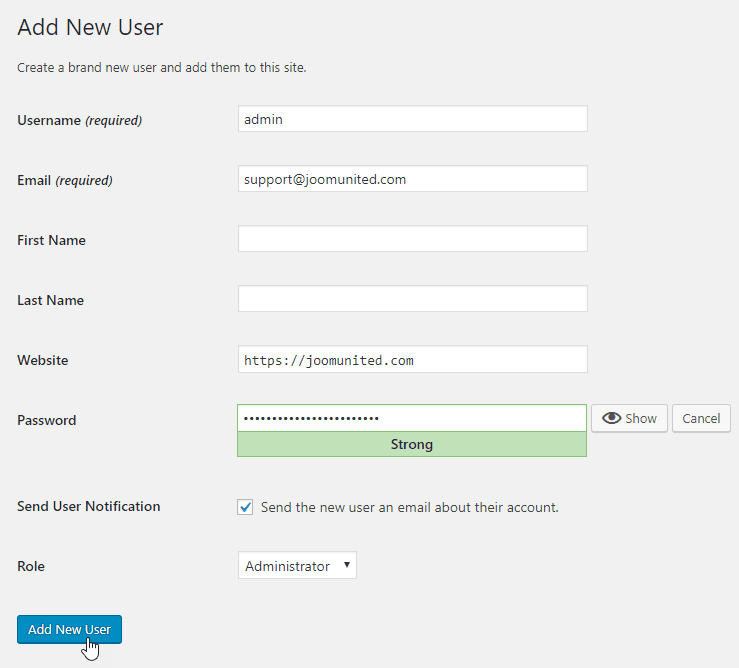
Terakhir, klik Tambah Pengguna Baru di bagian bawah. Selesai, semoga berhasil!
Ketika Anda berlangganan blog, kami akan mengirimkan email kepada Anda ketika ada pembaruan baru di situs sehingga Anda tidak akan melewatkannya.


