 WordPress
 Joomla
 Dukungan
 Manajer unduhan WordPress untuk Gutenberg
 Masuk
MasukBuat galeri produk WooCommerce yang menakjubkan dengan add-on galeri WP Media Folder

Saat menjalankan situs E-Commerce, sangat penting untuk menampilkan produk Anda secara profesional, karena pada dasarnya inilah alasan pelanggan mengunjungi situs Anda.
Menampilkan produk Anda secara profesional bisa menjadi tugas yang sangat sulit dan memakan waktu, tetapi itu tidak akan menjadi masalah lagi dengan WP Media Folder dan Addon Galeri yang luar biasa.
Addon WP Media Folder Gallery memberi Anda banyak alat dan tema yang sudah ditentukan sebelumnya yang dapat Anda gunakan untuk menampilkan media Anda dan membuatnya sesuai dengan situs Anda, pada postingan ini kita akan melihat betapa mudahnya menggunakannya :)
Daftar Isi
Mencari solusi manajemen file yang kuat untuk situs web klien?
WP File Download adalah jawabannya. Dengan fitur canggih seperti kategori file, pembatasan akses, dan UI intuitif.
Buat klien Anda terkesan dengan pengaturan file terbaik!
Membuat Galeri Produk untuk situs WooCommerce Anda
Alat yang digunakan dalam postingan ini adalah WP Media Folder, add-on WP Media Folder Gallery, dan WooCommerce. Perlu diingat untuk memiliki alat-alat ini agar dapat membuat galeri yang dijelaskan di sini.
Jadi, misalkan kita memiliki produk di situs kita, tetapi kita ingin menampilkan pratinjau produk menggunakan galeri. Jadi, mari kita buat galeri yang keren ini dengan masuk ke pengelola galeri di bawah Media > Galeri Folder Media.
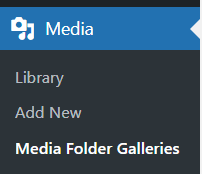
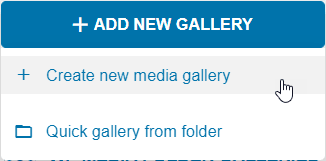
Pada bagian ini, klik +Tambah Galeri Baru > Buat galeri media baru di sebelah kiri.
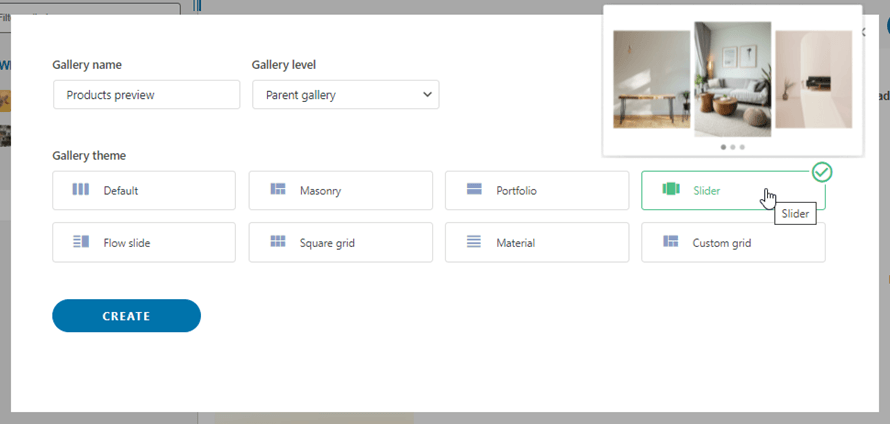
Ini akan membuka jendela pop-up tempat Anda dapat mengetikkan nama galeri, jika Anda ingin mendefinisikannya sebagai sub-galeri, dan juga tema yang ingin Anda gunakan. Jangan khawatir tentang memilih tema sekarang karena kita dapat mengubahnya nanti, jadi selesaikan pengaturan awal dan kemudian klik Buat .
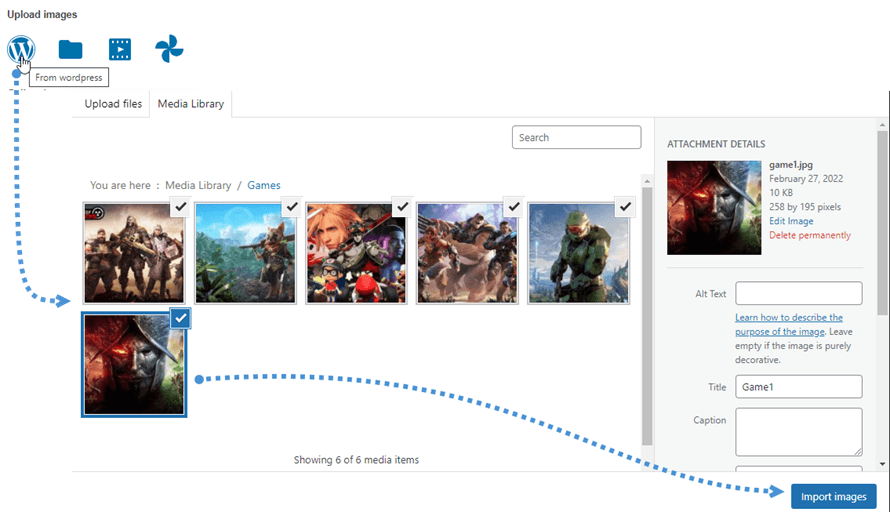
Sekarang, di layar berikutnya, Anda dapat memilih dari mana Anda ingin mengunggah gambar, pilihannya adalah dari Perpustakaan Media Anda, komputer Anda, video (dari YouTube atau Vimeo), dan dari Google Photos.
Untuk contoh ini, kita akan memilih Perpustakaan Media karena kita telah menyiapkan folder berisi gambar produk yang ingin kita tampilkan di galeri.
Jadi prosesnya adalah: klik sumber tempat Anda ingin memilih gambar, lalu pilih gambar-gambar tersebut, dan terakhir klik unggah/impor.
Setelah mengunggahnya, Anda akan dapat melihat gambar-gambar tersebut dan jika Anda mengarahkan kursor ke atasnya, Anda dapat mengedit urutan dan juga mengelola pengaturan gambar.
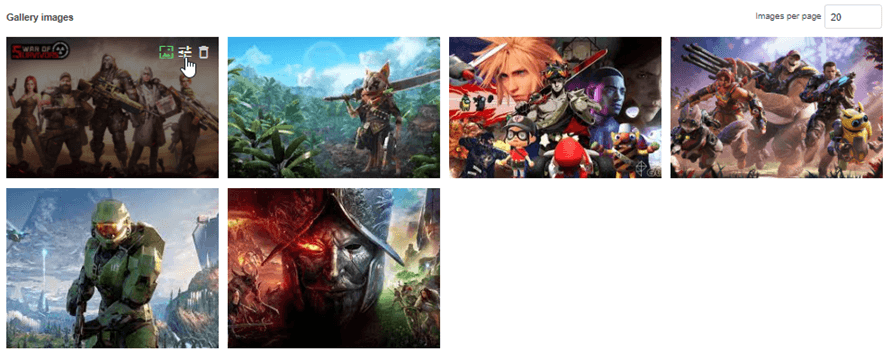
Jika Anda mengklik ikon pengaturan gambar, Anda dapat menentukan banyak opsi seperti mengubah judul, menambahkan tag, deskripsi, dan juga, menentukan tautan untuk gambar tersebut.
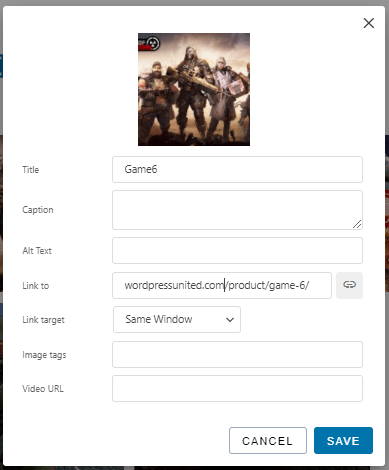
Anda dapat menambahkan semua informasi yang Anda inginkan dan terakhir, klik Simpan .
Ini akan menyelesaikan semua konfigurasi umum galeri Anda, Anda juga dapat melakukan ini langsung dari halaman produk Anda, Anda dapat pergi ke halaman produk dan mengklik Tambah Media di deskripsi.
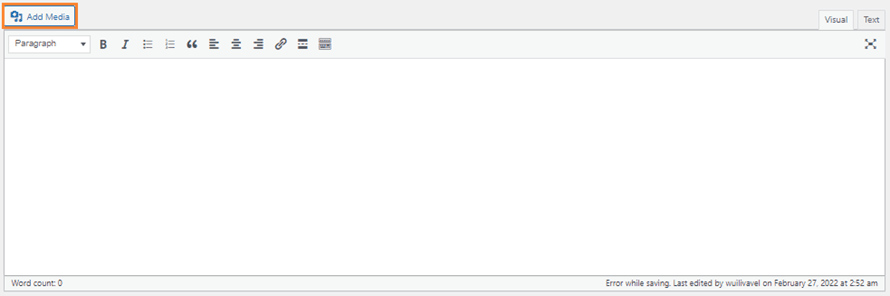
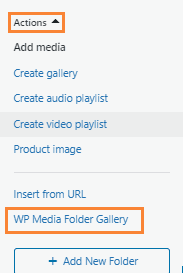
Ini akan membuka jendela pop-up tempat Anda dapat memilih WP Media Folder Gallery di bawah Actions .
Setelah mengkliknya, Pengelola Galeri Media akan dimuat di mana Anda dapat melihat semua opsi yang ada di bawah Pengelola Galeri Media asli. Karena kita sudah menyelesaikan konfigurasi pertama, kita dapat melanjutkan dengan memilih tema dan menyesuaikannya di Pengaturan Tampilan & Kode Pendek .
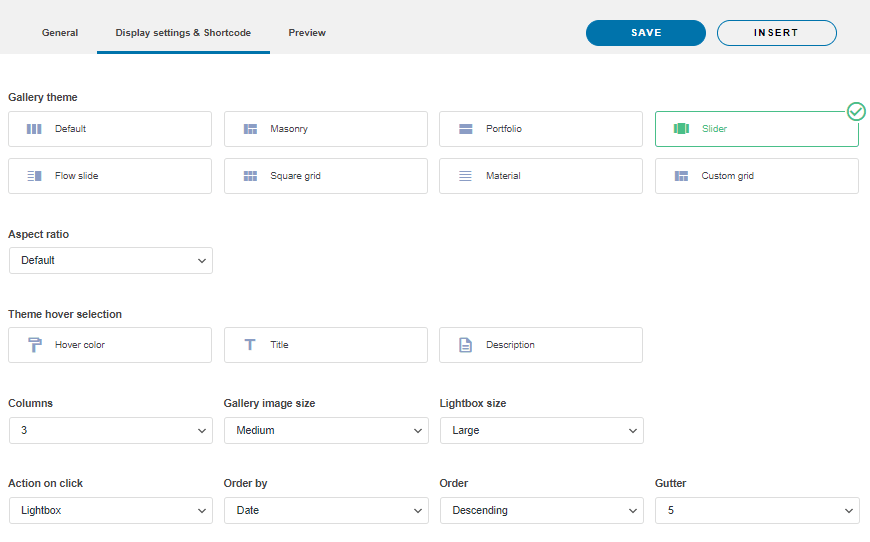
Seperti yang Anda lihat, di sini Anda dapat mengedit semua pengaturan yang terkait dengan tata letak galeri seperti tema, margin, urutan, jumlah kolom, dan semua pengaturan sehingga Anda dapat menyesuaikan galeri Anda dengan tema situs Anda tanpa bantuan pengembang.
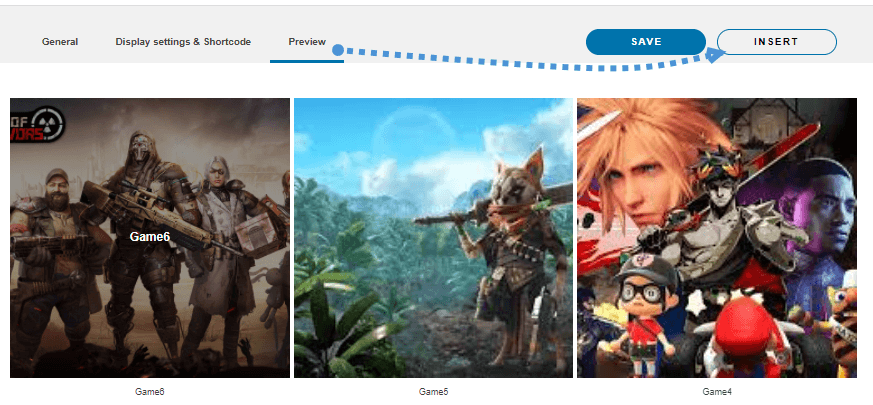
Setelah menyelesaikan pengaturan, Anda dapat memeriksa tampilannya menggunakan Pratinjau dan terakhir klik Sisipkan di bagian atas jendela pop-up.
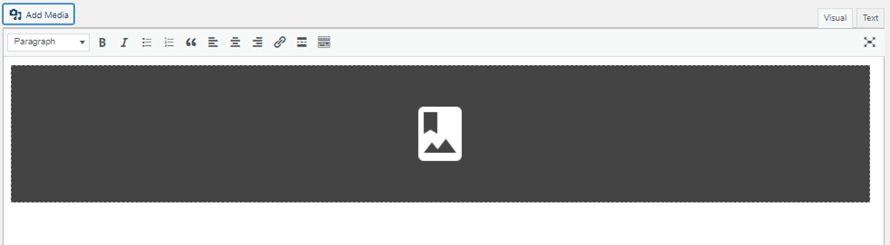
Blok abu-abu akan ditampilkan di editor untuk memberi tahu Anda bahwa galeri telah diatur dengan benar.
Seperti yang Anda lihat, kita dapat dengan mudah mengelola galeri dan mengubah tata letak sepenuhnya langsung dari halaman edit produk, sehingga Anda dapat menghemat banyak waktu dan pekerjaan dengan semua opsi tampilan.
Lihat pratinjau semua tema yang tersedia untuk Galeri Gambar Produk Anda
Setelah kita melihat cara menggunakan semua opsi WP Media Folder Gallery Addon, mari kita lihat semua tema yang tersedia di addon luar biasa ini dan bagaimana tampilannya dalam deskripsi produk Anda.
Default
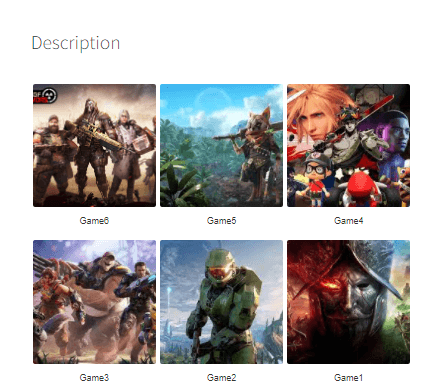
Masonry
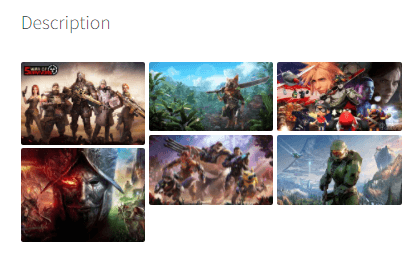
Portfolio
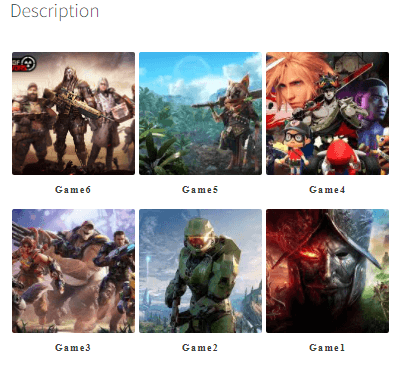
Slider
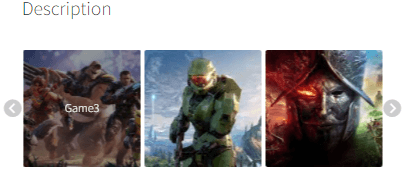
Aliran Geser
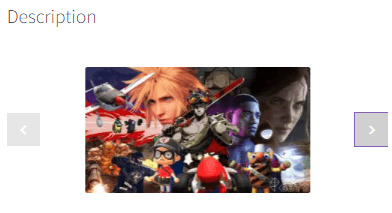
Kotak Persegi
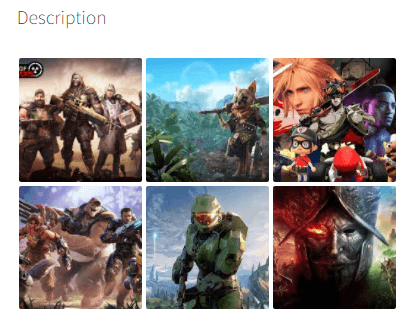
Material
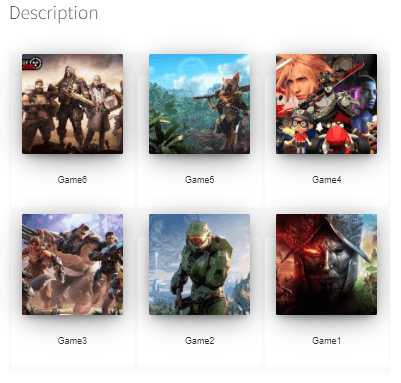
Kisi Kustom
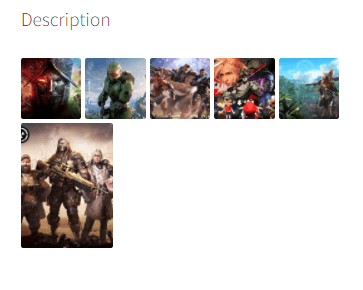
Banyak pilihan yang bisa Anda pilih agar sesuai dengan tema Anda, dan jika Anda menyukai salah satunya tetapi ingin mengubah jarak atau ukuran gambar, Anda bisa melakukannya langsung dari Pengelola Galeri Media, luar biasa bukan?
Memanggil semua webmaster!
Tingkatkan situs web klien Anda dengan WP File Download . Buat repositori file yang aman dan dapat disesuaikan, yang memungkinkan klien mengakses dan mengelola file mereka dengan mudah.
Tingkatkan layanan desain web Anda hari ini!
Mulailah menyesuaikan galeri produk Anda untuk WooCommerce
Seperti yang Anda lihat, ini adalah alat yang sangat ampuh dengan banyak pilihan untuk menyesuaikan galeri Anda semaksimal mungkin, dan ini bukan semua pilihannya! Anda dapat melakukan banyak hal lain seperti menghubungkan layanan cloud seperti Google Drive, Dropbox, OneDrive, dan AWS.
Dan dengan add-on galeri, Anda juga dapat mengimpor album lengkap langsung dari Google Photos ke deskripsi Produk Anda, jadi tunggu apa lagi? Kunjungi tautan ini dan dapatkan pengelola galeri Anda sekarang juga.
Saat Anda berlangganan blog ini, kami akan mengirimi Anda email bila ada pembaruan baru di situs sehingga Anda tidak akan melewatkannya.



Komentar