 WordPress termékek
 Joomla termékek
 Támogatás
 Hírek
Hírek Bejelentkezés
WP Speed of Light: Sebességoptimalizálás
1. Aktiválja a sebességoptimalizálást
A Sebességoptimalizálás részben konfigurálhatod a WordPress gyorsítását segítő eszközöket. Használd a WP Speed of Light > Sebességoptimalizálás > Gyorsítás
Aktiválja a gyorsítótár-rendszert: Felgyorsítja webhelyét azáltal, hogy előre betölti a gyakori oldalelemeket és az adatbázis-lekérdezéseket.
Hogyan lehet manuálisan gyorsítótárat hozzáadni?
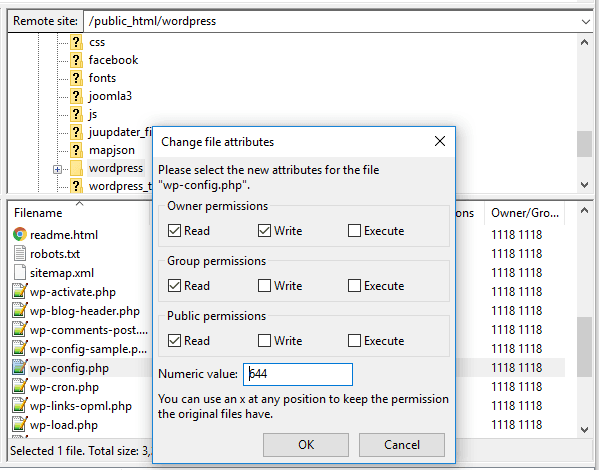
Először is, ha nem lehet fájlokat szerkeszteni a szervereden, akkor be kell állítanod a "wp-config.php" fájlra való írási engedélyt. Menj az FTP-re, majd kattints rá jobb gombbal, és válaszd a Fájlengedélyek lehetőséget. Innen beállíthatod az engedélyeket.
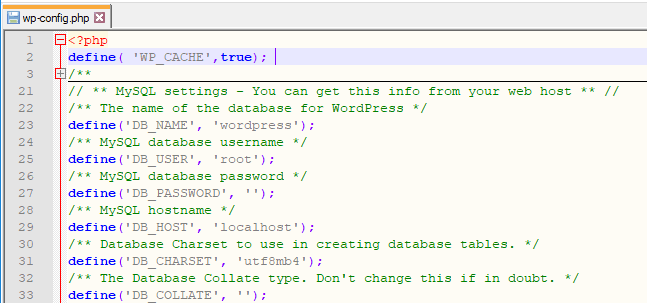
Másodszor, hozzá kell adnod a "define( 'WP_CACHE',true);" szkriptet a "wp-config.php" fájl tetejéhez .
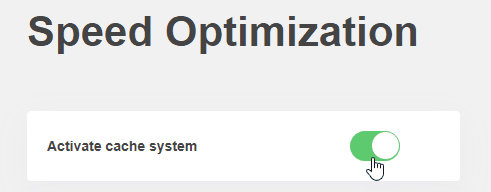
Végül menj WP Speed of Light > Sebességoptimalizálás > Gyorsítás , és aktiváld a Gyorsítótár-rendszer aktiválása opciót.
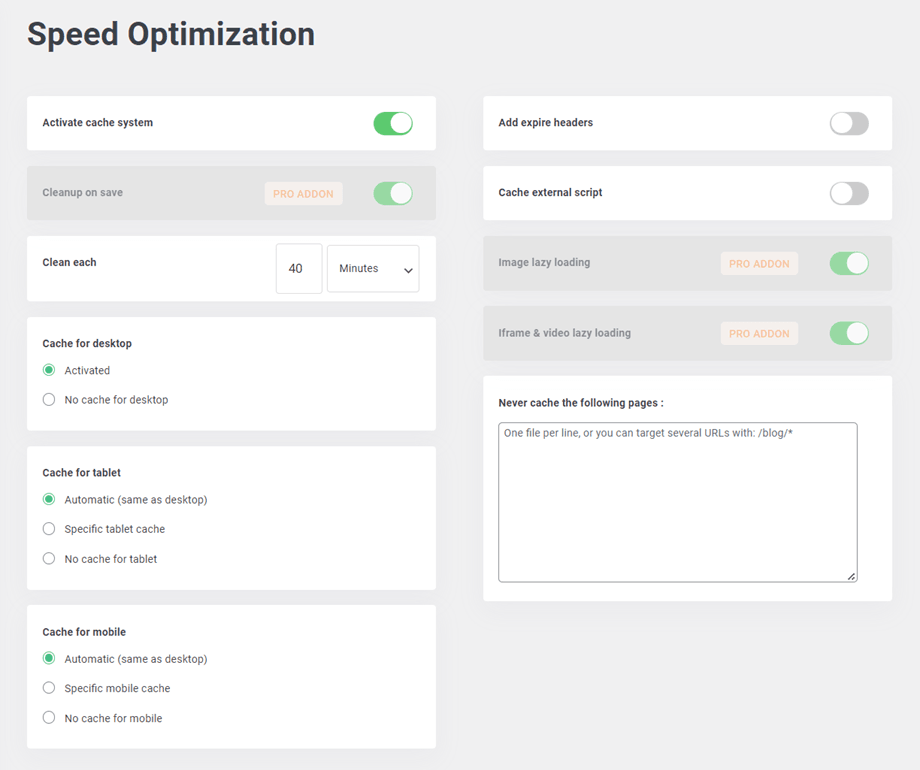
Tisztítás minden: Automatikusan kiüríti az x percenként tárolt gyorsítótárat, és azonnal új verziót generál.
Gyorsítótár asztali számítógéphez/táblagéphez/mobilhoz: Alapértelmezés szerint az asztali számítógép gyorsítótárát minden eszközön elérhetővé kell tenni. Az eszközönkénti specifikus gyorsítótár másik lehetőségét csak akkor kell használni, ha a téma keretrendszere eszközönként specifikus fájlokat generál.
Lejárati fejlécek hozzáadása: Utasítást ad a böngészőnek, hogy kérjen-e egy adott fájlt a szervertől, vagy a böngésző gyorsítótárából vegye-e le.
Külső szkript gyorsítótárazása: Külső erőforrások, például a Google által szolgáltatott szkriptek gyorsítótárazása. Figyelmeztetés: feltétlenül figyelje a teljesítményt az aktiválás előtt és után, mivel bizonyos esetekben teljesítményveszteséget tapasztalhat aktiváláskor!
Soha ne gyorsítótárazza a következő oldalakat: Adja meg a gyorsítótárból kizárni kívánt oldalak URL-címét (soronként egy URL)
A gyorsítótárból kizárhatsz URL-ek egy halmazát olyan szabályok használatával, mint a www.weboldal.com/blog*.
CSAK PRO KIEGÉSZÍTŐ
Mentéskor történő tisztítás: A gyorsítótár automatikus törlése WordPress tartalom, például bejegyzés, oldal... mentésekor
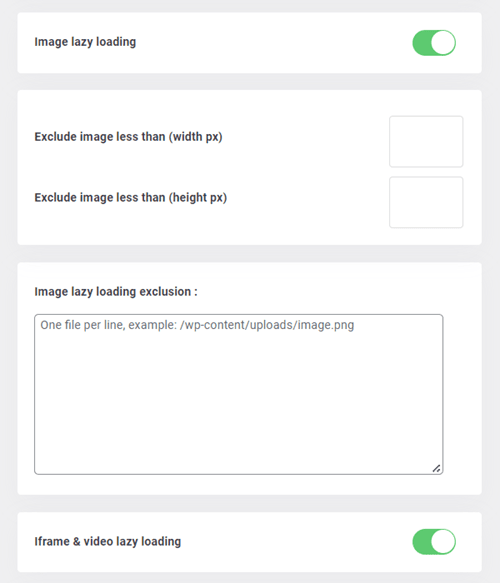
Kép lazy loading: Csak akkor tölti be a képeket, ha azok láthatók a felhasználó által (görgetéskor)
Iframe és videó lazy loading: Az összes iframe és HTML5 videó lusta betöltése
A Kép lazy loading opció engedélyezésekor az alábbiakban néhány lehetőség jelenik meg:
Kisebb kép kizárása (szélesség px): kizár lazy loading minden olyan képet, amelynek szélessége pixelben kisebb, mint ez. Hasznos kis ikonok vagy logók kizárására.
Kizárja a (px magasságnál kisebb képet): kizár lazy loading minden olyan képet, amelynek a magassága pixelben kisebb, mint ez. Hasznos kis ikonok vagy logók kizárására.
Kép lazy loading kizárása: URL-ek egy halmazának kizárása olyan szabályok használatával, mint a www.website.com/news*, vagy egy képek osztálya, azonosítója.
2. WordPress fül
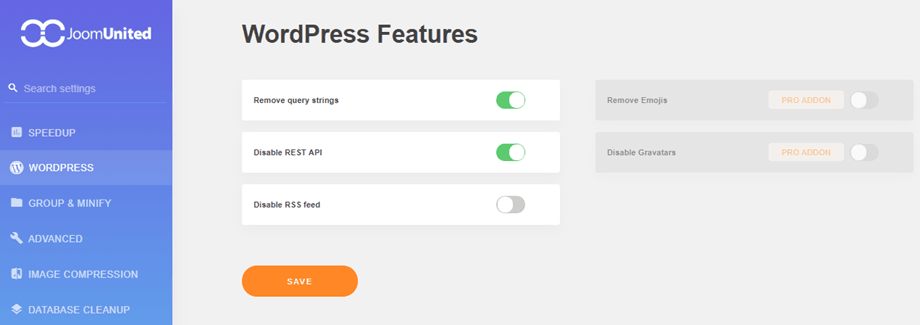
Lekérdezési karakterláncok eltávolítása: Távolítson el lekérdezési karakterláncokat statikus erőforrásokból, például CSS és JS fájlokból a fejlécen belül, hogy javítsa pontszámait olyan szolgáltatásokban, mint a Pingdom, a GTmetrix, a PageSpeed és az YSlow.
REST API letiltása: A WordPress REST API letiltása (API adatok GET kérésekkel történő lekéréséhez, fejlesztők által használt)
RSS-hírcsatorna letiltása: A WordPress RSS-hírcsatorna letiltása. Az RSS-hírcsatornák lehetővé teszik a felhasználók számára, hogy RSS-hírcsatorna-olvasó segítségével feliratkozzanak a blogbejegyzéseidre.
CSAK PRO KIEGÉSZÍTŐ
Emojik eltávolítása: Alapértelmezés szerint az emojik a webhely minden egyes oldalán megjelennek. Ha nem használod őket, ez egyszerűen felesleges.
Gravatarok letiltása: A Gravatarok avatarok letiltása és csak a médiából származó helyi avatarok használata
3. Csoportosítás és kicsinyítés
A minimalizálás a felesleges vagy redundáns adatok eltávolításának folyamatát jelenti anélkül, hogy befolyásolná a böngésző általi feldolgozást. Pl.: kódhoz fűzött megjegyzések és formázás, nem használt kód eltávolítása, rövidebb változó- és függvénynevek használata stb.
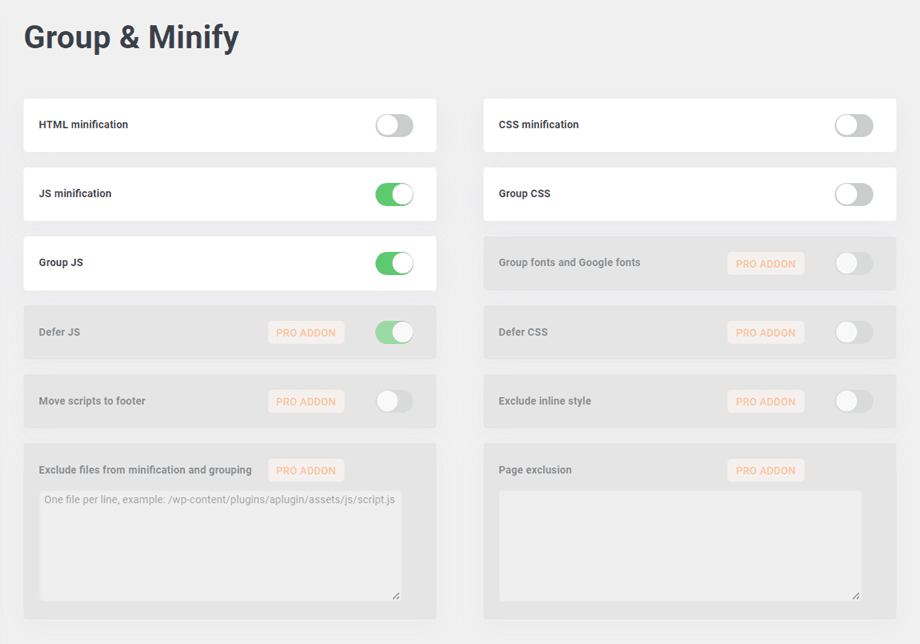
HTML csökkentés: A bővítmény által kiszolgált HTML gyorsítótár-fájlok minimalizálása
CSS csökkentés: A bővítmény által kiszolgált CSS fájlok minimalizálása
JS csökkentés: A bővítmény által kiszolgált JS fájlok csökkentés
CSS csoportosítása: Több CSS fájl egyetlen fájlba csoportosítása minimalizálja a HTTP kérések számát
JS csoportosítása: Több JS fájl egyetlen fájlba csoportosítása minimalizálja a HTTP kérések számát.
CSAK PRO KIEGÉSZÍTŐ
- Betűtípusok és Google betűtípusok csoportosítása: Csoportosítsa a helyi betűtípusokat és a Google betűtípusokat egyetlen fájlban a gyorsabb kiszolgálás érdekében.
- JS elhalasztása: Hívja meg a JS fájlokat az oldal betöltésének végén a renderelést blokkoló elemek kiküszöbölésére.
- CSS elhalasztása: CSS fájlok hívása az oldal betöltésének végén a renderelést blokkoló elemek kiküszöbölésére
Ha a „CSS elhalasztása” engedélyezve van, megjelenik a „Fájlok kizárása a CSS elhalasztásából” mező. Ezután minden CSS-fájl elérési útját egy sorba írhatja, hogy kizárja a fájlokat a CSS elhalasztásából.
- Szkriptek áthelyezése a láblécbe: Adja hozzá azoknak az oldalaknak a szkriptjét, amelyeket ki szeretne zárni a láblécbe helyezésből (soronként egy URL)
- Beágyazott stílus kizárása: Beágyazott stílus kizárása a tömörítésből
- Fájlok kizárása a csökkentésből és csoportosításból: Írja be az egyes fájlútvonalakat egy sorba a fájlok csökkentésből és csoportosításból való kizárásához
- Oldal kizárása: Minden oldal URL-jét egy sorba kell írni, hogy kizárjon egy oldalt a fent felsorolt optimalizálásból.
A „Szkriptek láblécbe mozgatása” engedélyezésekor megjelenik a „Szkript láblécbe mozgatásának kizárása” mező.
4. Előtöltés és előhívás
A Speciális fülön található funkciók csak a PRO ADDON bővítményben érhetők el.
- Gyorsítótár előtöltése: A gyorsítótár előtöltése az oldal gyorsítótárának első verziójának automatikus generálásának folyamata, így az első felhasználónak, aki a gyorsítótár tisztítása után az oldalra látogat, nem kell várnia a gyorsítótár létrehozására. A megadott oldal gyorsítótár URL-címek, soronként egy, a gyorsítótár tisztítása után automatikusan újragenerálódnak.
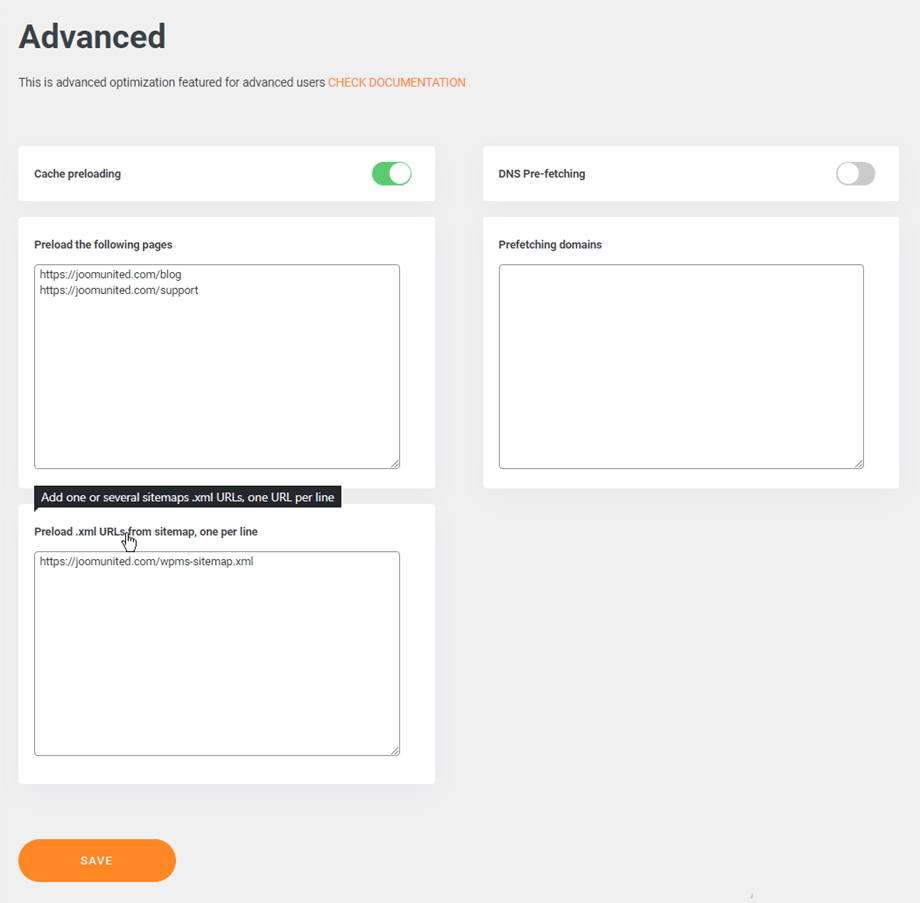
DNS előhívás: A DNS előhívása előre betölti a DNS-információkat a külső domain hivatkozásokra. Például, ha a webhelyed gyakran hivatkozik egy külső domainre a hiperhivatkozásokban, akkor a domain DNS-ének előzetes lehívása gyorsabban betölti a domain oldalát, amikor a felhasználó rákattint.
.xml URL-ek előtöltése webhelytérképről, soronként egy: Adjon hozzá egy vagy több webhelytérkép .xml URL-jét, soronként egy URL-t
5. WooCommerce
A WooCommerce használatakor az alábbi opciók segítenek csökkenteni a nem WooCommerce oldalak betöltését, vagy beállíthatod az automatikus tisztítás idejét: munkamenet, kosár,... WP Speed of Light > Sebességoptimalizálás > WooCommerce kiválasztanod a megfelelőt. Ezek a funkciók a PRO ADDON bővítményben találhatók.
- Kosártöredékek letiltása: Alapértelmezés szerint a WooCommerce kosártöredékeket használ, amelyek a bevásárlókosár frissítésére szolgálnak az oldal frissítése nélkül. A témától és a WooCommerce konfigurációjától függően szükséges lehet, vagy letilthatja a jobb teljesítmény érdekében.
- Stílusok letiltása: WooCommerce stílusok letiltása nem WooCommerce oldalakon
- Szkriptek letiltása: WooCommerce szkriptek letiltása nem WooCommerce oldalakon
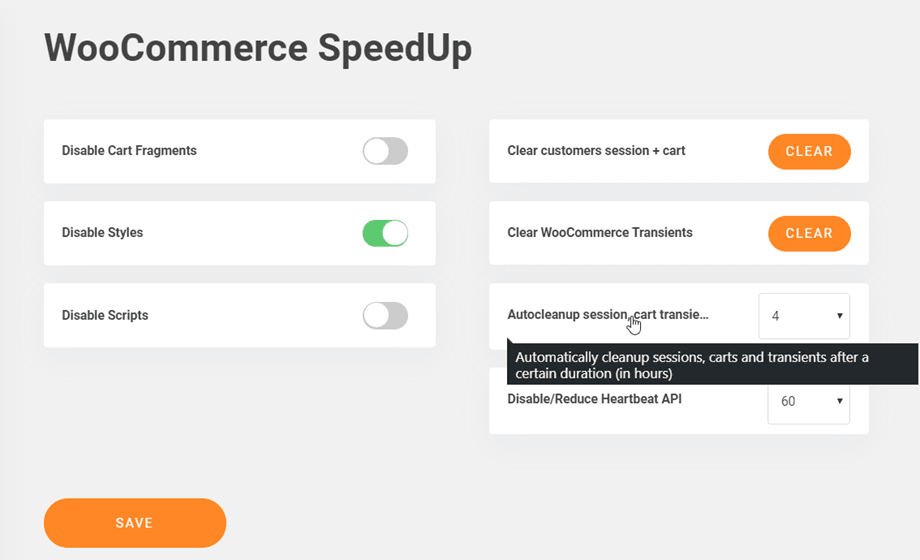
- Ügyfelek munkamenetének és kosarának törlése: Töröld az összes WooCommerce ügyfél munkamenetet és a kosarat, amelyek ideiglenesen tárolva vannak az adatbázisodban. Sok teljesítményt és adatbázis-tárhelyet takaríthatsz meg.
- WooCommerce tranziensek törlése: Törölje az adatbázisában ideiglenesen tárolt összes WooCommerce tranzienseket
- Automatikus tisztítási munkamenet, bevásárlókocsi tranziensei: Munkamenetek, bevásárlókocsik és tranziensek automatikus tisztítása egy bizonyos időtartam (órában) elteltével.
- Szívverés API letiltása/csökkentése: A tevékenység csökkentése megváltoztatja a szívverés gyakoriságát. A szívverés teljes letiltása a többi, ezt az API-t használó bővítményt és témát meghibásodáshoz vezethet.
